

blender几何节点功能怎么用?入门操作教程

本篇教程不讲解复杂案例,而是专注于Blender几何节点的界面布局与基础逻辑。通过认识修改器、节点编辑器及属性面板,帮助新手理清数据流向,掌握最基础的节点连接与参数调整方法。
Blender 的几何节点(Geometry Nodes)系统允许用户通过连接不同的功能模块来程序化地生成和修改三维模型。对于初学者而言,面对满屏的节点连线容易感到困惑。其实,只要先看清界面的整体布局,理解数据从哪里进、经过什么处理、最后到哪里去,就能建立起清晰的操作地图。
概述
进入几何节点工作模式最直接的方式是在顶部工作区切换栏中选择“Geometry Nodes”。此时,主视图通常会被划分为两个主要部分:左侧或上方是三维视图窗口,用于实时预览模型变化;右侧或下方是节点编辑器(Node Editor),用于搭建逻辑流程。
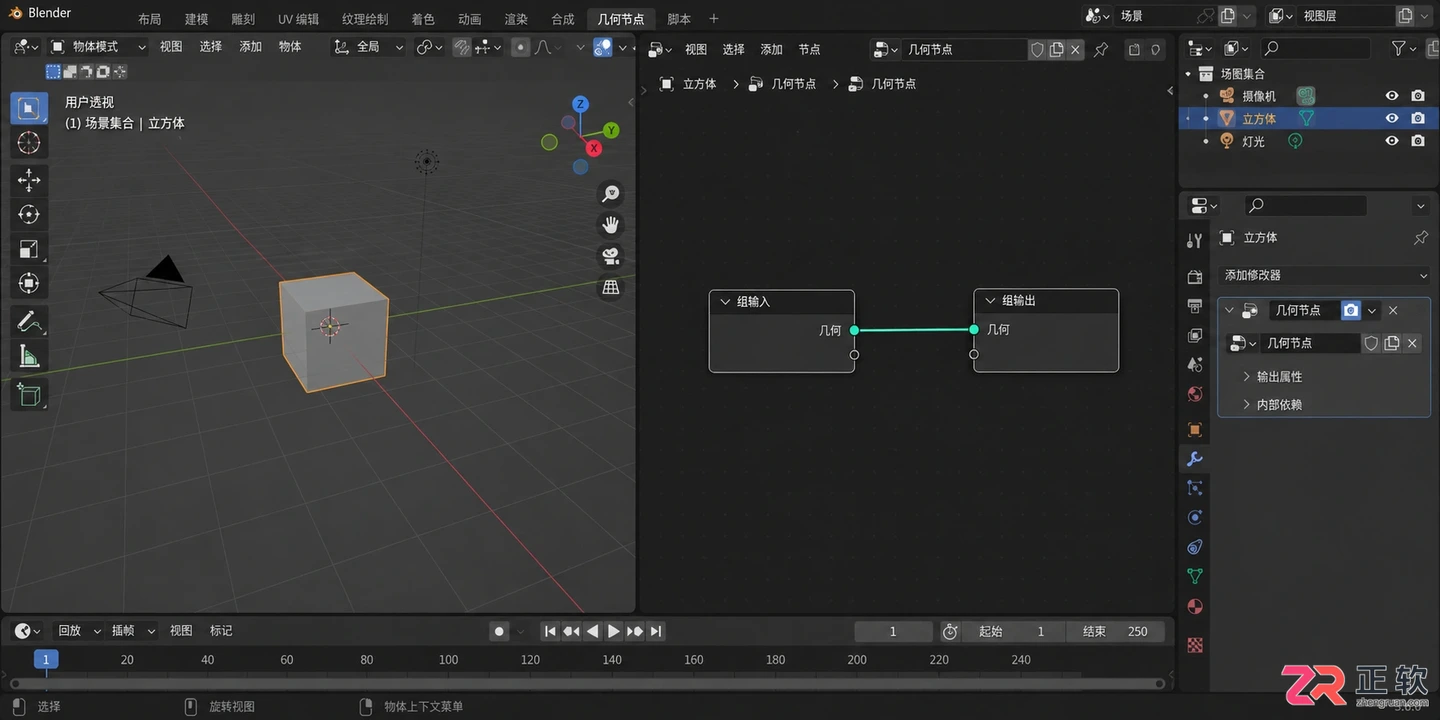
Blender 几何节点工作区整体布局,左侧为三维视图,右侧为节点编辑器
在开始任何操作前,需要确保场景中有一个基础网格物体(如立方体或平面)。几何节点是基于对象的修改器系统,它不会直接改变原始网格数据,而是通过非破坏性的方式生成新的几何体显示在视图中。
关于【几何节点修改器】
一切始于修改器面板。选中场景中的物体,在右侧属性编辑器中找到扳手图标(修改器属性),点击“新建修改器”并选择“几何节点”。
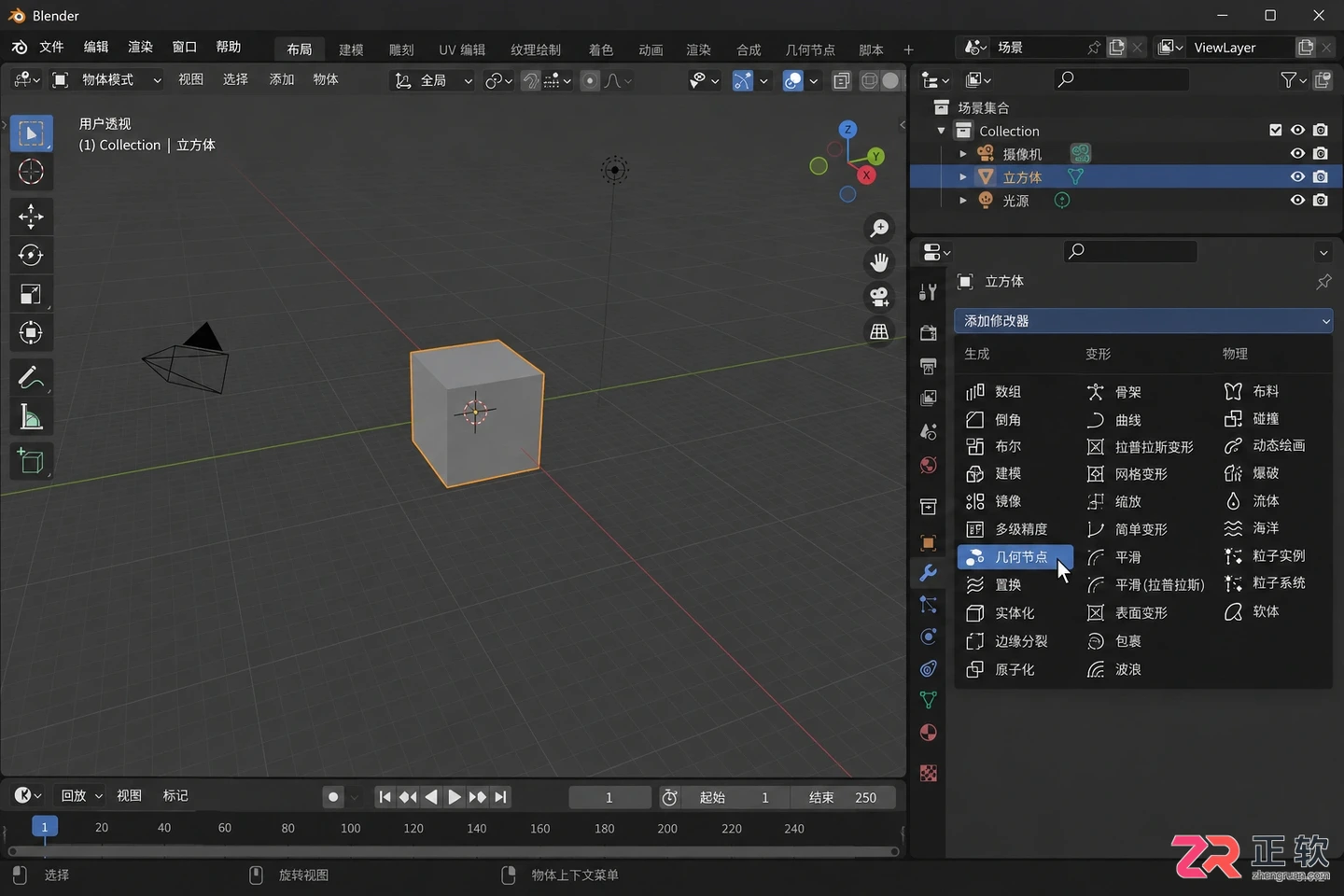
在右侧属性面板的修改器标签页中添加几何节点修改器
添加后,你会看到修改器列表中多出了一个几何节点项。这里有两个关键按钮:一个是“新建”,用于创建全新的节点树;另一个是下拉菜单,用于选择已保存的节点组。对于入门学习,点击“新建”即可。此时,Blender 会自动在节点编辑器中生成一个默认的“组输入”和“组输出”节点,并用一条几何数据线连接起来。这意味着,当前的物体几何信息直接从输入端流向输出端,没有任何中间处理,所以视图中的模型看起来没有变化。
关于【节点编辑器区域】
节点编辑器是构建逻辑的核心区域。为了高效工作,建议熟悉以下三个子区域的功能:
- 工具栏:位于编辑器左上角。这里提供了最常用的添加节点快捷键,如“Shift + A”打开添加菜单。还有一个重要的“查看器”开关,用于在三维视图中高亮显示特定节点的输出结果,方便调试。
- 节点工作区:占据编辑器大部分空间。这里是放置和连接节点的地方。鼠标中键拖动可以平移视图,滚轮缩放。每个节点左侧的圆点是输入套接字,右侧是输出套接字。不同颜色的套接字代表不同类型的数据,例如绿色代表几何体,紫色代表矢量,黄色代表浮点数。
- 侧边栏:按“N”键可呼出。包含“活动工具”和“查看器”选项卡。在“查看器”选项卡中,可以勾选特定节点的输出,以便在三维视图中仅显示该步骤的结果,这对于排查复杂节点树的错误非常有用。
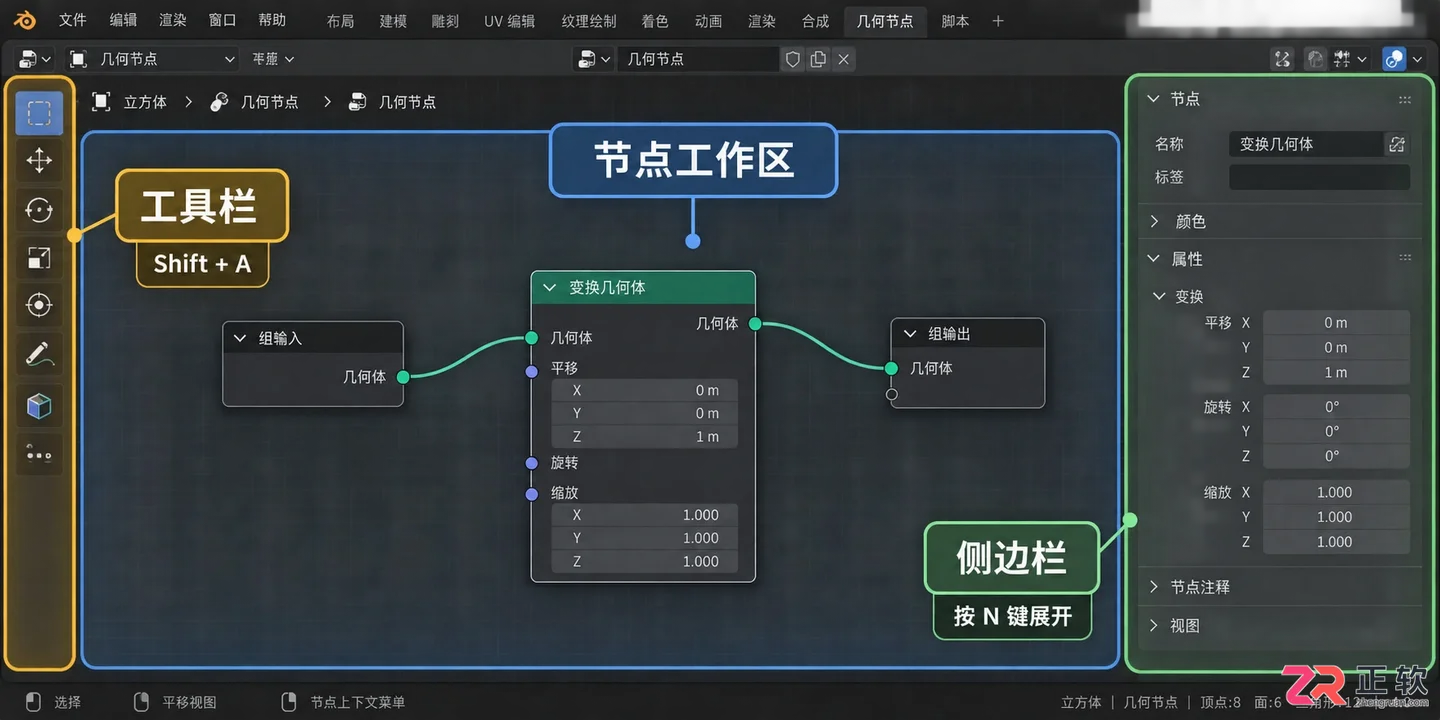
节点编辑器界面分区,包括工具栏、工作区和侧边栏
在节点工作区中,尝试按下 Shift + A,搜索“变换几何体”(Transform Geometry)节点,并将其拖拽到组输入和组输出之间的连线上。当鼠标悬停在连线上时,光标会变成剪刀形状,点击即可切断连线并自动插入新节点。这是 Blender 节点编辑中非常便捷的操作逻辑。
关于【数据流与参数调整】
插入“变换几何体”节点后,观察其参数面板。你可以看到位置、旋转和缩放的输入框。这些值可以直接输入数字,也可以连接其他节点来驱动。
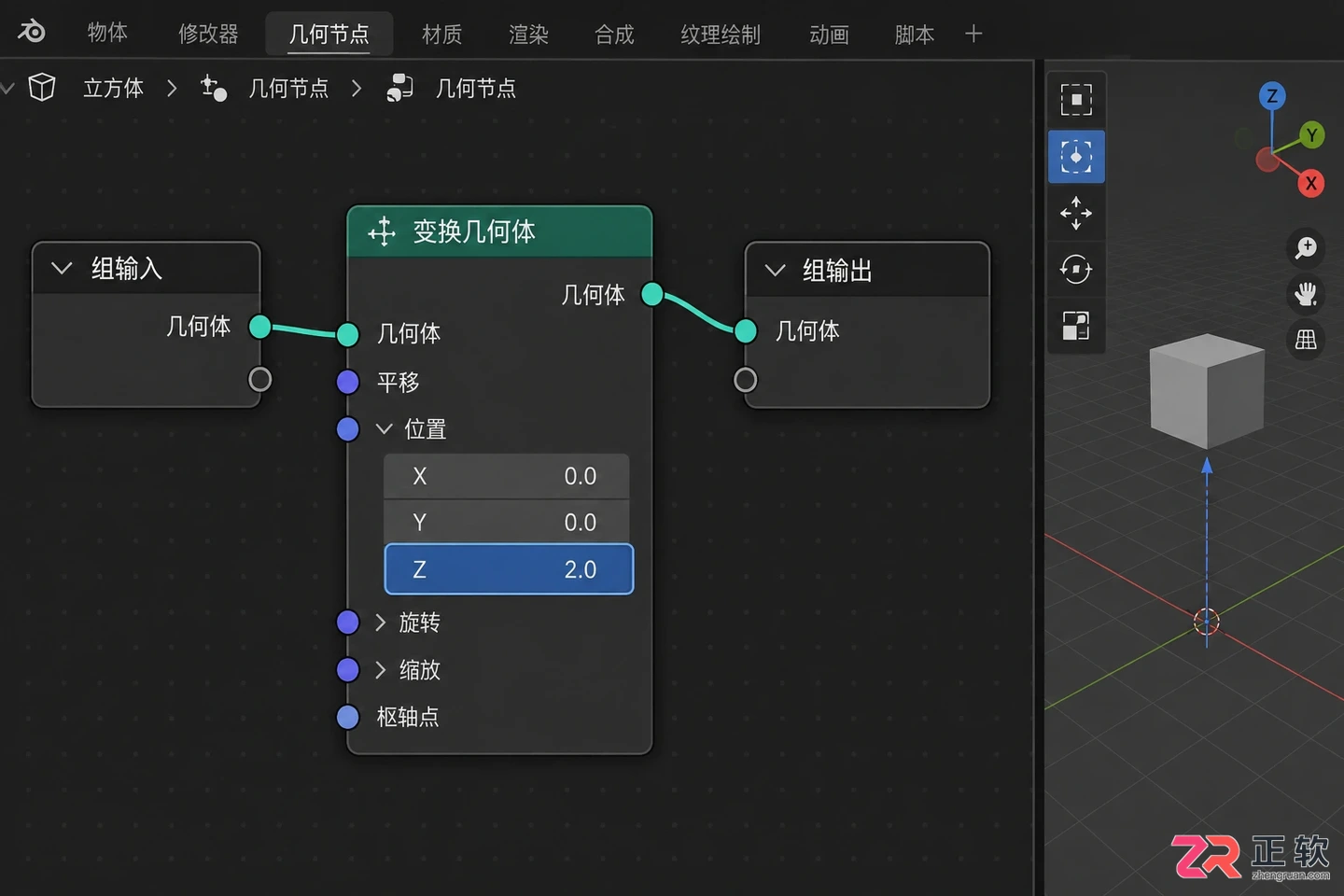
在变换几何体节点中调整Z轴位置参数
试着将“位置”Z轴的值改为 2。此时,回到三维视图窗口,你会发现物体向上移动了 2 个单位。这就是几何节点的基本工作流:数据从组输入进入,经过变换节点的处理,改变了空间位置,最后从组输出返回给渲染引擎。
如果需要更动态的效果,可以添加一个“值”(Value)节点,将其输出连接到变换节点的旋转 Z 轴输入上。虽然这只是一个静态的数字,但它展示了数据流的本质:任何输出套接字都可以连接到兼容类型的输入套接字。这种连接关系构成了程序化建模的逻辑骨架。
关于【属性与实例化】
除了直接修改几何体形状,几何节点还常用于实例化对象。在添加菜单中搜索“实例化于点上”(Instance on Points)。这个节点需要两个主要输入:一个是“点云”(Points),另一个是“实例”(Instance)。
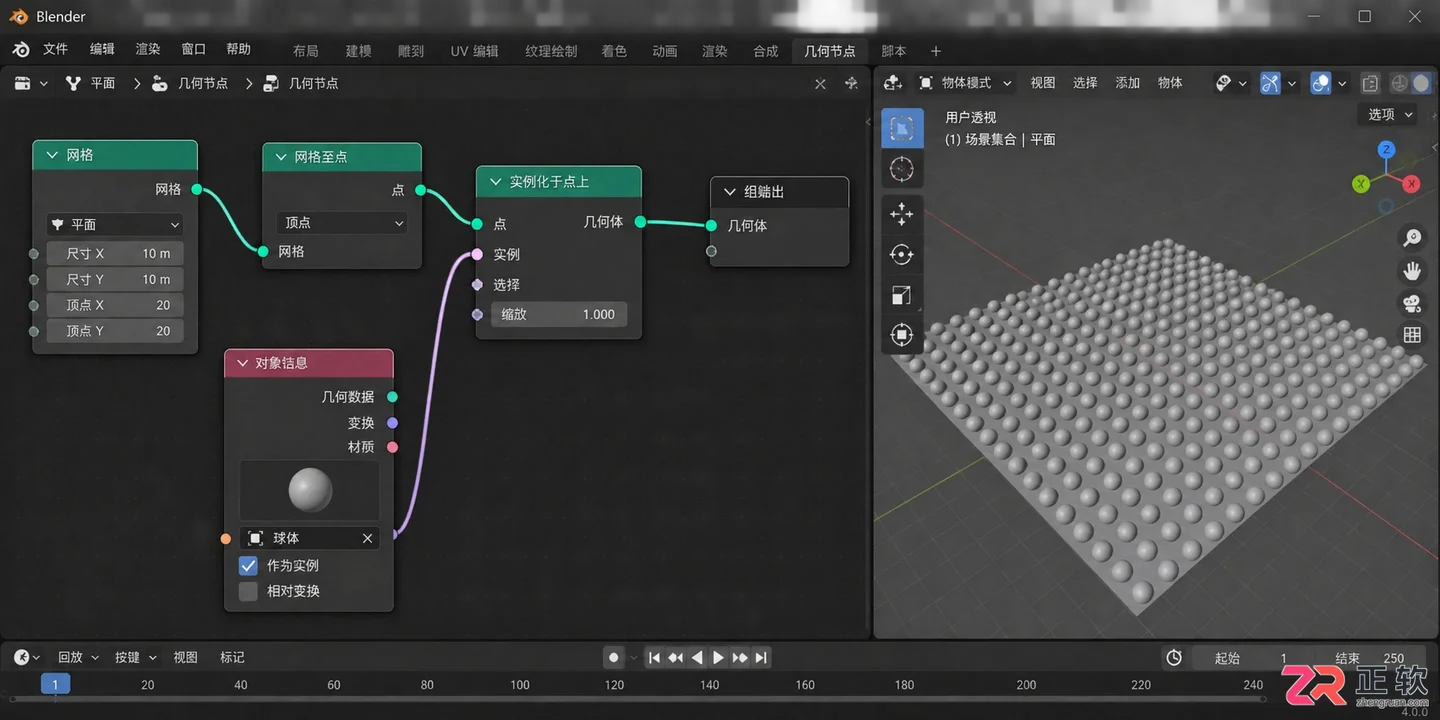
使用实例化于点上节点进行对象分布的节点连接示意
要使用它,通常需要先通过“网格至点云”(Mesh to Points)节点将原始网格转换为点,然后将这些点连接到“实例化于点上”的点输入端。同时,你需要在场景中创建一个作为实例的物体(如一个小球),并在节点编辑器中通过“对象信息”(Object Info)节点引用它,将其几何输出连接到实例输入端。
这个过程展示了几何节点的强大之处:它不仅能改变形状,还能基于现有几何体的拓扑结构(如顶点、面中心)来分布新的对象。虽然具体的节点组合千变万化,但核心的界面交互逻辑始终一致:在节点编辑器中构建逻辑,在三维视图中观察结果,在修改器面板中管理整体状态。
理解这些区域的分工与协作,是掌握 Blender 几何节点的第一步。后续的学习只需在此基础上,不断熟悉各类功能节点的具体参数含义即可。
掌握Blender渲染核心快捷键:F12启动单帧渲染,Ctrl+F12渲染动画序列,F11快速查看历史结果。本文基于Windows默认键位,结合实操步骤说明相机视角检查、输出设置及图片保存方法,帮助新手高效完成渲染工作流。
Blender渲染图模糊不清?本文基于Windows版Blender 4.4 Cycles引擎,逐步讲解如何检查输出分辨率百分比、相机景深焦点、采样噪波阈值及贴图质量。教你区分像素不足、失焦与降噪涂抹,快速解决渲染清晰度问题。
详解Blender 4.4中Cycles渲染引擎的采样设置方法。涵盖视口与渲染采样分离、最大采样调整、噪波阈值应用及OpenImageDenoise降噪对比,助您高效减少噪点并保留细节。
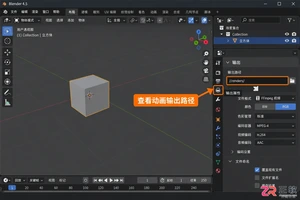
找不到Blender渲染好的动画?文件通常保存在【输出属性】指定的路径中。本文教你识别相对路径(//)与绝对路径,区分PNG序列与FFmpeg视频的输出差异,并通过短范围测试快速验证保存位置,适用于Windows版Blender 4.5。
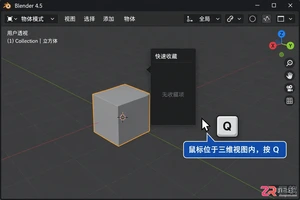
在Blender中通过Q键快速收藏功能自定义常用操作菜单。本文详解Windows版Blender 4.5下添加、调用及管理快速收藏项的步骤,并区分右键上下文菜单与F3搜索的使用场景,提升建模效率。
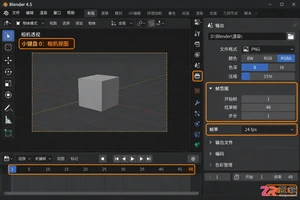
在 Blender 中渲染动画不只是按 F12。本教程详解如何设置帧范围、检查关键帧、输出 PNG 序列以及使用视频编辑器合成 MP4 视频,适合需要断点续传和高质量输出的用户。
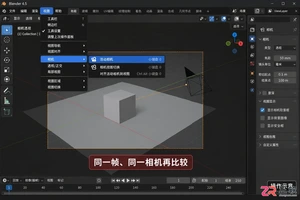
解决Blender渲染预览明亮但成品变暗、或模型轮廓差异大的问题。本教程指导用户固定相机视角、统一场景照明设置、检查细分级别及正确保存PNG图片,快速定位并修复渲染差异。
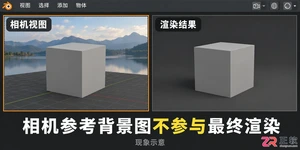
在Blender 4.3中,相机参考背景不会直接出现在最终渲染中。本教程演示如何开启Film Transparent获取透明通道,并通过Compositing合成器的Alpha Over节点将静态背景图与渲染层叠加,确保模型在前、背景在后,且工程文件可随时修改。
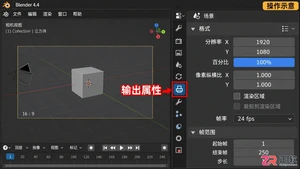
详解Blender渲染分辨率、输出百分比及像素比例的设置方法。通过5个关键步骤,解决渲染图像尺寸不对、画面被裁切或清晰度不足的问题,适用于Windows版Blender用户。
Blender渲染后找不到图片?本教程演示Windows版Blender 4.5中如何正确设置输出分辨率、选择PNG格式及RGBA通道,区分单帧手动保存与动画帧序列自动输出,避免覆盖文件并确保渲染成果安全落地。





火山引擎是字节跳动旗下企业级云与AI服务平台。聚焦大模型核心能力,依托字节自研豆包多模态大模型,凭借火山方舟一站式平台,提供模型精调、推理部署、智能应用搭建等全链路服务,结合高性能AI算力,助力各行业快速落地大模型数字化与智能化应用。



