

喷墨打印机堵头清洗视频教程及操作步骤详解
喷墨打印机出现条纹或缺色?别急着送修。本文详解如何通过驱动软件进行自动清洗,以及在严重堵塞时如何安全地进行手动深度清理,帮你低成本恢复打印效果。
刚打出来的照片全是横纹,或者红色怎么都印不出来,这种时候最让人头疼。很多人第一反应是赶紧买个新喷头,其实大部分情况只是墨水干结堵住了通道,洗一洗就能救回来。
遇到堵头先别慌,第一步永远是打印一张“喷嘴检查页”。这张图能告诉你到底是哪个颜色出了问题,以及堵塞的严重程度。如果图案完整,那可能是打印头对齐的问题;如果有断线或缺失,才需要进入清洗流程。
1. 优先使用驱动自带的自动清洗
绝大多数现代喷墨打印机都在驱动程序里内置了维护工具。这是最安全、最省心的方法,适合轻微堵塞或长期未用后的首次激活。
在电脑上打开“设备和打印机”,找到你的打印机图标,右键选择“打印首选项”或“属性”。不同品牌入口略有差异,但通常都能在“维护”、“工具”或“实用程序”标签页下找到“清洗打印头”或“喷嘴清洗”选项。
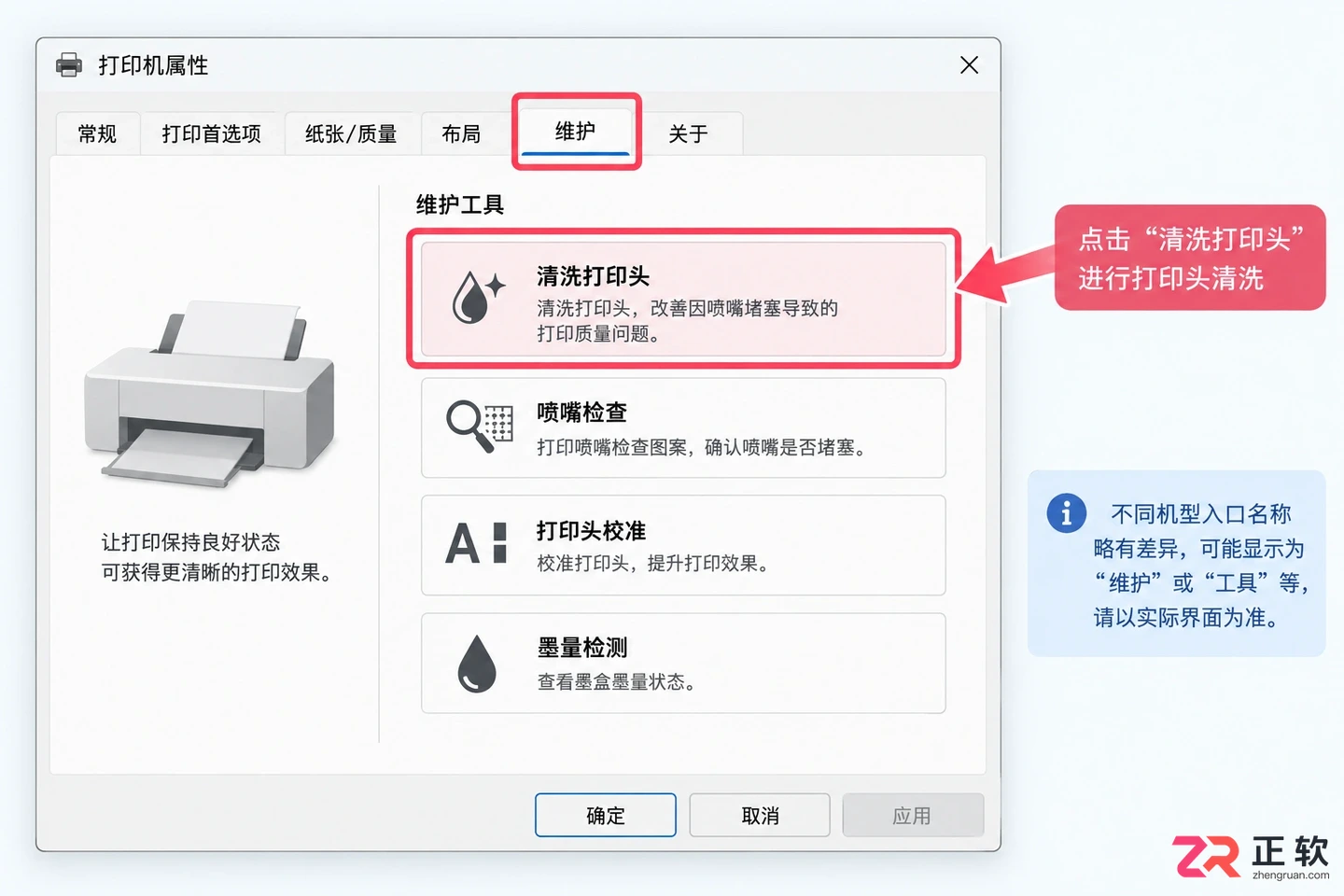
在驱动程序的维护选项卡中找到清洗功能
点击开始后,打印机会发出明显的机械运转声,这是在抽取墨水冲刷喷嘴。整个过程通常持续几分钟,期间不要断电或取消任务。清洗结束后,务必再次打印一张喷嘴检查页对比效果。
注意:自动清洗非常耗墨。如果第一次没洗干净,可以间隔10分钟再试一次,但连续清洗不要超过3次。如果3次后依然断线,说明堵塞较硬,继续自动清洗只会让废墨垫迅速填满,此时应转向手动清理。
2. 温水浸泡法解决顽固堵塞
当自动清洗无效时,通常是墨水在喷嘴内部干结成块。这时候需要用温水软化这些干结物。这个方法适用于打印头与墨盒分离的机型(如佳能、惠普的大部分家用机),如果是爱普生等打印头固定在机身内的机型,请谨慎参考后续步骤。
准备一个浅底容器,倒入约50-60度的温开水,水深只需0.5厘米左右,刚好能淹没喷嘴部分即可。将墨盒取下,观察底部金属触点附近的喷嘴区域,将其轻轻浸入水中。
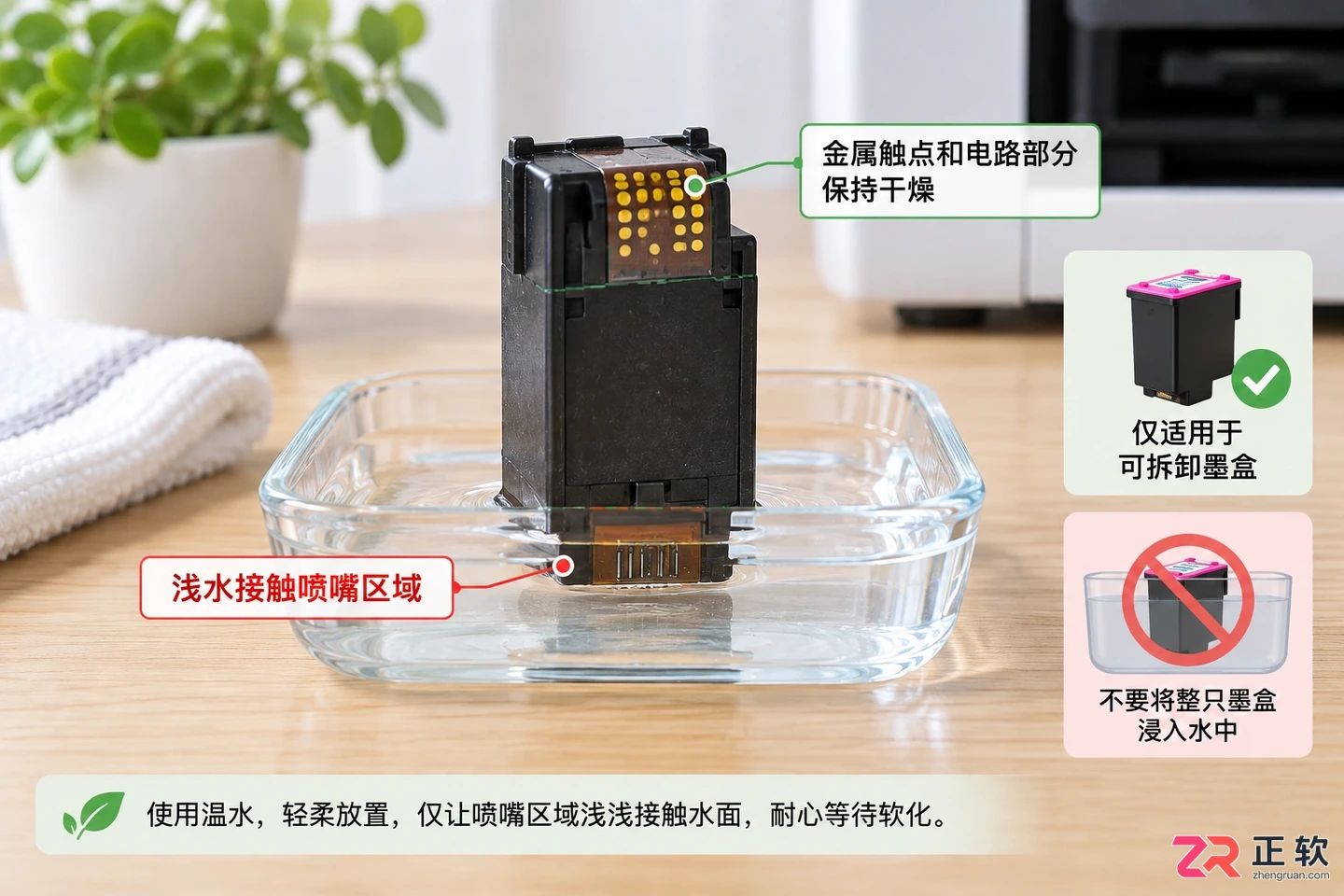
将墨盒喷嘴部分浸入温水中软化干结墨水
浸泡时间建议在10-20分钟。你会看到墨水慢慢渗出,水变浑浊,这说明干结物正在溶解。取出墨盒后,用无绒软布或厨房纸轻轻吸干喷嘴周围的水分,注意不要擦拭喷嘴表面,以免产生静电或损伤微细结构。
装回墨盒,再次执行一次自动清洗,然后打印测试页。通常这时候断线会有明显改善。如果还是不行,可以尝试用注射器配合软管进行负压抽吸,但这需要一定的动手能力。
3. 机身内打印头的深度清理技巧
对于打印头固定在打印机内部的机型(如多数爱普生墨仓式打印机),无法直接取下浸泡。这时可以利用“纸巾敷贴法”进行局部软化。
关闭打印机电源,打开前盖,让墨车移动到中间更换墨盒的位置。拔掉电源线,防止墨车突然移动夹手。在打印机底板对应打印头下方的位置,铺上几层浸过温水的纸巾,厚度要适中,确保打印头落下时能接触到湿润的纸巾,但又不会太高顶住其他部件。
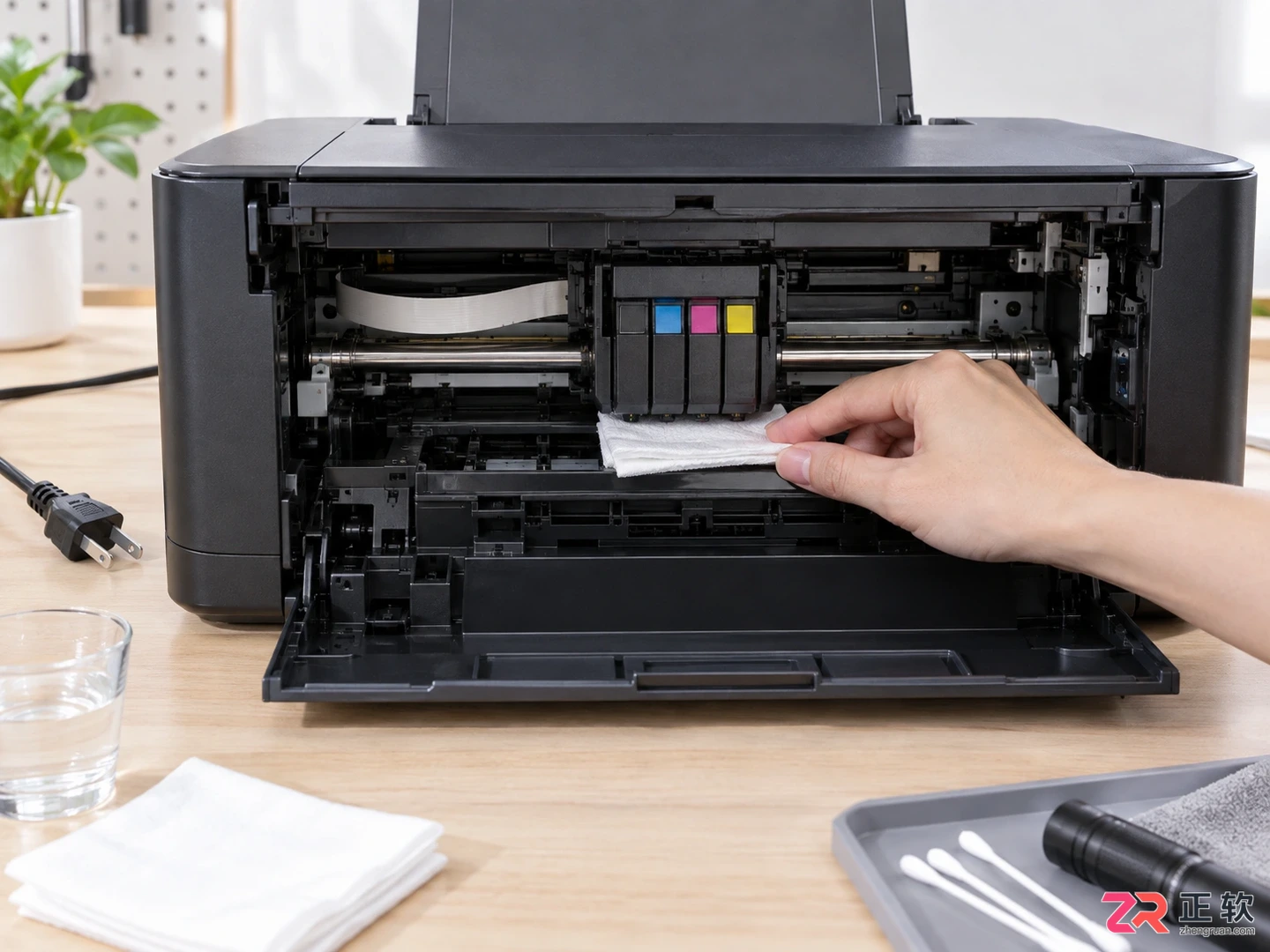
在打印头下方铺设湿纸巾进行保湿软化
手动将墨车推回,让打印头底部压在湿纸巾上。静置15-30分钟,让水汽和温水软化喷嘴处的干墨。之后移除纸巾,接通电源开机,执行一次标准的自动清洗程序。
这个过程利用了热气和水分的双重作用,比单纯的外部擦拭更有效。操作时务必断电,且动作要轻,避免损坏光栅条或皮带。
4. 判断何时该放弃清洗
清洗不是万能的。如果你已经尝试了多次自动清洗和温水浸泡,喷嘴检查页依然显示大面积空白或严重歪斜,可能意味着喷头物理损坏或电路故障。
另外,要注意打印机的废墨计数。频繁的深度清洗会产生大量废墨,当废墨垫饱和时,打印机会锁定并报错。此时即使喷头没坏,也需要清零或更换废墨垫才能继续使用。
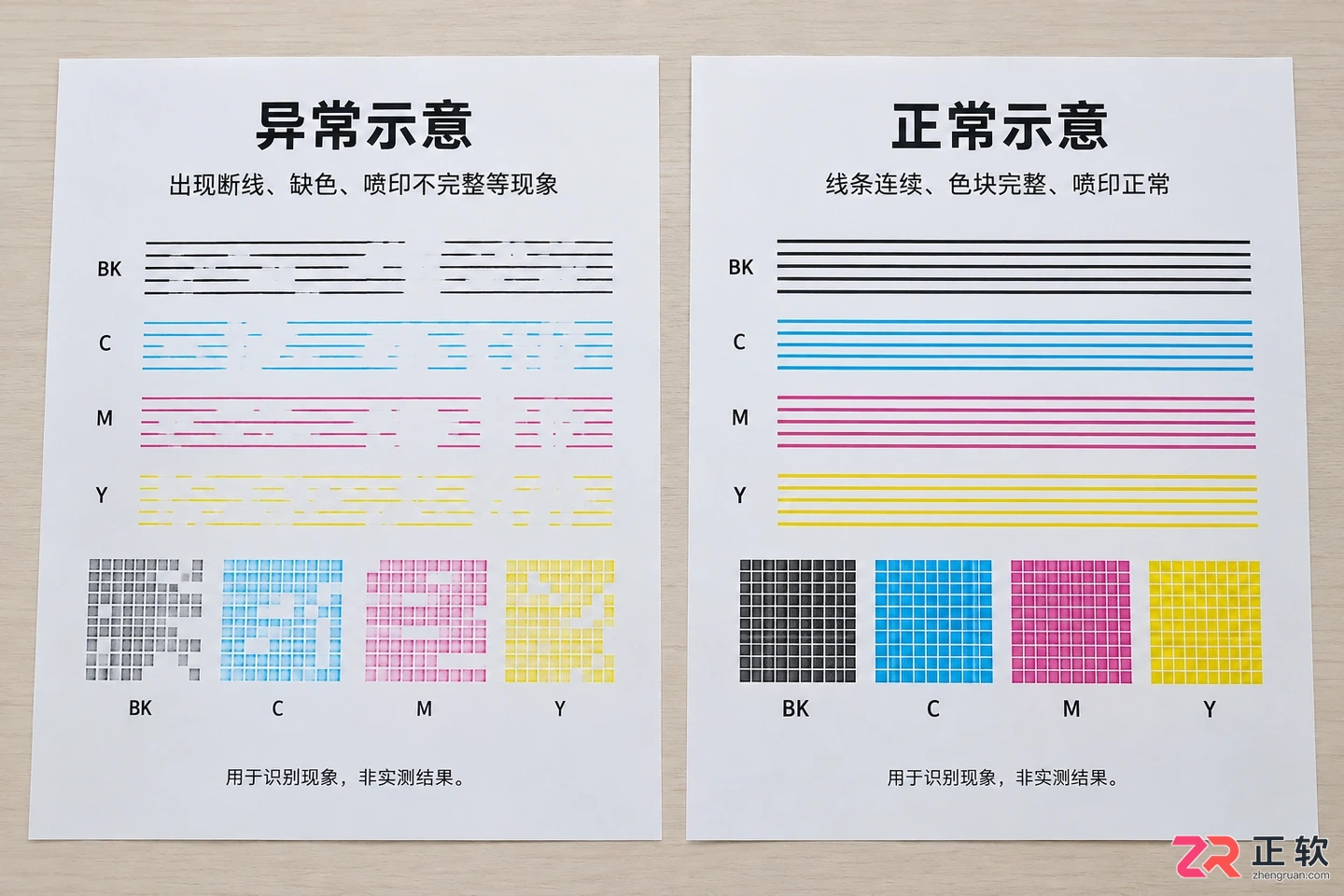
清洗前后的喷嘴检查页对比
日常预防比事后清洗更重要。建议每周至少打印一张彩色测试页,保持墨水流动。如果长时间不用,最好将墨盒取出密封保存,或使用专门的保湿夹。保持环境湿度适宜,也能大大减少堵头的概率。
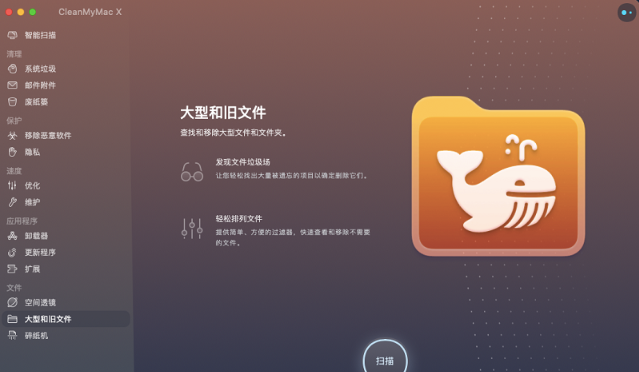
苹果电脑如何清理系统垃圾?使用着Mac系统的用户都知道,Mac OS的各方面性能都很好,特别是流畅性,有人说不用清理垃圾也能流畅地使用Mac,但这的确是夸张了。电脑使用的时间长了,它的性能总会越来越退步,这其中有着系统垃圾拖累系统的原因。一款好的清理系统垃圾软件可以帮助我们保养好Mac book,让它的性能不至于退步得那么快。CleanMyMac X是一款功能强大的系统垃圾清理工具。下面正软小编给大家带来苹果电脑如何清理系统垃圾操作方法,希望大家喜欢。
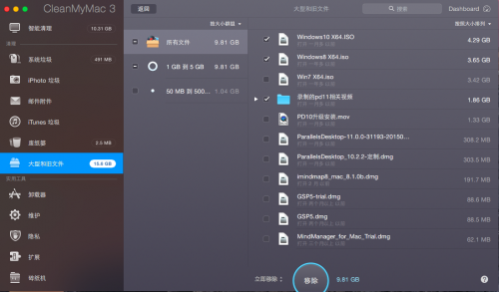
刚买了一台苹果电脑,使用时发现Mac系统与Windows系统有很大不同。当Mac系统变慢需要清除缓存和垃圾时,很多人不知道该怎么做。 CleanMyMac是一款专业的系统清理软件,非常快速和安全,可以让您的Mac以最佳的状态运行。本文就来为大家介绍如何使用CleanMyMac手动进行Mac垃圾清理。
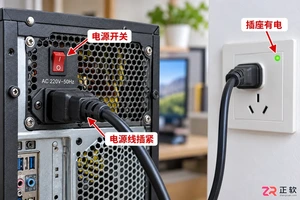
电脑按下电源键无反应或黑屏?本文详解从检查电源线、重置静电到重新插拔内存条的实操步骤,帮你快速判断是硬件损坏还是接触不良,恢复电脑正常启动。
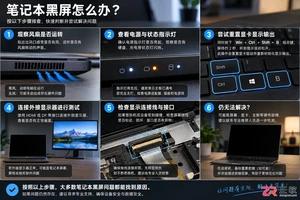
笔记本开机风扇转动但屏幕无显示?通过Caps Lock指示灯、Win+Ctrl+Shift+B重置驱动及外接显示器测试,快速判断是系统假死、屏幕排线损坏还是显卡硬件故障。
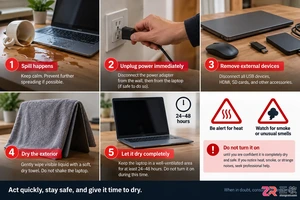
笔记本进水或摔落后无法开机?立即停止通电,按照本指南步骤断开电源和电池,避免二次损伤。了解何时该自行处理,何时必须送修以保护数据安全。
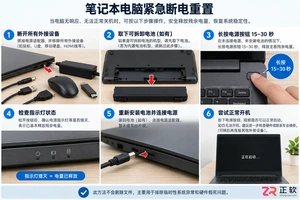
当笔记本电脑出现黑屏、指示灯亮但无反应等假死现象时,可尝试“静电释放”法。本文详解如何安全断开所有电源与外设,并通过长按电源键15-30秒清除主板残余电荷,最后重新接电测试是否恢复。
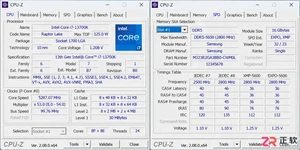
想要看清电脑硬件的真实面貌?本教程详解CPU-Z、HWiNFO64等专业工具的使用场景,教你在购机、排查故障时获取准确的处理器、内存、硬盘及传感器数据,拒绝参数虚标。
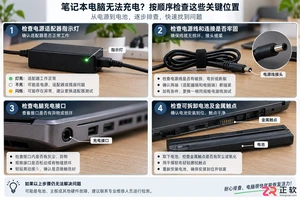
笔记本连接电源后无法开机或充电?本文提供详细的硬件排查步骤,包括检查插座与适配器指示灯、清洁充电接口与电池触点、以及使用匹配规格的适配器进行交叉验证,帮助用户快速定位故障源。
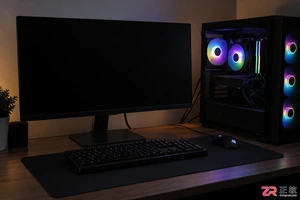
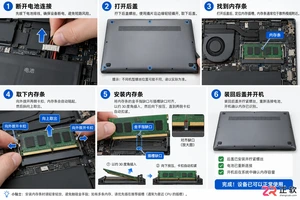
遇到电脑开机风扇转但屏幕黑屏?本教程详解如何通过重新插拔清理内存条解决接触不良,以及检查显示器信号线连接,帮助用户快速自行排查并解决常见开机无显示故障。





火山引擎是字节跳动旗下企业级云与AI服务平台。聚焦大模型核心能力,依托字节自研豆包多模态大模型,凭借火山方舟一站式平台,提供模型精调、推理部署、智能应用搭建等全链路服务,结合高性能AI算力,助力各行业快速落地大模型数字化与智能化应用。



