

Markdown怎么转PDF?3种Markdown转PDF怎么选
本文围绕Markdown怎么转PDF,说明PDF.cn在线转换、桌面编辑器预览打印以及本地命令行批量处理三种路线,逐步讲清上传、转换、下载、版面检查与异常排查,并比较各自适用场景、操作门槛和复杂样式限制,帮助按单文件快速处理、日常编辑或多文件自动化需求选择合适方案。
Markdown转PDF可以按使用频率和排版要求选择三条路线:临时转换单个文件,直接使用Markdown转PDF在线处理;需要边写边检查时,用桌面Markdown编辑器配合系统打印功能;文件较多或需要重复执行时,则适合使用本地命令行批量转换。
方法一:使用PDF.cn在线工具转换Markdown文件
这条路线适合偶尔处理单个Markdown文件、不想安装软件的情况。操作重点是依次完成入口查找、文件上传、状态确认、开始转换和结果下载。复杂主题、特殊字体、外部资源或自定义脚本不一定能完整保留,转换后仍要检查正文结构。
第1步:找到工具入口。进入极轻PDF网站,在工具列表中找到Markdown转PDF入口。先核对工具名称和当前处理方向,避免误进PDF转Markdown等相反功能。
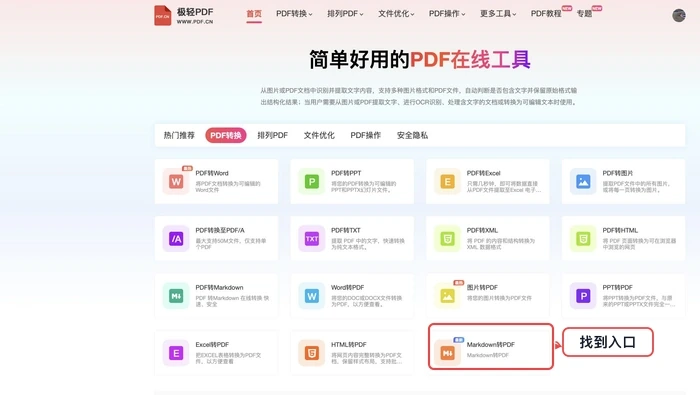
找到工具入口
第2步:选择并上传文件。在上传区域选择需要处理的.md文件。上传前可先确认文件能够正常打开,并检查正文引用的图片、字体或其他资源是否仍然可访问。
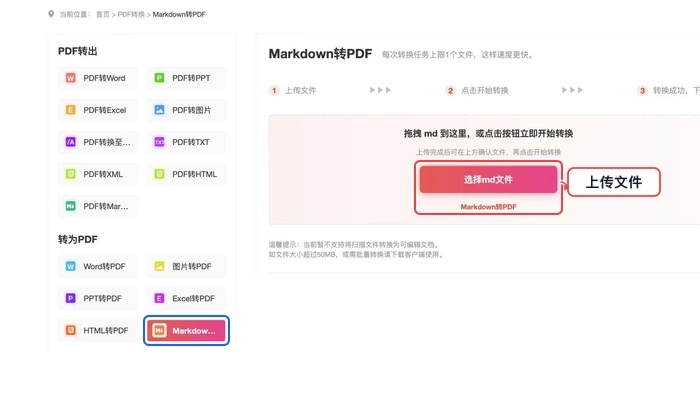
选择并上传文件
第3步:核对上传状态。文件进入列表后,对照文件名、大小和状态进行检查。若文件名不对或状态异常,应先删除错误文件,再重新选择正确版本。
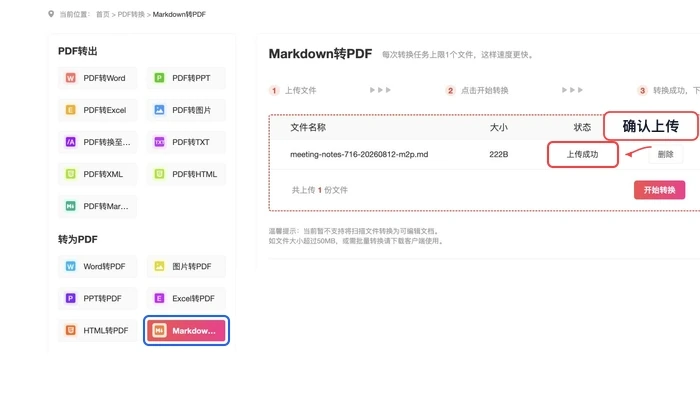
核对上传状态
第4步:确认设置并开始处理。检查文件无误后开始转换。如果当前页面没有额外参数,就按页面默认流程处理,不必为了追求复杂设置反复修改源文件。
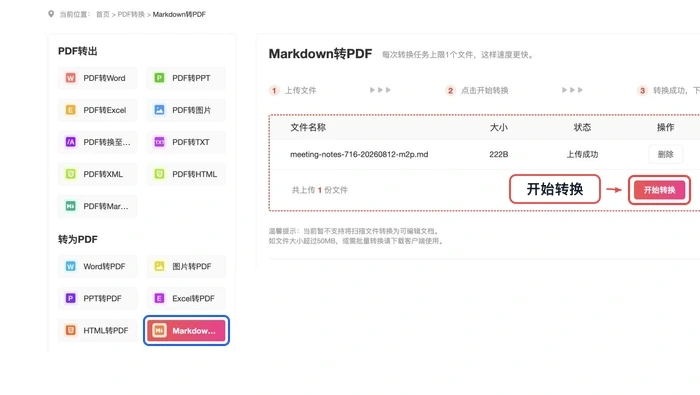
设置参数并开始处理
第5步:下载并检查结果。转换完成后下载PDF,打开检查标题层级、段落换行、列表、表格、代码块和图片位置。不要只看文件是否能够打开,还要逐页确认是否出现文字截断、空白页或图片缺失。
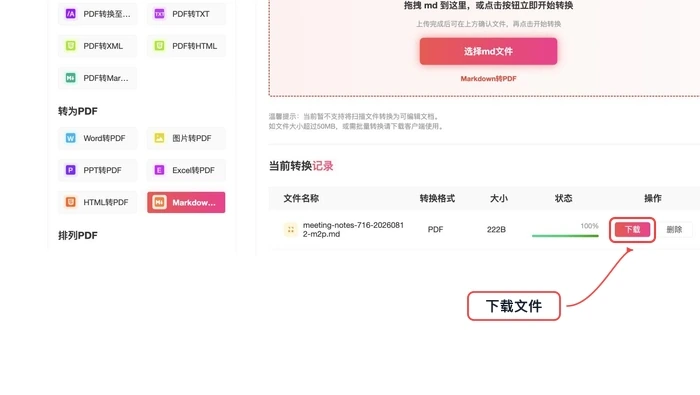
下载结果并检查
如果只是临时把会议记录、说明文档或简单教程输出为PDF,在线Markdown转PDF通常更省步骤。若源文件依赖复杂CSS、动态图表或本地插件,应优先考虑下面两种可控性更高的路线。
方法二:用桌面Markdown编辑器预览后打印为PDF
这条路线适合需要边编辑边检查的文章、技术文档和内部资料。可先在常用Markdown编辑器中打开文件,确认预览效果,再调用软件或系统提供的打印功能保存为PDF。不同编辑器的入口名称和位置可能不同,应以当前实际界面为准。
第1步:打开文件并检查预览。重点查看标题、列表、引用、代码块、表格和图片是否正确显示。图片使用相对路径时,要确认图片文件与Markdown文件的目录关系没有被改变。
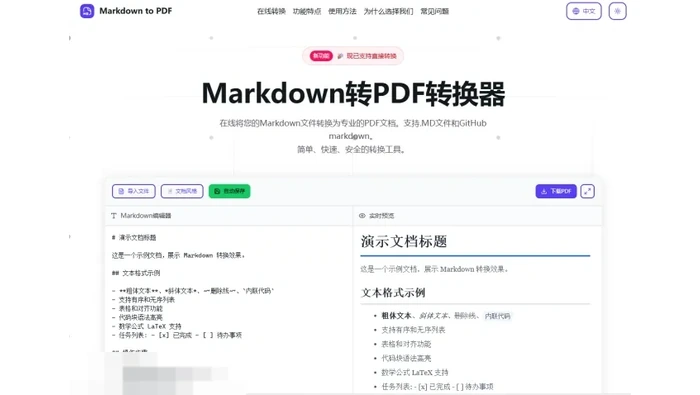
Markdown转PDF替代方法操作示意
第2步:通过打印功能保存PDF。进入打印界面后,根据实际需要检查纸张方向、页边距和缩放预览,再选择保存为PDF。若预览中已经出现内容被裁切,应返回编辑器调整,而不是直接生成文件。
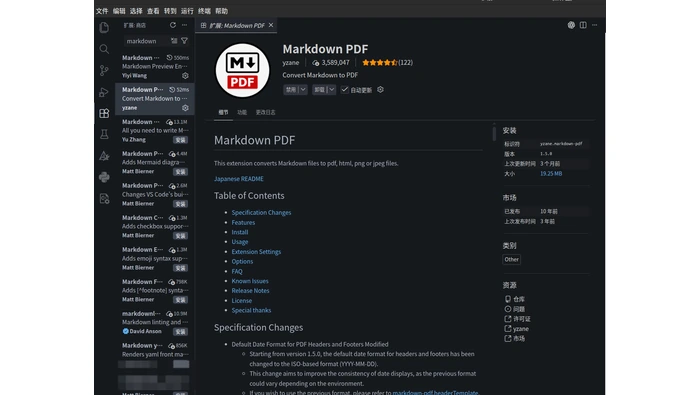
Markdown转PDF替代方法操作示意
完成后至少抽查首页、表格页、代码块较长的页面和最后一页。桌面预览便于发现问题,但打印输出仍可能受字体、分页规则和编辑器主题影响,不能保证复杂排版完全复现。
方法三:用本地批量工具统一转换
本地路线适合开发文档、项目说明和多文件定期归档。VS Code扩展便于单份转换,命令行方便重复执行和统一输出目录;限制是首次配置门槛较高,字体、图片路径和渲染依赖需要自行维护。
第1步:准备转换环境与测试文件。先选择一个结构简单的Markdown文件做测试,确认本地转换程序能够读取文件,并把输出写入指定目录。不要一开始就处理全部文件,以免路径或依赖问题影响整批结果。

Markdown转PDF替代方法操作示意
第2步:设置输入和输出路径。选择Markdown文件或所在文件夹,设定PDF输出目录,先用一个测试文件执行转换。确认样式和路径正常后再批量处理,并核对输入数量、输出PDF数量和失败项。
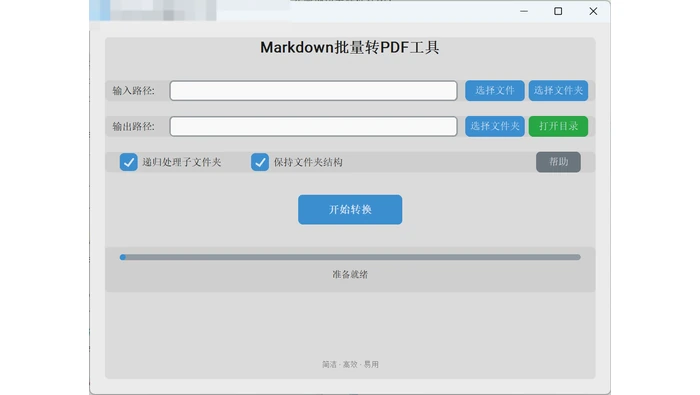
在本地工具中设置Markdown输入和PDF输出路径
批量处理完成后,可随机抽查不同长度和不同结构的文档,并重点检查中文字体、代码换行、宽表格、分页位置和图片清晰度。命令执行成功只代表生成了文件,不等于每份PDF的版式都已通过验收。
三种路线怎么选:
| 使用需求 | 建议路线 | 主要注意点 |
|---|---|---|
| 临时处理少量文件 | PDF.cn在线工具 | 检查上传文件与下载结果 |
| 需要边改边看 | 桌面编辑器加打印功能 | 留意分页、字体和缩放 |
| 多文件重复处理 | 本地命令行批量转换 | 先测试,再批量,并记录失败项 |
常见问题:生成的PDF缺图时,先检查Markdown中的图片地址是否有效;代码块超出页面时,调整源文档的换行或输出样式;中文显示异常时,检查转换环境是否能够使用对应中文字体。对于主题样式特别复杂的文件,可先简化样式,再比较不同路线的输出效果。
参考来源:极轻PDF网站、相关内容参考。
如果当前任务是少量文件快速转换,可以直接回到极轻PDF网站使用Markdown转PDF;后续还需要处理其他PDF或Office文件时,也可以关注站内对应工具,并始终以下载后的实际版面检查结果为准。
本文介绍三种PDF转TXT路线:用PDF.cn在线提取文字,通过桌面PDF软件本地导出,以及借助专用转换器批量处理;并说明上传、转换、下载后的文字完整性、段落排版、编码乱码和扫描件OCR检查方法,帮助按文件数量、隐私需求与版式复杂度选择合适方案,避免把转换成功误判为内容可直接使用。
本文围绕 VS Code 将 Markdown 导出为 PDF,分别说明 PDF.cn 在线转换、已安装 Markdown PDF 扩展的直接导出,以及扩展缺失时安装启用后再转换三条路线,并补充适用场景、局限、结果检查与常见失败排查,方便按网络环境、文件数量和隐私需求选择。

在VSCode中可通过Markdown PDF类扩展直接导出,也可使用PDF.cn在线转换或Pandoc命令生成PDF;文章重点说明中文字体、代码块、目录、页边距和分页样式的设置方式,避免导出后乱码、字体回退与标题断页。同时补充跨设备导出时的字体回退与图片路径检查。
Markdown转PDF可通过在线工具快速完成。文章说明上传转换流程,并讲清标题层级、目录生成、页码显示、代码块、表格与本地图片的检查方法。
本文提供Excel转PDF的免费操作方案,涵盖在线工具(极轻PDF)与本地软件两种路径。重点解决表格截断、多余空白页等乱版问题,通过核对打印区域、页面方向及缩放比例,确保转换后格式完整。
介绍把Excel在线转为PDF的三条实用路线:先用PDF.cn网页版完成上传、转换与下载,再说明桌面转换工具的本地处理方式,以及Excel等办公软件内置的另存为PDF方案,并补充复杂表格、分页、字体和输出文件的核对方法,便于按设备、文件隐私与排版要求选择合适做法。
介绍PDF在线转Markdown的三种实用路线:用PDF.cn网页版上传并下载结果、借助桌面工具批量处理多份PDF,以及通过本地或自托管工作台转换后反向预览。文中说明各方法的适用场景、操作步骤、限制,并给出标题层级、列表、表格、公式与扫描件OCR的检查要点。
本文围绕手机网页保存成PDF,说明用PDF.cn HTML转PDF处理已保存网页文件、用手机浏览器打印功能直接输出PDF,以及先整理为本地文档再批量转换的三种路线,并补充长页面、动态内容、复杂排版的限制与文件完整性检查方法,帮助按网页状态选择合适方案。
围绕长网页转PDF时图片被切断、内容跨页和边缘裁切问题,介绍PDF.cn的HTML转PDF、替代转换器配合桌面打印缩放、标记问题页后分段输出三条路线,并说明打印样式、分页位置、适用限制及导出后的逐页检查方法,帮助根据网页状态选择合适方案,减少重复返工。
本文围绕WPS怎么把PDF转成TXT,分别介绍PDF.cn在线转换、汇帮PDF转换器本地导出,以及WPS转图片后配合OCR识别三条路线,并说明扫描件、复杂排版和字体映射导致乱码时,如何判断文本层、切换UTF-8编码、核对段落顺序与抽查关键数据,帮助完成PDF转TXT后的结果验收。





火山引擎是字节跳动旗下企业级云与AI服务平台。聚焦大模型核心能力,依托字节自研豆包多模态大模型,凭借火山方舟一站式平台,提供模型精调、推理部署、智能应用搭建等全链路服务,结合高性能AI算力,助力各行业快速落地大模型数字化与智能化应用。



Autodesk Maya 是面向影视、电视、动画和游戏行业的专业三维制作软件,集多边形与 NURBS 建模、角色绑定、关键帧和动作捕捉动画、Bifrost 特效模拟、材质开发及 Arnold 渲染于一体,


