

电视机的遥控器失灵了怎么办实用修复小技巧
电视遥控器突然没反应?本文通过检查电池、测试红外发射、清洁导电胶等实操步骤,教你快速判断并修复遥控器失灵问题,避免盲目购买新设备。
遥控器突然对电视毫无反应,是最让人抓狂的居家小故障之一。很多时候,问题并不出在电视机本身,而是遥控器的供电或信号传输环节出现了阻滞。掌握几个简单的排查动作,往往能在几分钟内让遥控器恢复工作,既省钱又省时。
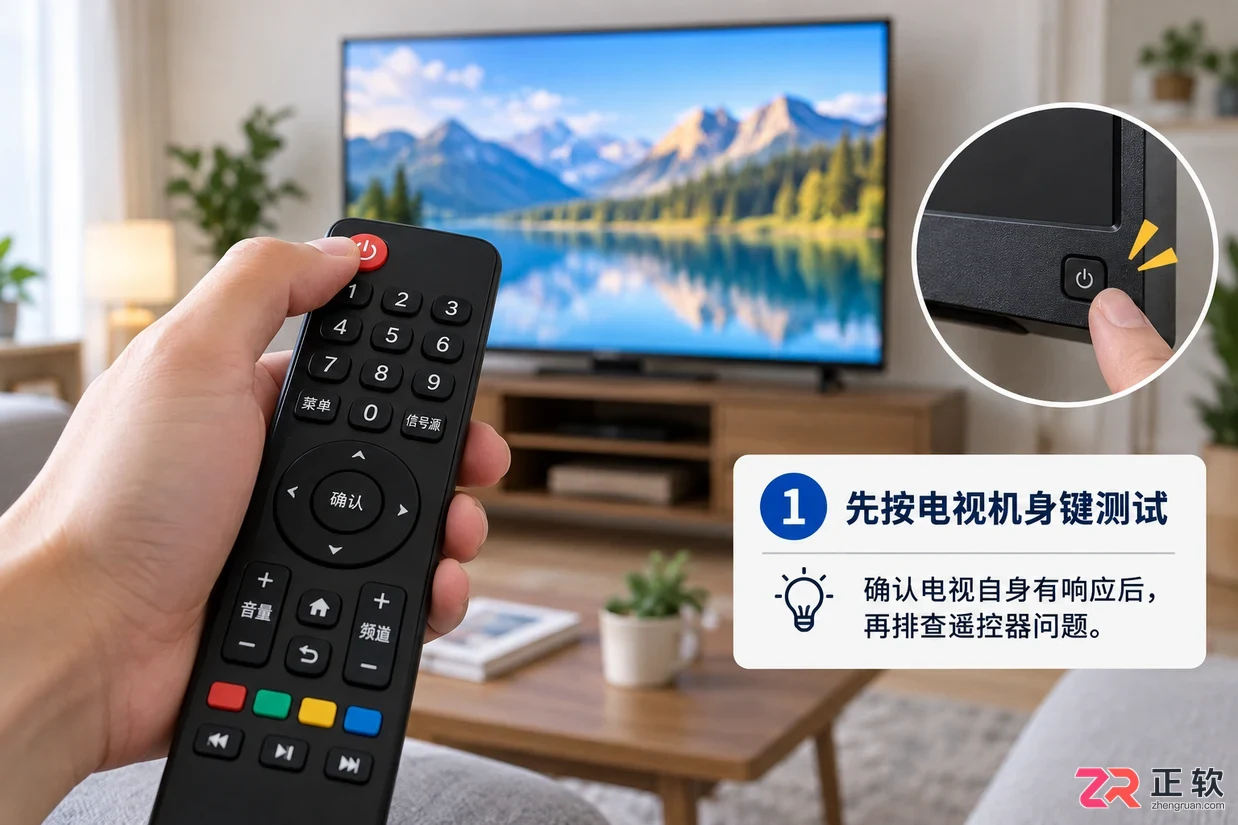
确认电视机机身按键正常,锁定故障源为遥控器
在开始拆解或购买新遥控器之前,先确认一个基本前提:电视机本身的电源和接收模块是正常的。你可以尝试使用电视机机身侧面的物理按键进行操作,如果机身按键有效,那么问题确实锁定在遥控器上。接下来,按照从易到难的顺序进行排查。
1. 检查并重新安装电池
最基础也最容易被忽视的步骤是检查电源。即使电池看起来有电,接触不良也会导致电压不稳。
打开遥控器背部的电池仓盖,取出两节电池。观察电池正负极金属片是否有锈蚀或漏液痕迹。如果有白色粉末状腐蚀物,用棉签蘸取少量酒精擦拭干净,或用干布用力擦亮金属触点。
重新装入电池时,确保正负极方向正确。如果是旧电池,建议直接更换为全新碱性电池。装好后,试着按几下音量键,观察遥控器上的指示灯(如果有)是否闪烁。这一步能排除80%因电量不足或接触氧化导致的失灵。
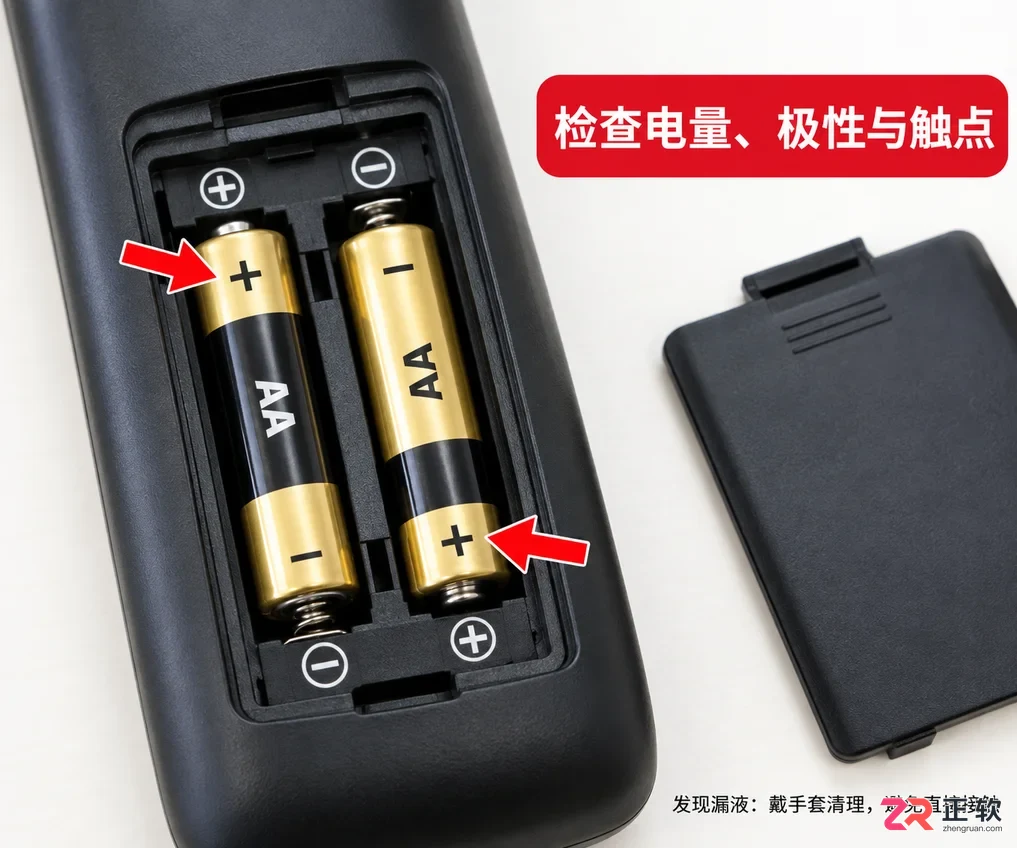
1. 检查并重新安装电池
2. 使用手机摄像头检测红外信号
大多数传统电视遥控器使用红外线(IR)传输信号,这种光线人眼不可见,但手机摄像头可以捕捉到。这是一个非常直观的判断遥控器是否“活着”的方法。
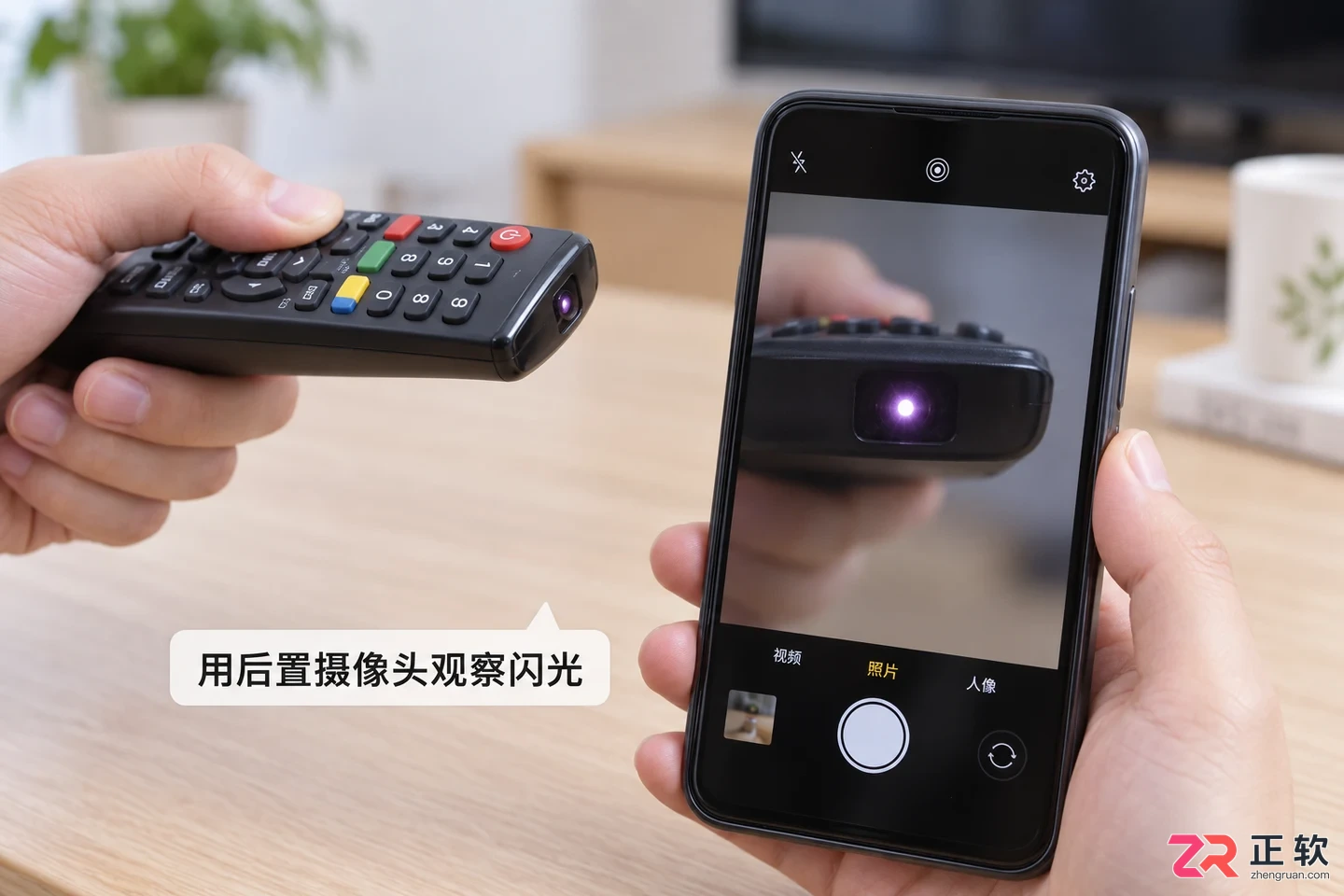
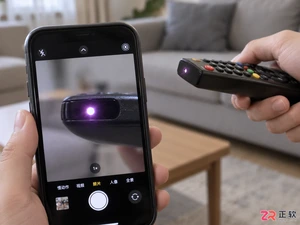
通过手机摄像头观察遥控器红外信号是否正常发射
打开智能手机的相机应用,将遥控器顶部的红外发射头对准手机镜头。保持距离在10-20厘米左右,按下遥控器上的任意按键,如电源键或数字键。
观察手机屏幕画面。如果遥控器工作正常,你会在屏幕上看到发射头发出紫白色或淡粉色的闪光。如果按下按键时屏幕中没有任何光亮变化,说明遥控器内部电路未工作或电池完全耗尽;如果有闪光但电视无反应,则可能是电视接收头问题或信号被阻挡。
注意:部分新款智能手机的前置摄像头可能过滤红外线,建议使用后置主摄像头进行测试。
3. 清洁按键导电胶
如果某些特定按键失灵,或者需要用力按压才有反应,通常是按键下方的导电胶积累了油污或灰尘,导致接触电阻变大。
准备一把小十字螺丝刀,拧下遥控器背面的螺丝。小心撬开外壳,取出内部的电路板。你会看到橡胶按键垫,将其轻轻揭起。
使用棉签蘸取无水酒精(或电子清洁剂),仔细擦拭电路板上的黑色圆形触点以及橡胶按键背面的黑色导电层。不要用水,以免损坏电路。等待酒精完全挥发干燥后,将橡胶垫和电路板装回,拧紧螺丝。这个过程能显著改善按键手感迟钝的问题。
4. 清除障碍物与重置配对
红外信号是直线传播的,任何不透明物体都会阻挡信号。检查遥控器与电视之间是否有花瓶、书籍或其他家电遮挡。同时,强光直射电视接收窗也可能干扰信号,尝试拉上窗帘再试。
对于智能电视的蓝牙遥控器,如果上述硬件检查均无效,可能需要重新配对。拔掉电视机电源插头,等待1分钟后再插上重启。进入电视的【设置】菜单,找到【遥控器与配件】或【蓝牙设备】选项,选择删除当前遥控器记录,然后按照屏幕提示长按遥控器的组合键(通常是【主页】+【返回】或专用配对键)重新搜索连接。
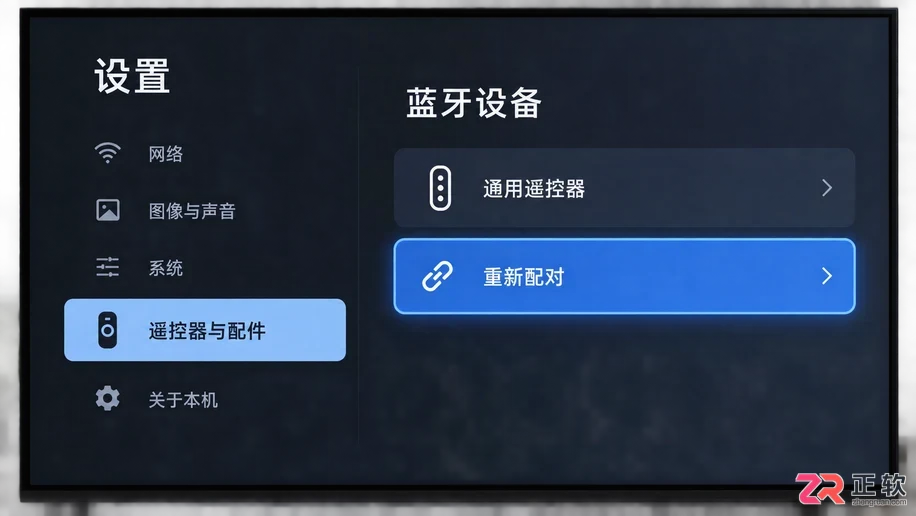
在电视系统设置中重新配对蓝牙遥控器
5. 验证修复效果
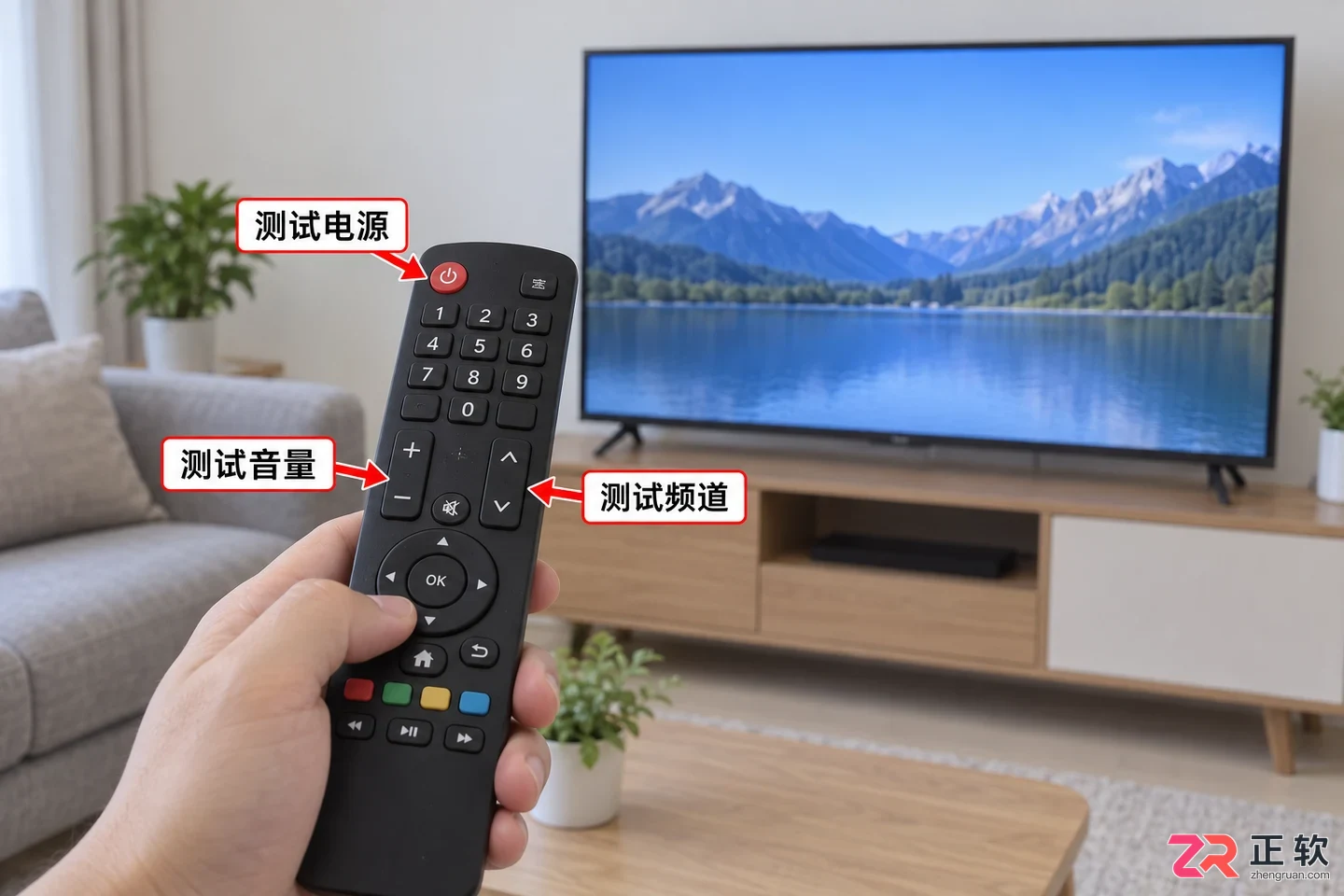
完成以上步骤后,进行最终验证。站在距离电视3米左右的位置,按下电源键,电视应能迅速响应。尝试切换频道和调整音量,确保所有常用按键反应灵敏。
如果经过电池更换、触点清洁和重新配对后,遥控器依然无法通过手机摄像头检测到信号,且机身按键正常,那么很可能是遥控器内部晶振损坏或主板断裂。此时,维修成本往往高于购买通用替代品的价格,建议直接更换新的遥控器。
保留好刚才拆机清洁的工具,定期清理遥控器表面污渍,可以有效延长其使用寿命。
5. 验证修复效果
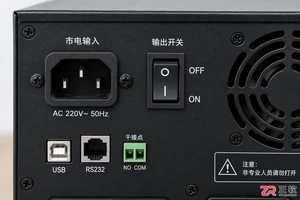
当UPS发出蜂鸣警报或断电后无法支撑设备时,通常只需更换内部蓄电池。本教程提供详细的安全断电、拆卸旧电池、连接新电池的操作步骤及注意事项,帮助用户自行完成维护。
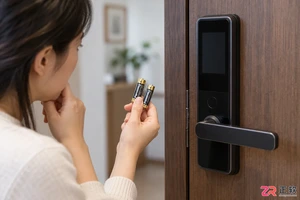
智能门锁更换新电池后仍无法启动?本文详解电池极性安装、金属触点清洁、系统强制复位及应急供电接口的正确使用方法,助你快速恢复门锁正常运作。
电视遥控器突然没反应?本文详解三种非破坏性恢复技巧,涵盖红外信号检测、电池仓清洁及强制重启方法,帮助用户快速排查故障,避免不必要的维修支出。
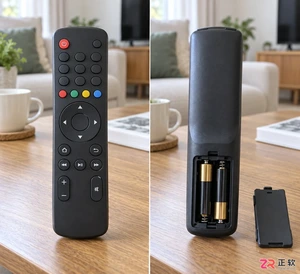
电视遥控器没反应?本文介绍最简单的排查方法,包括检查电池接触、利用手机摄像头测试红外信号以及重新进行蓝牙配对,助你快速恢复遥控功能。
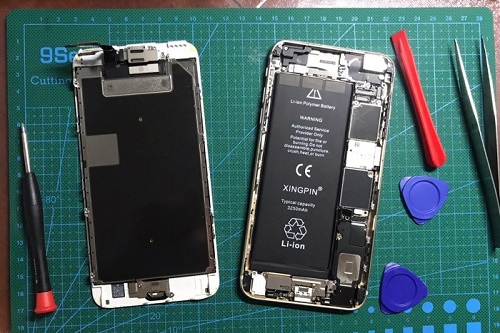
苹果手机用户的电池健康度很重要,如果用户发现自己的电池健康度来到了83,其实也还是正常的,用户可以暂时不用进行更换,因为官方的建议是80以下更换。苹果手机83%的电池更换建议介绍答:不用更换更换建议介绍1、用户的苹果手机根据不同的使用情况,电池健康度也会不同。2、这时候玩家需要根据实际的需求,观察自己电池的健康度是否过低。3、如果在使用了只有几个月,电池健康度就掉到了80多,那是不正常的。4、如果使用了比较久的时间,83的电池健康度还是正常的,需要更换。5、因为官方的更换建议是,电池健康低于了百分之80再
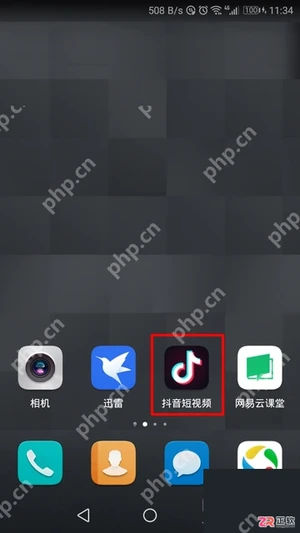
面向需要回顾已点赞内容的抖音用户,解决因时间久远或信息流刷新导致无法快速找到特定视频的痛点。本文指导用户在抖音App中通过个人主页进入“喜欢”栏目,完整查看当前保留点赞状态的视频列表。涵盖从底部导航栏进入主页、切换至喜欢标签页以及在网格中滚动查找的具体步骤,并说明私密设置对本人查看权限无影响,以及内容被删除或取消点赞后不再显示的实际情况。
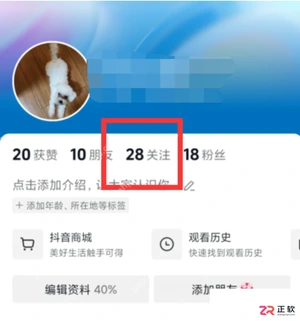
面向发现抖音关注列表人数减少或特定账号消失的用户,说明平台不存在主动批量取消关注的开关。针对误触、网络同步延迟、对方改名或账号状态变更等常见痛点,提供从进入关注列表、搜索核对按钮状态到区分显示异常的完整排查路径,帮助用户准确判断关注关系是否真实解除。
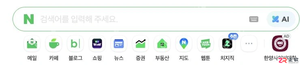
面向需要访问韩国最大搜索引擎Naver的用户,本文提供Naver网页版官方入口https://www.naver.com/,并解决因界面语言障碍导致的操作困难。针对公开搜索与登录服务的混淆、图片与综合结果的筛选差异、以及新闻检索中残留条件影响查询准确性等痛点,详细讲解账号安全登录步骤、多分类检索策略及清除新闻筛选选项的具体方法,帮助用户快速获取精准信息。
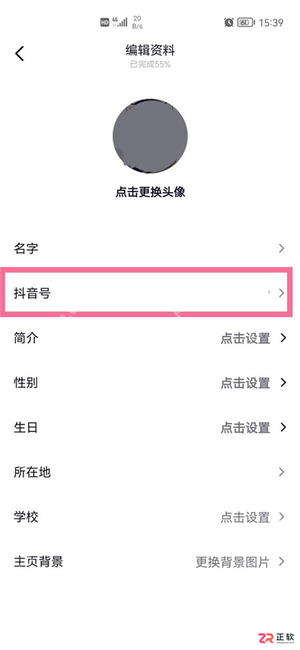
面向需要调整抖音个人主页标识的用户,明确区分“昵称”与“抖音号”的不同属性。针对用户混淆两者或受限于修改频率的痛点,本文详解在抖音App“编辑资料”中定位抖音号字段、检查当前版本修改规则及间隔限制的具体步骤,帮助用户合规完成账号唯一标识的更新,避免因误操作导致无法立即再次修改。
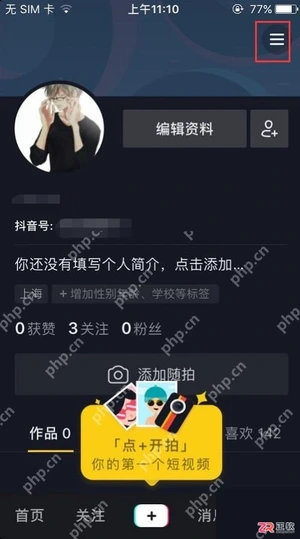
面向需要管理抖音账号可见范围的用户,解决找不到隐私设置入口的痛点。本文说明通过个人页右上角菜单进入“设置”再选择“隐私设置”的路径,涵盖私密账号、关注与粉丝列表、推荐关系及黑名单等关键选项的调整方法,帮助用户快速定位并自定义隐私权限。





火山引擎是字节跳动旗下企业级云与AI服务平台。聚焦大模型核心能力,依托字节自研豆包多模态大模型,凭借火山方舟一站式平台,提供模型精调、推理部署、智能应用搭建等全链路服务,结合高性能AI算力,助力各行业快速落地大模型数字化与智能化应用。



