

Figma设计顶部电量显示怎么设置的图文教程

Figma 是面向产品团队的界面与原型设计平台,Mac 客户端支持 Intel 和 Apple 芯片,可直接调用本机字体。它将矢量绘制、自动布局、组件库、交互原型、评论及多人实时编辑集中在统一工作区。
学习在Figma中从零绘制iOS风格的顶部电量显示图标,掌握矢量布尔运算技巧,并通过Auto Layout实现状态栏的自适应布局与组件复用。
在移动端高保真原型设计中,顶部状态栏往往是容易被忽视却至关重要的细节。很多设计师习惯直接截图或使用现成素材,但这会导致在不同背景色下适配困难,或者无法灵活调整电量百分比。其实,在 Figma 中手动绘制一个标准的 iOS 风格电量图标并不复杂,关键在于理解其几何构成和层级关系。掌握这一技能,不仅能提升界面的精致度,还能让状态栏随着内容自动适应深色或浅色模式。
拆解电量图标的几何结构
iOS 的电池图标并非简单的矩形加圆角,它由主体外壳、内部填充液和右侧触点三个部分组成。理解这三个部分的相对位置和尺寸比例,是精确还原的关键。
主体是一个带有圆角的矩形,右侧连接一个较小的矩形作为正极触点。内部的电量填充部分也是一个圆角矩形,但其圆角半径通常略小于或等于外壳,且必须与外壳保持固定的内边距(Padding)。当电量变化时,改变的只是内部填充矩形的宽度,而外壳和触点保持不变。
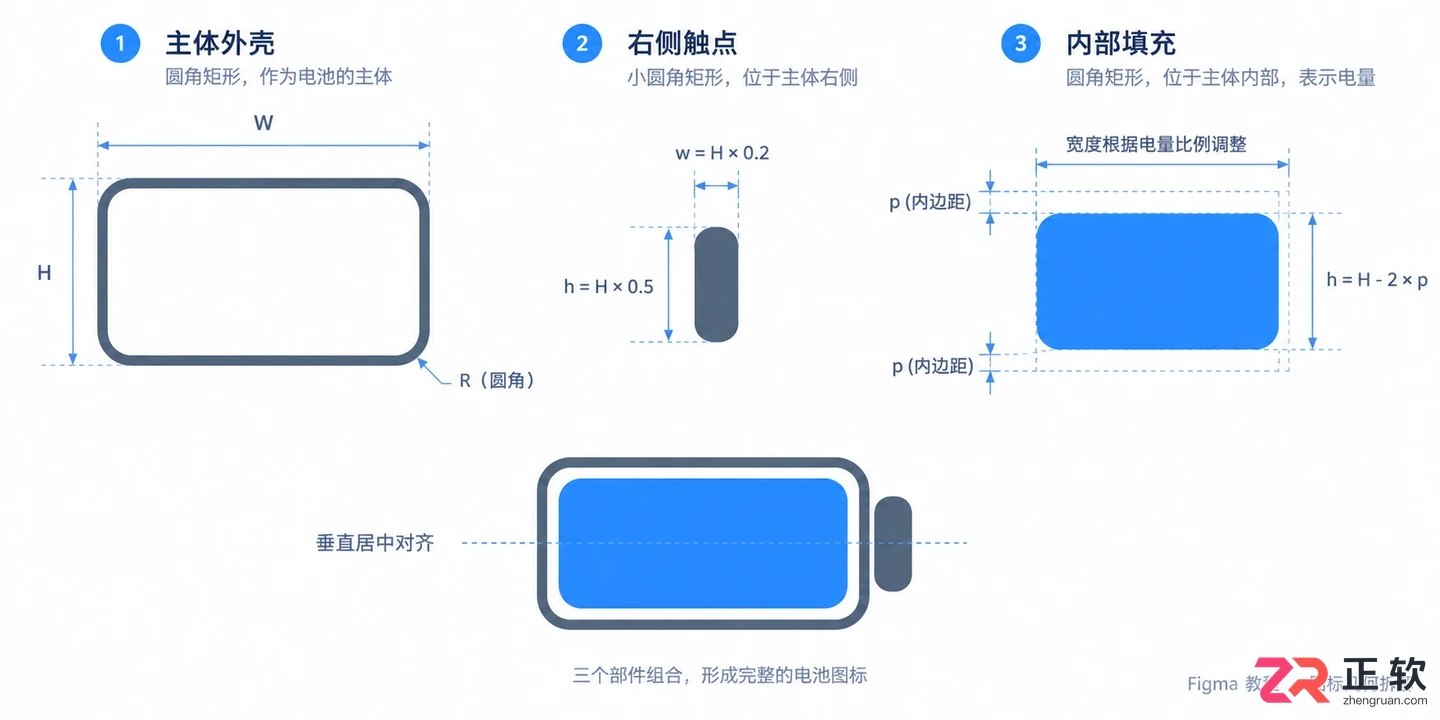
电池图标由主体、触点和内部填充三层结构组成
这种结构决定了我们在绘制时不能简单地画一个框,而需要将其拆分为独立的图层,以便后续通过 Auto Layout 或组件变体来控制电量状态。
使用矢量工具绘制基础形状
首先,使用矩形工具(R)绘制电池主体。假设我们设定高度为 12px,宽度为 24px,圆角半径设为 3px。接着,在主体右侧绘制一个高 6px、宽 2px 的小矩形作为触点,并将其垂直居中对齐到主体右侧边缘。
接下来是核心步骤:绘制内部电量。在主体内部绘制一个矩形,高度比主体小 2px(即上下各留 1px 间距),宽度根据当前电量设定,例如 50% 电量则宽度为主体宽度的一半减去左右间距。选中这个内部矩形,设置其圆角半径,注意不要超过主体圆角,否则会出现视觉溢出。
// 建议参数参考
Body: W=24, H=12, Corner Radius=3
Tip: W=2, H=6, Corner Radius=1
Fill (50%): W=11, H=10, Corner Radius=2, Padding Left/Right=1
为了确保电量填充部分不会超出外壳边界,最规范的做法是使用“蒙版”或“布尔运算”。但在 Figma 中,更推荐利用图层层级关系:将内部填充矩形置于主体矩形之上,并确保其位置严格限制在主体范围内。如果希望更严谨,可以将主体设置为父级容器,内部填充作为子级,并开启 Clip Content(裁剪内容)。
利用 Auto Layout 实现动态电量
静态绘制只能满足单一状态,实际设计中我们需要展示不同电量(如 100%、50%、20%)。这时,Auto Layout 就派上了用场。
选中内部填充矩形和主体外壳,但请注意,我们不需要将它们打包成一个 Auto Layout 组来改变整体大小,而是需要单独控制内部填充的宽度。更高效的做法是:将内部填充矩形单独作为一个组件,或者在主组件中使用“约束”(Constraints)。
更好的实践是创建一个名为 Battery_Icon 的组件。在该组件中,内部填充层命名为 Fill。当我们创建变体(Variants)时,可以分别设置 Fill 层的宽度。例如:
- Variant 100%:
Fill宽度填满主体内部空间。 - Variant 50%:
Fill宽度为主体内部空间的一半。 - Variant Low:
Fill颜色变为红色,宽度为 20%。
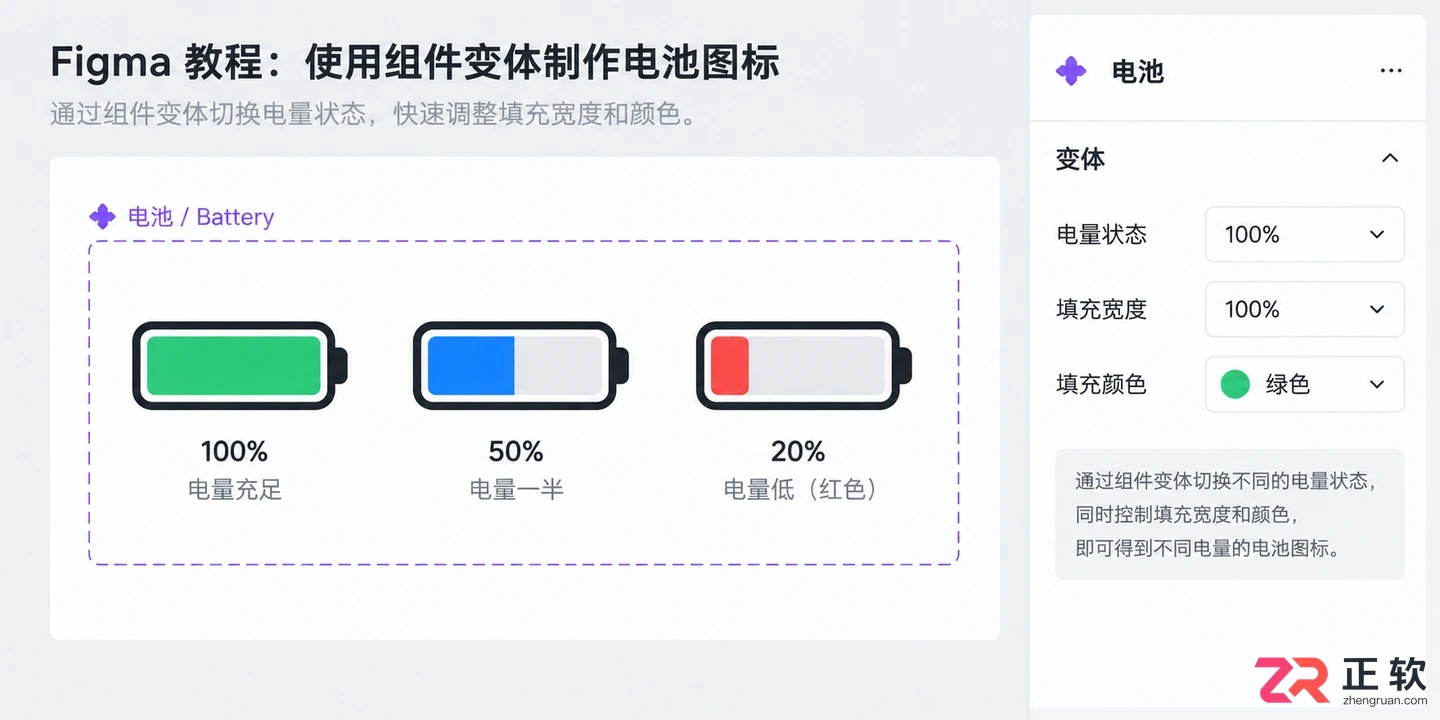
通过组件变体管理不同电量状态的宽度与颜色
通过这种方式,你在主界面中只需切换组件变体,即可实时更新电量显示,无需手动调整每个图层的宽度。
整合状态栏其他元素
电量图标只是状态栏的一部分。一个完整的 iOS 状态栏还包括时间、信号强度、Wi-Fi 图标等。为了保持整体对齐,建议使用 Auto Layout 将这些元素组合在一起。
创建一个水平方向的 Auto Layout 框架,命名为 Status_Bar。将时间文本放在左侧,信号和 Wi-Fi 图标放在中间偏右,电量图标放在最右侧。设置框架的对齐方式为 Center,间距(Gap)设为 4-6px,内边距(Padding)根据屏幕边缘预留适当空间。
Status_Bar Settings:
Direction: Horizontal
Alignment: Center
Gap: 6px
Padding Left/Right: 16px
这样,无论时间文本是两位数还是三位数,或者电量图标如何变化,整个状态栏都能保持完美的居中和间距一致性。
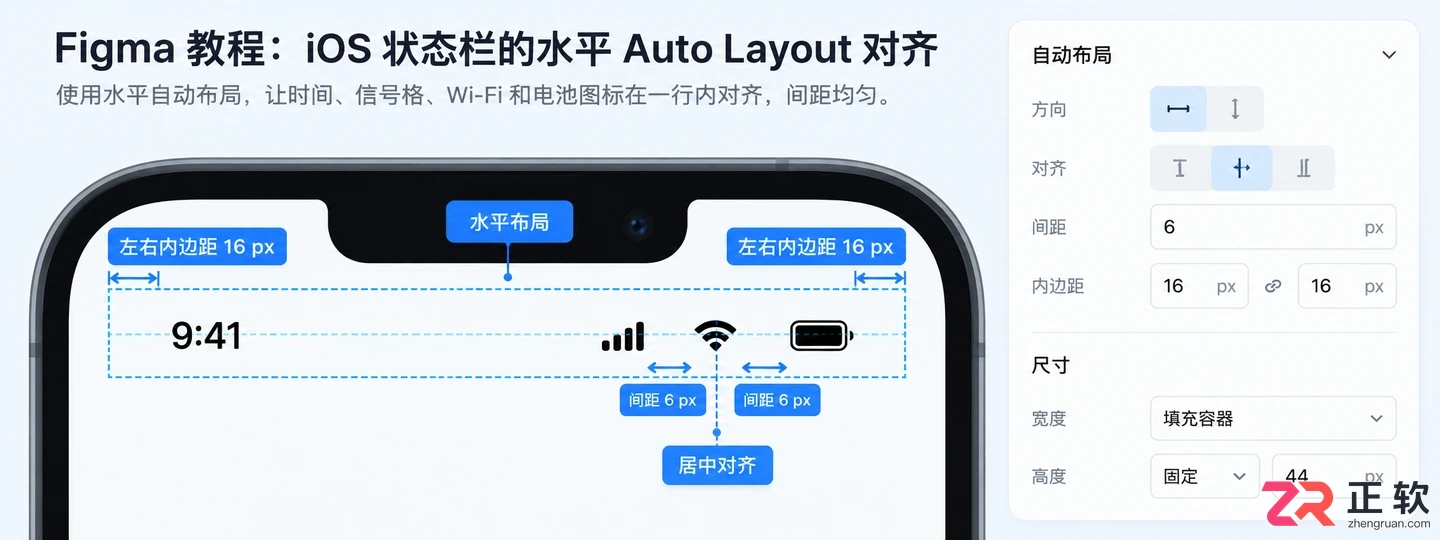
使用Auto Layout确保状态栏元素对齐与间距一致
适配深色模式与颜色样式
现代 App 必须支持深色模式。在 Figma 中,不要直接使用十六进制颜色值(如 #000000),而应使用颜色样式(Color Styles)。
为电量图标的外壳和填充定义语义化的颜色样式,例如 Icon/Primary 和 Icon/Secondary。在浅色模式下,Icon/Primary 指向黑色;在深色模式下,将其切换为白色。对于低电量警告,可以定义一个 Status/Error 颜色样式,指向红色。
当你在页面中切换颜色模式时,只需更新颜色样式的映射,所有引用了这些样式的电量图标都会自动更新颜色,无需逐个修改图层。
例外情况与设计取舍
虽然手动绘制矢量图标是最灵活的方式,但在某些场景下,直接导入 SVG 或使用插件可能更高效。
如果你正在处理的是 Android Material Design 规范,其电池图标的设计语言与 iOS 不同(通常是实心底座或不同的圆角处理),此时建议查阅官方 Material Icons 库,直接复制 SVG 路径到 Figma,再进行颜色适配。此外,如果项目时间极其紧迫,且不需要动态交互,使用高质量的截图裁剪也是可接受的妥协,但务必确保分辨率足够,避免在高清屏幕上出现锯齿。
另一个例外是超小型屏幕或手表界面。在这些场景下,详细的电池图标可能过于拥挤,设计师通常会简化为一个纯色的圆点或条形,甚至完全省略,仅在设置中显示具体数值。此时,遵循“少即是多”的原则,去掉复杂的矢量细节,仅保留语义传达即可。
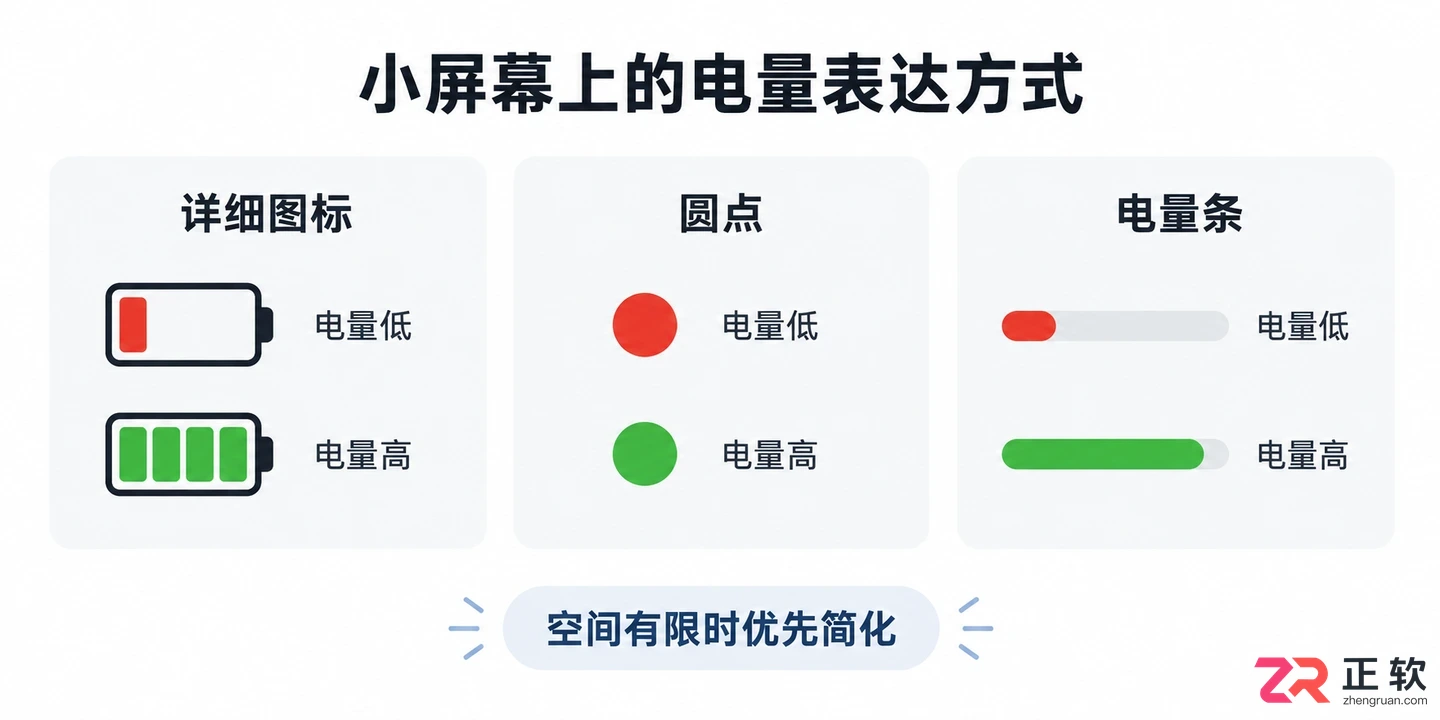
在受限空间下简化电量显示的几种设计方案
掌握 Figma 中电量图标的绘制逻辑,本质上是对矢量工具和组件思维的练习。它提醒我们,界面中的每一个微小元素,都可以通过结构化的方式被管理和复用,从而在长期的设计迭代中节省大量时间。
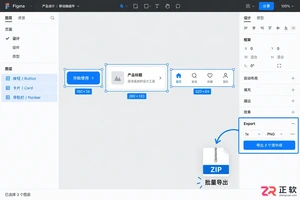
详细讲解如何使用Figma原生功能将多个设计元素或页面批量导出为ZIP压缩包,涵盖选中对象、设置导出参数及下载打包文件的完整步骤,提升设计资源交付效率。
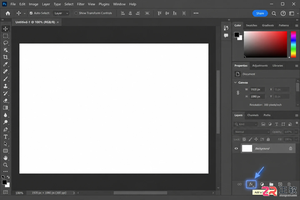
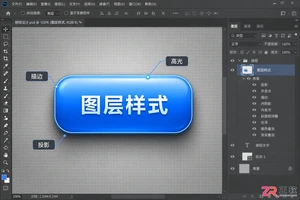
想了解Photoshop图层效果和样式怎么弄?本文从软件界面出发,详解图层面板入口、混合选项设置及常见效果如投影、内阴影、外发光的应用方法,适合新手快速上手。
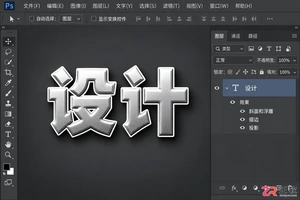
学习在Photoshop中创建高质量可编辑文字,掌握利用图层样式一键生成立体、发光及金属质感文字的技巧,保留后期修改灵活性。
找不到Photoshop图层样式?本文详解菜单栏、图层面板底部图标及双击图层三种打开方式,附带界面示意图,帮助新手快速定位功能区域。
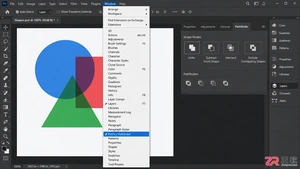
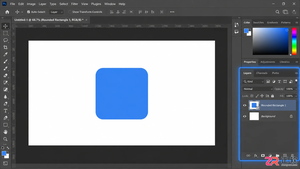
掌握Photoshop路径查找器的四种核心功能:合并形状、减去顶层形状、与形状区域相交、排除重叠形状。通过分步实操,学习如何利用布尔运算高效创建复杂矢量图形,并保持图层的可编辑性。
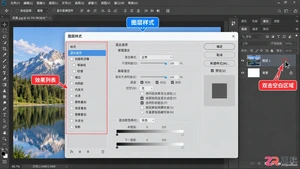
想了解Photoshop图层样式怎么用?本文从界面布局出发,详细解析图层样式面板的各个区域,涵盖投影、内阴影、外发光等常用效果的设置方法,适合新手快速上手。
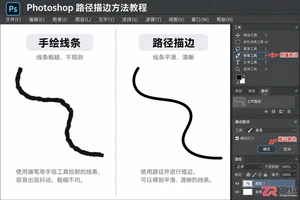
学习Photoshop路径描边的核心操作,掌握如何利用路径面板和画笔设置制作平滑、可调整的线条,解决手动绘图不直、边缘锯齿等问题。
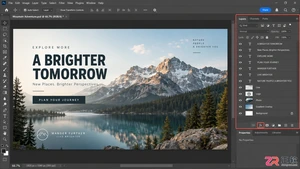
找不到Photoshop图层样式?本文详解图层面板中的“fx”入口、双击图层技巧以及顶部菜单栏路径,带你熟悉投影、描边等常用效果的设置界面。
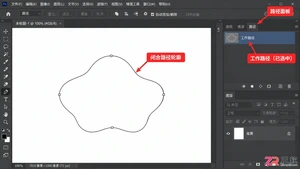
学习在Photoshop中将路径转换为可编辑的矢量形状。掌握路径面板操作、填充描边设置及锚点调整方法,实现无损缩放的图形设计。





火山引擎是字节跳动旗下企业级云与AI服务平台。聚焦大模型核心能力,依托字节自研豆包多模态大模型,凭借火山方舟一站式平台,提供模型精调、推理部署、智能应用搭建等全链路服务,结合高性能AI算力,助力各行业快速落地大模型数字化与智能化应用。



