

鸿蒙创建项目流程详细步骤图解教程
通过图文步骤演示如何在DevEco Studio中创建鸿蒙应用项目,涵盖模板选择、SDK配置及代码结构解析,确保新手能顺利生成并运行第一个Hello World工程。
在鸿蒙应用开发中,创建一个标准且结构清晰的项目是起步的关键。使用华为官方提供的集成开发环境 DevEco Studio,可以通过可视化向导快速生成基于 ArkTS 语言的标准工程模板。这种方式不仅自动配置了必要的构建脚本和依赖库,还预设了基础的页面路由结构,让开发者能直接聚焦于业务逻辑实现,无需手动搭建底层框架。完成创建后,你将获得一个包含入口页、资源目录和配置文件的完整工程,可直接在模拟器或真机上运行查看效果。
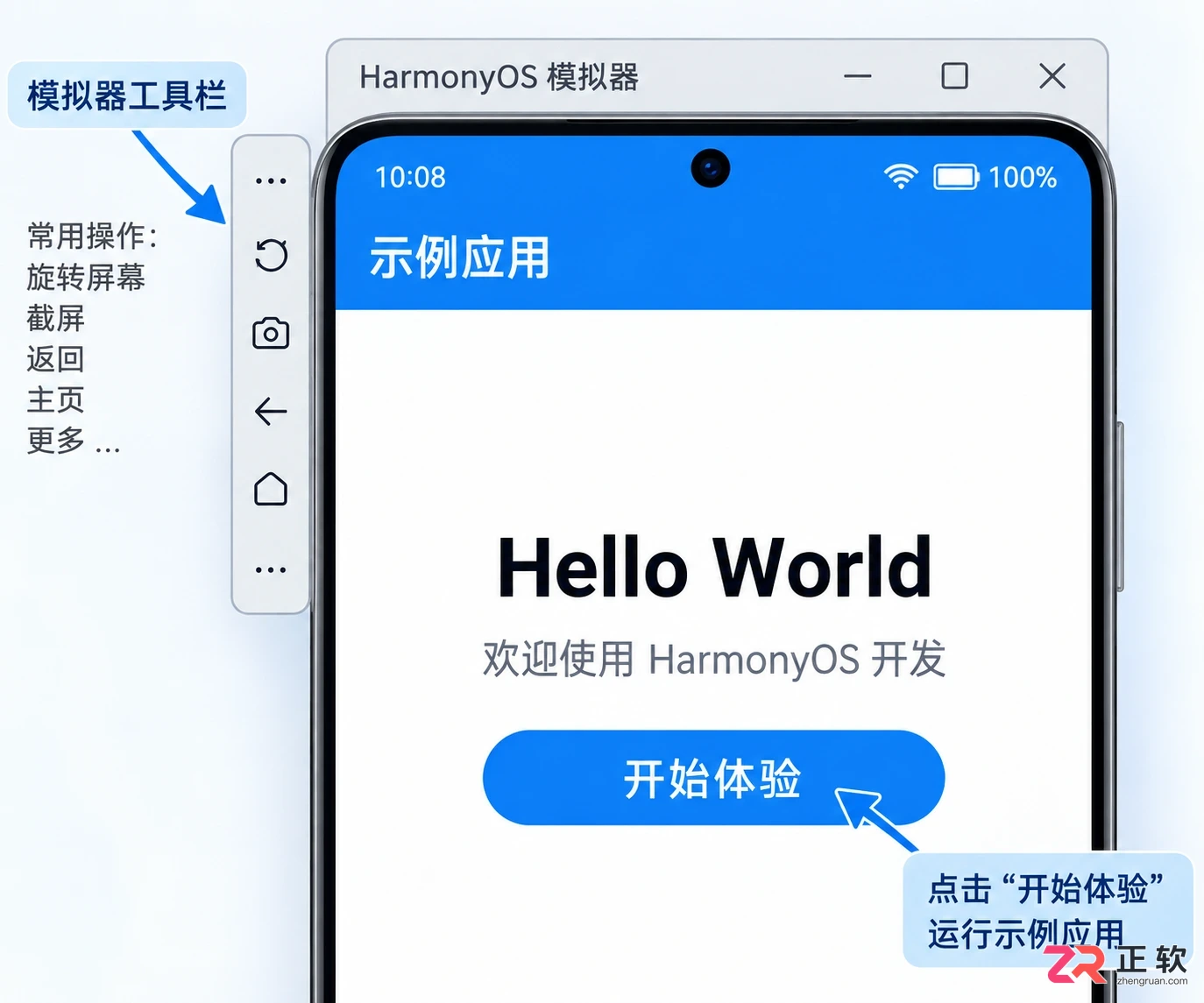
新建工程在模拟器中运行的默认界面
开始之前,请确保电脑已安装最新版本的 DevEco Studio 并完成了 HarmonyOS SDK 的下载与配置。若未安装 SDK,启动软件时通常会提示自动补全,需保持网络连接稳定。
1. 启动新建工程向导
打开 DevEco Studio,在欢迎界面点击【Create Project】按钮。如果当前已打开其他项目,可通过顶部菜单栏选择【File】>【New】>【Create Project】进入新建流程。此时会弹出工程模板选择窗口,左侧列表展示了不同设备类型和应用场景的模板分类。
对于大多数初学者或通用应用开发,建议在左侧选择【Application】类别,右侧列表中选中【Empty Ability】模板。该模板提供最精简的页面结构,仅包含一个主页面和基础导航能力,适合从零开始构建功能。选中后点击右下角的【Next】按钮进入详细配置环节。
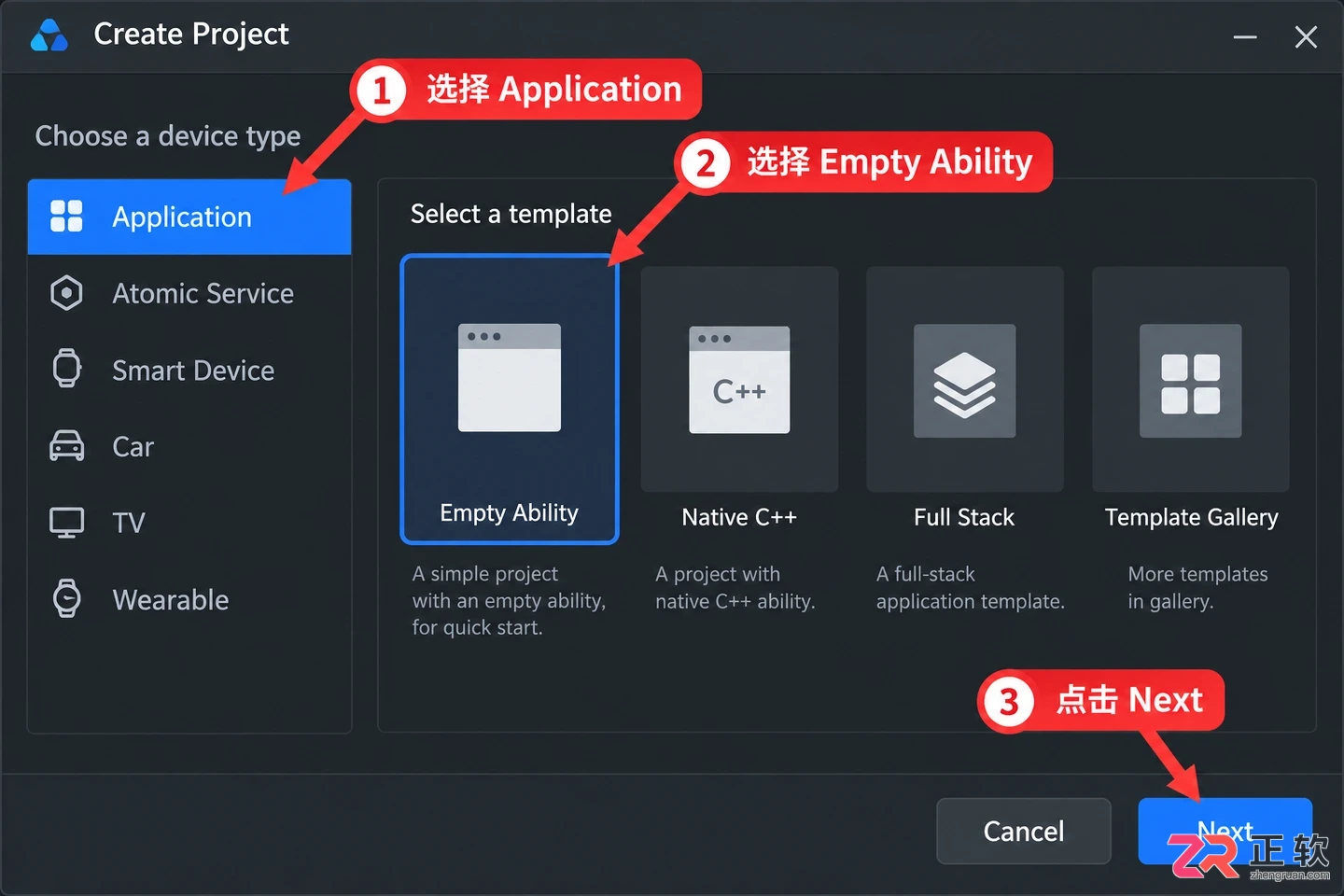
选择Empty Ability模板进入下一步
2. 配置项目基本信息
在配置页面中,需要填写决定项目身份的核心参数。这些设置将直接影响生成的文件夹名称和包名结构,建议仔细核对。
Project name:输入项目名称,例如 MyFirstHarmonyApp。名称应简洁明了,支持中英文及下划线,避免使用特殊字符。
Bundle name:这是应用的唯一标识符,通常采用反向域名格式,如 com.example.myapp。一旦发布,此名称不可更改,需确保全局唯一。
Save location:选择工程在本地磁盘的存储路径。建议单独建立文件夹存放鸿蒙项目,避免路径中包含中文或空格,以防编译工具链出现兼容性问题。
Compile SDK:选择目标编译的 SDK 版本。通常默认选中当前已安装的最新稳定版 API,如 API 9 或 API 10。除非有特定旧版本兼容需求,否则保持默认即可。
Model:选择应用模型,目前主流推荐选择【Stage】模型。相比早期的 FA 模型,Stage 模型在组件生命周期管理和多设备适配上更具优势,是鸿蒙开发的新标准。
Language:务必选择【ArkTS】。这是鸿蒙主推的开发语言,基于 TypeScript 扩展,具备更强的类型检查和性能优化能力。虽然也支持 JS 或 Java,但新特性主要围绕 ArkTS 展开。
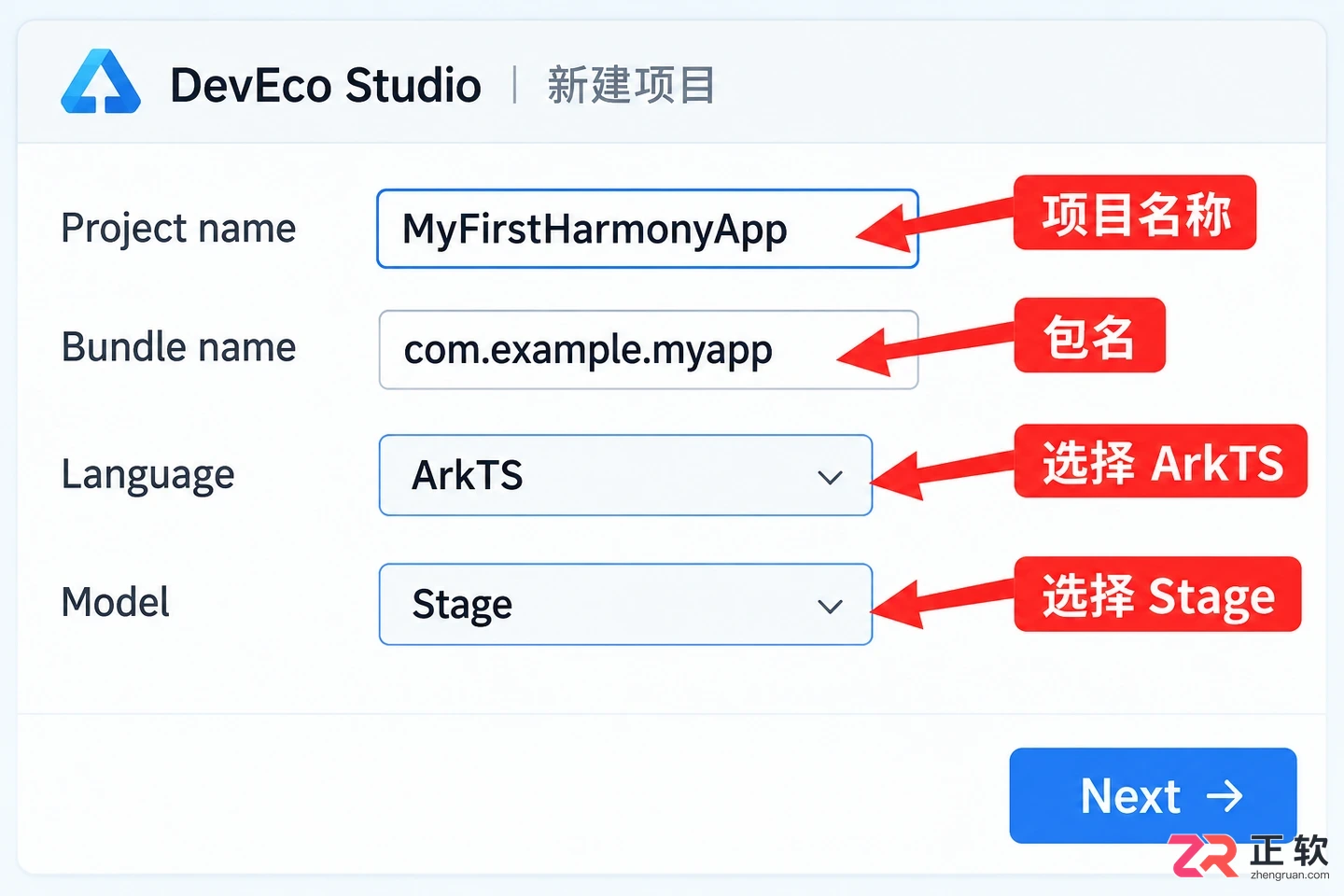
配置项目名称、包名及选择ArkTS语言
确认所有信息无误后,点击【Finish】按钮。IDE 将开始初始化项目,下载必要的依赖库并生成文件结构。根据网络状况,此过程可能持续数秒至一分钟,底部状态栏会显示进度条。
3. 理解生成的工程结构
项目加载完成后,左侧项目面板会自动展开。熟悉关键目录有助于后续开发效率。
entry/src/main/ets/pages:存放页面文件,默认的 Index.ets 即为应用启动首页。你可以在此看到简单的文本组件示例。
entry/src/main/resources:资源目录,包含字符串、颜色、图片和布局配置文件。修改这里的 base/element/string.json 可以集中管理应用内显示的文本内容。
entry/build-profile.json5 和 oh-package.json5:构建配置文件,定义了模块的编译选项和第三方依赖包。一般无需手动修改,除非需要引入外部库。
AppScope/app.json5:应用全局配置文件,包含应用图标、标签名和权限声明等元数据。
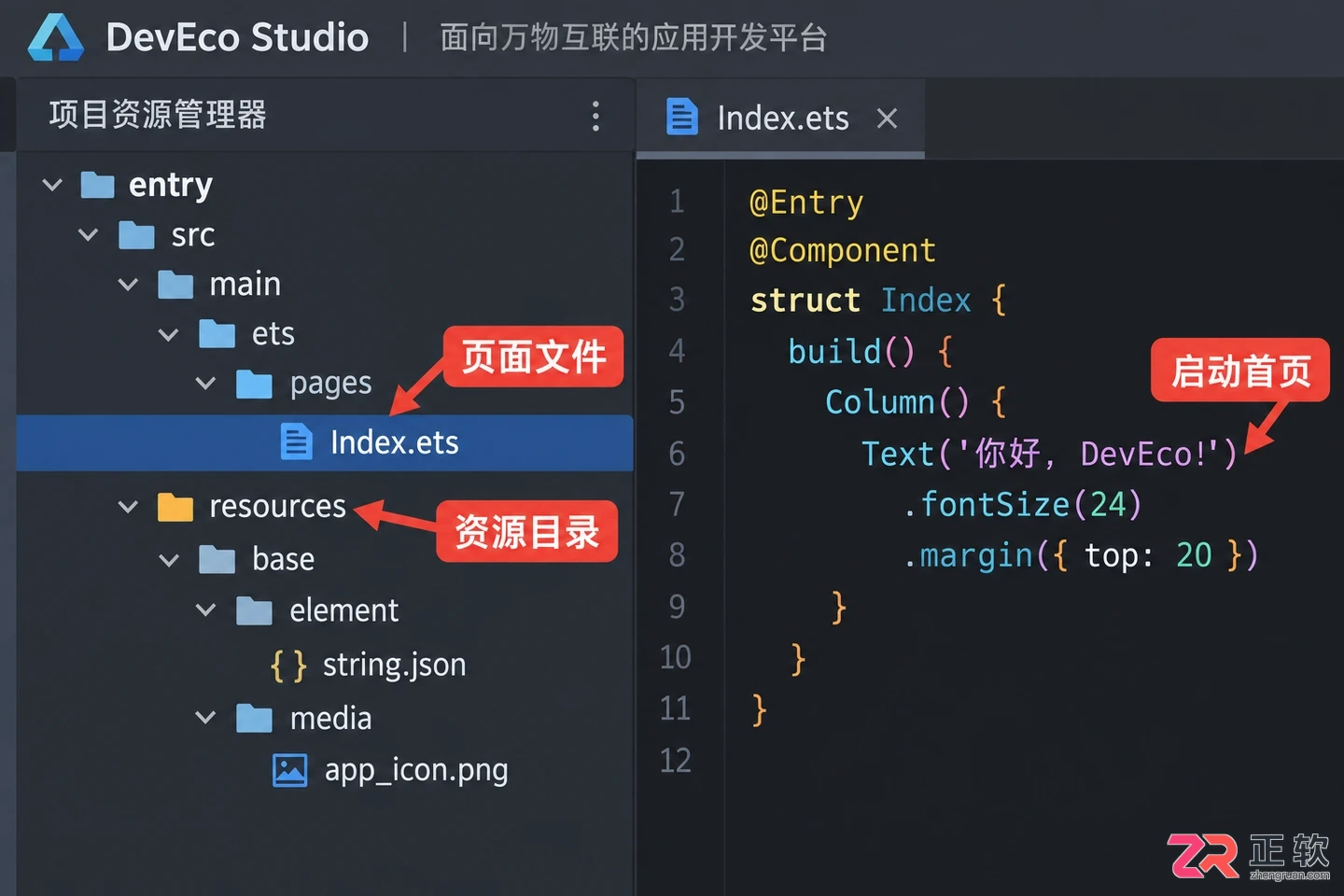
左侧项目面板展示的ETS页面和资源目录
4. 运行与验证项目
为了确认项目创建成功且环境配置正确,需要执行一次构建和运行操作。在顶部工具栏找到设备选择下拉框,若已连接真机并开启开发者模式,可直接选择该设备;若无真机,点击【Device Manager】启动本地模拟器,选择一个手机或平板镜像并启动。
选中目标设备后,点击绿色三角形【Run】按钮。DevEco Studio 将自动编译 HAP 包并安装到设备上。首次运行可能需要较长时间,因为涉及增量编译和环境预热。
当应用成功启动,屏幕上将显示默认的“Hello World”字样或模板预设的简单界面。此时尝试修改 Index.ets 中的文本内容,保存后点击工具栏上的【Apply Changes】或重新运行,观察界面是否实时更新。若能正常显示修改后的文字,说明项目创建流程已全部打通,环境处于就绪状态。
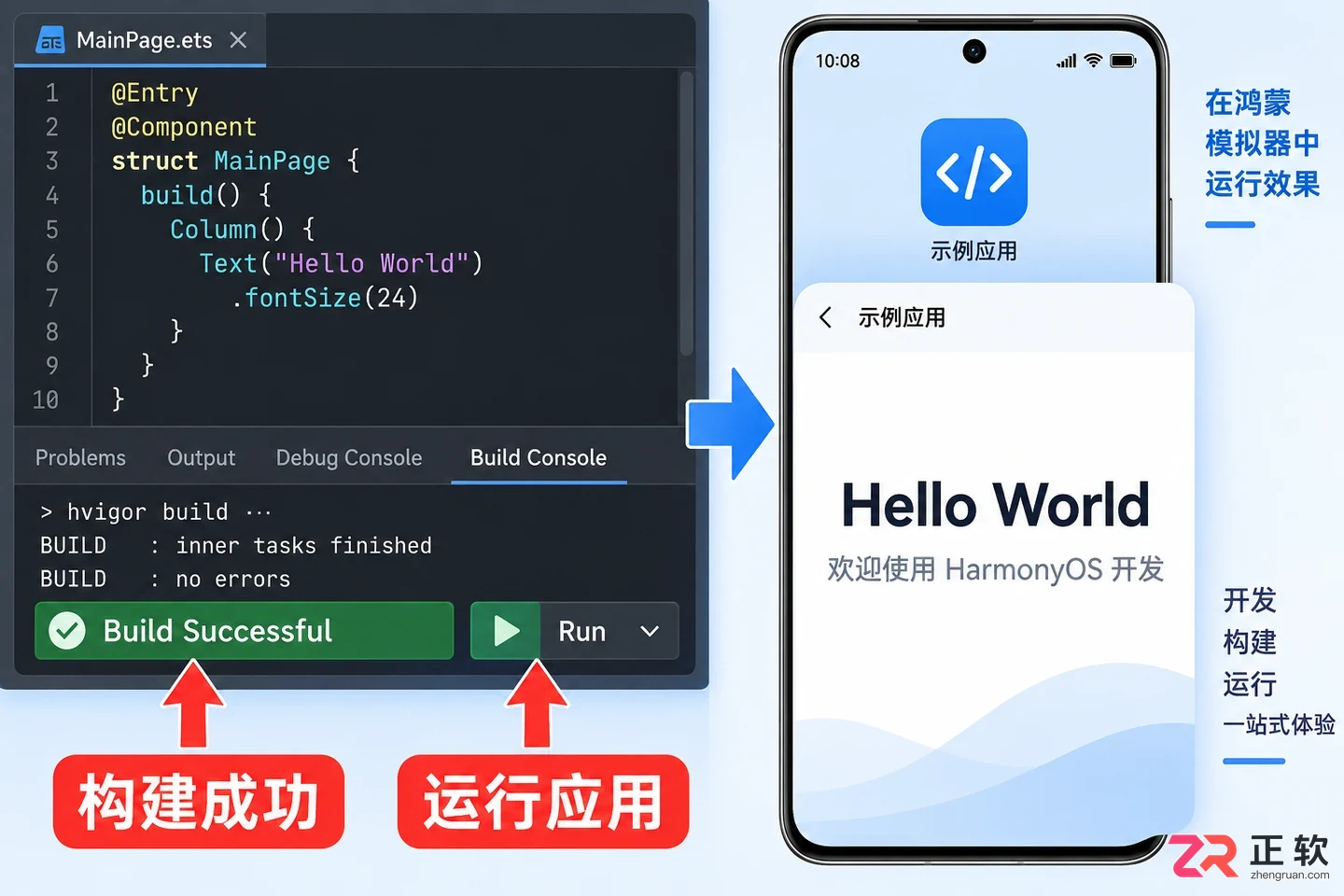
点击Run后模拟器显示应用界面
至此,一个标准的鸿蒙 ArkTS 工程已准备完毕。你可以保留此工程作为基础模板,后续通过复制项目文件夹快速复用配置,或直接在此基础上添加新的页面和功能模块。

华为Mate 70 Pro开箱要看哪些细节?查看包装型号与HarmonyOS标识、机身外观和欢迎语言界面,并通过华为官方产品入口核对信息。

解决鸿蒙应用中页面跳转后自动返回或消失的问题,通过检查路由栈配置、onPageShow生命周期及异步数据加载逻辑,确保页面稳定显示。
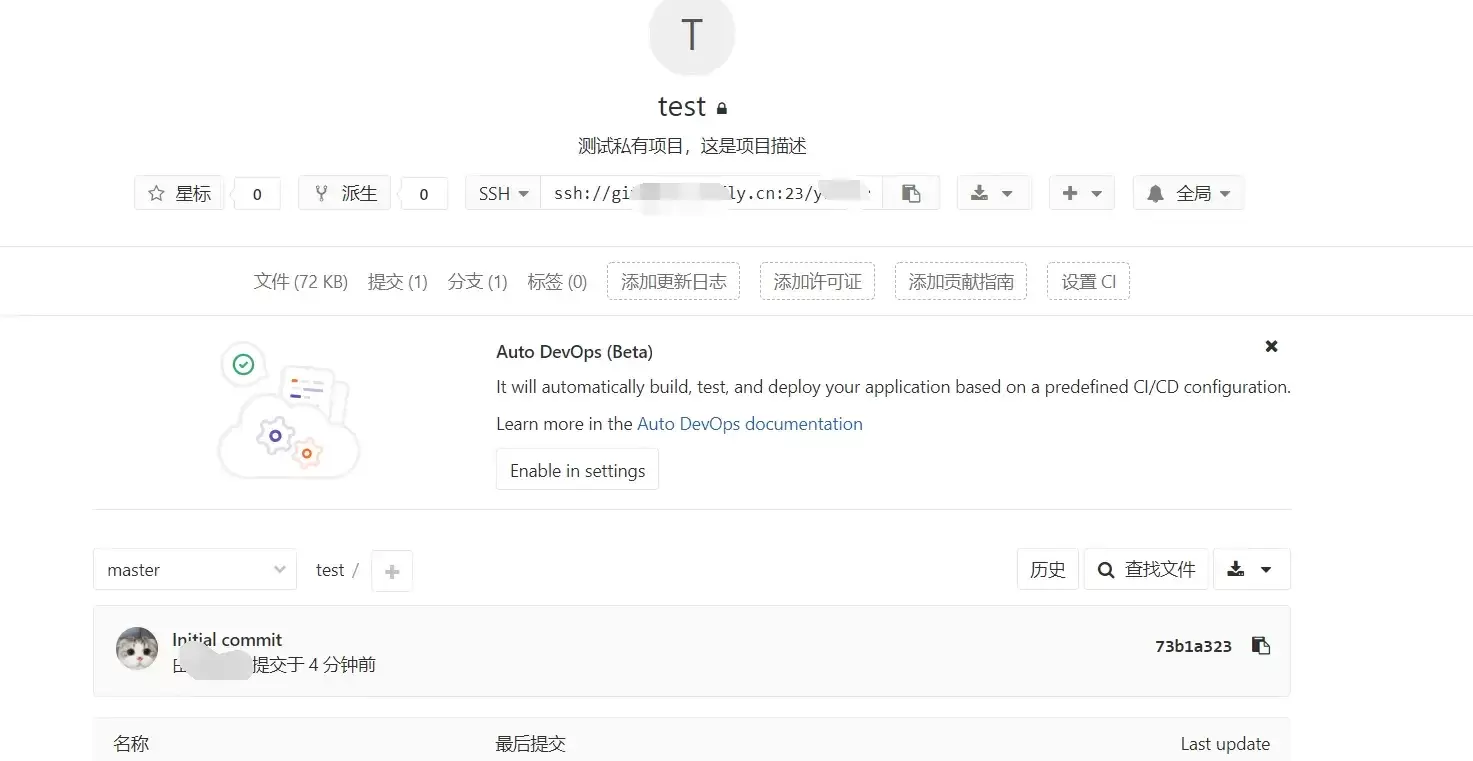
本文指导GitLab新手完成创建项目并推送第一次提交的最小闭环。涵盖远程项目创建、本地仓库初始化、添加远程地址及执行git push。重点说明HTTPS与SSH认证差异、分支名(master/main)核对及提交验证标准,确保远程仓库真正建立。

ZEEHO极核上线高德导航投屏功能,支持鸿蒙互联,手机需升级至HarmonyOS6.0及以上。用户通过ZEEHOApp选择目的地、完成个性化及权限设置后,即可一键投屏导航,实现手机与车机无缝联动。

前言 说到组件通信,大家首先想到的肯定是@Prop/@Link、@Provide/@Consume、@Watch这些“正规军”。但有些场景它们确实搞不定——跨Ability通信、非父子组件通信、一对多广播、解耦通信。这时候就得请出事件总线了。HarmonyOS提供了Emitter和CommonEve
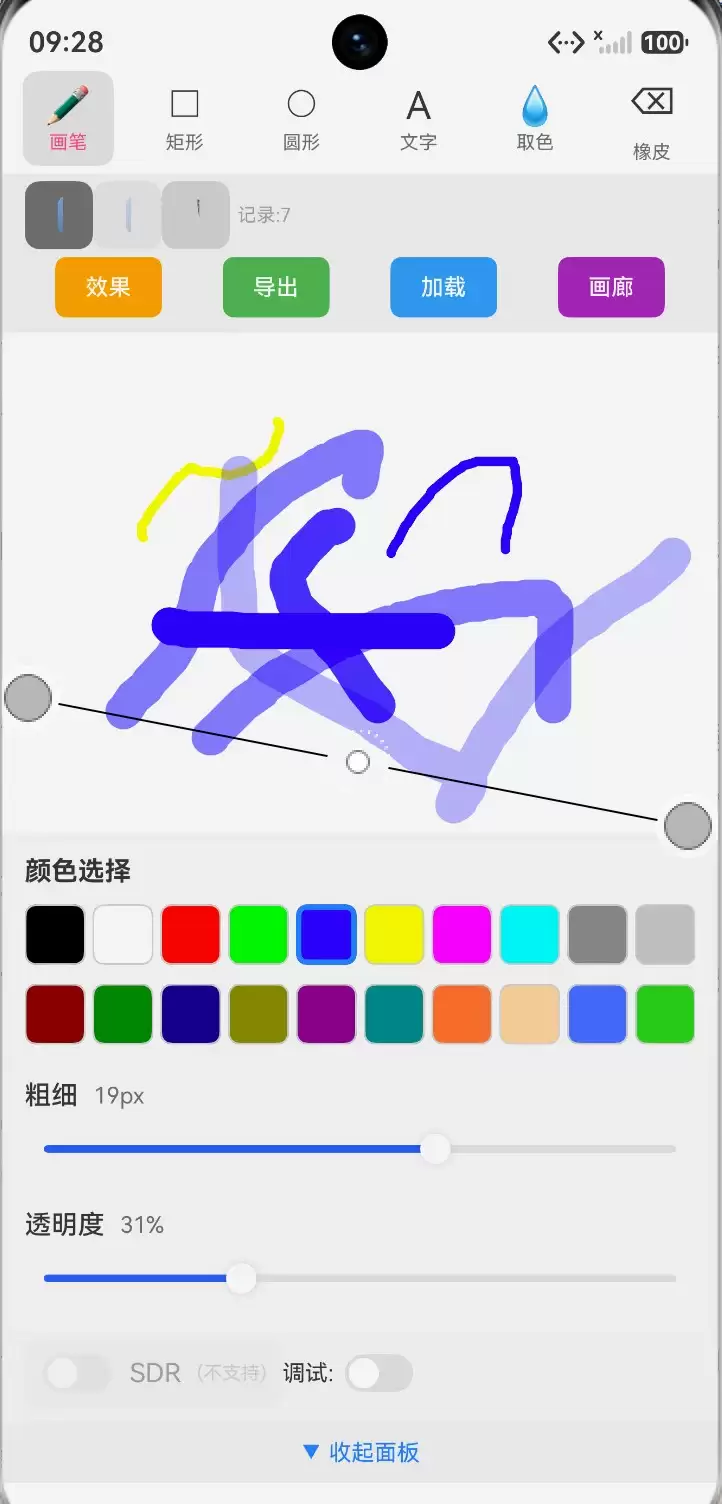
通过PenSettings单例管理器存储画笔颜色、粗细和透明度属性,结合ColorPicker色板选择与Slider滑块调节,实现画笔属性的实时控制。用户调整参数后立即应用于下一笔绘制,提升手绘功能的灵活性与实用性。
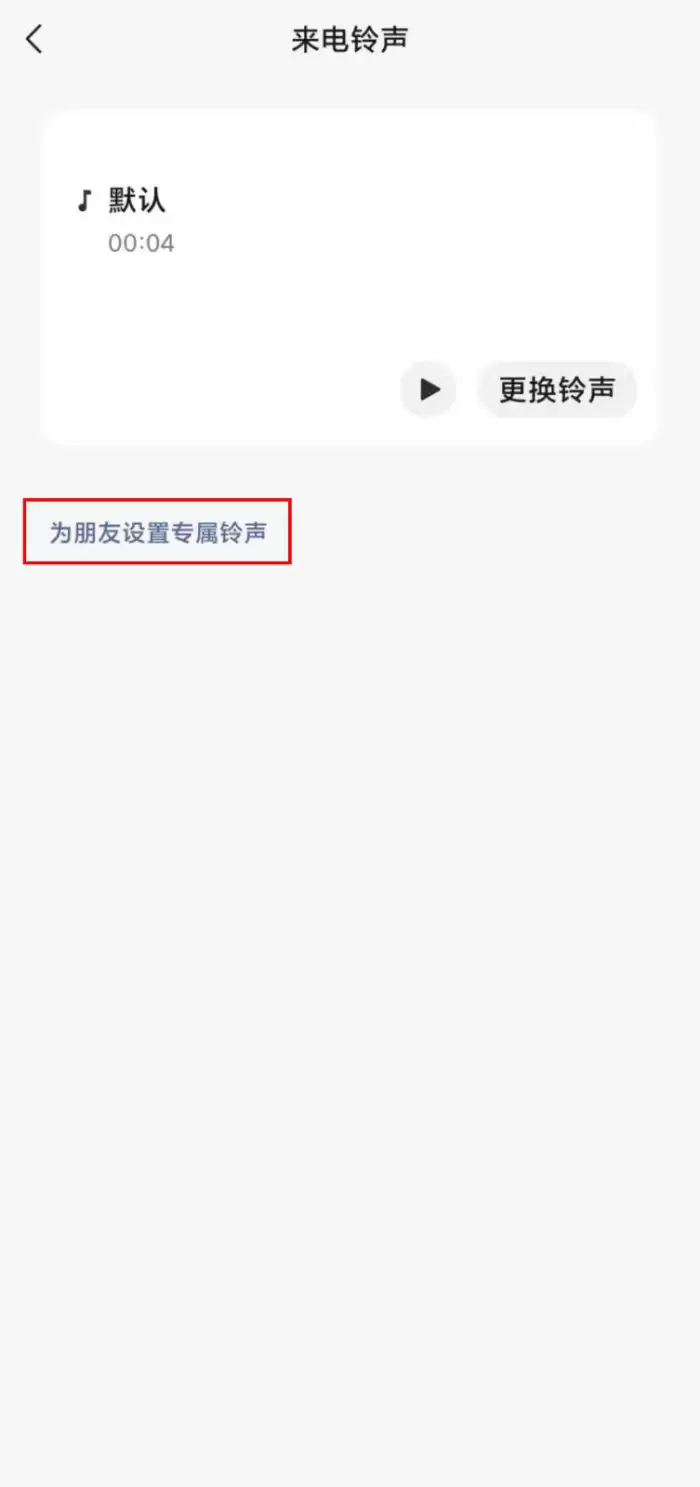
想让你的HarmonyOS手机在收到微信消息时,响起与众不同的专属铃声吗?这个个性化设置其实并不复杂,几步操作就能让你的手机体验焕然一新。下面,我们就来详细拆解一下整个设置流程。 首先,从手机的全局设置入手。找到并打开你手机里的「设置」应用,在菜单列表中找到「声音和振动」这一项。点进去之后,你会看到

华为 Sound X 智能音箱获 HarmonyOS 6.0.0.312 花粉尝鲜升级,新增支持 HUAWEI HiPlay 各位关心智能硬件的朋友应该注意到了,华为 Sound X 智能音箱近期有了新动作。3月26日消息,这款音箱已经面向花粉用户,开启了鸿蒙 HarmonyOS 6.0.0.312
华为鸿蒙HarmonyOS 6沉浸光感视效更至2.0版本,效果三档可调 就在3月27日,华为开启了一波颇有诚意的系统更新推送。一批包括Mate 80/70/60系列、Pura 80/70系列在内的老机型,收到了HarmonyOS 6.0.0.328 SP52花粉Beta版。这次更新的重头戏,无疑是此

华为WATCH 5/Ultimate/FIT 4系列开启鸿蒙4.0.0.328花粉Beta尝鲜招募 今天,对于华为智能手表的用户来说,有个值得关注的消息。华为官方正式宣布,为WATCH 5系列、Ultimate版以及FIT 4系列智能手表,启动了鸿蒙HarmonyOS 6.0.0.328版本的花粉B





火山引擎是字节跳动旗下企业级云与AI服务平台。聚焦大模型核心能力,依托字节自研豆包多模态大模型,凭借火山方舟一站式平台,提供模型精调、推理部署、智能应用搭建等全链路服务,结合高性能AI算力,助力各行业快速落地大模型数字化与智能化应用。



