

fl studio导出乐谱怎么操作详细教程
是制作电子音乐的好拍档,内置众多电子合成音色,只Styrus可以让人激动许久,加之Harmless和Harmor两款重量级合成音色,让电子音色有更多选择,更多个性十足的效果器插件如Grossbeat、Pitcher、Newtone、Vocodex可以做出充满个性的节奏、人声效果,同时支持LO
想知道FL Studio如何导出乐谱?本教程详解从钢琴卷帘转换MIDI数据、在乐谱编辑器中优化排版,到最终导出高清PDF或图片文件的完整步骤,帮助制作人高效分享创作成果。
很多音乐制作人在完成编曲后,都会面临一个尴尬的时刻:你需要把刚才那段灵光一闪的旋律发给合作的吉他手或钢琴师,但对方只看得懂五线谱,而你手里只有一个FL Studio工程文件。虽然FL Studio本质上是一个数字音频工作站(DAW),侧重于声音设计而非传统记谱,但它内置的乐谱功能足以应对基础的旋律导出需求。关键在于理解“MIDI数据”与“视觉乐谱”之间的转换逻辑,而不是盲目寻找一个不存在的“一键生成完美总谱”按钮。
导出乐谱的核心不在于点击哪个菜单,而在于如何清理和规范化你的MIDI输入。如果钢琴卷帘里的音符杂乱无章,导出的乐谱就会充满错误的连音线和难以辨认的节奏型。因此,真正的操作起点是整理素材,终点才是文件格式的选择。
预处理:净化钢琴卷帘中的MIDI数据
在尝试导出之前,必须确保源数据的整洁。FL Studio的乐谱视图是直接读取通道机架(Channel Rack)或钢琴卷帘(Piano Roll)中的MIDI音符信息的。如果这里存在重叠音符、极短的装饰音或非标准的量化节奏,乐谱编辑器会如实反映这些“噪音”,导致生成的乐谱无法阅读。
首先,打开包含目标旋律的钢琴卷帘。选中所有音符,使用量化功能(Quantize,快捷键Ctrl+Q)将音符对齐到最近的网格线。这一步至关重要,因为乐谱是基于严格的时间网格绘制的,松散的演奏录音直接转换会产生大量复杂的连音和临时变音记号。对于人声录制或自由节奏的MIDI,建议先进行手动修整,去除那些时长短于十六分音符的误触音符。
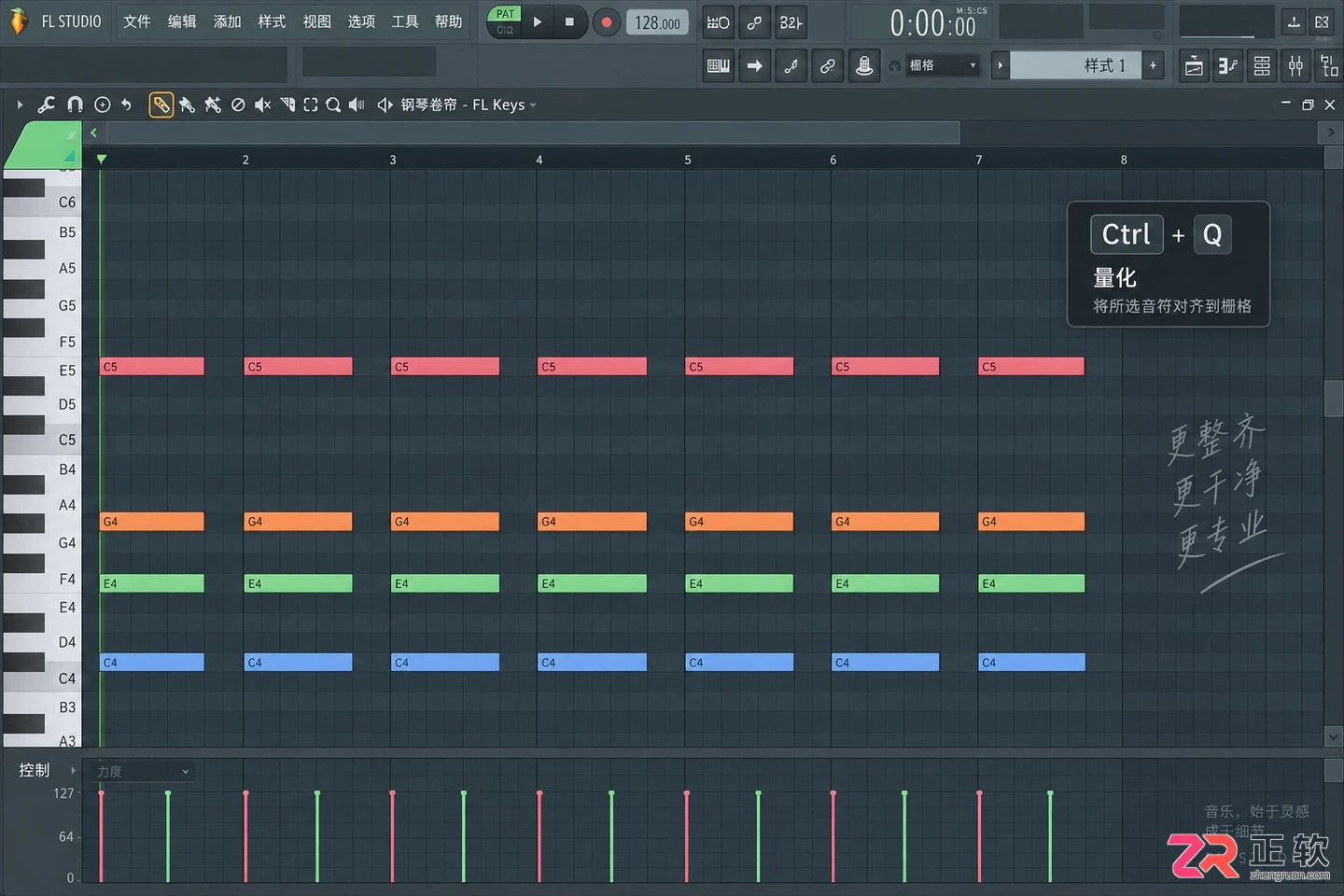
在钢琴卷帘中使用量化功能对齐音符,确保节奏规整
接着,检查是否有重叠的音符。在同一个音高上同时存在两个不同长度的音符会导致乐谱显示错误。使用钢琴卷帘的“切断多余部分”(Cut excess,快捷键Alt+U)功能,可以自动修剪重叠部分,确保每个时间点只有一个清晰的音高事件。只有经过这样“清洗”的数据,才能在后续步骤中生成干净的乐谱。
核心转换:进入乐谱编辑器调整视效
数据准备就绪后,右键点击对应的乐器通道,选择“查看乐谱”(View in score editor)。这是FL Studio中专门用于处理和预览五线谱的界面。初次进入时,你可能会发现谱面并不如预期般完美,比如调号不对、拍号混乱或者音符符干方向奇怪。
在乐谱编辑器的顶部工具栏中,首先确认“调号”(Key Signature)和“拍号”(Time Signature)设置是否正确。如果歌曲是C大调却显示了大量升降号,手动将调号设置为C Major可以大幅简化谱面,移除不必要的临时记号。同样,确保拍号与你工程的实际节拍一致,否则小节线的划分将会错乱。
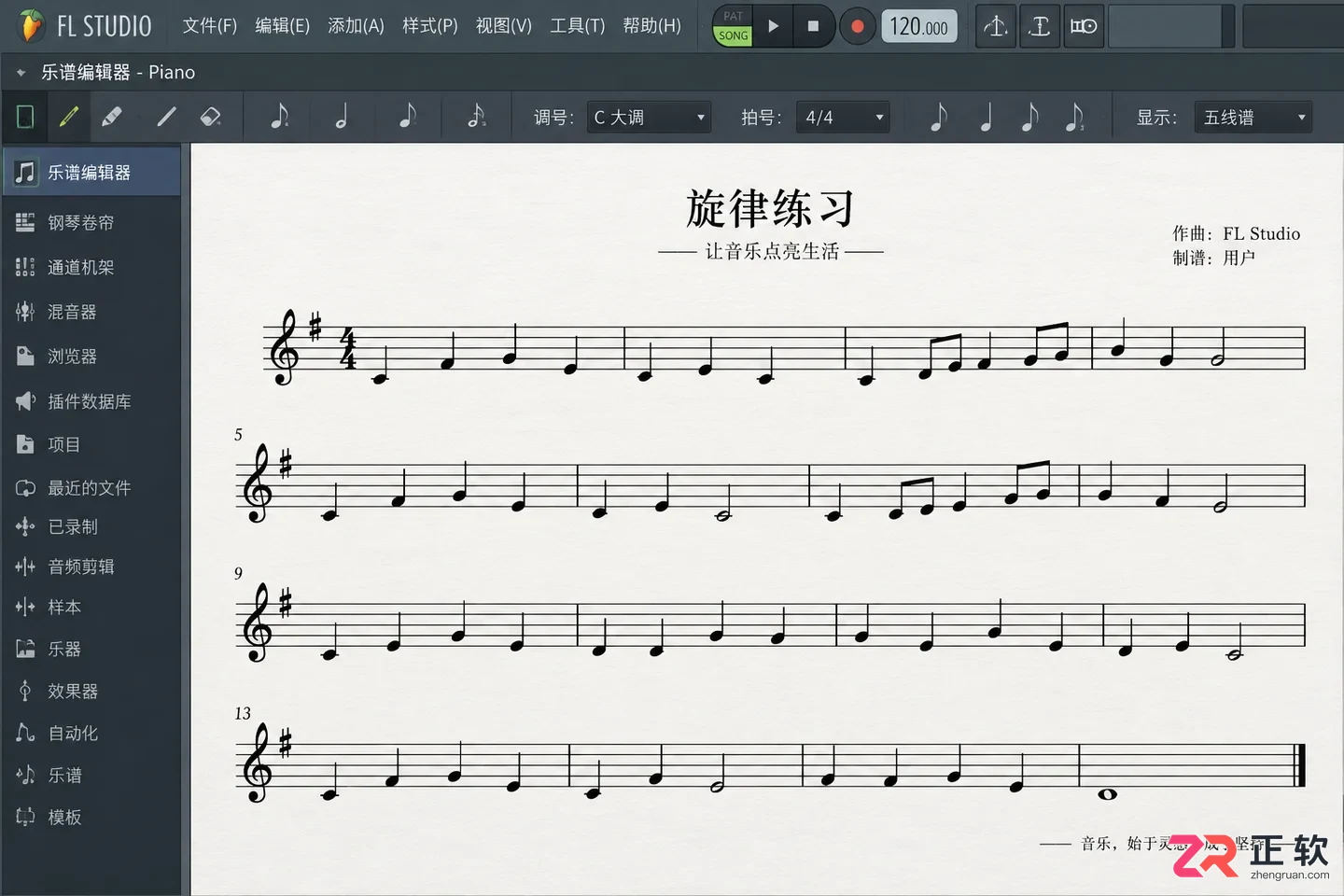
乐谱编辑器中调整调号、拍号及符干方向
接下来是视觉优化的重点。选中那些符干方向不一致的音符,使用工具栏中的“翻转符干”(Flip stem direction)功能,遵循传统记谱法中“第三线以上符干向下,以下向上”的规则。对于连续的八分音符或十六分音符,使用“梁连接”(Beam notes)功能将它们组合在一起,而不是让每个音符都孤立地带着旗尾。这一步虽然繁琐,但决定了乐谱的专业程度。如果某些装饰音被识别为正式音符,可以手动将其标记为“装饰音”(Grace note),使其变小并依附于主音符。
细节打磨:处理多声部与复杂节奏
如果你的旋律包含和弦或多声部对位,FL Studio的默认视图可能会将所有音符堆叠在同一行谱表上,造成视觉拥挤。在这种情况下,需要利用“分离声道”或“多谱表”功能。在乐谱编辑器中,可以通过插入新的谱表行(Add staff),并将不同通道的MIDI数据分配到不同的谱表上,例如右手旋律在高音谱表,左手伴奏在低音谱表。
对于复杂的切分音或三连音,自动转换往往不够智能。此时需要手动添加“连音线”(Tie)和“延音线”(Slur)。注意区分两者:连音线连接相同音高的音符以延长时值,而延音线用于表示乐句的连贯性。在工具栏中选择相应的线条工具,精确地连接起始和结束音符。如果某些节奏型实在难以用标准音符表达,可以考虑简化记谱,或在导出后通过备注说明,毕竟FL Studio的强项在于听觉还原而非出版级记谱。
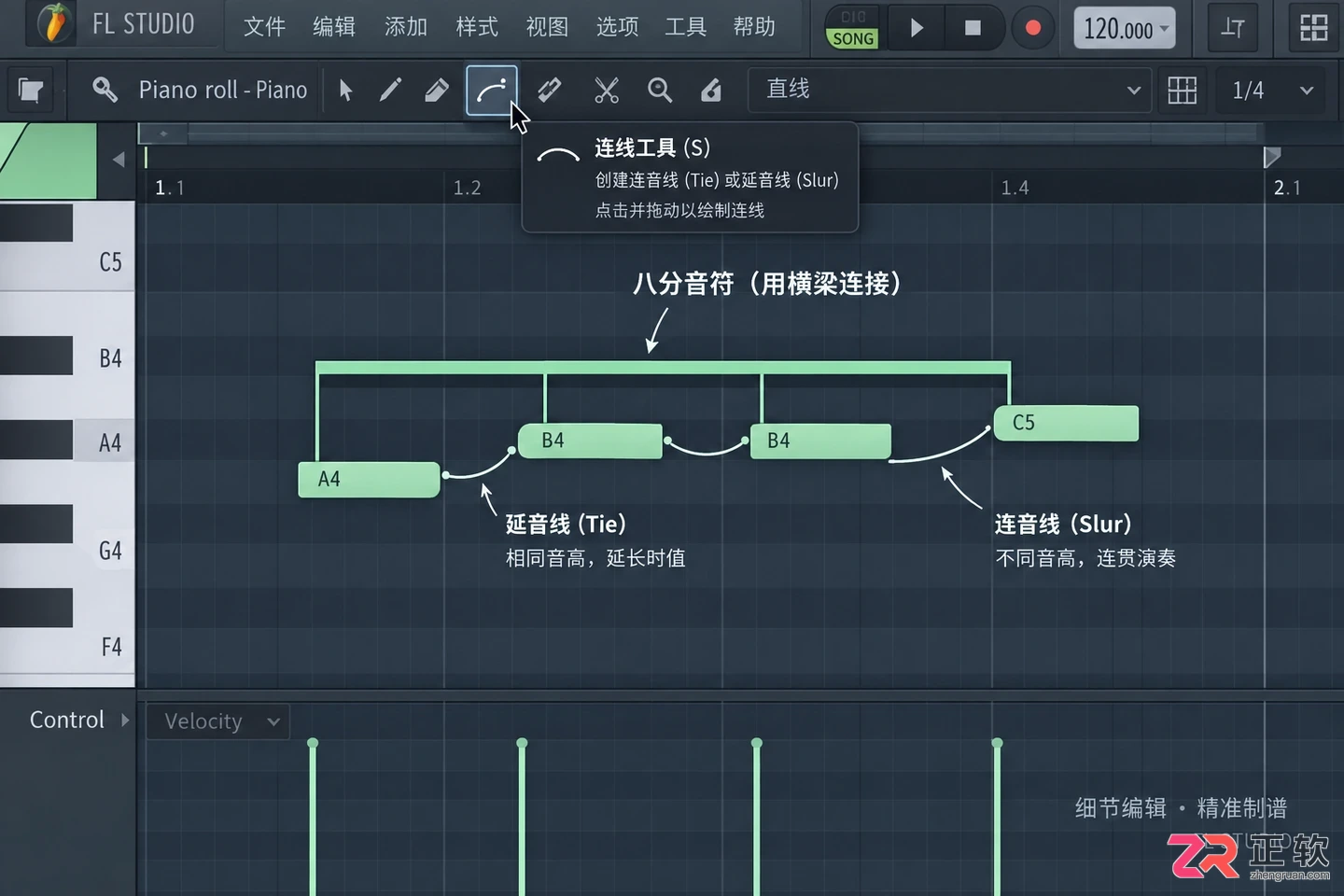
手动添加连音线与延音线以优化乐句表达
此外,检查休止符的位置。有时删除音符后,FL Studio不会自动填充正确的休止符,导致小节时值不足。手动插入休止符(Rest)以确保每个小节的总时值符合拍号要求,这是保证乐谱逻辑正确的基础。
最终输出:选择合适的导出格式
当乐谱在屏幕上看起来清晰可读后,就可以进行导出了。点击乐谱编辑器左上角的打印机图标或文件菜单中的“打印/导出”选项。FL Studio提供了多种输出路径,每种适用于不同的场景。
如果目的是发送给专业打谱软件(如Sibelius或MuseScore)进行进一步编辑,应选择导出为MusicXML格式。这种格式保留了大部分结构化信息,包括音符时值、音高和基本 articulation,兼容性最好。在导出对话框中,确认编码格式为UTF-8以避免中文注释乱码。
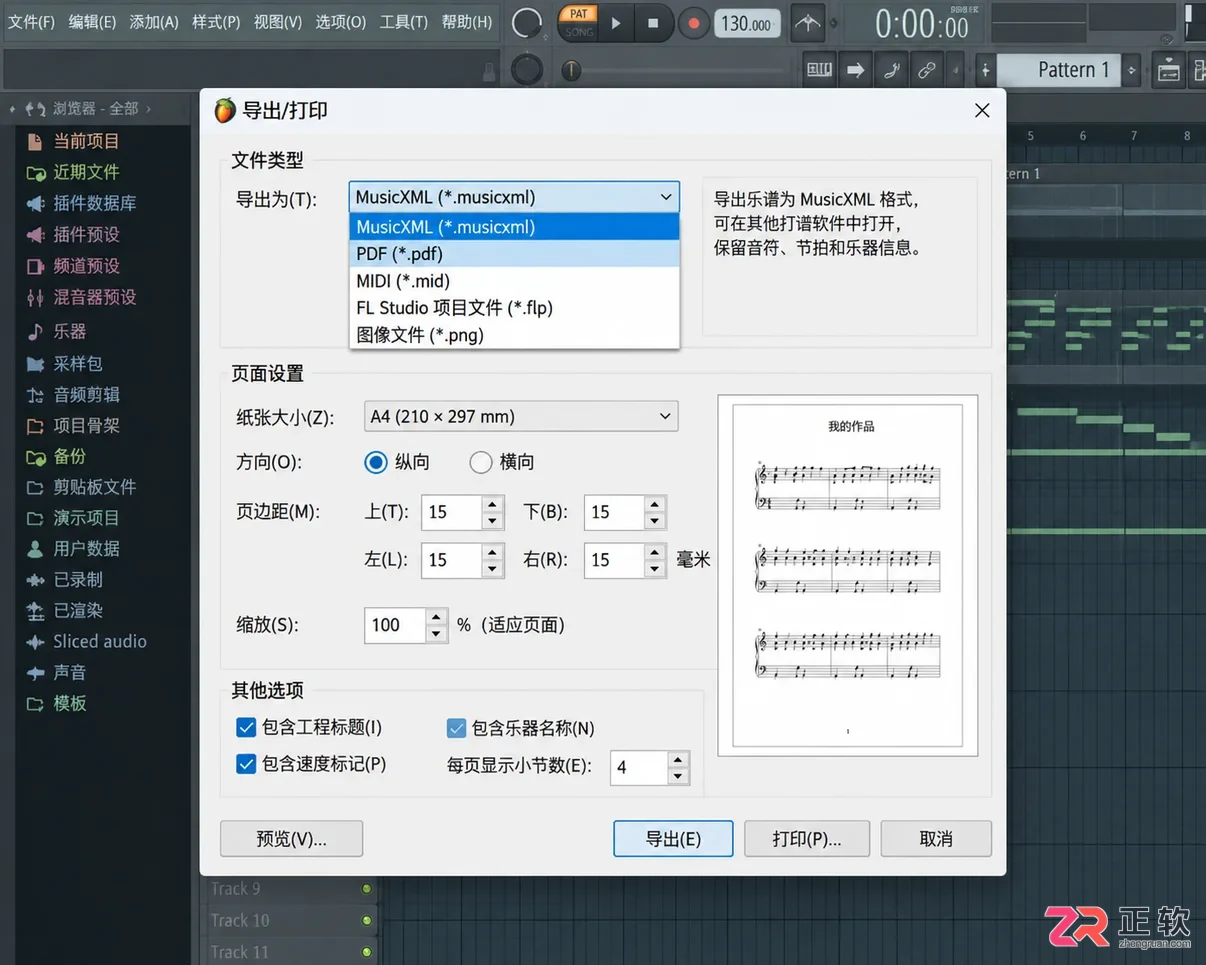
导出对话框中选择MusicXML或PDF格式
如果只是为了快速分享给乐手查看或打印练习,直接导出为PDF或图片(PNG/JPG)更为便捷。在打印预览界面,你可以调整页面边距、谱表间距和字体大小。建议开启“适应页面宽度”选项,避免音符被截断。对于长篇乐曲,FL Studio可能无法一次性完美分页,此时导出为高分辨率图片序列或分段落导出PDF是更稳妥的做法。值得注意的是,FL Studio导出的图片分辨率取决于屏幕缩放比例,建议在导出前将系统显示缩放调整为100%或使用截图工具获取最高清晰度。
结语:明确工具的边界与价值
FL Studio导出乐谱的功能,本质上是MIDI数据的可视化呈现,而非专业的制谱软件。它适合处理单曲旋律、简单和弦进行或Demo阶段的交流。如果你需要制作出版级的管弦乐总谱或复杂的爵士鼓谱,FL Studio的自动化处理能力会显得捉襟见肘,此时将MusicXML导入专用制谱软件才是正解。
但对于大多数电子音乐制作人和编曲者而言,掌握这一流程意味着你不再被禁锢在DAW内部。通过规范的MIDI整理和适当的乐谱微调,你可以轻松地将脑海中的旋律转化为他人可演奏的实体乐谱。这不仅提升了协作效率,也让音乐创作从单纯的听觉艺术延伸到了可视化的交流层面。记住,干净的输入决定干净的输出,花在钢琴卷帘里整理音符的时间,远比在乐谱编辑器里修补错误要值得。
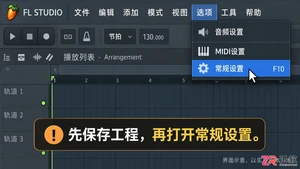
想知道FL Studio怎么调中文?本文详解在Windows桌面版中通过Options > General settings切换界面语言为Chinese (zh)的步骤。包含保存工程、正确识别Language选项、重启生效验证及恢复英文的方法,避免误改音频设置或安装不明补丁。
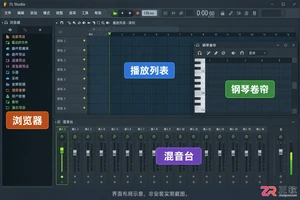
想在 Windows 电脑上安装 FL Studio?本教程提供官方下载链接指引、系统配置检查、安装向导设置及授权状态验证步骤。明确试用版与正式版区别,避免常见安装误区,助你快速开启音乐制作。
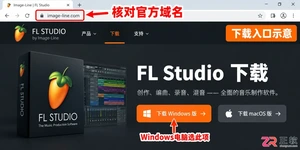
想知道FL Studio怎么下载才安全?本文详解从Image-Line官网获取Windows版安装包的完整流程,包括系统配置核对、试用版功能限制说明及文件完整性验证,避免误下第三方修改版。
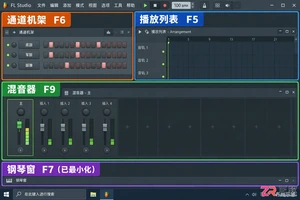
刚接触FL Studio不知从何下手?本教程跳过复杂理论,直接在Windows版软件中实操。通过加载底鼓、军鼓和踩镲,编写四小节节奏,学习Pattern与Song模式切换、Piano roll力度编辑及WAV导出。适合零基础用户快速建立编曲逻辑,确认软件操作流程。
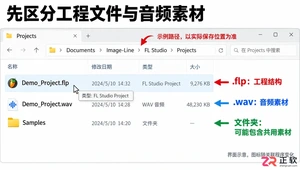
学习如何在Windows环境下清理FL Studio中重复或废弃的.flp工程文件。涵盖区分工程与片段、查找真实保存路径、使用压缩工程包备份、安全移入回收站及验证保留项目的完整流程,避免误删共享音频素材。
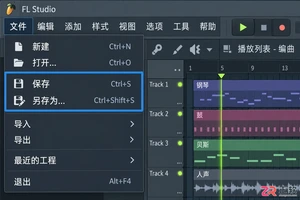
掌握FL Studio工程保存的正确方法。学习如何保存FLP文件、使用另存为管理版本、导出ZIP工程包包含采样,以及重新打开验证文件,避免素材丢失和工程损坏。
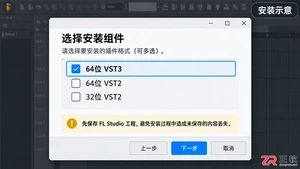
FL Studio安装插件后无法识别?本教程详解Windows环境下VST3效果器的标准安装流程,包括文件设置中的路径检查、插件管理器的验证扫描技巧以及混音器中的正确加载方法,助你快速恢复工作流。
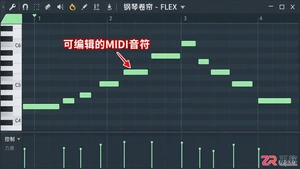
想知道FL Studio怎么导入MIDI文件?本教程演示从主菜单加载.mid文件,设置Start new project避免覆盖,使用FLEX自动分配音色,并在钢琴卷帘中检查与编辑音符,确保导入后的工程可正常播放和修改。
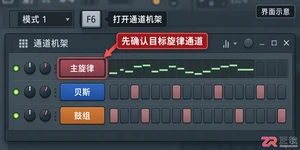
学习在FL Studio中使用Replace功能更换通道乐器,避免删除重建导致的数据丢失。教程包含混音路由检查、多Pattern核对及自动化参数调整,适用于Windows版本用户。
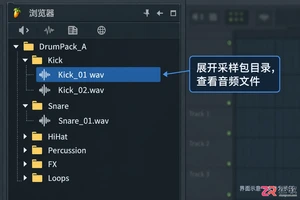
想知道FL Studio怎么导入采样包?本文详解Windows环境下将WAV鼓组等音频素材加入浏览器的方法。涵盖文件整理、设置搜索路径、试听及拖拽加载到通道机架的全过程,避免常见路径错误与素材失联问题。





火山引擎是字节跳动旗下企业级云与AI服务平台。聚焦大模型核心能力,依托字节自研豆包多模态大模型,凭借火山方舟一站式平台,提供模型精调、推理部署、智能应用搭建等全链路服务,结合高性能AI算力,助力各行业快速落地大模型数字化与智能化应用。



