

ps抠图太大怎么缩小图片尺寸实用教程
解决Photoshop抠图后图片文件过大或尺寸不合用的问题。本文详解如何区分像素与物理尺寸,通过裁剪多余背景、调整图像分辨率及选择正确的导出格式,有效缩小图片体积并匹配使用场景。
在 Photoshop 中完成精细抠图后,很多人会面临一个尴尬的局面:主体很完美,但保存出来的文件动辄几十兆,或者长宽比例完全不符合网页上传的要求。这通常不是因为软件出了错,而是因为我们混淆了“画布范围”、“像素总量”和“压缩效率”这三个概念。缩小一张抠图后的图片,并不是简单地点击“缩小”,而是要先明确你是想减小文件的存储体积(KB/MB),还是想改变图片的物理显示尺寸(厘米/英寸)。理解这一区别,是解决“图片太大”问题的第一步。
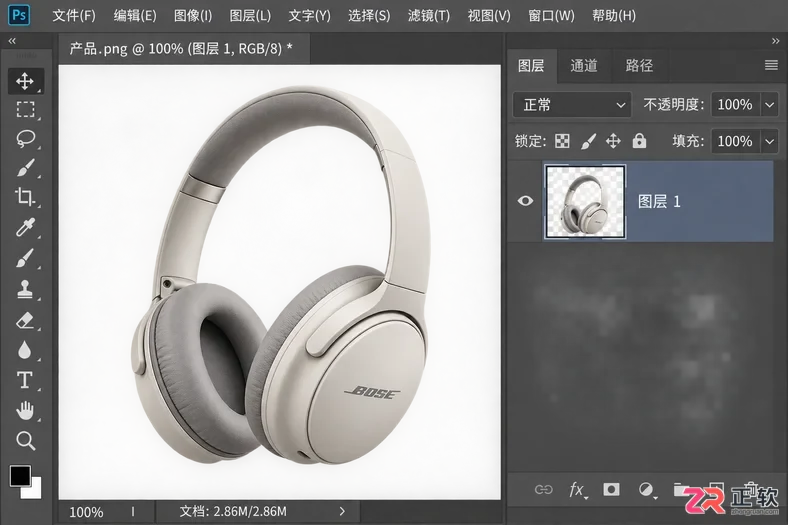
抠图后残留的大量透明区域是导致文件虚大的主要原因
清理多余的透明画布
很多用户习惯直接使用矩形选框工具或裁剪工具来处理边缘,但这往往不够彻底。当你使用魔棒、快速选择或钢笔工具抠图后,主体周围通常留有大面积的透明区域。这些透明像素虽然看不见,但依然占据着图像的长宽数据,直接导致文件体积虚高。
最规范的做法是使用“裁切”功能自动去除透明边缘。在菜单栏中选择“图像” > “裁切”。在弹出的对话框中,基于选项选择“透明像素”,然后确保顶、底、左、右四个复选框全部勾选。点击确定后,Photoshop 会自动计算主体的实际边界,并将画布收缩至紧贴主体的最小矩形。这一步操作不会改变主体本身的清晰度,但能显著减少无用的空白区域,是缩小尺寸最基础且无损的手段。
如果自动裁切后仍觉得边缘过于紧凑,可以手动使用裁剪工具(快捷键 C)进行微调。拖动边框时,注意观察选项栏中的宽高比设置,确保没有锁定错误的比例,以免强行拉伸主体变形。
区分像素尺寸与文档大小
当画布已经清理干净,如果图片依然“太大”,我们需要进入“图像大小”设置(快捷键 Ctrl+Alt+I 或 Cmd+Opt+I)。这里有两个极易混淆的概念:像素尺寸和文档大小。
像素尺寸决定了图片在屏幕上显示的清晰度和文件大小。例如,一张 3000x3000 像素的图片,即使只包含一个简单的图标,其数据量也远大于 500x500 像素的照片。如果你是为了网页展示、微信发送或 PPT 插入,通常不需要超过 2000 像素的边长。在这种情况下,直接修改“宽度”或“高度”的像素数值,并确保“约束比例”链条处于连接状态,即可等比缩小图片。
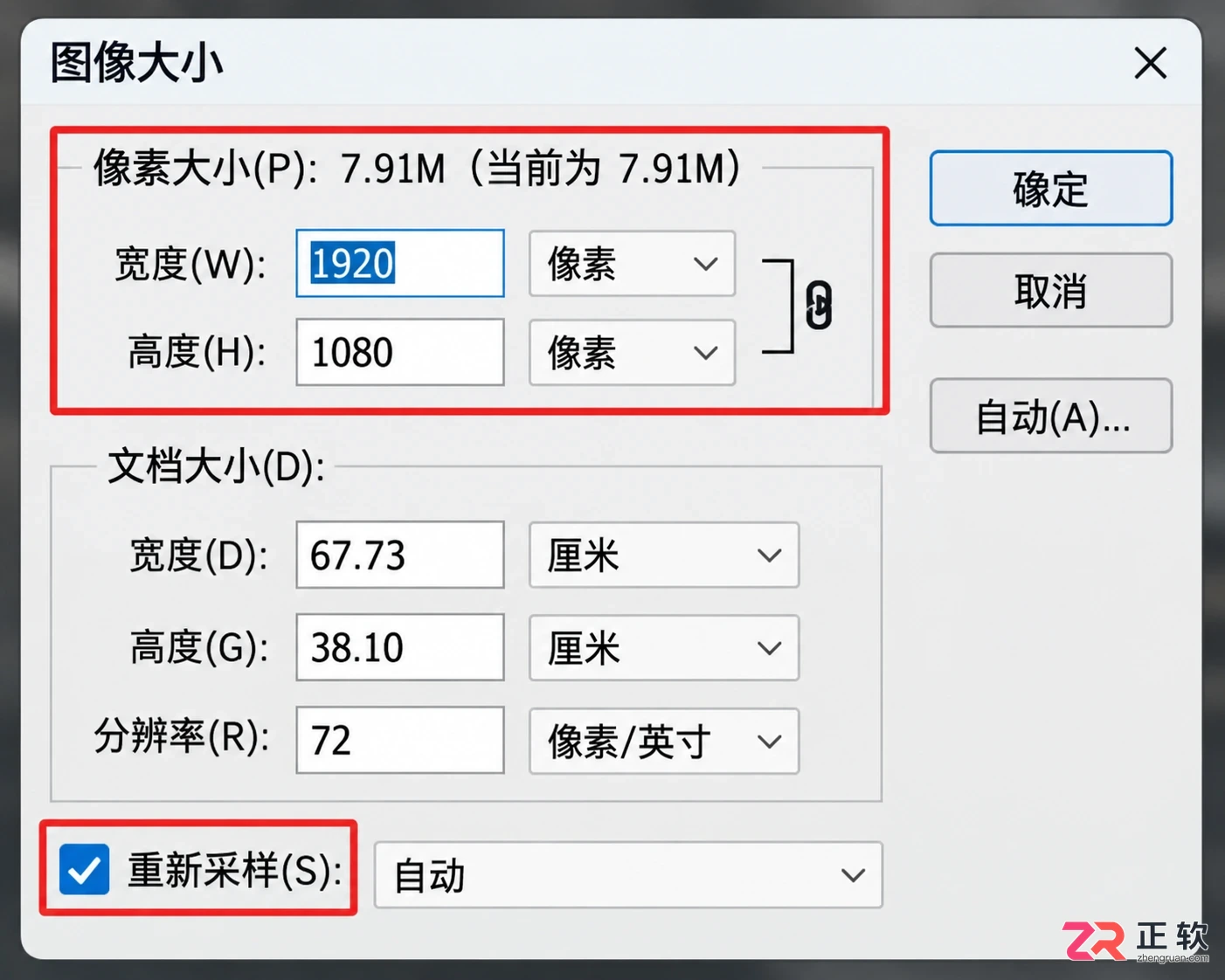
调整像素尺寸是控制屏幕显示大小的关键步骤
文档大小则涉及打印输出,单位通常是厘米或英寸,关联着“分辨率”。很多新手误以为分辨率越高图片越清晰,因此在非打印场景下保留了 300 ppi 甚至更高的分辨率。对于屏幕显示,72 ppi 或 96 ppi 已足够。如果在不改变像素总数的情况下降低分辨率,只会改变打印时的物理尺寸,对屏幕显示的文件体积几乎没有影响。因此,若目标是减小网络传输的文件体积,请优先调整像素尺寸,而非分辨率。
重采样算法的选择影响
在调整像素尺寸时,“重新采样”选项至关重要。它决定了 Photoshop 如何计算新增或删除的像素。默认情况下,较新版本的 PS 会使用“保留细节 2.0”或“自动”,这在放大图片时效果较好,但在缩小图片时可能会产生不必要的锐化伪影或计算开销。
当我们要缩小图片时,建议选择“双三次平滑(适用于缩小)”。这种算法会在合并像素时进行更柔和的过渡处理,能有效避免缩小后出现的锯齿感,同时保持画面的自然观感。虽然这对最终的文件字节数影响有限,但它直接关系到缩小后的视觉质量。如果追求极致的文件体积压缩且对画质要求不高,可以尝试“邻近(硬边缘)”,但这通常仅适用于像素艺术或简单的色块图形,不适用于照片级抠图。
导出格式的体积差异
有时候,图片尺寸(像素)已经很小了,但保存为 PSD 或 TIFF 格式后依然巨大。这是因为这些格式保留了图层、通道和未压缩的原始数据。对于最终使用的图片,必须通过“导出”来生成轻量级的位图格式。
使用“文件” > “导出” > “存储为 Web 所用格式(旧版)”或新的“导出为”功能。在这里,格式的选择直接决定体积:
- JPEG:适用于色彩丰富、有渐变的人物或产品照片。通过调整“品质”滑块,可以在 60-80 的品质区间找到体积与画质的最佳平衡点。通常,将品质设为 70 左右,体积能比最高品质减少一半以上,而肉眼几乎看不出区别。
- PNG-24:适用于需要透明背景的抠图。PNG 是无损压缩,如果主体边缘复杂、半透明像素多,文件体积会较大。此时可以尝试 PNG-8,但如果颜色超过 256 色,会出现明显的色带断层。
- WebP:如果发布平台支持,WebP 是目前性价比最高的格式。它在同等画质下,体积通常比 JPEG 小 30%,比 PNG 小更多,且支持透明通道。
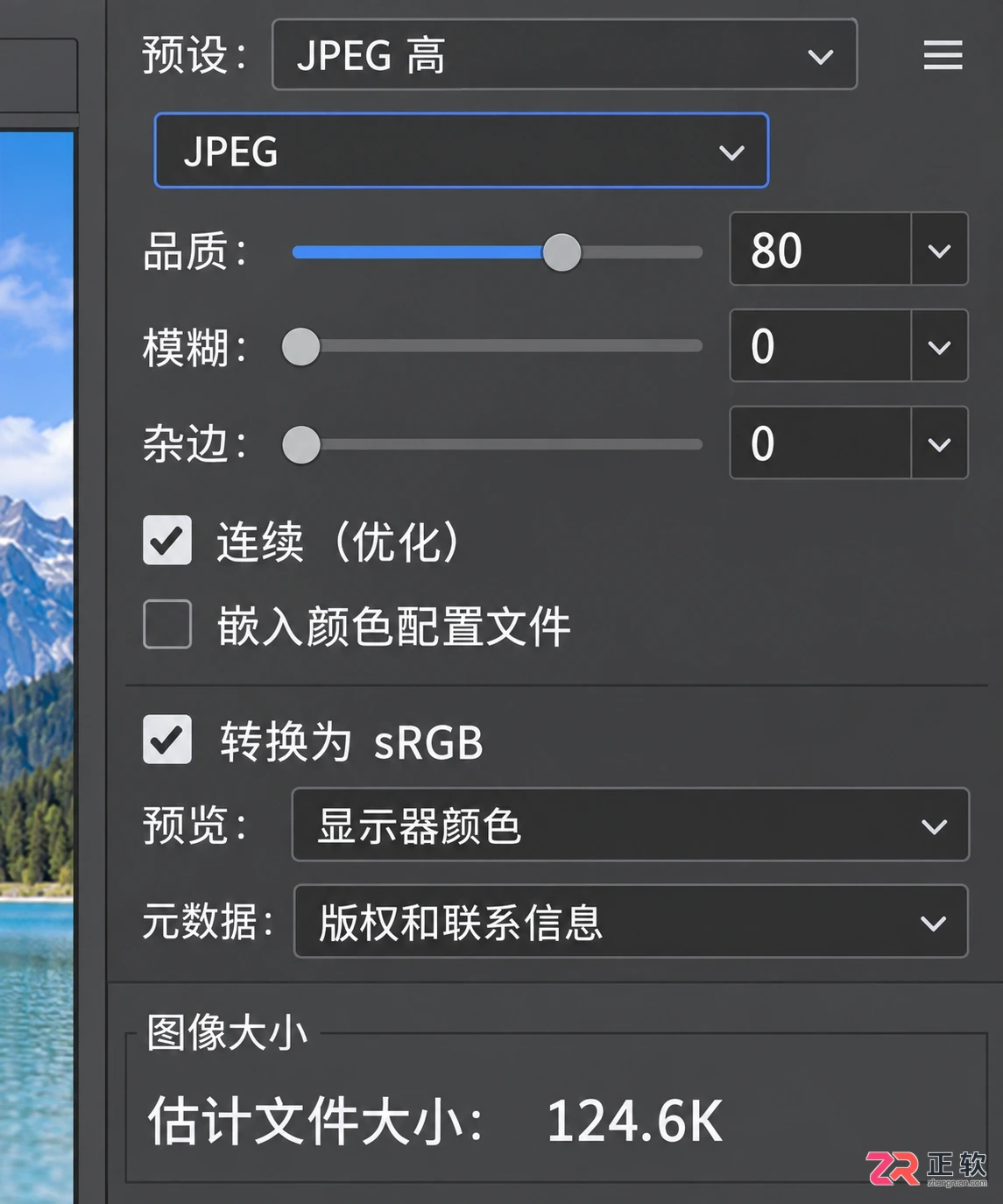
通过导出界面实时预览不同格式的文件体积差异
在导出界面,务必关注左下角的预估文件大小。通过切换不同格式和品质参数,实时观察体积变化,直到满足目标要求(如小于 500KB)。
例外情况:何时不应盲目缩小
尽管缩小图片能提升加载速度和传输效率,但并非所有场景都适用“越小越好”的原则。首先,如果这张抠图素材是用于后续合成的“中间件”,请务必保留原始的 PSD 或高分辨率 TIFF 副本。一旦将像素尺寸缩小,丢失的细节无法通过后期恢复,这将限制你在大型海报或高清印刷品中的使用灵活性。
其次,对于包含极细线条、发丝或半透明烟雾的抠图,过度缩小像素会导致这些细节粘连或消失。在这种情况下,与其缩小整体尺寸,不如考虑使用“蒙版”配合“高斯模糊”来柔化边缘,或者在导出时选择支持 Alpha 通道的高质量 PNG,以保留边缘的透明度信息,而不是单纯地压缩像素。
最后,如果图片用于矢量风格的 UI 设计,且主体形状简单,可以考虑在 Illustrator 中使用“图像描摹”将其转为矢量路径。矢量图无论放大多少倍都不会失真,且文件体积极小,这是位图缩小无法比拟的优势。
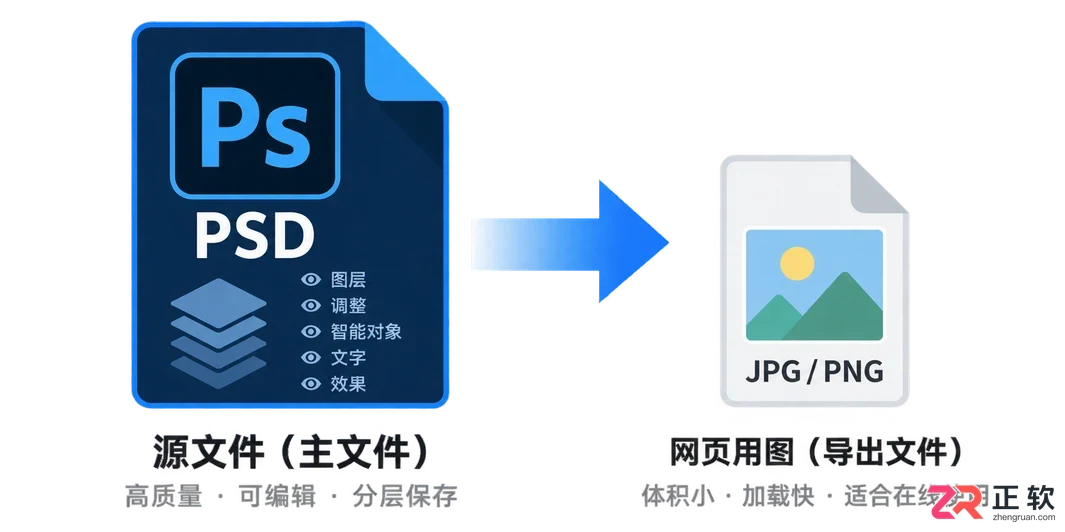
保留高清源文件以应对未来的高精度使用需求
综上所述,处理 PS 抠图后的尺寸问题,核心在于“按需分配”。先裁切透明画布去除冗余,再根据用途调整像素尺寸,最后通过合适的导出格式压缩体积。记住,保留一份高清源文件,永远是为未来留出的最佳余地。
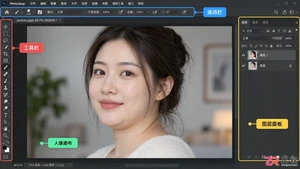
学习如何使用Photoshop去除人像双下巴。本文详细解析液化工具、仿制图章工具和频率分离技术三种主流方法的操作步骤与适用场景,适合摄影后期初学者参考。
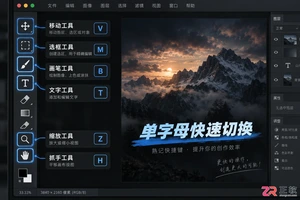
整理Photoshop高频使用的快捷键命令,包括工具栏快捷切换、图层管理、画布视图调整及选区修饰技巧。适合初学者查阅与进阶用户速查,助力实现无鼠标流畅操作。
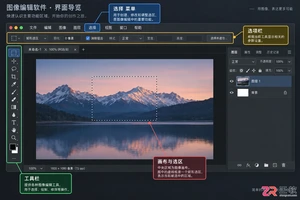
想知道Photoshop选区反选快捷键是什么?本文详解PS反选的操作方法,包括菜单入口、属性栏按钮及快捷键Shift+Ctrl+I的使用技巧,适合初学者快速上手。
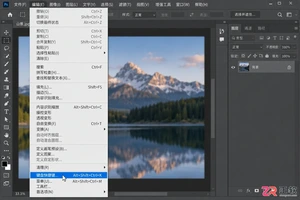
想知道Photoshop快捷键设置在哪里?本文详解PS快捷键修改方法,包括进入路径、自定义操作、冲突处理及配置保存,助你快速掌握高效工作流。
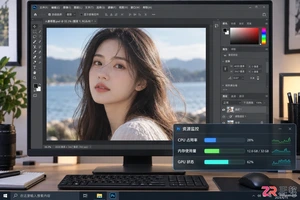
想流畅运行Photoshop?本文详解CPU单核性能、内存容量、显卡加速及硬盘速度对修图体验的影响,并提供不同预算下的台式机与笔记本配置思路。
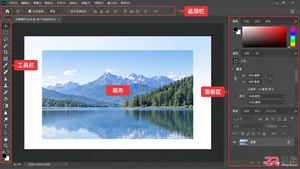
新手入门Photoshop必看!详细解析PS左侧工具栏各大类工具的功能与用法,包括移动、选区、画笔、图层等核心模块,助你快速掌握软件操作逻辑。
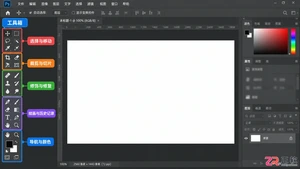
新手入门Photoshop必读指南。详细解析PS左侧工具箱的工具名称与对应图标,涵盖选择、裁剪、修饰、绘画等八大类工具。通过清晰的界面截图与区域划分,助你快速定位常用功能,提升设计效率。
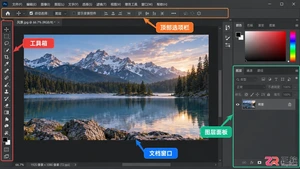
找不到Photoshop工具箱怎么办?本文详解PS工具箱的显示设置方法,并逐一介绍移动、选区、画笔等核心工具的位置与用途,助你快速上手PS界面操作。
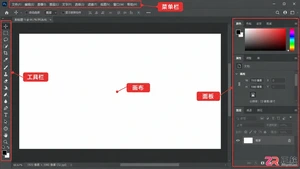
遇到Photoshop工具栏或菜单栏字体太小看不清?本教程详解通过首选项调整UI缩放比例、更改文字单位以及配合系统显示设置的方法,快速优化PS界面阅读体验。
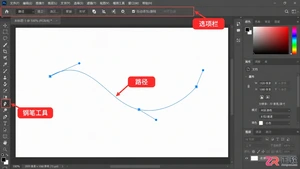
学习如何在Photoshop中移动钢笔工具的锚点。通过直接选择工具选中并拖动锚点,配合Shift键约束方向,轻松调整路径形状,提升抠图与绘图精度。




Blender 是一款免费开源、跨平台的专业 3D 创作软件,集建模、动画、渲染、视频编辑与视觉合成等功能于一体,广泛应用于影视动画、游戏设计和建筑可视化等领域。软件支持 Cycles 物理渲染器与 Eevee 实时渲染引擎,并提供多边形建模、骨骼绑定、物理模拟等专业工具。Blender 兼容 Windows、macOS 和 Linux 系统,安装包轻巧、运行流畅,依托活跃的全球开发者社区持续更新,是从初学者到专业创作者都值得选择的正版 3D 创作工具。


赤友清理大师是一款为 Mac 设计的智能清理优化工具,可精准扫描垃圾、大文件、重复文件等,释放磁盘空间。做扫描整理、文字提取和表格转换时,它能把识别后的处理步骤接得更顺,资料录入这类场景会省下不少时间。
Blender 是一款免费开源、跨平台的专业 3D 创作软件,集建模、动画、渲染、视频编辑与视觉合成等功能于一体,广泛应用于影视动画、游戏设计和建筑可视化等领域。软件支持 Cycles 物理渲染器与 Eevee 实时渲染引擎,并提供多边形建模、骨骼绑定、物理模拟等专业工具。Blender 兼容 Windows、macOS 和 Linux 系统,安装包轻巧、运行流畅,依托活跃的全球开发者社区持续更新,是从初学者到专业创作者都值得选择的正版 3D 创作工具。

Windows 10 是一款微软推出的经典操作系统,拥有硬件兼容性与多任务处理能力。它更偏向把系统状态查看和常用调节动作放在一起,适合需要持续观察和微调设备状态的场景。

极度公式是一款跨平台专业LaTeX公式识别编辑软件,支持OCR公式识别和多平台编辑。和使用说明,避免使用,享受完整功能与稳定支持。做扫描整理、文字提取和表格转换时,它能把识别后的处理步骤接得更顺,资料录入这类场景会省下不少时间。