

photoshop钢笔工具使用方法
详细讲解Photoshop钢笔工具的操作步骤,包括如何绘制直线、曲线,调整锚点手柄,以及将路径转换为选区进行抠图,适合初学者快速上手。
在Photoshop中,钢笔工具是处理复杂边缘和绘制平滑曲线的核心利器。虽然初学时手感生涩,但一旦掌握其“点击-拖动”的逻辑,就能实现像素级精准的抠图和矢量图形绘制。相比魔棒或快速选择工具,钢笔工具不受背景颜色干扰,生成的边缘更加干净利落。
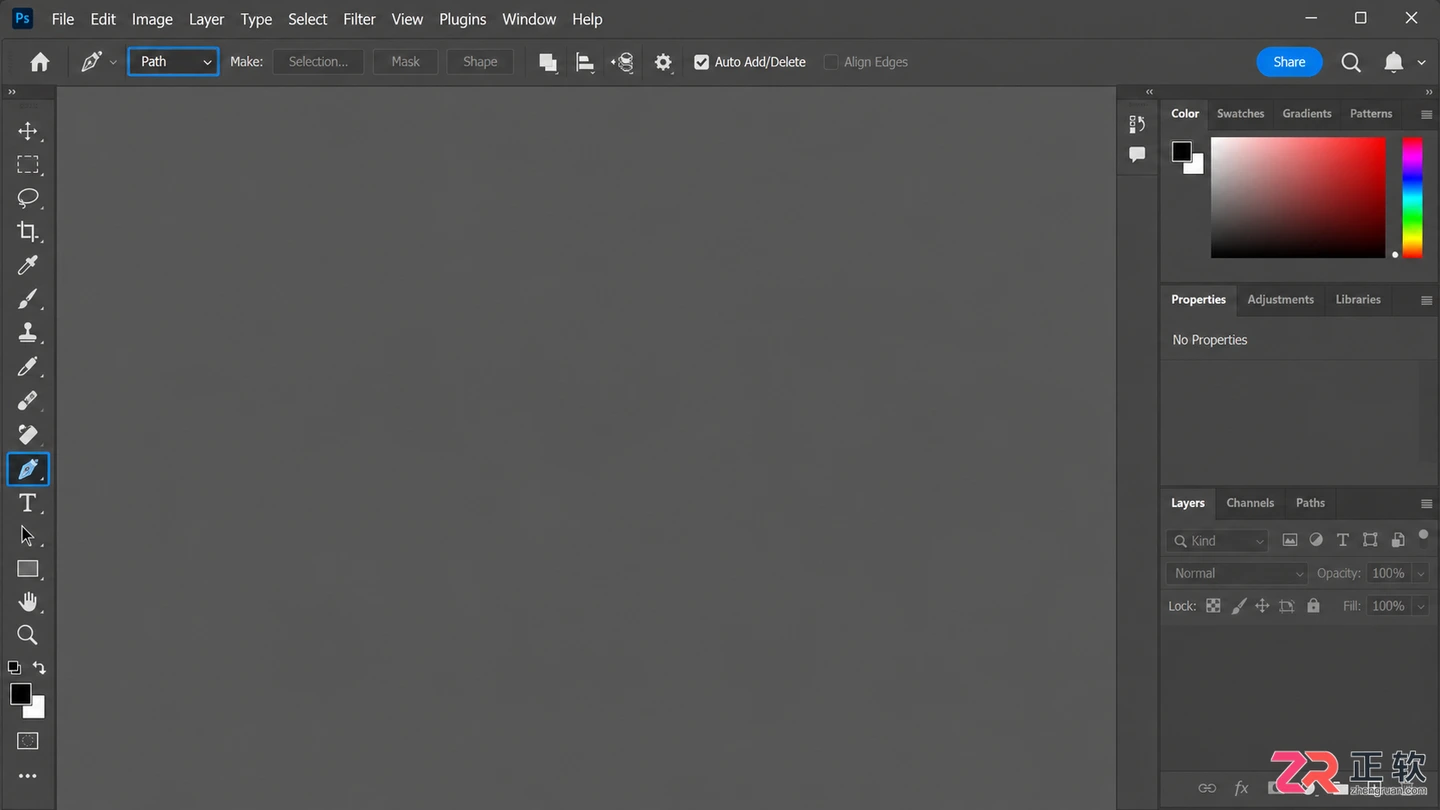
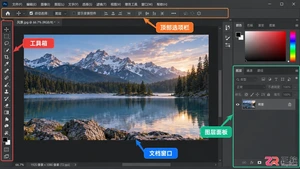
钢笔工具位于工具栏左侧,选项栏需设为“路径”模式
钢笔工具的本质是绘制贝塞尔曲线。你不需要理解复杂的数学公式,只需记住两个基本动作:点击创建角点(直线转折),点击并拖动创建平滑点(曲线过渡)。每个锚点伸出的“手柄”决定了曲线的方向和弧度。开始前,请确保图层面板中已选中目标图片,并在工具栏中选择【钢笔工具】(快捷键P)。
1. 绘制直线路径
新建一个空白文档或打开待处理图片。在顶部选项栏中,将钢笔工具的模式设置为【路径】,而非形状。这能确保我们绘制的是用于后续操作的辅助线,而不是填充颜色的色块。
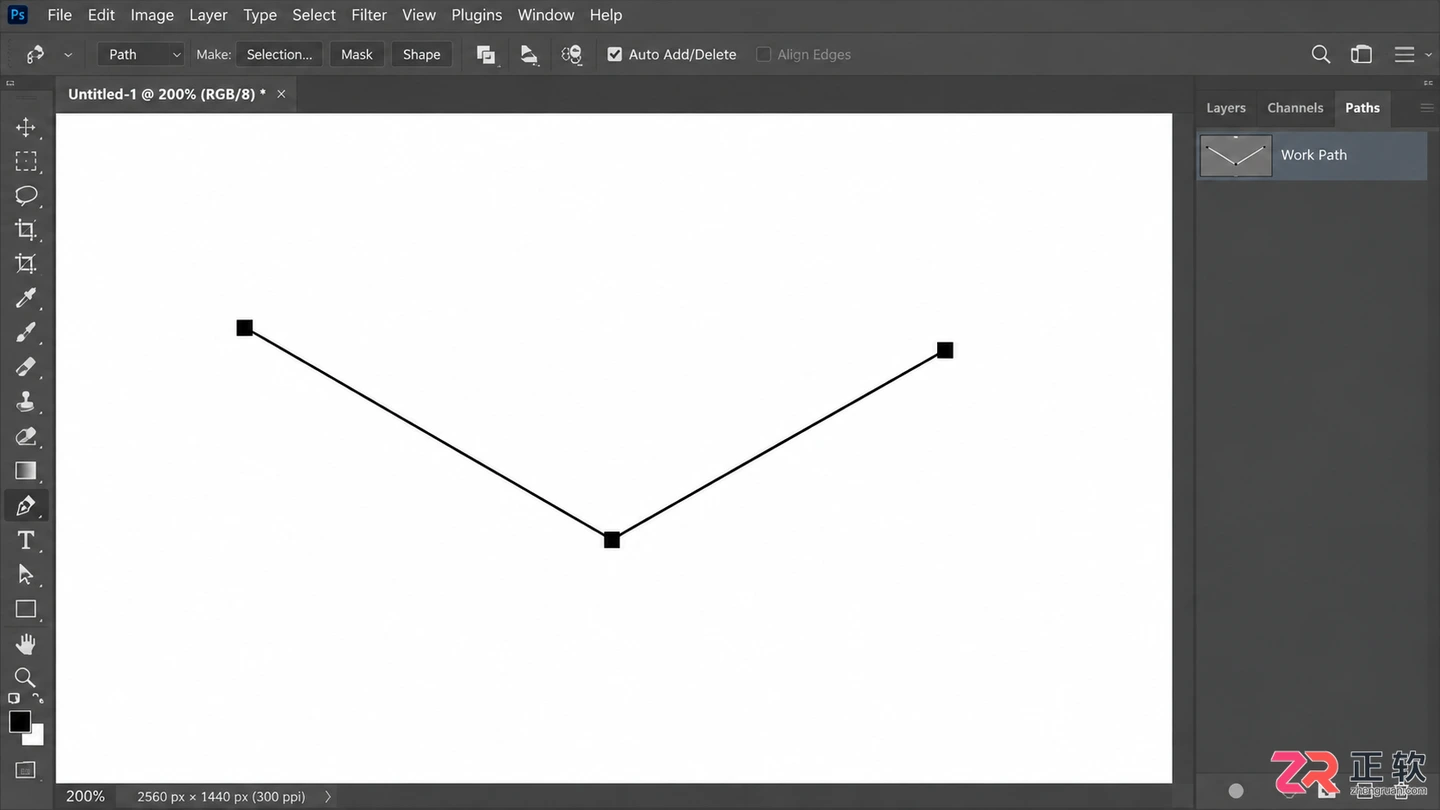
点击创建角点,形成直线段
在画布任意位置点击鼠标左键,创建一个起始锚点。移动鼠标到另一位置,再次点击,两点之间会自动生成一条直线段。继续点击可形成折线。此时不要闭合路径,保持开放状态以便观察。注意,每次点击后松开鼠标,不要拖动,否则会变成曲线点。
2. 绘制曲线与调整手柄
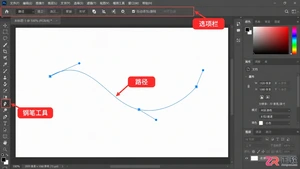
清除刚才的路径(按Esc或点击路径面板的垃圾桶图标)。现在尝试绘制曲线。在画布上点击第一个点,按住鼠标左键不放并向右拖动,你会看到锚点两端伸出了方向线(手柄)。松开鼠标。
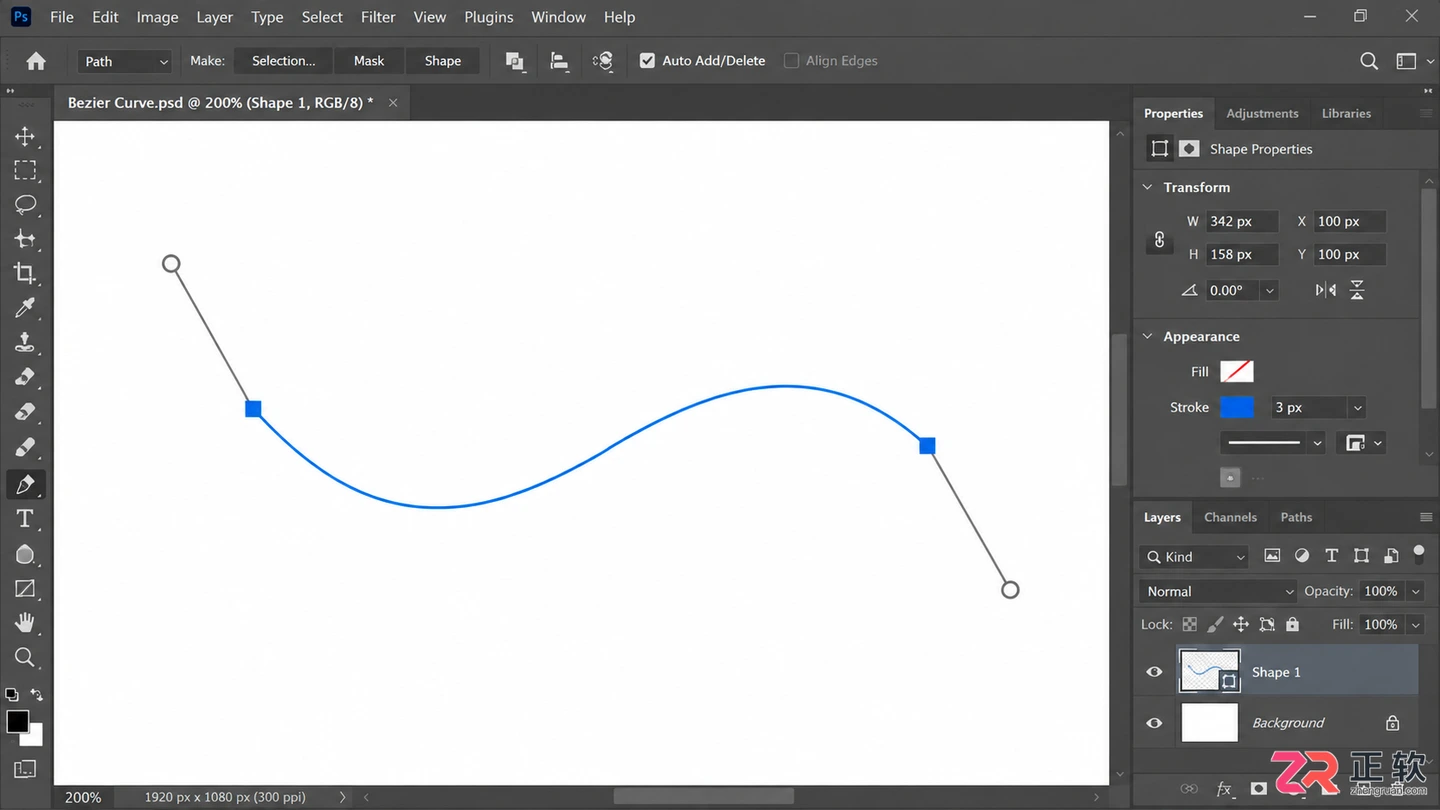
点击并拖动生成平滑点和方向手柄
移动鼠标到第二个位置,点击并按住向左上方拖动。观察两点之间形成的弧线。手柄的长度决定曲线的幅度,手柄的角度决定曲线的切线方向。这是钢笔工具最难也最精髓的部分:通过控制手柄来“牵引”曲线的走势。如果曲线不够圆滑,可以使用【直接选择工具】(快捷键A,白色箭头)点击锚点,单独拖动手柄末端进行微调。
3. 转换锚点类型
在实际抠图中,物体边缘往往既有直线又有曲线。这时需要混合使用角点和平滑点。绘制一段曲线后,将鼠标移动到刚创建的锚点上,按住Alt键(Mac为Option键),光标会变成一个小折角图标。
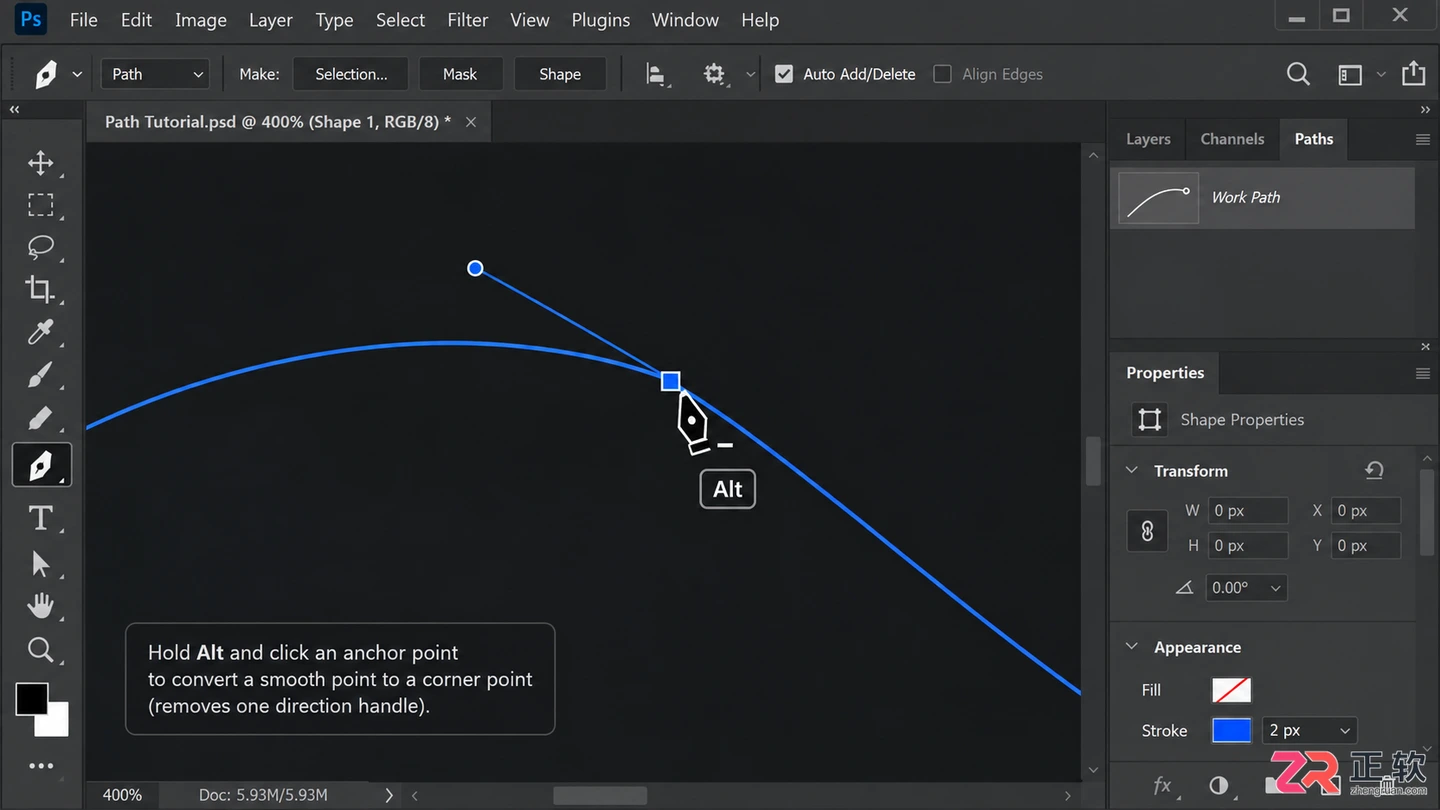
按住Alt键点击锚点,将平滑点转为角点
此时点击该锚点,原本对称的双向手柄会断开,变成单向控制。这就把平滑点转换成了角点,允许下一段路径以不同的角度延伸,而不受前一段曲线手柄的影响。这个技巧对于勾勒带有尖锐转折的物体(如瓶盖、书角)至关重要。
4. 闭合路径与生成选区
沿着物体边缘连续绘制,直到回到起点。当光标靠近起始锚点时,旁边会出现一个小圆圈,点击即可闭合路径。闭合后,路径形成一个完整的闭环。
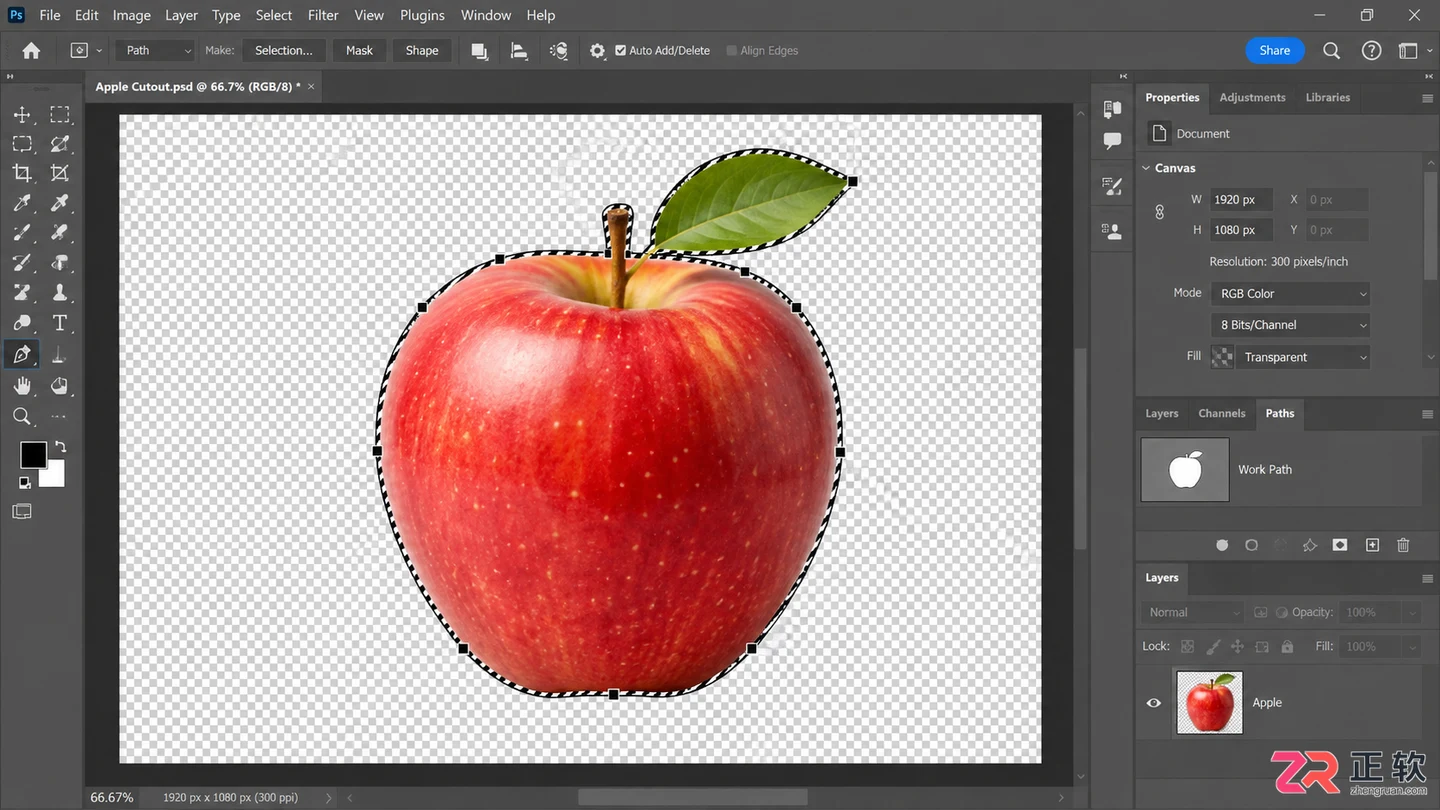
路径闭合后按Ctrl+Enter转换为蚂蚁线选区
按下Ctrl+Enter(Mac为Cmd+Return),路径会立即转换为闪烁的蚂蚁线选区。此时,你可以点击图层面板下方的【添加图层蒙版】按钮,或者按Ctrl+J复制选区内容到新图层,从而完成抠图。检查边缘,如有瑕疵,可返回路径面板,用直接选择工具微调锚点位置,再重新载入选区。
完成操作后,建议保存为PSD格式,以便保留路径数据。在路径面板中,双击“工作路径”将其命名为永久路径,这样下次打开文件时仍可编辑和调整,无需重新绘制。
学习如何使用Photoshop去除人像双下巴。本文详细解析液化工具、仿制图章工具和频率分离技术三种主流方法的操作步骤与适用场景,适合摄影后期初学者参考。
整理Photoshop高频使用的快捷键命令,包括工具栏快捷切换、图层管理、画布视图调整及选区修饰技巧。适合初学者查阅与进阶用户速查,助力实现无鼠标流畅操作。
想知道Photoshop选区反选快捷键是什么?本文详解PS反选的操作方法,包括菜单入口、属性栏按钮及快捷键Shift+Ctrl+I的使用技巧,适合初学者快速上手。
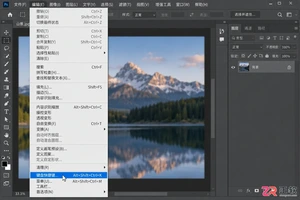
想知道Photoshop快捷键设置在哪里?本文详解PS快捷键修改方法,包括进入路径、自定义操作、冲突处理及配置保存,助你快速掌握高效工作流。
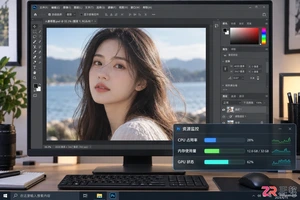
想流畅运行Photoshop?本文详解CPU单核性能、内存容量、显卡加速及硬盘速度对修图体验的影响,并提供不同预算下的台式机与笔记本配置思路。
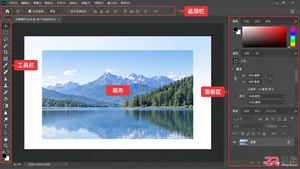
新手入门Photoshop必看!详细解析PS左侧工具栏各大类工具的功能与用法,包括移动、选区、画笔、图层等核心模块,助你快速掌握软件操作逻辑。
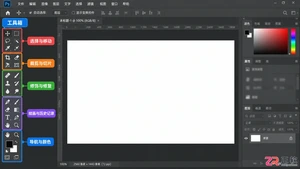
新手入门Photoshop必读指南。详细解析PS左侧工具箱的工具名称与对应图标,涵盖选择、裁剪、修饰、绘画等八大类工具。通过清晰的界面截图与区域划分,助你快速定位常用功能,提升设计效率。
找不到Photoshop工具箱怎么办?本文详解PS工具箱的显示设置方法,并逐一介绍移动、选区、画笔等核心工具的位置与用途,助你快速上手PS界面操作。
遇到Photoshop工具栏或菜单栏字体太小看不清?本教程详解通过首选项调整UI缩放比例、更改文字单位以及配合系统显示设置的方法,快速优化PS界面阅读体验。
学习如何在Photoshop中移动钢笔工具的锚点。通过直接选择工具选中并拖动锚点,配合Shift键约束方向,轻松调整路径形状,提升抠图与绘图精度。




Blender 是一款免费开源、跨平台的专业 3D 创作软件,集建模、动画、渲染、视频编辑与视觉合成等功能于一体,广泛应用于影视动画、游戏设计和建筑可视化等领域。软件支持 Cycles 物理渲染器与 Eevee 实时渲染引擎,并提供多边形建模、骨骼绑定、物理模拟等专业工具。Blender 兼容 Windows、macOS 和 Linux 系统,安装包轻巧、运行流畅,依托活跃的全球开发者社区持续更新,是从初学者到专业创作者都值得选择的正版 3D 创作工具。


赤友清理大师是一款为 Mac 设计的智能清理优化工具,可精准扫描垃圾、大文件、重复文件等,释放磁盘空间。做扫描整理、文字提取和表格转换时,它能把识别后的处理步骤接得更顺,资料录入这类场景会省下不少时间。
Blender 是一款免费开源、跨平台的专业 3D 创作软件,集建模、动画、渲染、视频编辑与视觉合成等功能于一体,广泛应用于影视动画、游戏设计和建筑可视化等领域。软件支持 Cycles 物理渲染器与 Eevee 实时渲染引擎,并提供多边形建模、骨骼绑定、物理模拟等专业工具。Blender 兼容 Windows、macOS 和 Linux 系统,安装包轻巧、运行流畅,依托活跃的全球开发者社区持续更新,是从初学者到专业创作者都值得选择的正版 3D 创作工具。

Windows 10 是一款微软推出的经典操作系统,拥有硬件兼容性与多任务处理能力。它更偏向把系统状态查看和常用调节动作放在一起,适合需要持续观察和微调设备状态的场景。

极度公式是一款跨平台专业LaTeX公式识别编辑软件,支持OCR公式识别和多平台编辑。和使用说明,避免使用,享受完整功能与稳定支持。做扫描整理、文字提取和表格转换时,它能把识别后的处理步骤接得更顺,资料录入这类场景会省下不少时间。