

3DMAX安装Substance未成功怎么办?常见原因与解决方法
Autodesk 3ds Max 是一款专业的三维建模、动画与渲染软件,广泛应用于建筑可视化、游戏开发、影视动画、广告设计和产品展示等领域。
解决3ds Max中Substance插件安装不成功、加载错误或图标缺失的问题。涵盖版本匹配、权限设置、手动加载及缓存清理等关键步骤,确保材质贴图工作流正常运行。
在3ds Max中集成Substance插件能极大提升PBR材质制作效率,但安装过程常因版本不匹配或权限不足而中断。遇到安装失败时,最直接的表现是插件管理器中找不到对应条目,或者启动软件时报错。本教程将引导你通过检查核心兼容性和调整系统设置,快速定位并解决安装阻碍,确保插件正常加载。
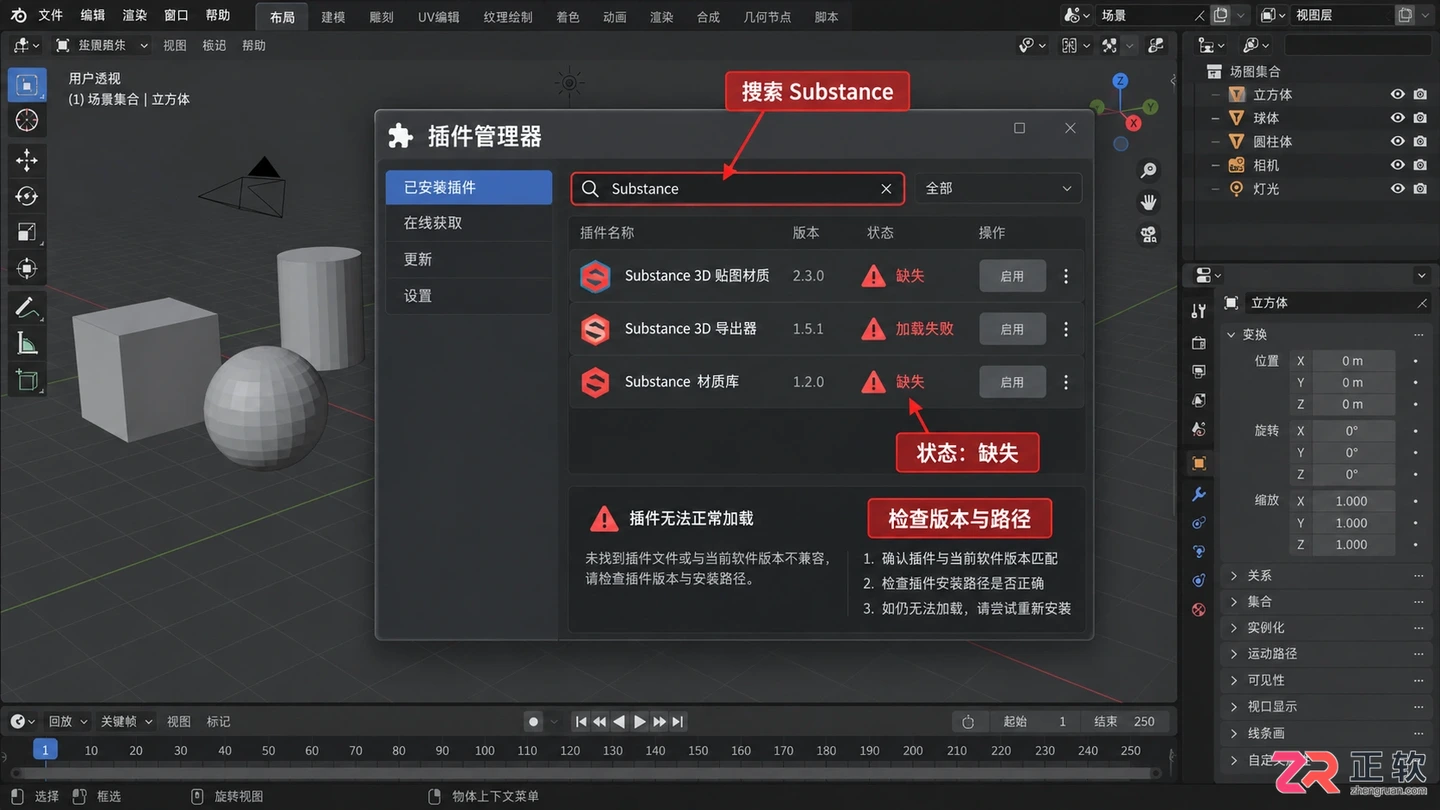
插件未正确加载时的典型表现:管理器中缺失或启动报错
Substance插件并非独立软件,而是依赖3ds Max特定API接口的扩展模块。因此,安装成功的前提是插件版本与当前运行的3ds Max主程序版本严格对应,且系统具备写入程序目录的权限。在开始排查前,请确认你已拥有Autodesk账户登录权限,并能访问Adobe Substance官方下载页面或Autodesk App Store。
1. 核对版本兼容性
首先确认下载的Substance插件安装包是否支持你当前的3ds Max版本。打开3ds Max,点击顶部菜单栏的【帮助】>【关于】,查看具体的年份版本(如2024、2025)及更新补丁号。
前往插件下载源,对比安装包说明中的“Supported Versions”列表。如果插件仅支持至2023版,而你在2025版中安装,必然会导致失败或静默安装后无法加载。务必下载标有对应年份的安装包,不要尝试用旧版插件强行适配新版软件。
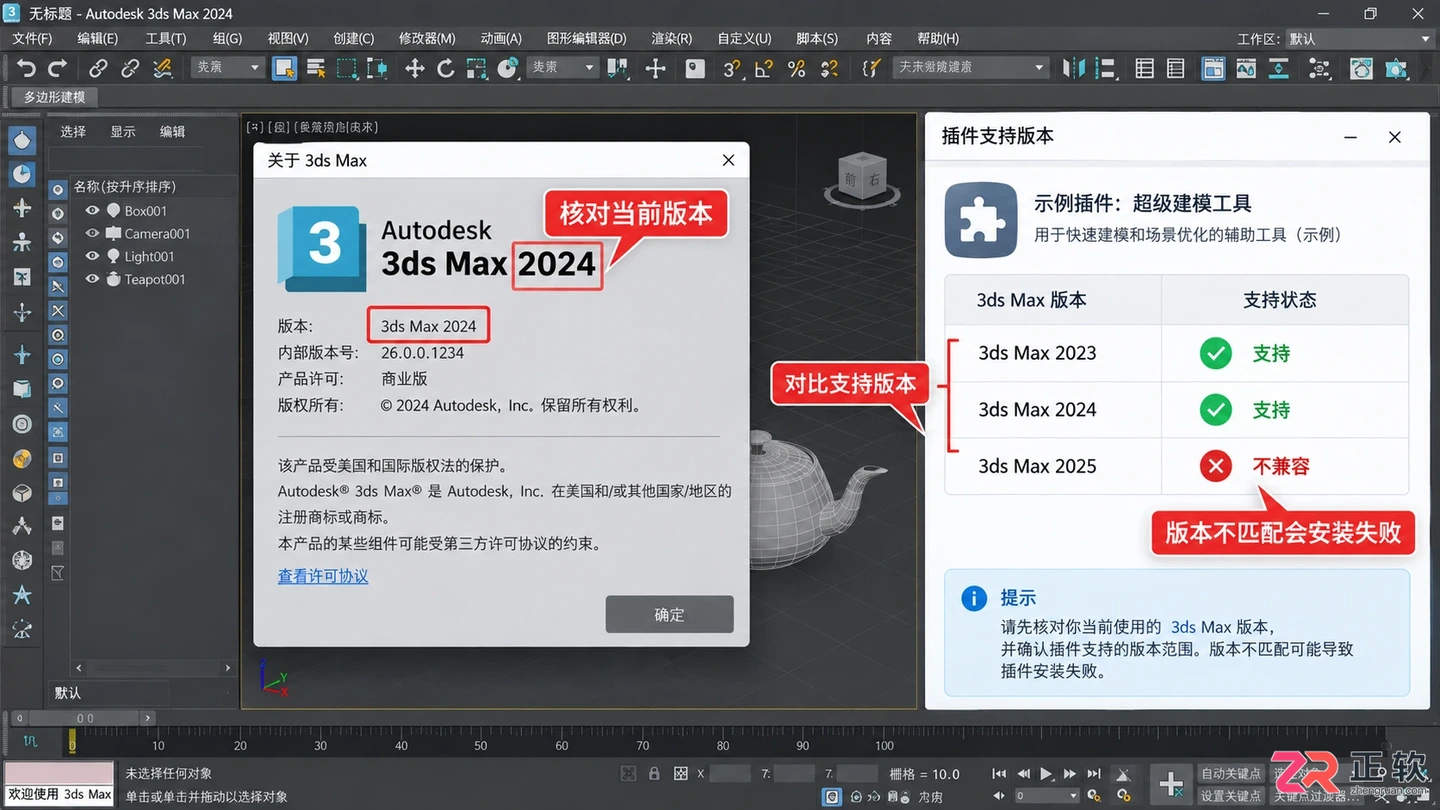
1. 核对版本兼容性
2. 以管理员身份运行安装程序
权限不足是导致安装文件无法写入3ds Max插件目录的常见原因。即使你是电脑的管理员账户,常规双击安装也可能因UAC(用户账户控制)限制而失败。
找到下载好的Substance插件安装包(通常为.exe或.msi文件),右键点击该文件,选择【以管理员身份运行】。在安装向导过程中,留意是否有红色警告提示“Access Denied”或“写入失败”。如果安装进度条走完但未提示成功,请检查安装日志或进入下一步手动验证。
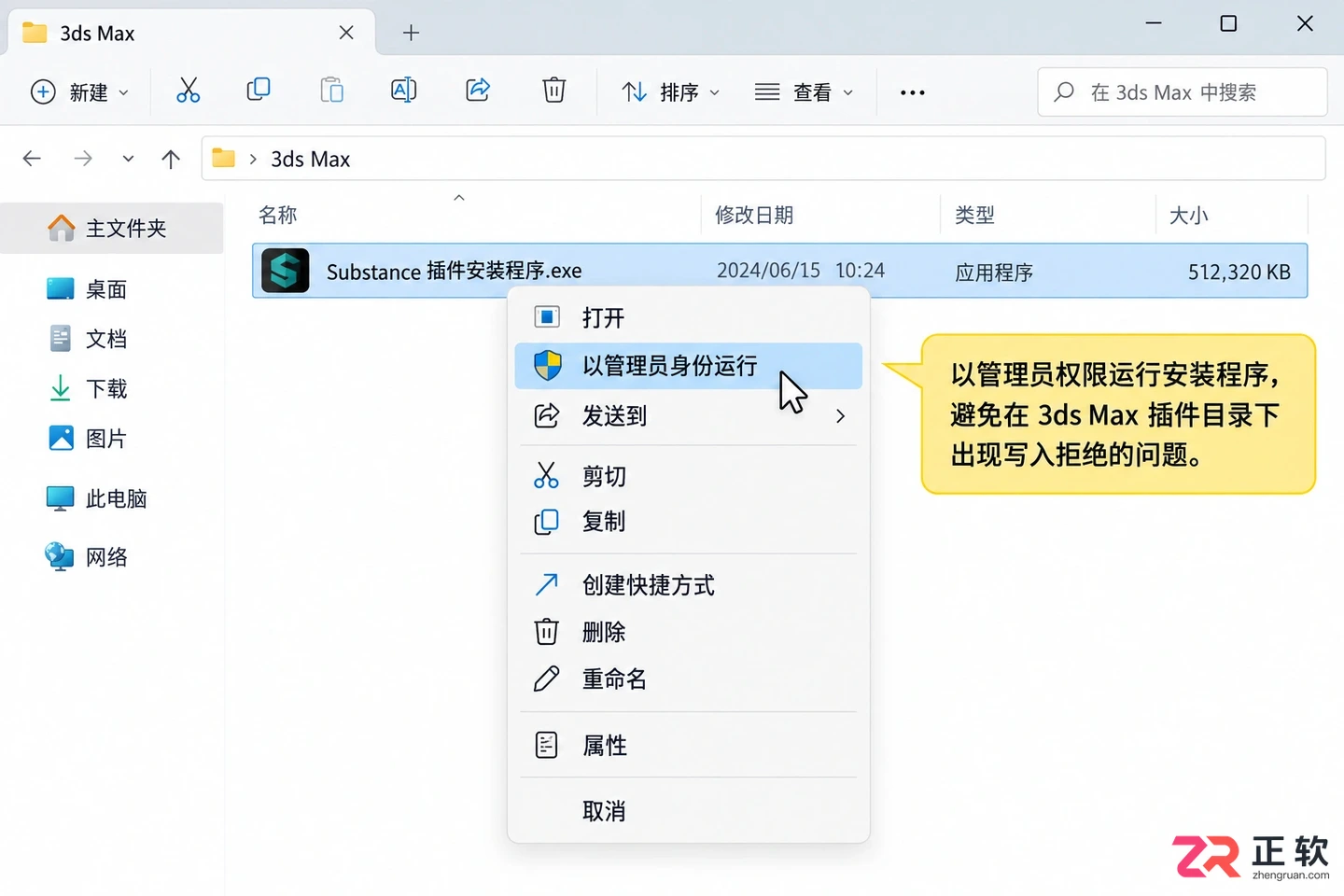
使用管理员权限运行安装程序以避免写入拒绝
3. 检查插件管理器状态
安装完成后,启动3ds Max。点击顶部菜单栏的【脚本】>【运行脚本】或直接观察工具栏是否有Substance图标。更准确的验证方式是打开【插件管理器】。
在3ds Max中输入命令 pluginmanager 或通过菜单【管理】>【插件管理器】打开窗口。在搜索框中输入“Substance”。如果列表中出现了“Substance in 3ds Max”相关条目,且状态显示为“Loaded”或“Unloaded”(而非Missing),说明安装文件已正确识别。若状态为“Missing”,则表明dll文件存在但路径错误或缺少依赖库。
4. 手动加载插件文件
如果自动安装后插件管理器中无任何记录,可能需要手动将插件文件复制到正确目录。找到Substance安装目录下的 .dlx 或 .dll 文件(通常位于 C:\Program Files\Allegorithmic\Substance in 3ds Max\plugins 或类似路径)。
将这些文件复制到你当前3ds Max版本的插件文件夹中,默认路径通常为 C:\Program Files\Autodesk\3ds Max 20xx\plugins。粘贴时若提示需要权限,请选择“继续”并提供管理员凭据。重启3ds Max后,再次检查插件管理器,看是否能识别到新放入的文件。
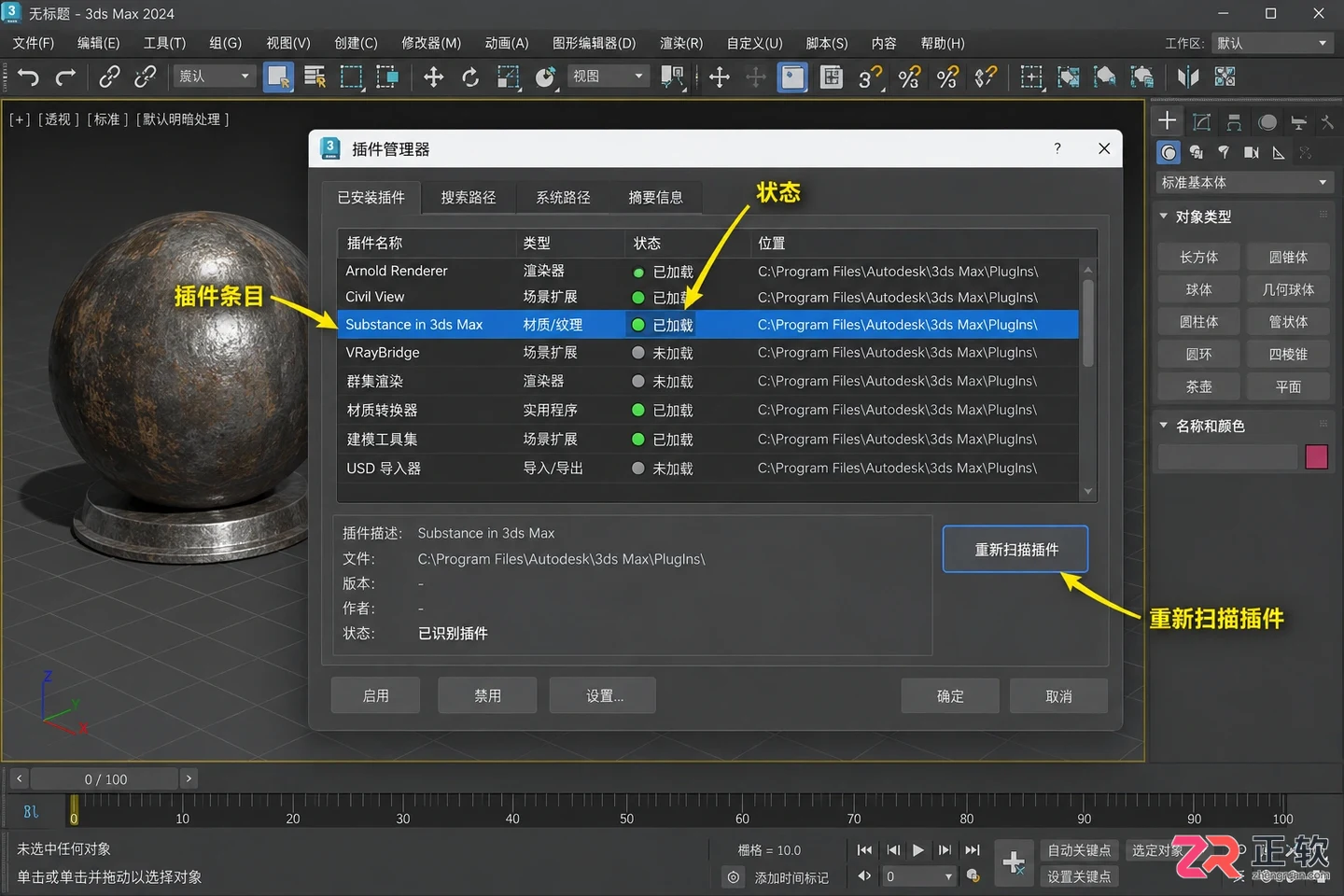
插件管理器中显示Substance条目且状态正常
5. 清理缓存与重新注册
有时旧版本的残留配置会干扰新插件的加载。关闭3ds Max,进入用户文档目录,找到 3ds Max 文件夹下的 en-US 或对应语言文件夹,删除其中的 plugcfg 缓存文件(建议先备份)。此外,检查系统环境变量中是否有冲突的Substance路径。
重新启动3ds Max,软件会重新扫描插件目录并生成新的配置文件。此时尝试创建一个球体,应用Substance材质,若能正常弹出材质编辑界面且无报错,即表示问题已解决。保留好安装包和原始文件,以便在未来重装系统或升级软件时快速部署。
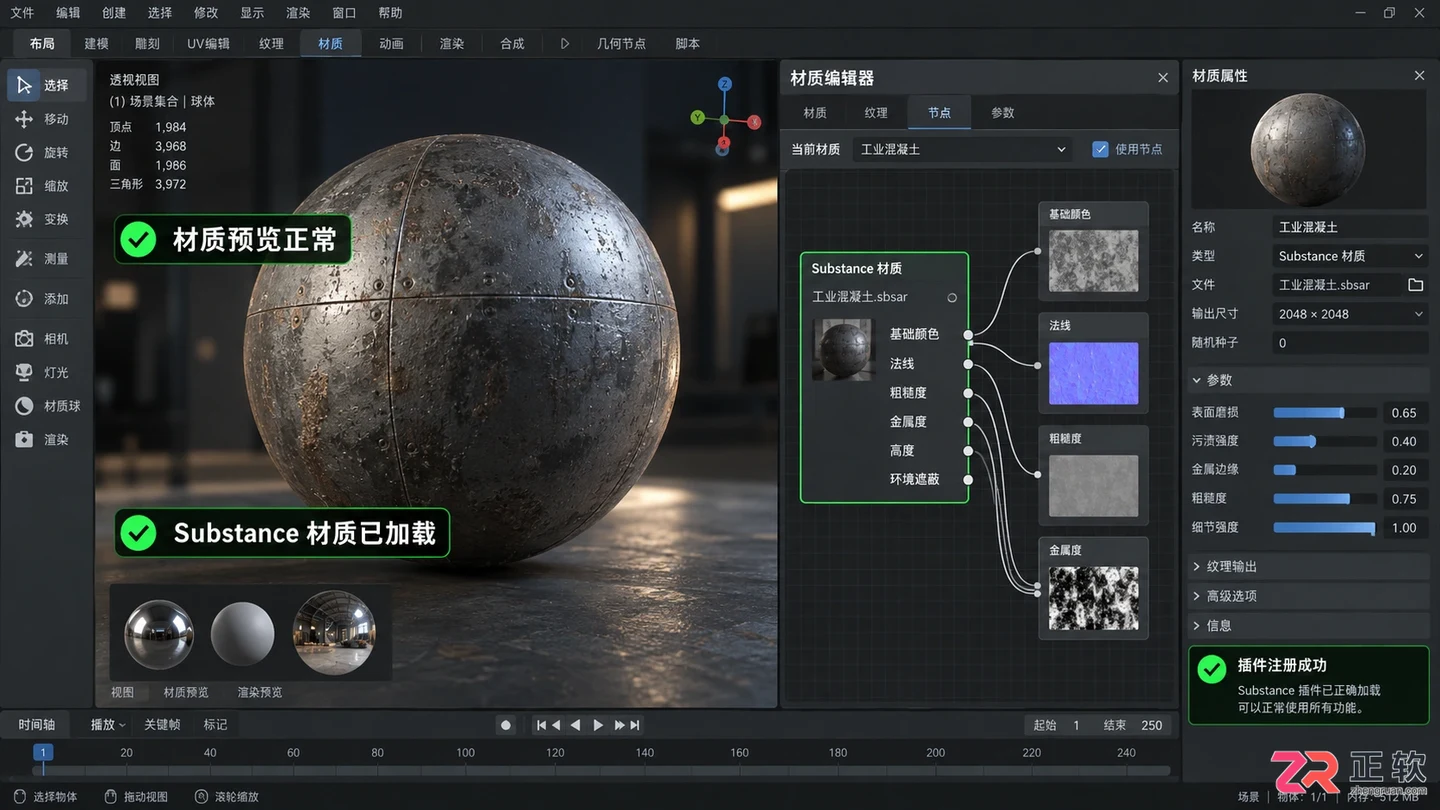
成功加载后在视口中实时预览Substance材质效果
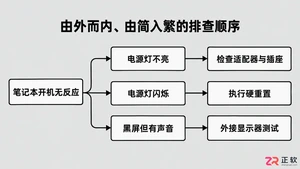
惠普笔记本无法开机、电源灯异常或屏幕黑屏?本文详解通过移除外设、执行硬重置(静电释放)、检查适配器及内存重插等步骤,快速定位并解决常见启动故障。
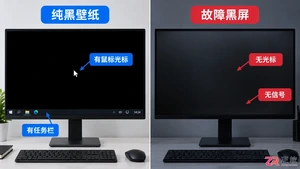
分不清电脑黑屏是设置了纯黑壁纸还是系统故障?本文详解纯黑壁纸的视觉特征与故障黑屏的区别,提供Windows和Mac系统的纯黑壁纸设置方法,助你快速判断屏幕状态。
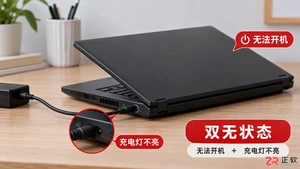
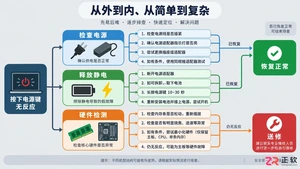
笔记本电脑突然黑屏,按电源键无反应,连接充电器指示灯也不亮?别急着送修。本教程通过释放静电、检查适配器、重置EC等实操步骤,帮你解决笔记本“假死”问题。
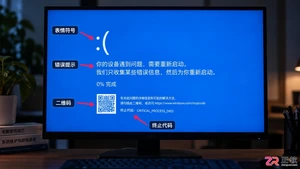
遇到电脑蓝屏不知道怎么办?本文教你如何通过高清蓝屏图片中的英文提示(如IRQL_NOT_LESS_OR_EQUAL)快速判断故障类型,涵盖内存、驱动及系统文件错误的识别方法。
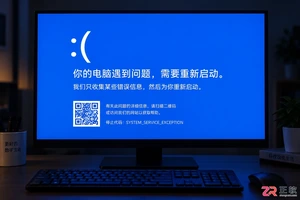
遇到电脑蓝屏死机怎么办?本文提供标准的强制重启步骤,涵盖笔记本与台式机不同场景,并解析重启后无法进入系统的常见原因及应对策略,助您快速解决蓝屏困扰。
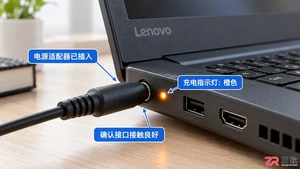
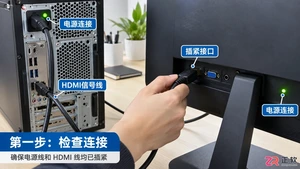
电脑开机后屏幕一直黑屏无反应?别急着送修。本文提供一套标准化的排查流程,从电源线、显示器信号到内部内存条清洁,手把手教你解决90%以上的开机黑屏故障。
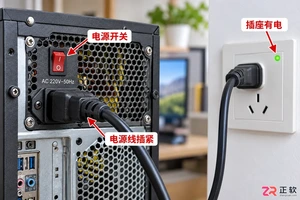
电脑按下电源键无反应或黑屏?本文详解从检查电源线、重置静电到重新插拔内存条的实操步骤,帮你快速判断是硬件损坏还是接触不良,恢复电脑正常启动。
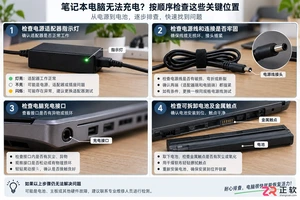
笔记本连接电源后无法开机或充电?本文提供详细的硬件排查步骤,包括检查插座与适配器指示灯、清洁充电接口与电池触点、以及使用匹配规格的适配器进行交叉验证,帮助用户快速定位故障源。





火山引擎是字节跳动旗下企业级云与AI服务平台。聚焦大模型核心能力,依托字节自研豆包多模态大模型,凭借火山方舟一站式平台,提供模型精调、推理部署、智能应用搭建等全链路服务,结合高性能AI算力,助力各行业快速落地大模型数字化与智能化应用。



