

3dmax复制粘贴插件怎么安装和使用
学习如何为3ds Max安装复制粘贴增强插件,掌握其核心功能与操作流程,提升三维建模工作效率。包含详细的安装步骤和界面功能解析。
在3ds Max的日常建模工作中,原生的复制(Ctrl+C)和粘贴(Ctrl+V)功能虽然基础,但在处理复杂场景或需要保留特定属性时往往显得力不从心。许多第三方插件通过增强剪贴板功能,支持更智能的对象复制、材质传递或层级保持,从而显著提升工作流效率。本文将引导你完成这类插件的安装,并熟悉其核心操作界面。
概述
大多数3ds Max辅助插件遵循相似的安装逻辑:获取文件、放置到指定目录、加载启用。安装完成后,它们通常会在主工具栏、右键菜单或自定义面板中提供入口。理解这一整体流程,能帮助你快速适应不同开发者的插件产品。
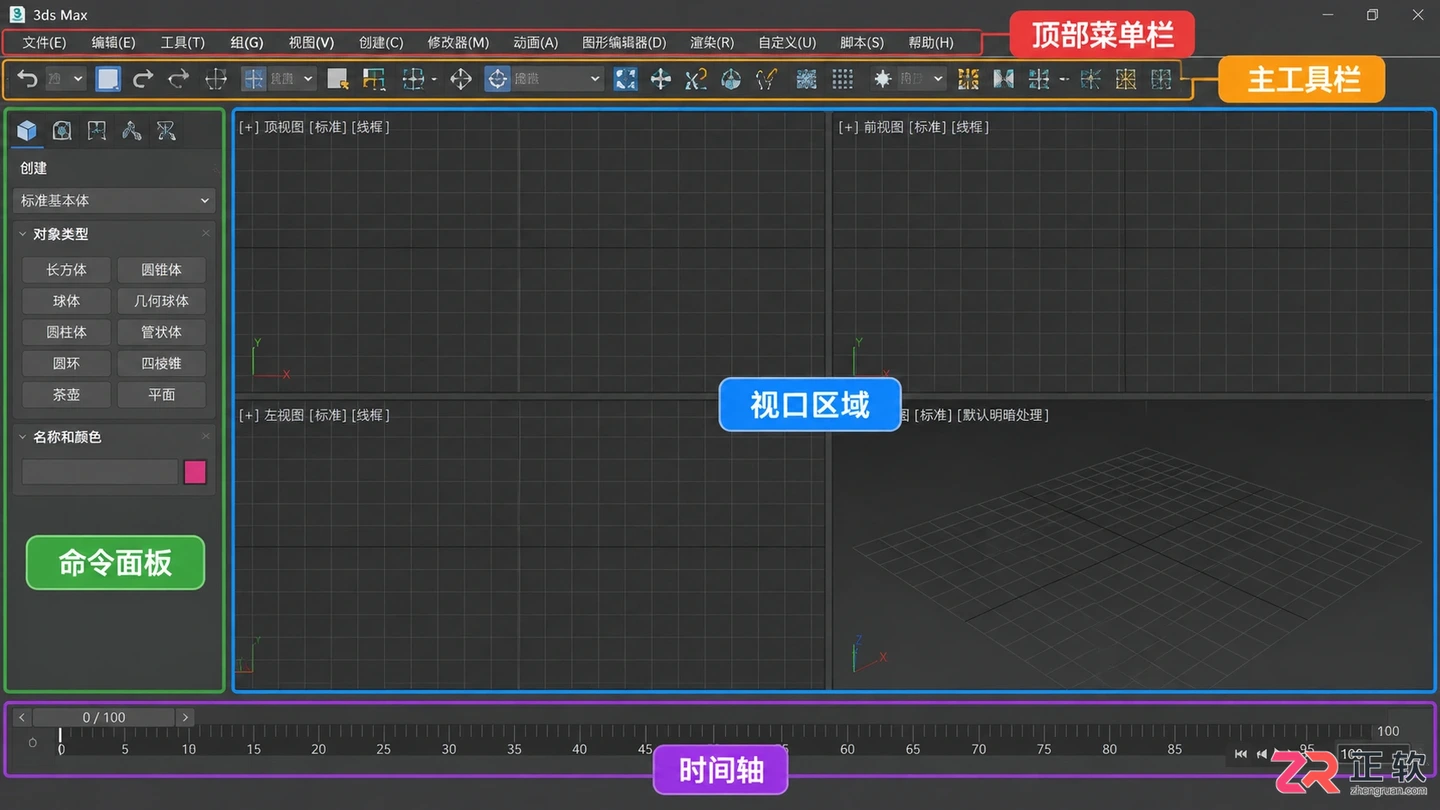
3ds Max标准工作界面布局
关于【插件文件准备】
在开始安装前,你需要从可信来源获取插件文件。常见的格式包括 .mse (MaxScript)、.dlx 或 .dll (二进制插件) 以及 .zip 压缩包。
如果是脚本类插件,通常是一个单独的
.mse或.ms文件。如果是编译型插件,可能包含多个文件及文件夹结构。
请确保下载的文件版本与你当前使用的3ds Max版本兼容(例如2024版插件可能无法在2020版中运行)。
关于【安装路径设置】
将插件文件放置到3ds Max能够识别的目录是安装的关键。最常用的方法是使用“用户宏脚本”或“插件”目录。
打开3ds Max,点击菜单栏的 脚本 (Scripting) > 打开脚本文件夹 (Open Scripts Folder)。这会直接定位到当前用户的脚本目录。
对于二进制插件,通常需要放入
C:\Program Files\Autodesk\3ds Max [版本号]\plugins目录下。将下载好的插件文件复制或剪切到上述对应的文件夹中。
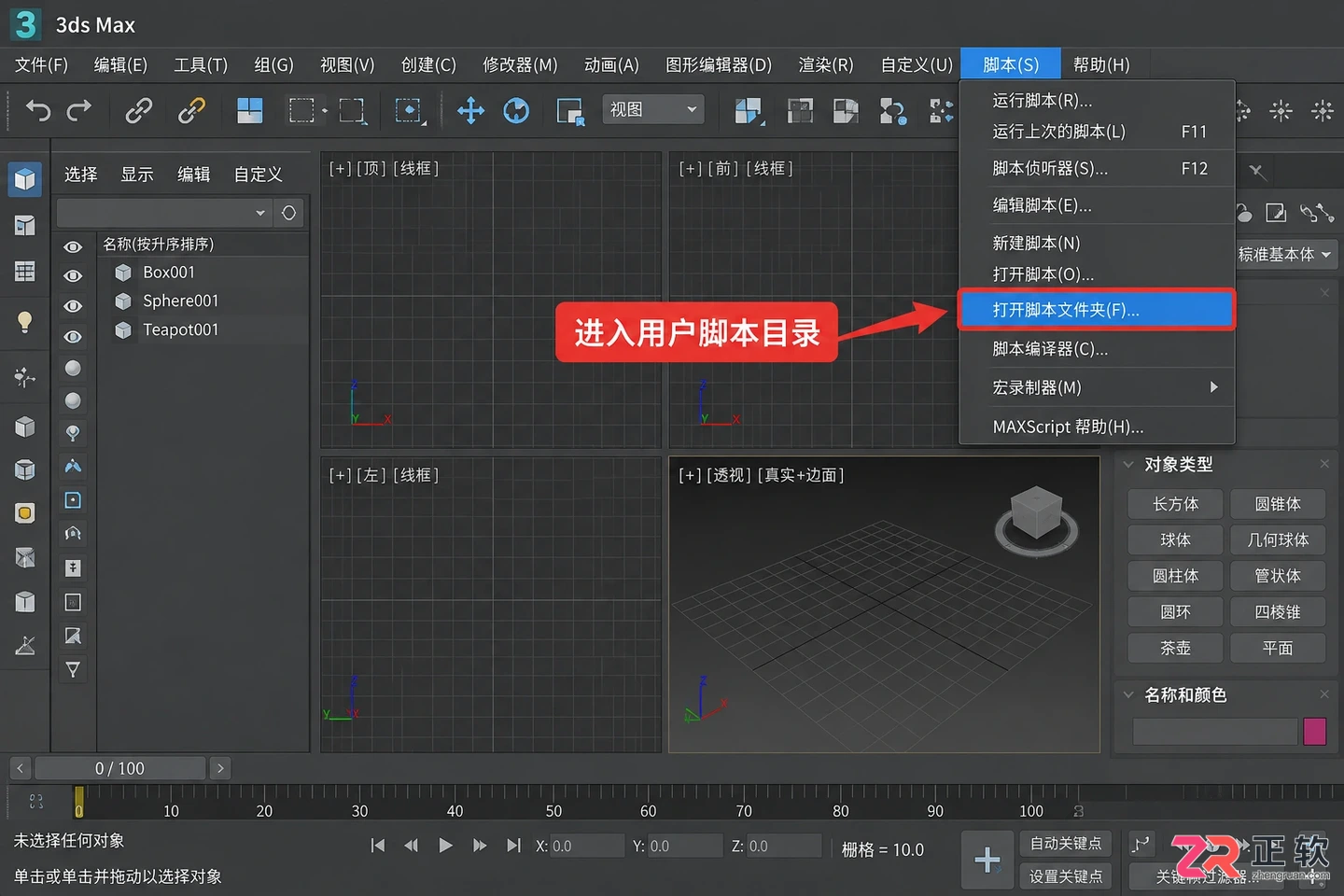
打开用户脚本文件夹的操作路径
关于【加载与启用】
文件放置完毕后,需要让3ds Max加载该插件。根据插件类型,加载方式略有不同。
脚本类:重启3ds Max后,通常可以在 自定义 (Customize) > 加载脚本 (Load Script) 中手动运行,或者将其拖入视口直接执行。为了永久生效,可将其添加到启动脚本中。
二进制类:重启软件后,系统会自动扫描
plugins目录。如果插件带有UI界面,它可能会自动出现在工具栏或侧边栏中。
若未看到预期图标,检查 自定义 > 显示 UI > 显示浮动面板,看是否被隐藏。
关于【工具栏与入口】
成功安装后,插件通常会提供一个便捷的访问入口。以常见的复制增强插件为例,你可能会在界面上发现以下变化:
新增工具栏按钮:在主工具栏区域出现一个新的图标组,包含“智能复制”、“带材质复制”等功能按钮。
右键菜单扩展:选中对象后右键,菜单底部可能出现插件专属的命令项。
浮动面板:一个独立的小窗口,提供更详细的复制参数设置,如副本数量、偏移距离、随机化选项等。
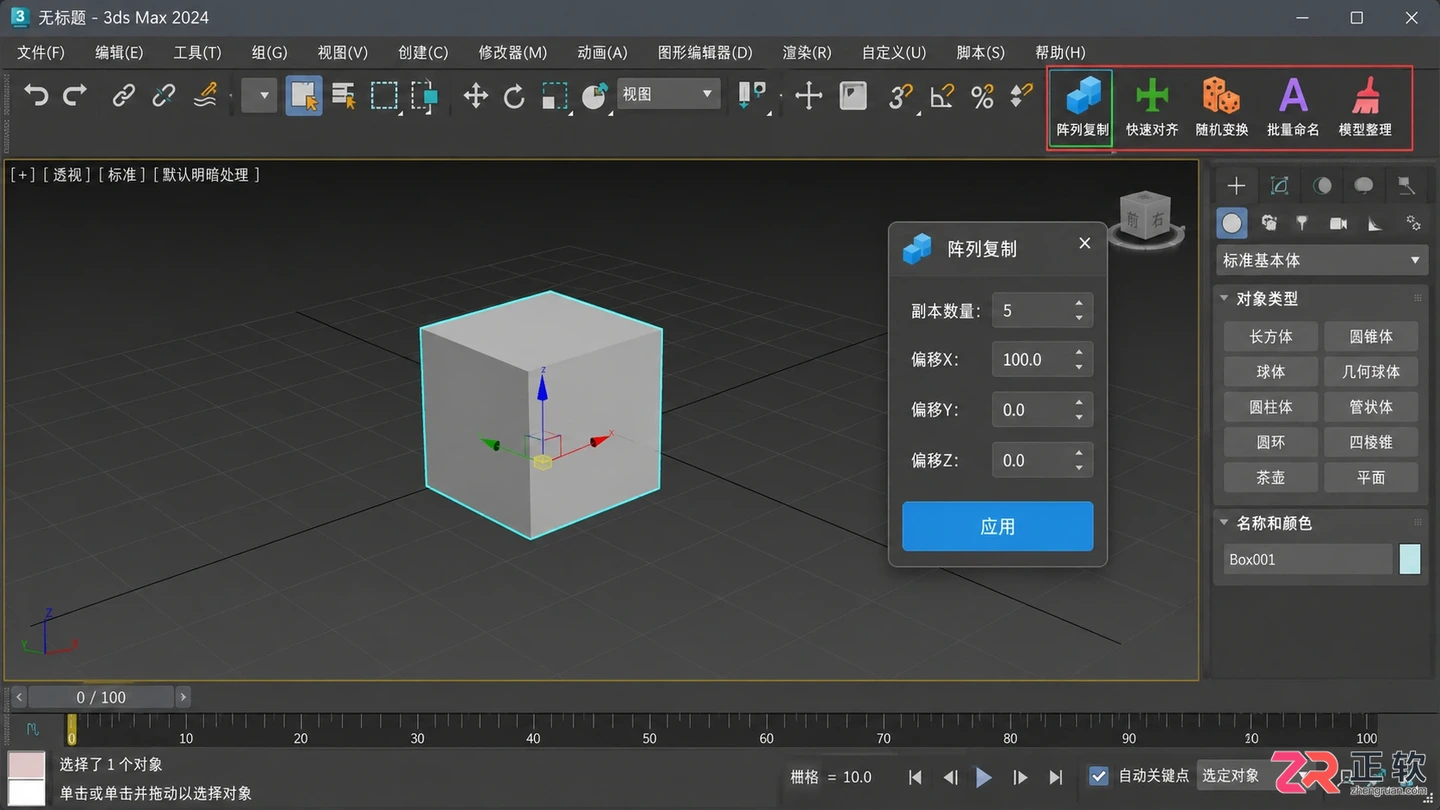
插件安装后的工具栏入口与浮动面板
关于【基础复制操作】
使用插件进行复制通常比原生操作更直观。以下是典型的操作流程:
在视口中选择一个或多个需要复制的对象。
点击插件工具栏上的 智能复制 按钮,或使用设定的快捷键。
在弹出的对话框或浮动面板中,设置副本数量、轴向偏移量或旋转角度。
点击 应用 或 确定,观察视口中生成的新对象。
与原生Ctrl+V不同,插件允许你在复制的同时调整位置分布,无需后续手动移动。
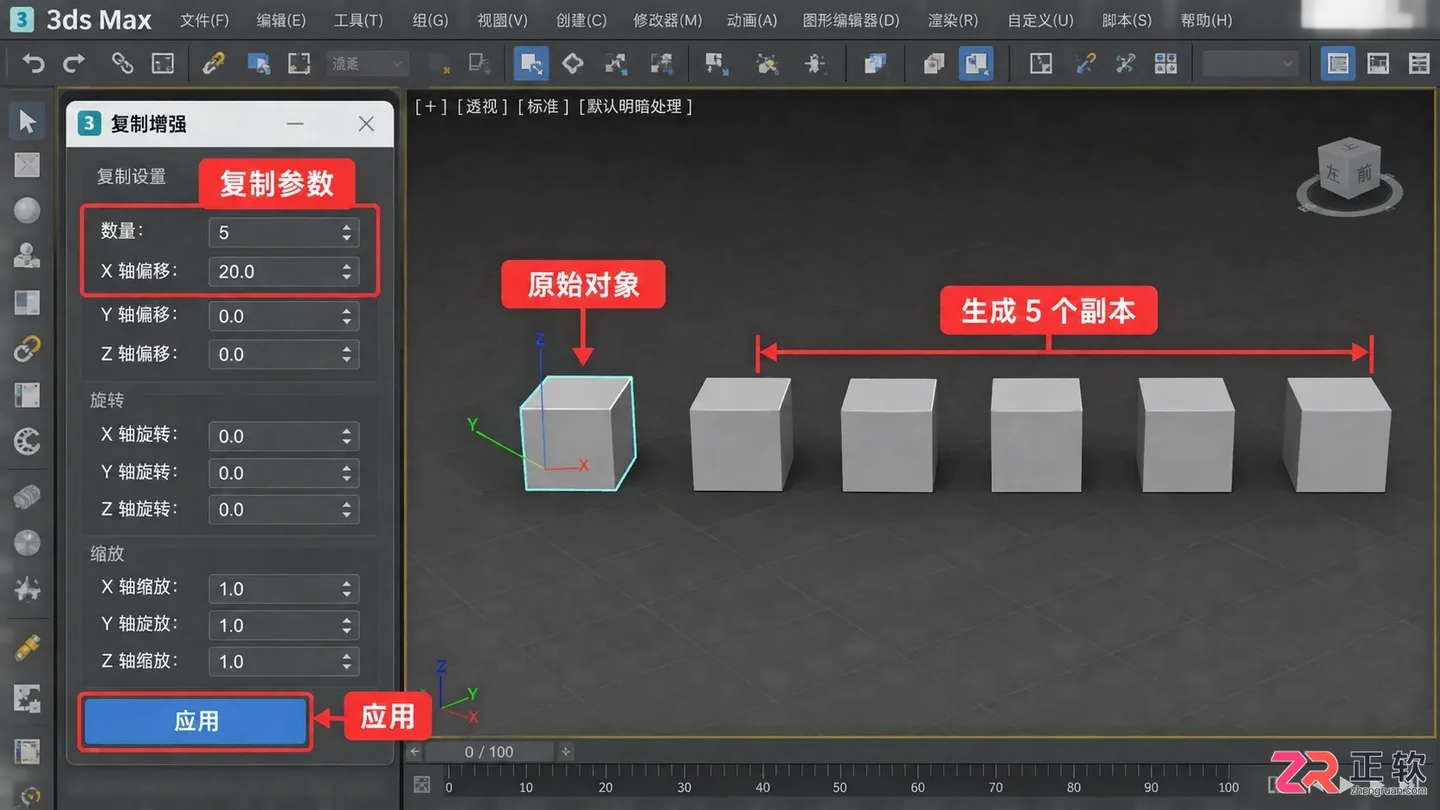
设置复制参数并生成副本
关于【高级属性传递】
除了几何体的复制,这类插件的核心优势在于属性的保留与传递。在使用时,注意面板中的以下选项:
保留材质:勾选后,副本将完全继承原对象的材质ID和贴图坐标。
保持层级:如果原对象是组或链接结构的一部分,插件可尝试保持其父子关系。
随机化:部分插件支持对副本的大小、颜色或旋转进行微小随机扰动,适合制作植被或散落物体。
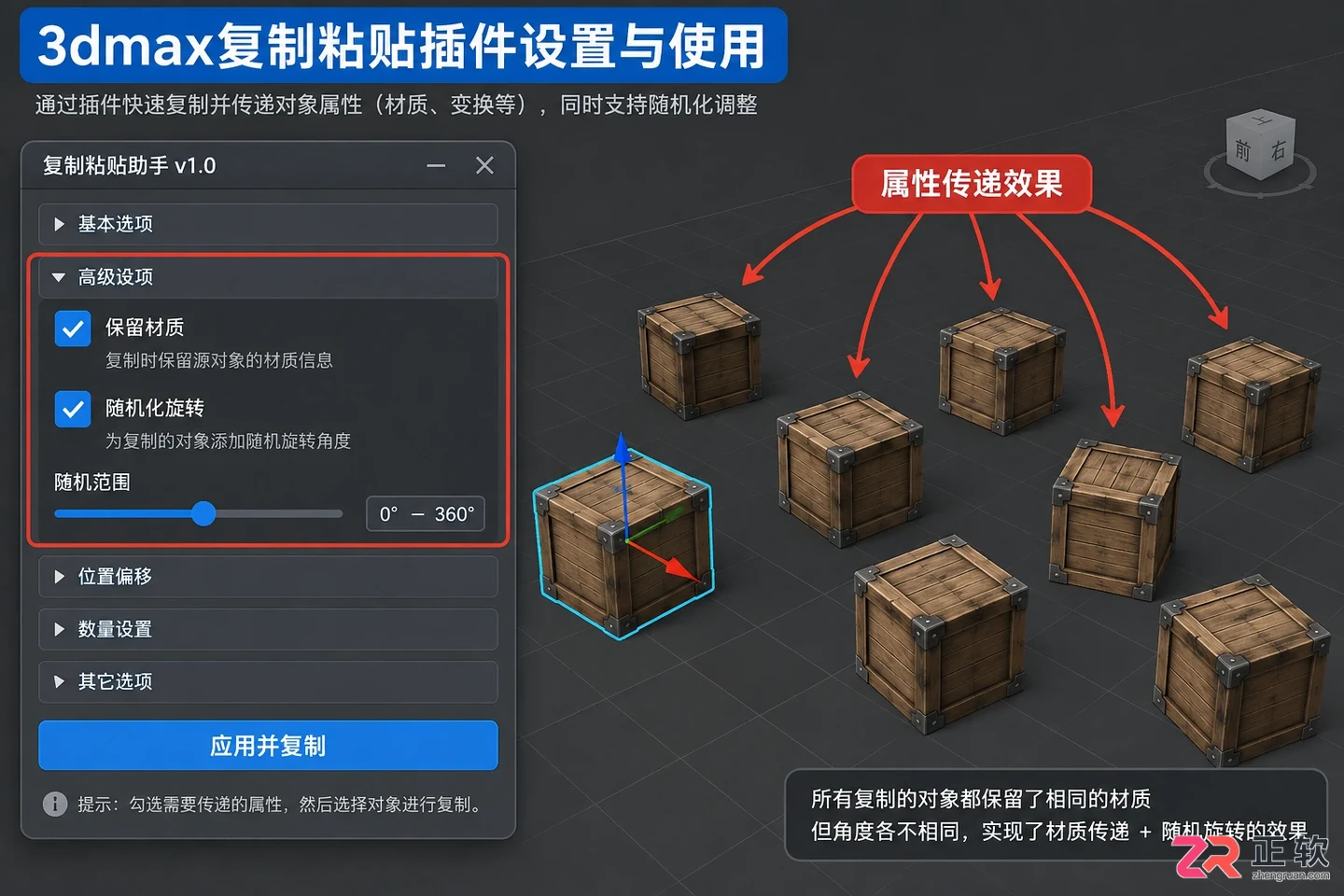
材质保留与随机化选项设置
完成上述设置后,你可以直接在场景中看到符合预期的复制结果。通过熟练掌握这些界面控件,你可以将重复性的建模工作转化为简单的参数调整,从而更专注于创意本身。
3ds Max修改器面板突然消失影响建模效率?本文详解通过重置界面、检查命令面板开关及自定义用户界面三种方法,快速找回修改器列表。
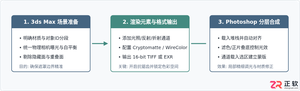
详解3ds Max分层渲染与通道输出的核心流程与设置方法,涵盖常见渲染元素选择、格式位深设置及导入Photoshop合成的混合模式与遮罩技巧。
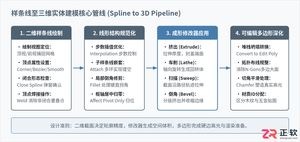
本教程系统讲解在3ds Max中如何从二维样条线(Splines)高效构建室内家具三维实体的核心工作流,涵盖挤出、倒角、车削、扫描等核心修改器的具体操作与常见拓扑问题排查。
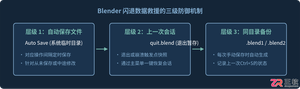
详细讲解Blender意外闪退后恢复未保存工程的具体步骤,包括系统临时目录的自动保存文件查找、软件内置恢复入口使用,以及.blend1备份文件的挽救技巧。
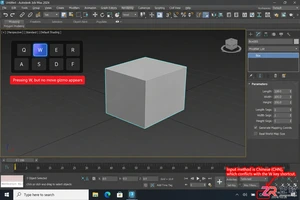
3ds Max快捷键突然没反应?本文详解如何排查输入法冲突、检查键盘模式、重置快捷键配置及清理干扰插件,助你迅速恢复操作效率。
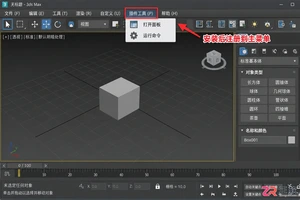
找不到3ds Max插件在哪里?本文通过实际操作步骤,演示如何从菜单调用插件、将常用插件固定到工具栏,以及解决插件不显示的问题,提升建模渲染效率。
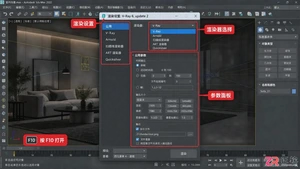
学习如何在3ds Max中设置动画渲染参数以提升速度。涵盖渲染器选择、采样率、分辨率、GI设置及输出格式优化,帮助初学者快速完成动画预览与交付。
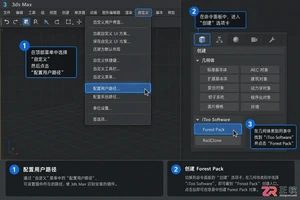
想了解3ds Max中哪些插件能大幅提升建筑建模效率?本文精选Forest Pack、RailClone等主流插件,解析核心功能并提供正规获取途径,助您快速构建复杂场景。
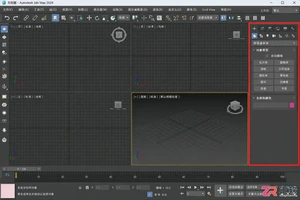
新手常问3ds Max修改器堆栈在哪里?本文详解如何在右侧命令面板找到修改器列表,以及如何通过右键菜单和自定义界面快速调出修改器面板,建立清晰的软件操作地图。
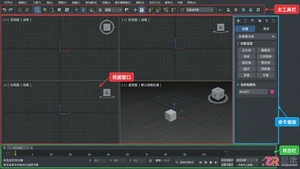
面向初学者的3ds Max界面导览,详解视图控制、命令面板创建与修改、主工具栏变换等核心功能区,帮助快速上手建筑建模环境。




Photoshop 2026 是 Adobe 推出的专业图像处理与视觉设计软件,支持 Windows、macOS 和 iPad 等平台,广泛应用于摄影修图、电商设计、平面海报、数字绘画及视觉合成等创作场景。

Blender 是一款免费开源、跨平台的专业 3D 创作软件,集建模、动画、渲染、视频编辑与视觉合成等功能于一体,广泛应用于影视动画、游戏设计和建筑可视化等领域。软件支持 Cycles 物理渲染器与 Eevee 实时渲染引擎,并提供多边形建模、骨骼绑定、物理模拟等专业工具。Blender 兼容 Windows、macOS 和 Linux 系统,安装包轻巧、运行流畅,依托活跃的全球开发者社区持续更新,是从初学者到专业创作者都值得选择的正版 3D 创作工具。


Photoshop 2026 是 Adobe 推出的专业图像处理与视觉设计软件,支持 Windows、macOS 和 iPad 等平台,广泛应用于摄影修图、电商设计、平面海报、数字绘画及视觉合成等创作场景。
Blender 是一款免费开源、跨平台的专业 3D 创作软件,集建模、动画、渲染、视频编辑与视觉合成等功能于一体,广泛应用于影视动画、游戏设计和建筑可视化等领域。软件支持 Cycles 物理渲染器与 Eevee 实时渲染引擎,并提供多边形建模、骨骼绑定、物理模拟等专业工具。Blender 兼容 Windows、macOS 和 Linux 系统,安装包轻巧、运行流畅,依托活跃的全球开发者社区持续更新,是从初学者到专业创作者都值得选择的正版 3D 创作工具。