

3dmax修改器是用于什么的?常用修改器及使用方法详解
深入了解3ds Max修改器的工作原理,掌握弯曲、锥化、FFD等常用修改器的位置与参数设置,提升三维建模效率与非破坏性编辑能力。
在3ds Max中,修改器(Modifier)是改变对象形状、拓扑结构或显示属性的核心工具。它不直接删除原始几何体数据,而是像一层层滤镜一样叠加在对象之上,允许用户随时返回调整参数或移除效果。这种非破坏性的工作流程是3ds Max建模的基石,让复杂形态的构建变得可控且灵活。
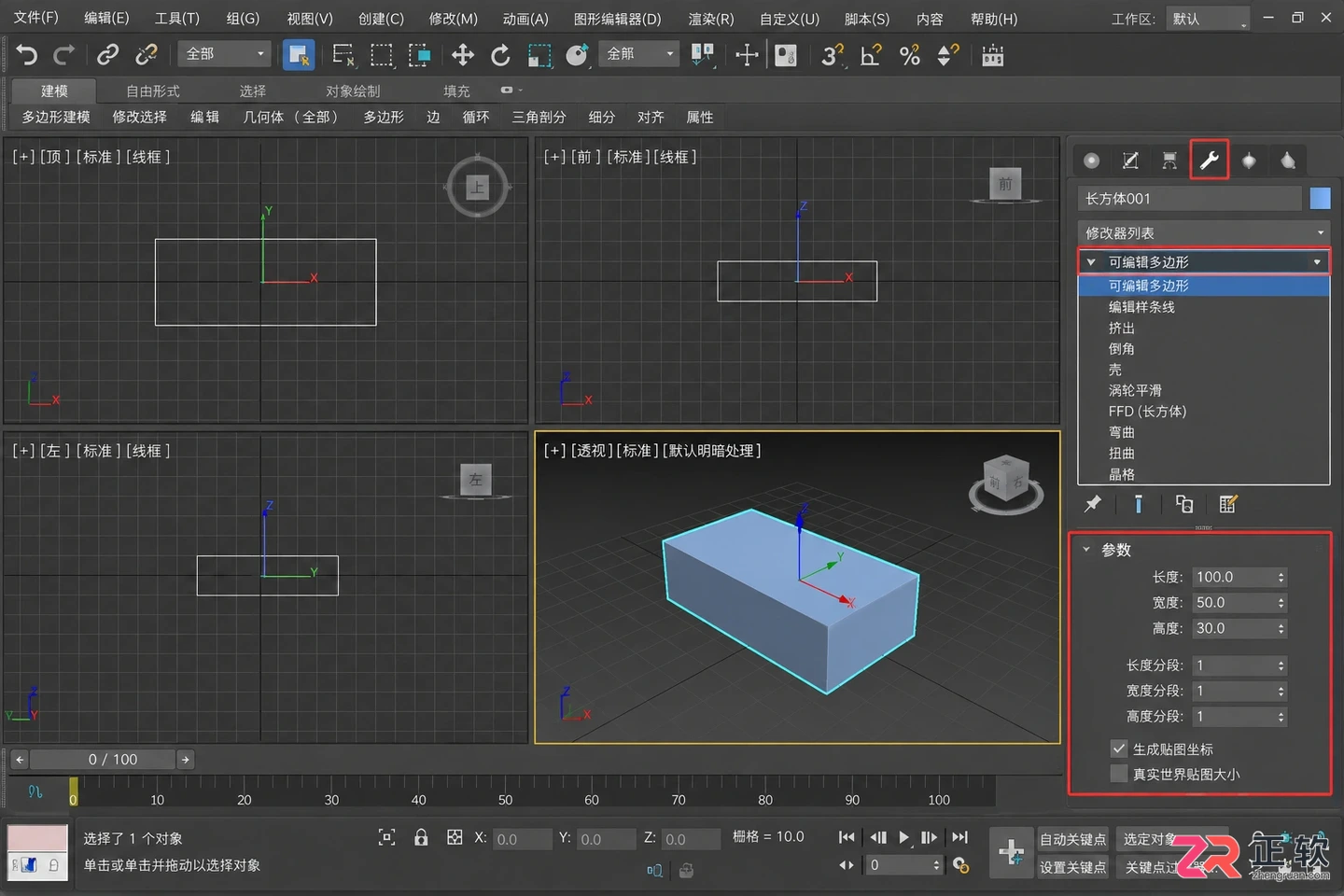
3ds Max工作界面,右侧为修改命令面板
概述:认识修改器面板
启动3ds Max并创建一个基础几何体(如长方体),选中该物体后,视线移至界面右侧的命令面板。点击第二个图标“修改”(Modify),这里就是修改器的工作中心。最上方显示的是当前选中对象的名称和类型,其下是“修改器列表”下拉菜单,再往下则是具体修改器的参数卷展栏。整个区域布局紧凑,逻辑清晰,所有对物体形态的非直接编辑操作均在此完成。
关于【修改器堆栈】
修改器堆栈(Modifier Stack)位于修改面板的中部,是一个记录操作历史的列表框。每添加一个修改器,列表中就会增加一项。堆栈的顺序至关重要,软件从下往上依次计算效果。例如,先加“细分”再加“弯曲”,与先加“弯曲”再加“细分”,最终形态可能截然不同。
在堆栈列表中,你可以单击任意层级回到之前的状态进行修改,也可以点击灯泡图标临时关闭某个修改器的显示效果,以便观察中间步骤。这种层级化的管理方式,使得复杂模型的调试变得有据可依。
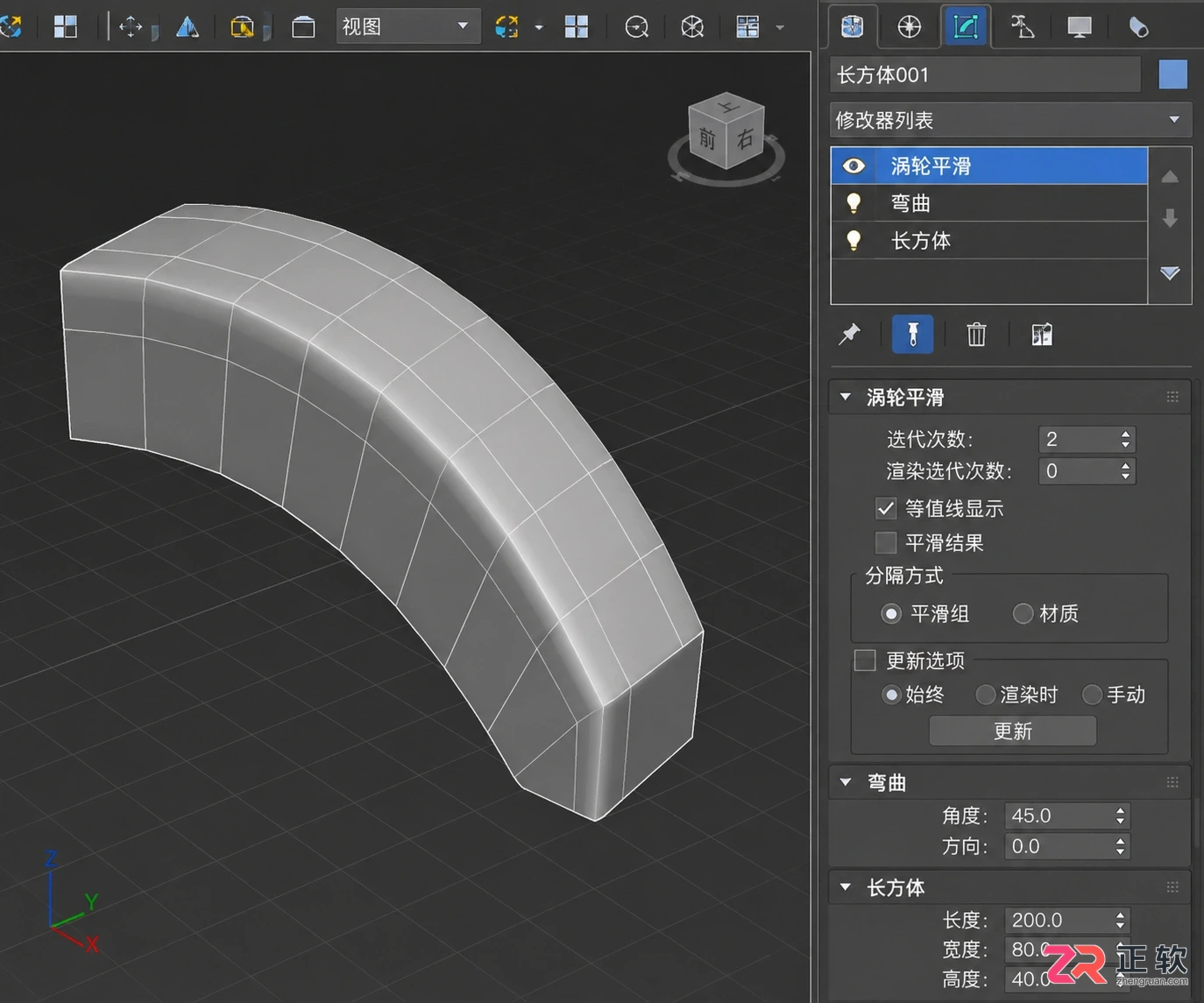
修改器堆栈展示了操作的历史层级
关于【弯曲修改器】
弯曲(Bend)是最基础的变形修改器之一,常用于制作拱门、弯管或角色肢体。在修改器列表中选择“Bend”,参数卷展栏会出现角度、方向、弯曲轴等选项。
- 角度:控制弯曲的程度,正值与负值决定弯曲方向。
- 方向:围绕弯曲轴的旋转角度。
- 弯曲轴:指定X、Y或Z轴作为弯曲的中心轴线。
使用时需注意,如果物体分段数不足,弯曲效果会显得生硬甚至无法生效。因此,通常在应用弯曲前,需确保基础物体有足够的分段(Segments),或在堆栈下方先添加一个“细分”修改器。
关于【锥化修改器】
锥化(Taper)用于使物体一端变大、另一端变小,形成锥形或瓶状结构。其核心参数包括“数量”和“曲线”。
- 数量:控制锥化的强度,正值为外扩,负值为内收。
- 曲线:使侧面产生弧度,而非直线斜切。
与弯曲类似,锥化也依赖于物体的分段数。若希望获得平滑的锥化表面,务必检查基础几何体的高度分段是否充足。此修改器常与“扭曲”配合使用,快速生成装饰性立柱或道具模型。
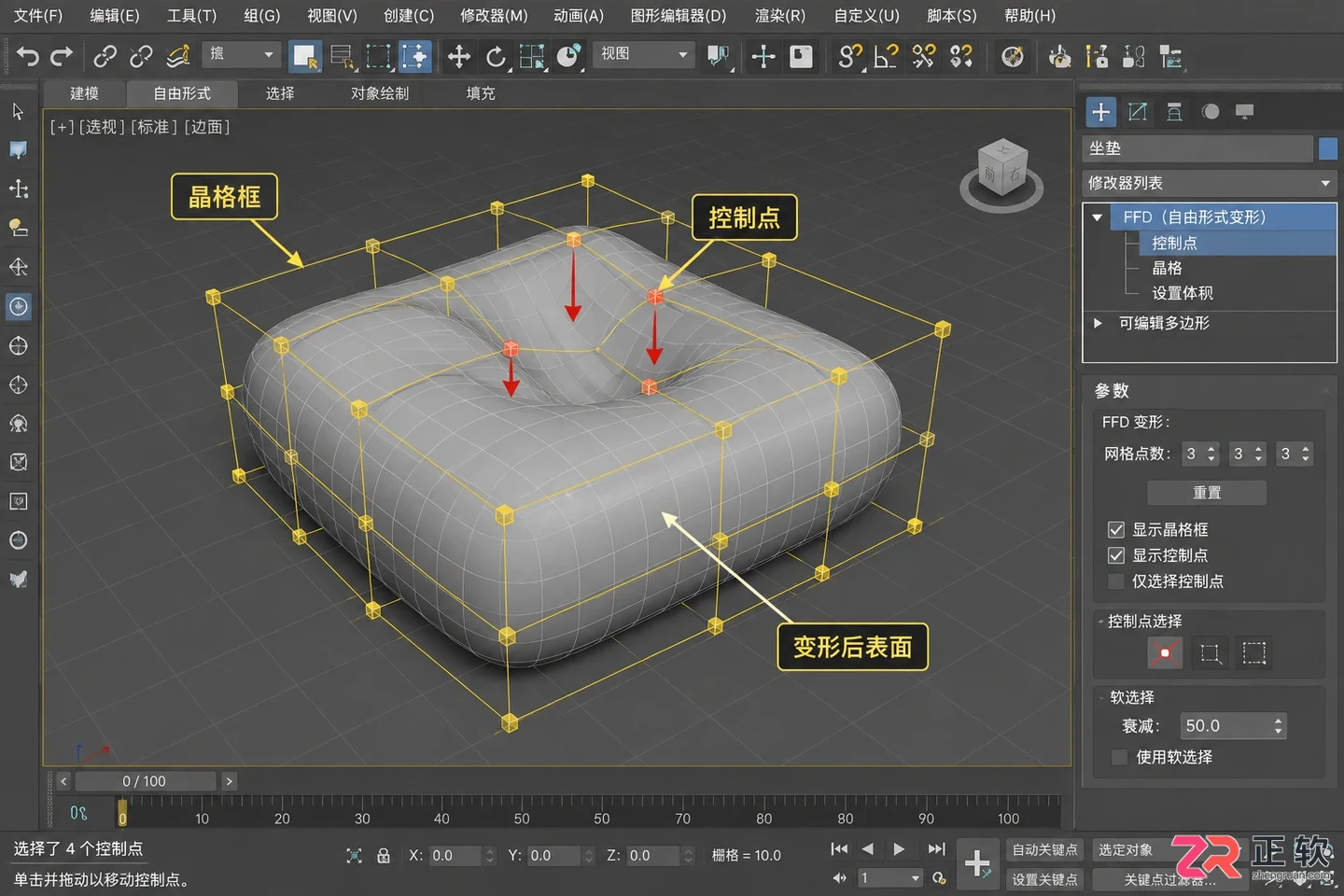
FFD修改器通过控制点调整物体形态
关于【FFD修改器】
自由形式变形(FFD, Free Form Deformation)提供了一种更为直观的网格控制方式。它会在物体周围生成一个晶格框,通过移动晶格上的控制点来推拉物体表面。
FFD有多种规格,如FFD 2x2x2、FFD 4x4x4等,数字代表控制点的密度。选择合适规格的FFD后,进入“控制点”子层级,即可像雕刻泥塑一样调整形态。这种方法特别适合处理有机形态的微调,如沙发坐垫的凹陷、汽车车身的流线型修正等,避免了繁琐的点线面编辑。
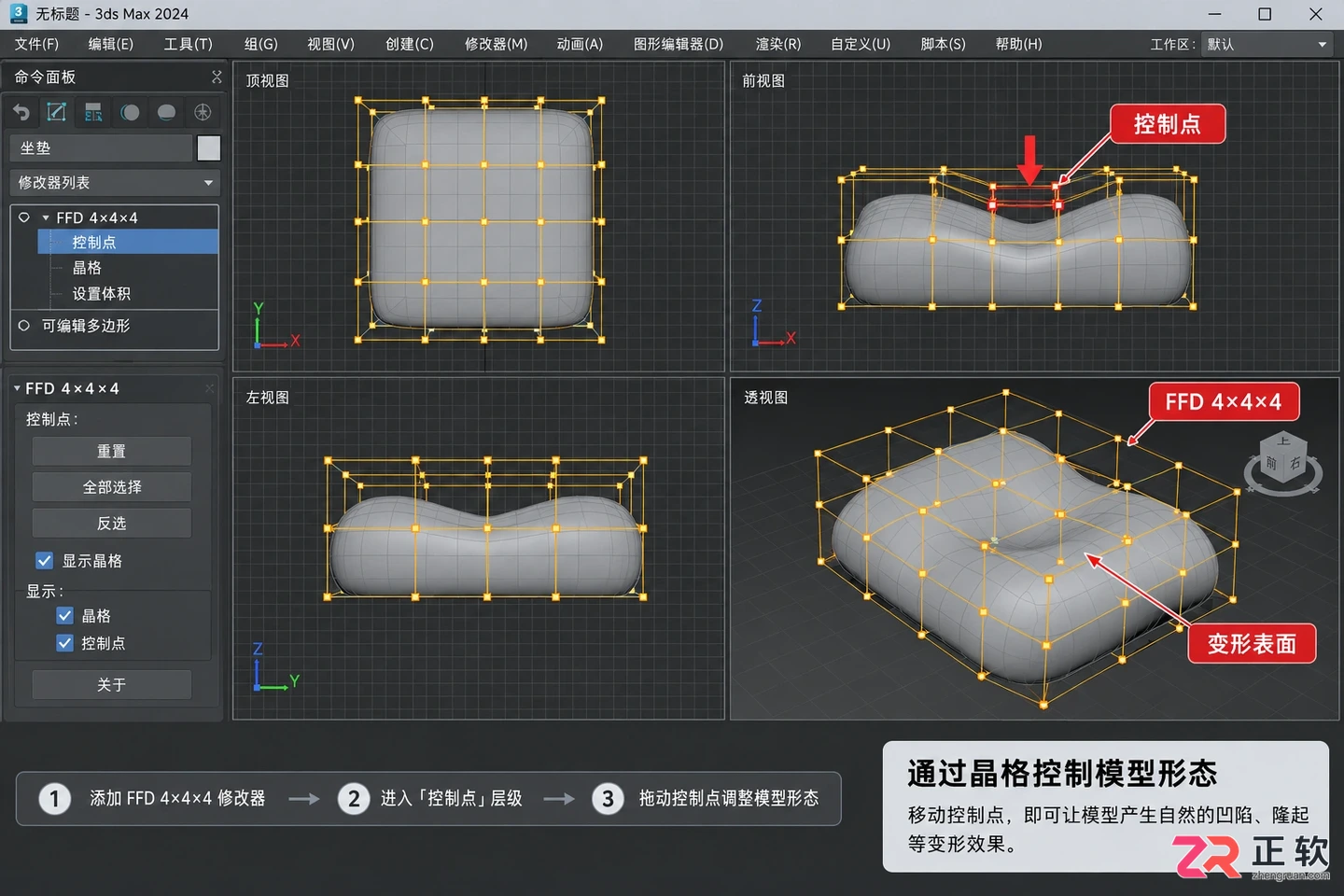
关于【FFD修改器】
关于【噪波修改器】
噪波(Noise)用于给平滑表面添加随机起伏,模拟自然不规则感。它是制作地形、水面、岩石或破旧墙面的利器。
主要参数包括“比例”、“强度”和“分形”。
- 比例:控制噪波图案的大小,数值越大,起伏越平缓。
- 强度:定义X、Y、Z轴方向的位移幅度。
- 分形:勾选后可产生更细致的细节层次。
通过动画关键帧记录“相位”参数的变化,还可以轻松制作出波动的水面或飘动的旗帜效果,无需复杂的动力学解算。
关于【对称修改器】
对称(Symmetry)是高效建模的必备工具,尤其适用于角色、生物或任何左右对称的物体。只需制作模型的一半,添加对称修改器后,软件会自动镜像生成另一半,并焊接中间顶点。
参数中需重点关注“镜像轴”的选择,确保镜像方向正确。同时,“阈值”参数用于控制焊接顶点的距离范围,若中间出现裂缝或重叠,通常调整此数值即可解决。结合“涡轮平滑”使用,可以快速预览高模效果,极大提升创作效率。
修改器的组合使用没有固定公式,关键在于理解每个工具对几何体的影响逻辑。从简单的弯曲、锥化入手,逐步尝试FFD和噪波等高级工具,并在堆栈中不断调整顺序与参数,是掌握3ds Max建模精髓的必经之路。
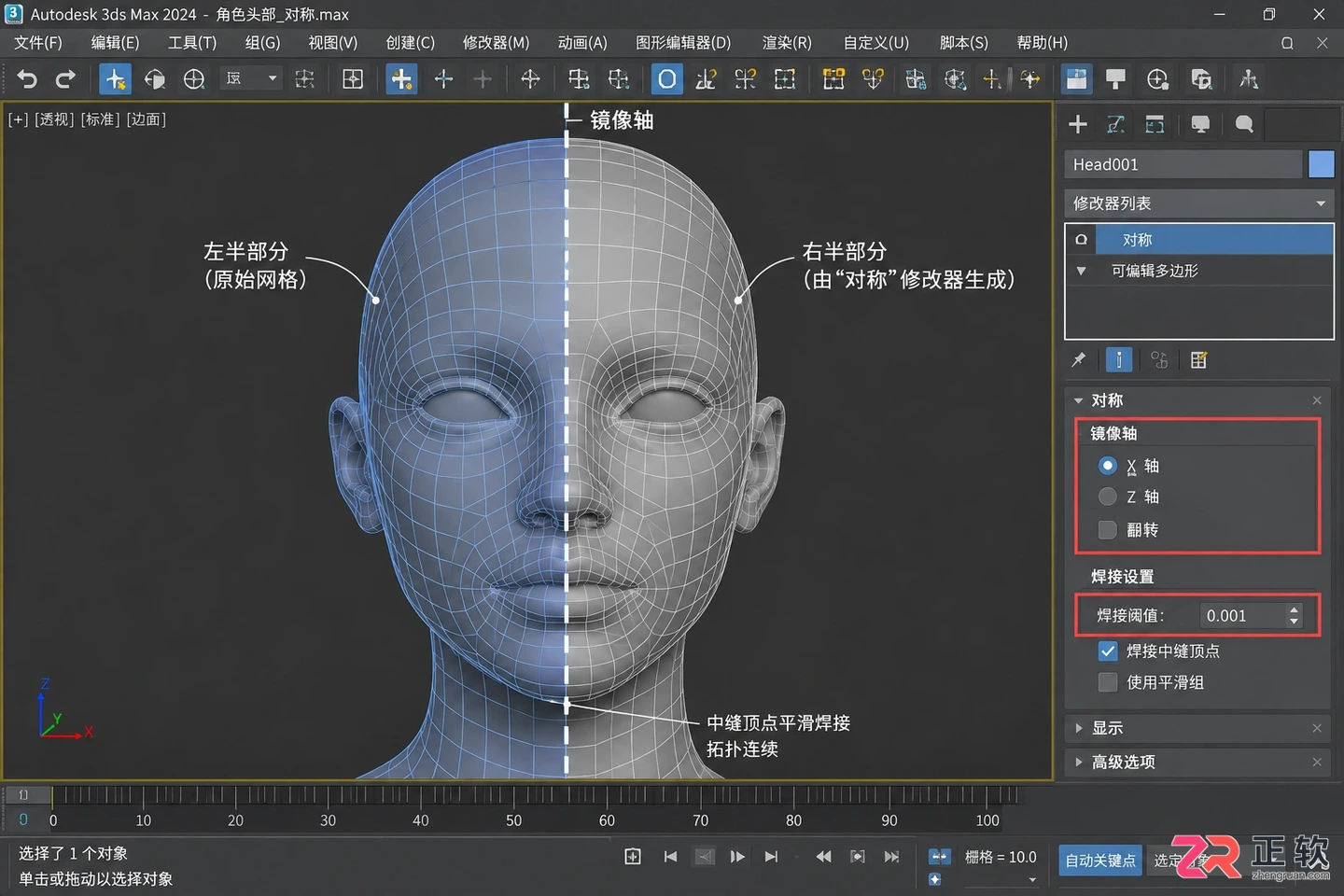
对称修改器实现模型镜像与焊接
想知道3dmax快捷键设置在哪里?本指南带你一步步在自定义用户界面中搜索命令、分配按键、解决冲突并保存方案,提升建模效率。
学习如何在3ds Max中导入快捷键配置文件。详细图解“自定义用户界面”窗口位置,演示加载.kbs文件及应用到当前会话的步骤,帮助用户快速恢复或切换键盘快捷方式。
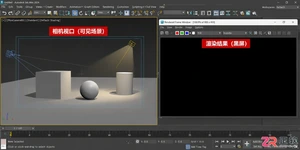
遇到3ds Max渲染黑屏、噪点多或软件报错?本文提供系统化排查步骤,涵盖相机可见性、灯光曝光、渲染器兼容性、采样设置及资产路径检查,通过最小化测试快速定位并解决问题。
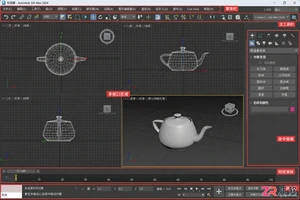
针对 3ds Max 快捷键失灵的常见困惑,本文以界面导览的方式,清晰标注主工具栏快捷键覆盖开关、视口焦点区域及自定义键盘设置入口,帮助用户快速恢复操作效率。
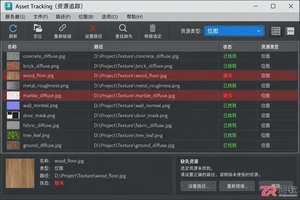
解决3ds Max高分辨率贴图导致的卡顿问题。通过Asset Tracking清理无效资源,设置代理贴图加速视口预览,利用Bitmap Pager管理内存分页,并在最后验证渲染结果的一致性。
3ds Max修改命令面板突然消失影响建模效率?本文提供三种快速恢复方法:使用快捷键Ctrl+2、通过菜单栏显示命令面板、以及重置UI布局。步骤清晰,附带关键操作截图,适合新手和进阶用户排查界面问题。
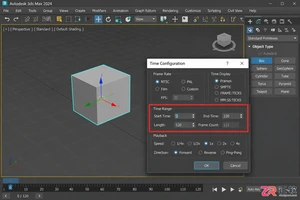
学习如何在3ds Max中制作完美的无缝循环动画。从设定时间周期、调整旋转与位移曲线,到处理材质参数和预览验证,本教程提供了一套可复现的操作流程,解决动画首尾跳变问题。
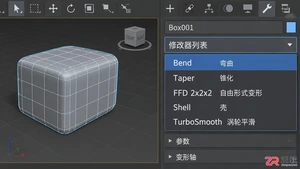
整理3ds Max高频修改器的中英文术语对照,结合弯曲、FFD等典型修改器的实际操作步骤,帮助设计师跨越语言障碍,提升建模效率。
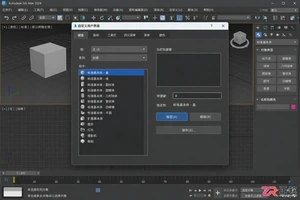
详细讲解如何在 3ds Max 中自定义键盘快捷键。包括进入设置界面、筛选命令、分配新快捷键、处理按键冲突以及保存和加载自定义快捷键方案,帮助建模用户优化操作流程。
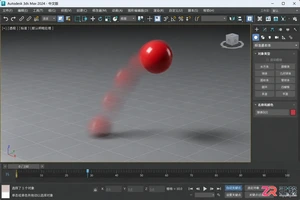
学习如何使用3ds Max制作基础动画。本文通过小球弹跳实例,详解自动关键点模式、轨迹视图曲线调整及最终渲染设置,帮助新手从零开始掌握3D动画制作核心流程。




Photoshop 2026 是 Adobe 推出的专业图像处理与视觉设计软件,支持 Windows、macOS 和 iPad 等平台,广泛应用于摄影修图、电商设计、平面海报、数字绘画及视觉合成等创作场景。

Blender 是一款免费开源、跨平台的专业 3D 创作软件,集建模、动画、渲染、视频编辑与视觉合成等功能于一体,广泛应用于影视动画、游戏设计和建筑可视化等领域。软件支持 Cycles 物理渲染器与 Eevee 实时渲染引擎,并提供多边形建模、骨骼绑定、物理模拟等专业工具。Blender 兼容 Windows、macOS 和 Linux 系统,安装包轻巧、运行流畅,依托活跃的全球开发者社区持续更新,是从初学者到专业创作者都值得选择的正版 3D 创作工具。


Photoshop 2026 是 Adobe 推出的专业图像处理与视觉设计软件,支持 Windows、macOS 和 iPad 等平台,广泛应用于摄影修图、电商设计、平面海报、数字绘画及视觉合成等创作场景。
Blender 是一款免费开源、跨平台的专业 3D 创作软件,集建模、动画、渲染、视频编辑与视觉合成等功能于一体,广泛应用于影视动画、游戏设计和建筑可视化等领域。软件支持 Cycles 物理渲染器与 Eevee 实时渲染引擎,并提供多边形建模、骨骼绑定、物理模拟等专业工具。Blender 兼容 Windows、macOS 和 Linux 系统,安装包轻巧、运行流畅,依托活跃的全球开发者社区持续更新,是从初学者到专业创作者都值得选择的正版 3D 创作工具。