

Crossover容器创建失败怎么检查系统版本
一款包括FAudio库,为游戏提供卓越的音频支持产品。FAudio是XAudio2的一个重新实现,XAudio2是一个用于Windows的低级音频库。这一改进扩大了cross的游戏兼容性,并解决了macOS和Linux上的各种音频bug。
CrossOver新建容器失败怎么办?本文指导用户通过macOS系统信息与CrossOver界面状态,逐步排查处理器架构、系统版本兼容性及磁盘空间问题,避免盲目重装。
在 CrossOver 中创建容器是运行 Windows 软件的第一步,但点击【创建】后若进程中断或报错,往往不是单一原因所致。容器依赖 macOS 系统底层支持、处理器架构匹配以及足够的磁盘空间。遇到创建失败时,先不要反复尝试,而是按照软件界面的逻辑,从系统环境到应用设置依次检查,判断问题究竟出在哪一层。
概述
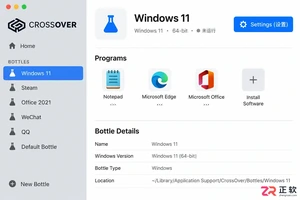
CrossOver 的主界面通常分为左侧的容器列表区和右侧的操作详情区。创建容器的入口位于主窗口的显眼位置,但其成功与否取决于后台的系统资源调度。以下将结合 macOS 系统设置与 CrossOver 界面,说明需要关注的关键区域。
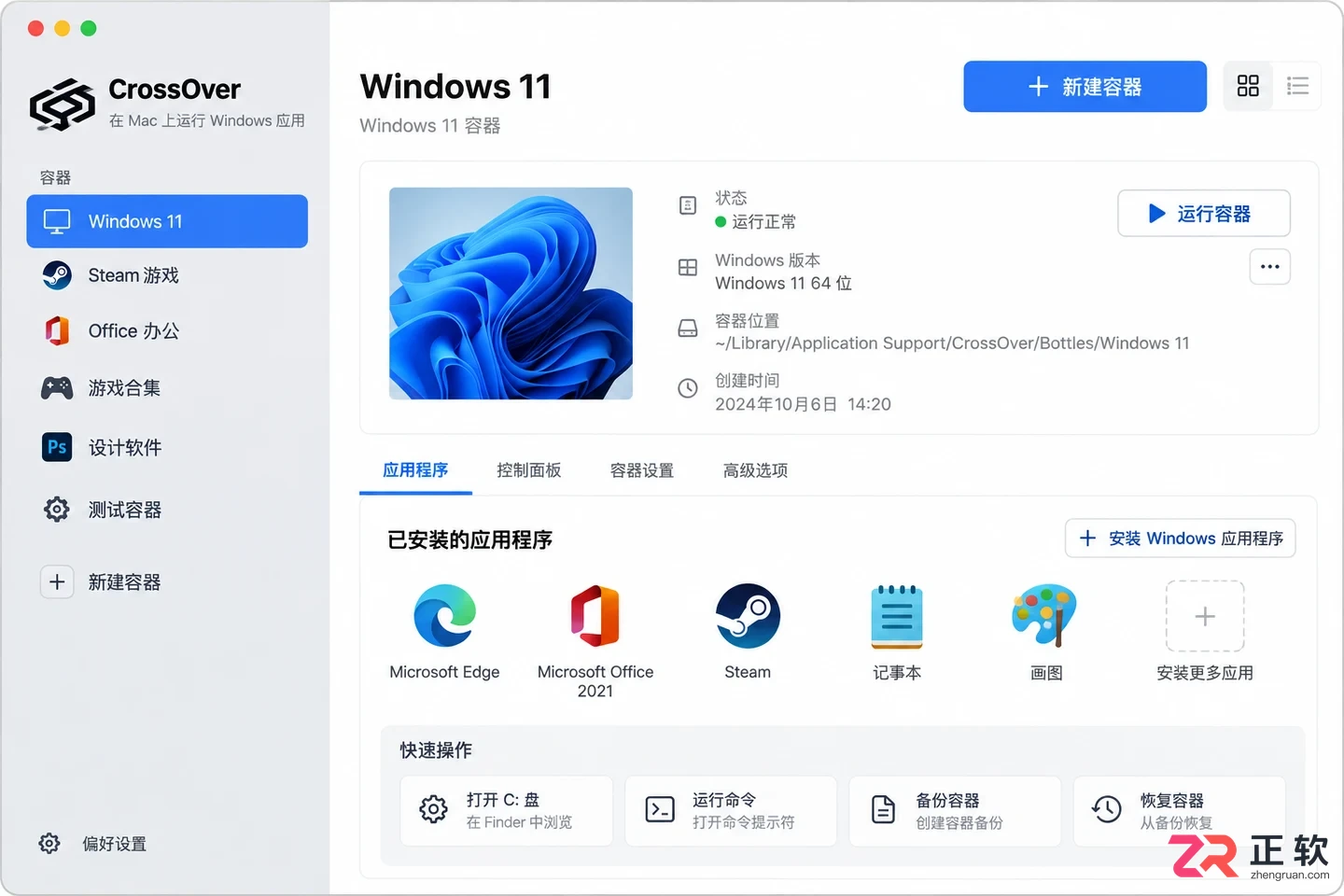
CrossOver 主界面布局,左侧为容器列表,右侧为操作区域
关于【系统信息】
打开屏幕左上角的苹果菜单,选择【关于本机】。这里显示了当前 Mac 的核心硬件与系统版本,是排查兼容性问题的起点。
首先确认处理器类型。Intel 芯片与 Apple Silicon(M系列)芯片在 CrossOver 中的兼容策略不同,尤其是较新的 CrossOver 版本对 Apple Silicon 有专门优化,而旧版可能仅支持 Intel。其次记录 macOS 版本号,CodeWeavers 官方会对每个 CrossOver 版本划定支持的 macOS 范围。如果系统版本过新(如处于测试阶段)或过旧,都可能导致容器初始化失败。
接着,进入【系统设置】>【通用】>【储存空间】。容器本质上是一个独立的 Windows 运行环境,除了 CrossOver 程序本身,还需要为 Windows 系统文件及后续安装的软件预留数 GB 甚至更多的空间。若启动磁盘剩余空间不足,创建过程会在写入初始文件时静默失败或报错。
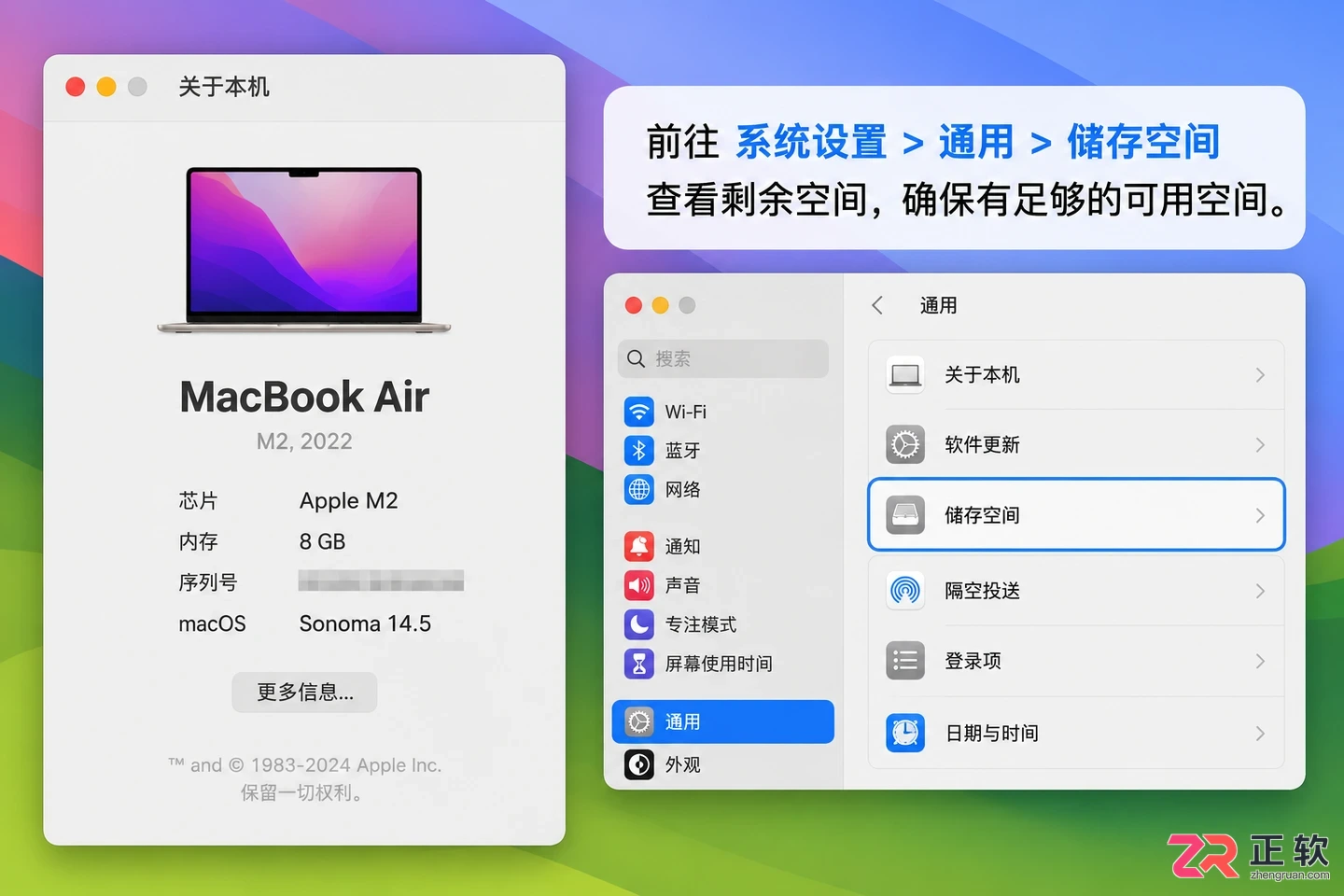
关于【系统信息】
关于【应用程序文件夹】
确保 CrossOver 是从正确的路径启动的。在 Finder 中打开【应用程序】文件夹,找到 CrossOver 图标并双击运行。
如果是首次安装或刚更新版本,启动时可能会弹出权限请求或许可协议,需按提示完成授权。避免直接从下载的 DMG 镜像内部、临时下载目录或移动过的副本中启动软件,这可能导致资源路径引用错误。同时,检查系统中是否存在多个 CrossOver 副本,确保当前操作的窗口属于你打算使用的那个版本,以免因版本混淆导致配置冲突。
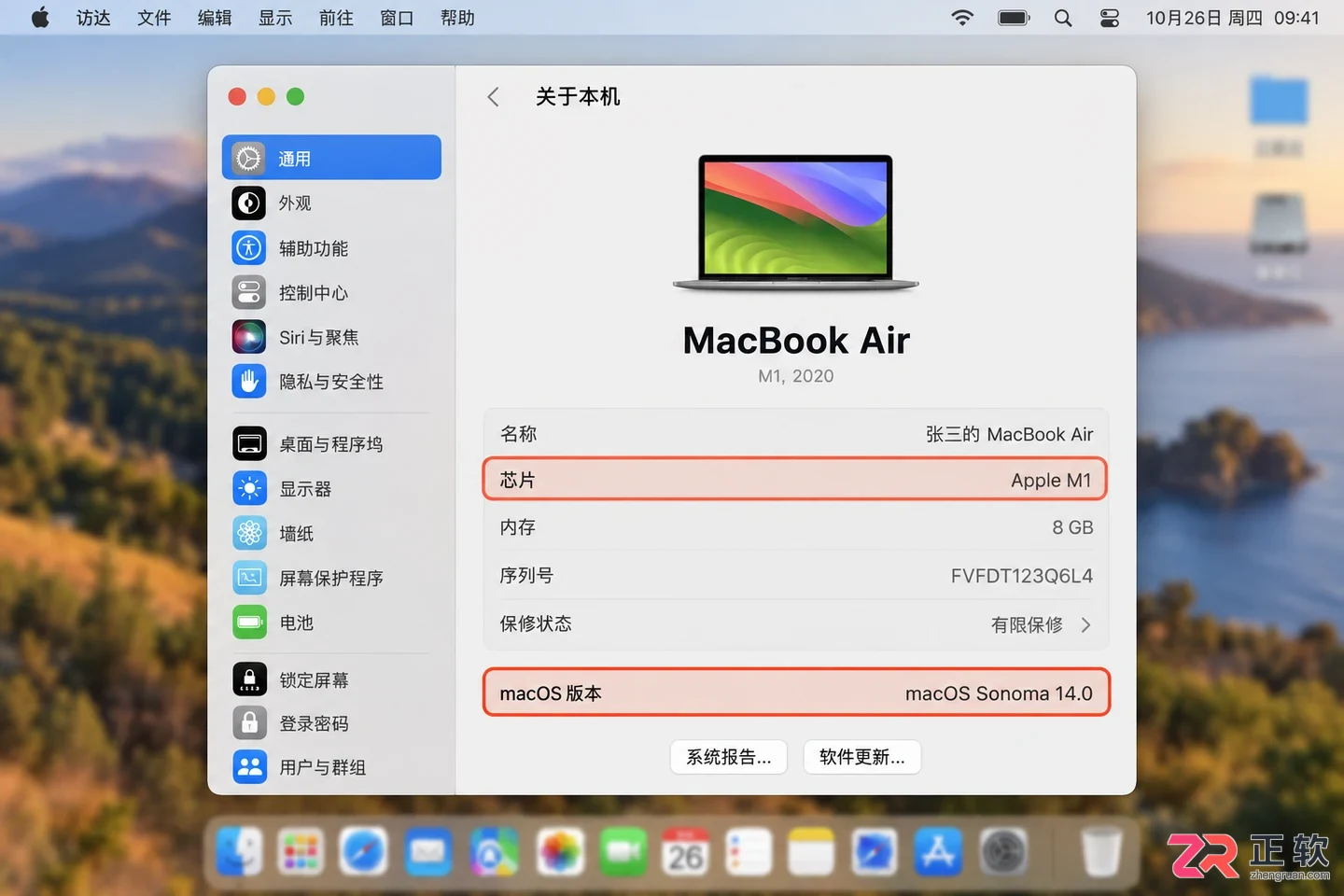
macOS“关于本机”窗口,显示处理器和系统版本
关于【容器管理区】
进入 CrossOver 主界面后,目光聚焦于左侧或中央的容器列表区域。这里是管理所有 Windows 环境的核心地带。
在点击【新建容器】之前,先观察列表中是否有正在进行的任务,如其他容器的安装、删除或修复操作。若有,请等待其完成或手动取消,因为并发修改容器目录容易引发状态不一致。点击新建按钮后,会弹出配置窗口,此时需注意两点:一是容器名称应避免与现有容器重复,建议使用易识别的新名称进行测试;二是根据目标软件的要求选择正确的 Windows 版本类型(如 Windows 10 64位)。不要盲目套用旧教程中的设置,因为不同软件对 Windows 版本的依赖可能已发生变化。
关于【错误提示与日志】
如果创建过程依然失败,观察界面给出的具体反馈。CrossOver 有时会在角落显示简短的错误代码或提示条。
若提示明确指向“不支持的系统版本”,则需回到 CodeWeavers 官网的兼容表,核对当前 CrossOver 版本是否支持你的 macOS 和处理器组合。若容器能创建但在安装软件时报错,问题可能不在系统版本,而在于安装包完整性、路径权限或安全软件的拦截。此时可尝试更换一个已知正常的安装包进行对照测试,以排除特定文件的问题。
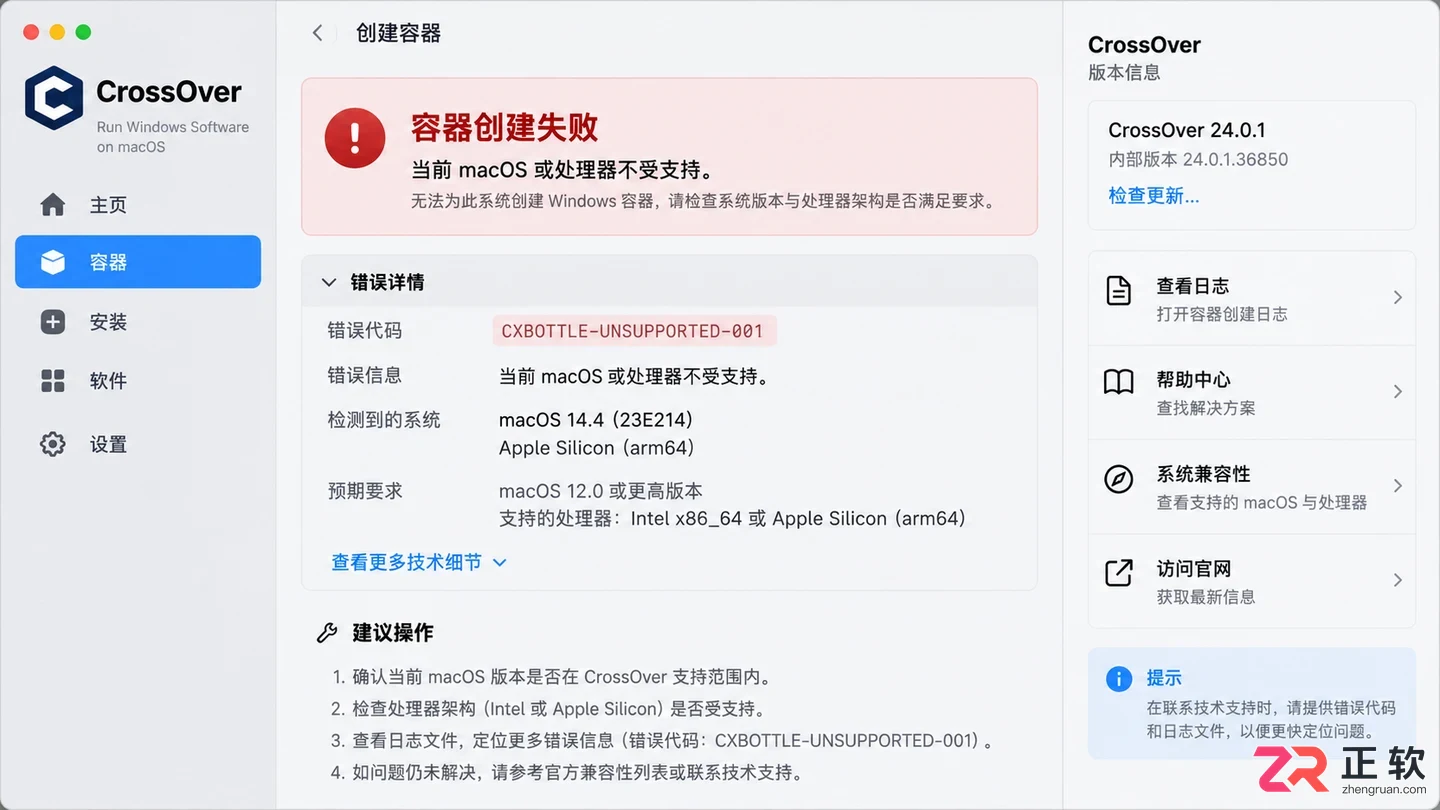
关于【错误提示与日志】
关于【重置与求助】
当上述检查均无果时,记录下 CrossOver 版本、macOS 版本、处理器类型及具体的错误提示内容。退出 CrossOver 并重新启动,创建一个全新的空白测试容器。如果新容器能成功创建,说明原容器可能存在目录损坏或配置残留;如果所有新容器均失败,则更可能是系统级权限、磁盘空间或 CrossOver 安装本身的问题。
保留这些环境信息和错误截图,在向官方支持渠道求助时,能比单纯描述“创建不了”提供更有效的诊断依据。切勿手动删除或修改容器内部文件,以免破坏数据结构导致问题复杂化。
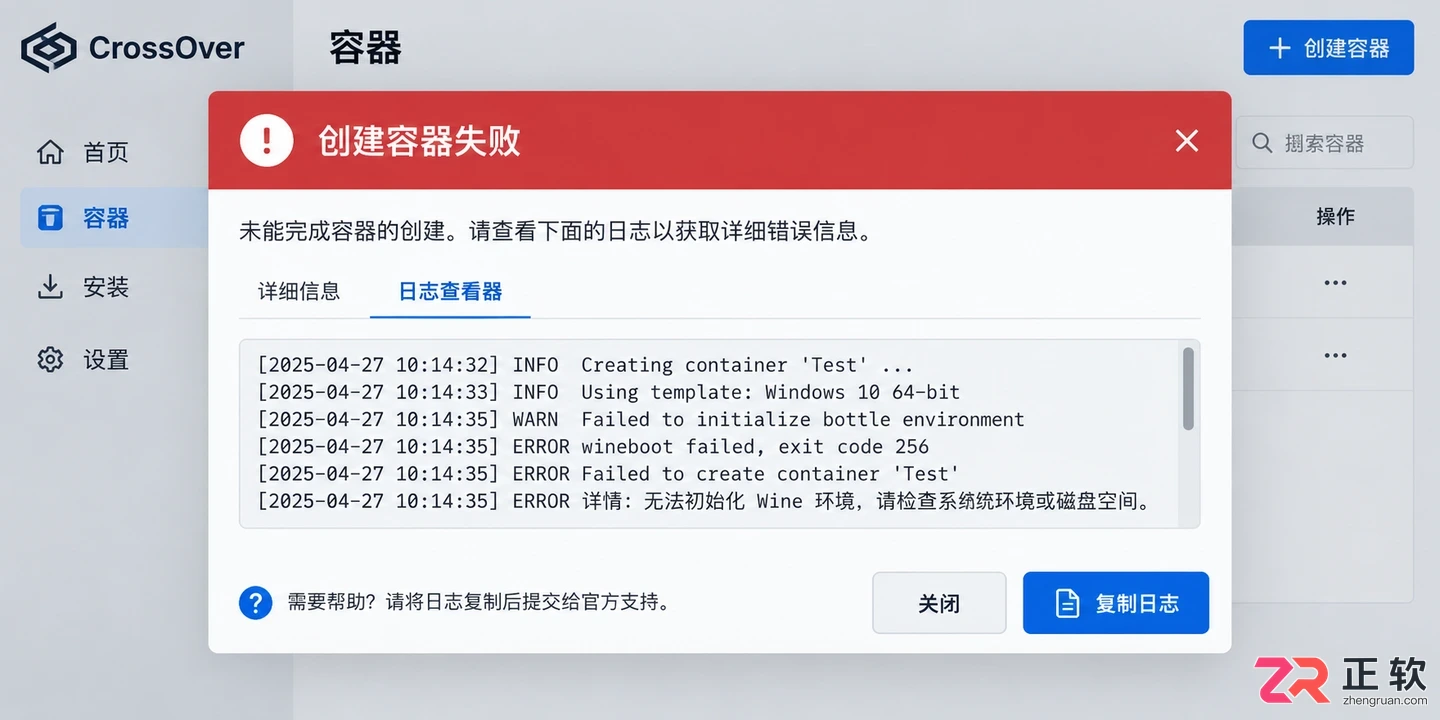
CrossOver 界面中的错误提示或日志信息示意
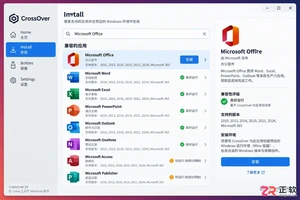
想在 Mac 上运行 Windows 软件?本教程介绍 CrossOver 在 macOS 上的安装步骤,包括兼容性检查、Bottle 环境创建及程序验证,无需安装完整 Windows 系统。
在 Mac 上卸载 CrossOver 不仅是删除应用图标。本文详解如何备份 Windows 容器数据,手动清理 Library 中的残留文件,并彻底移除 CrossOver 主程序,避免误删重要存档或配置。
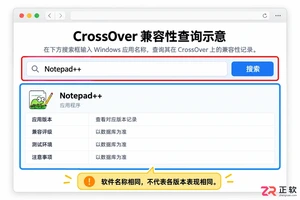
详解如何在 Mac 上利用 CrossOver 运行 Windows exe 程序。涵盖兼容性查询、瓶子创建、未列出应用安装及启动器设置,提供真实文件操作验证方法,避免常见配置误区。
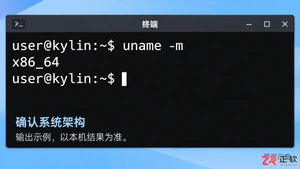
想在银河麒麟上运行Windows软件?本文提供CrossOver安装全流程指南,涵盖架构确认、软件包安装、容器创建、运行库配置及常见故障排查,助您轻松实现跨平台应用兼容。
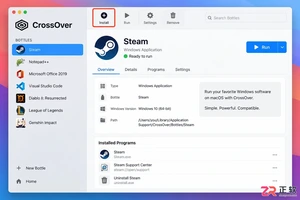
详细讲解如何在 Mac 上使用 CrossOver 安装和运行 Windows 程序。涵盖 Bottle 环境创建、安装器选择、自动图标生成及手动启动命令保存等关键步骤,帮助新手快速上手。
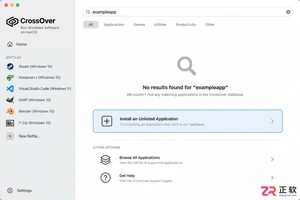
Crossover应用列表不全怎么办?本教程指导你使用“安装未列出的应用”功能,手动选择exe文件、创建独立Bottle容器并完成安装。包含无启动图标时的运行命令设置及故障排查建议,安全高效地扩展Windows软件兼容性。
Crossover运行游戏掉帧怎么办?本文详解如何调整游戏内分辨率与阴影设置,以及如何切换DXVK、Wine或D3DMetal等图形后端进行对照测试,帮助你在macOS或Linux上获得更稳定的游戏体验。
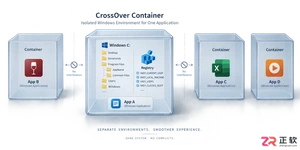
Crossover安装Windows程序频繁报错?可能是旧容器残留导致。本文详解如何通过新建独立容器隔离环境变量,正确执行未列出应用的安装流程,并提供单变量排查策略,助你精准定位兼容性问题。
详解在Linux系统中使用Crossover运行exe程序的方法。涵盖标准安装器、未列出应用及免安装程序的三种处理路径,解析Bottle隔离机制与兼容性排查技巧,帮助用户高效管理Windows软件环境。
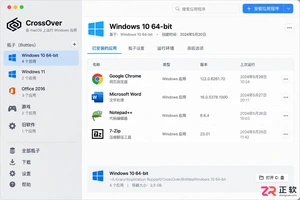
CrossOver误删Bottle怎么办?本文详解通过归档文件、Time Machine备份及单独存档恢复数据的步骤,强调停止写入避免覆盖,助您安全找回应用环境。





火山引擎是字节跳动旗下企业级云与AI服务平台。聚焦大模型核心能力,依托字节自研豆包多模态大模型,凭借火山方舟一站式平台,提供模型精调、推理部署、智能应用搭建等全链路服务,结合高性能AI算力,助力各行业快速落地大模型数字化与智能化应用。



