

Crossover运行老软件怎么切换Win7容器
一款包括FAudio库,为游戏提供卓越的音频支持产品。FAudio是XAudio2的一个重新实现,XAudio2是一个用于Windows的低级音频库。这一改进扩大了cross的游戏兼容性,并解决了macOS和Linux上的各种音频bug。
当老款Windows软件在CrossOver中运行不稳定时,如何正确切换至Win7容器?本文详解新建测试Bottle、调整现有容器版本的操作边界,以及为何不应直接伪造系统环境,帮助macOS用户高效排查兼容性问题。
很多从Windows迁移到macOS的用户,手里都攥着几个“必须用”的老软件:可能是十年前的行业专用工具,也可能是带有加密狗的古早游戏。在CrossOver中安装它们时,我们常听到一种建议:“换个Win7容器试试。”这听起来像是一个简单的开关,仿佛只要把系统版本拨回过去,所有兼容性问题就会迎刃而解。
但事实并非如此简单。CrossOver的Bottle(容器)不是虚拟机,它不模拟完整的硬件层,而是通过翻译层让Windows程序认为自己在特定的Windows环境中运行。**切换容器的核心价值,在于提供一个隔离的、可回退的测试环境,而不是保证一次解决所有闪退。**盲目地在原有环境中修改配置,往往比新建一个测试环境风险更大。
为什么老软件对“容器环境”如此敏感
CrossOver中的每一个Bottle都是一个独立的沙盒,拥有自己的C盘目录、注册表、字体库和Windows API映射。当一个老软件启动时,它读取的不是macOS的系统信息,而是这个Bottle里定义的“虚拟Windows”状态。
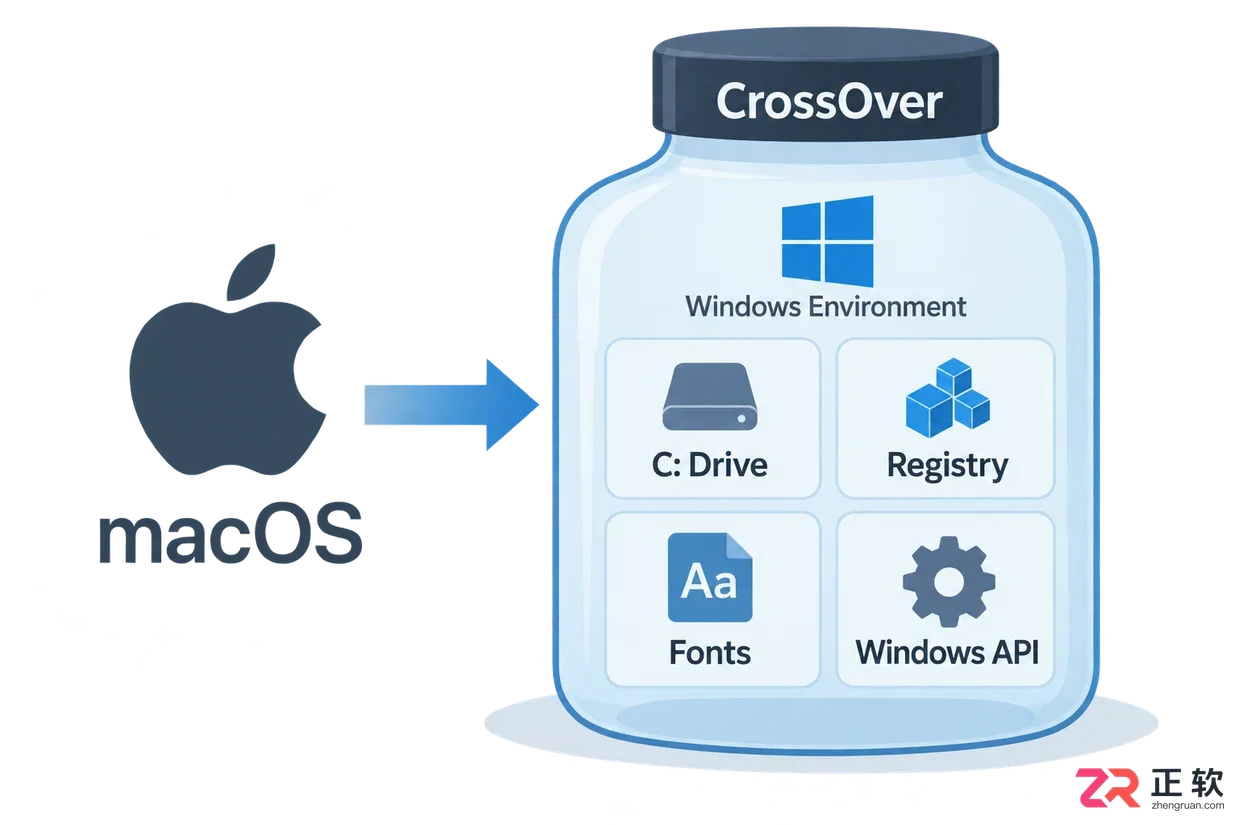
Bottle包含独立的C盘、注册表和系统映射,决定了软件看到的Windows环境。
有些软件的安装器会严格检查操作系统版本,如果发现是较新的Windows 10或11环境,可能会拒绝安装或报错;而另一些软件则可能因为缺少旧版运行库(如.NET Framework 2.0/3.5)或特定的DirectX组件而无法启动。在这种情况下,切换到Windows 7类型的Bottle,确实能提供更接近软件开发时期的API环境。
但这并不意味着所有问题都能通过切换版本解决。如果软件依赖的是特定的32位驱动程序或已停止支持的硬件接口,即便是在完美的Win7容器中,它依然可能无法运行。因此,先记录当前Bottle的状态,再决定是否引入新变量,是排查问题的第一步。
稳妥策略:新建独立Bottle进行测试
面对不稳定的老软件,最忌讳的操作是直接删除或覆盖正在使用的Bottle。更稳妥的做法是“平行测试”:保留原环境不动,创建一个全新的、专门用于测试的Win7容器。
在CrossOver主界面中,点击“New Bottle”或创建新容器的入口。在可用的Windows版本列表中,寻找“Windows 7”或“Windows 7 64-bit”。如果列表中没有直接显示Win7,可能是因为当前CrossOver版本已调整默认选项,此时应选择与软件需求最接近的32位或64位环境。
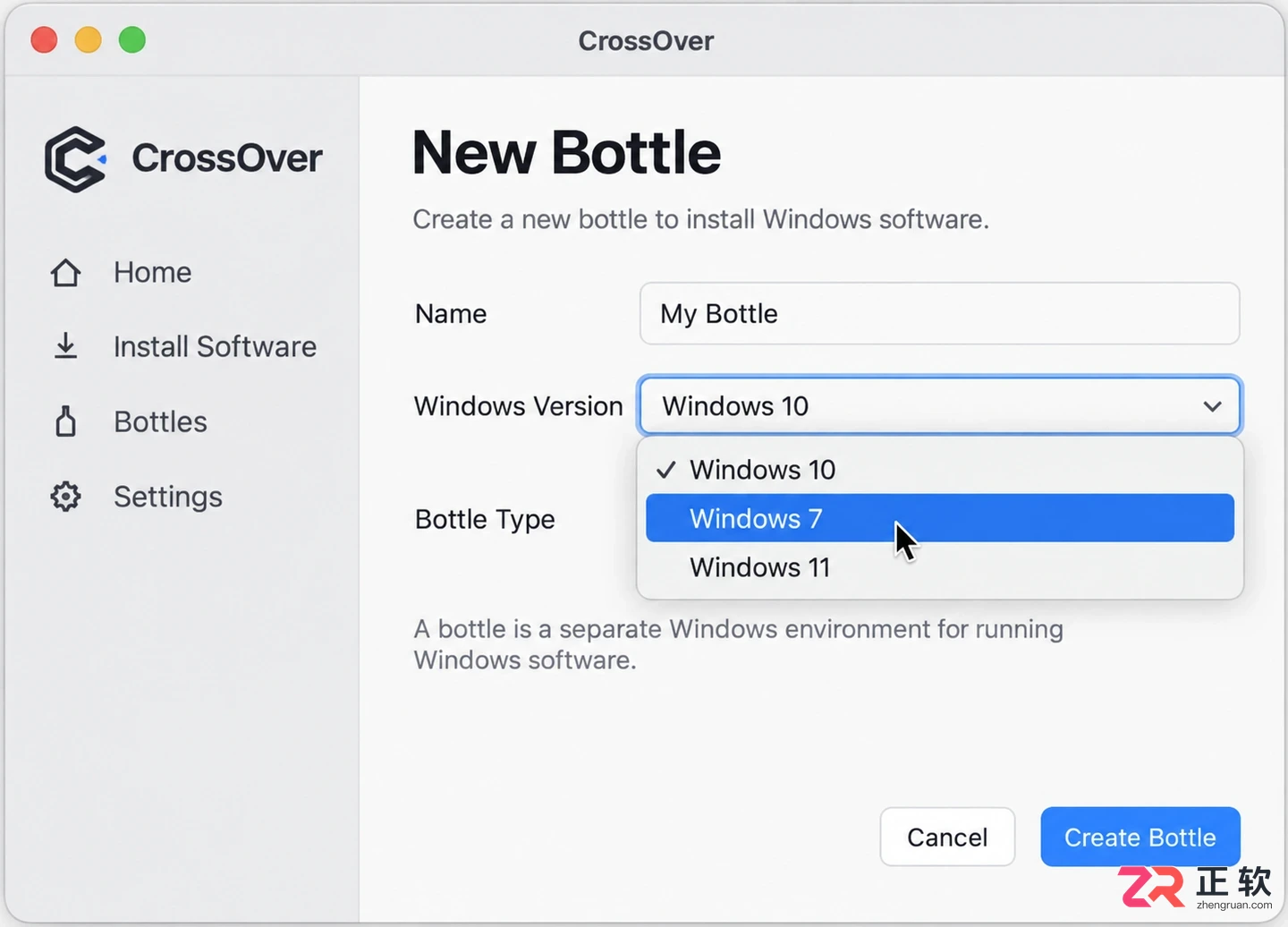
在新建Bottle时,选择与老软件需求匹配的Windows版本是关键步骤。
为新Bottle起一个易于区分的名字,例如“OldApp-Test-Win7”。将老软件的安装包导入这个新容器,完整执行安装过程。由于新Bottle与原Bottle完全隔离,即使安装失败或导致容器损坏,也不会影响你原本能正常运行的其他程序。这种“一次性”的测试思路,能极大降低试错成本。
现有Bottle的版本转换:可行但有边界
如果你已经在一个Bottle中安装了软件,且不想重新安装,部分CrossOver版本提供了修改现有Bottle Windows版本的入口。选中目标Bottle,进入设置或菜单区域,查找“Change Windows Version”或类似选项。
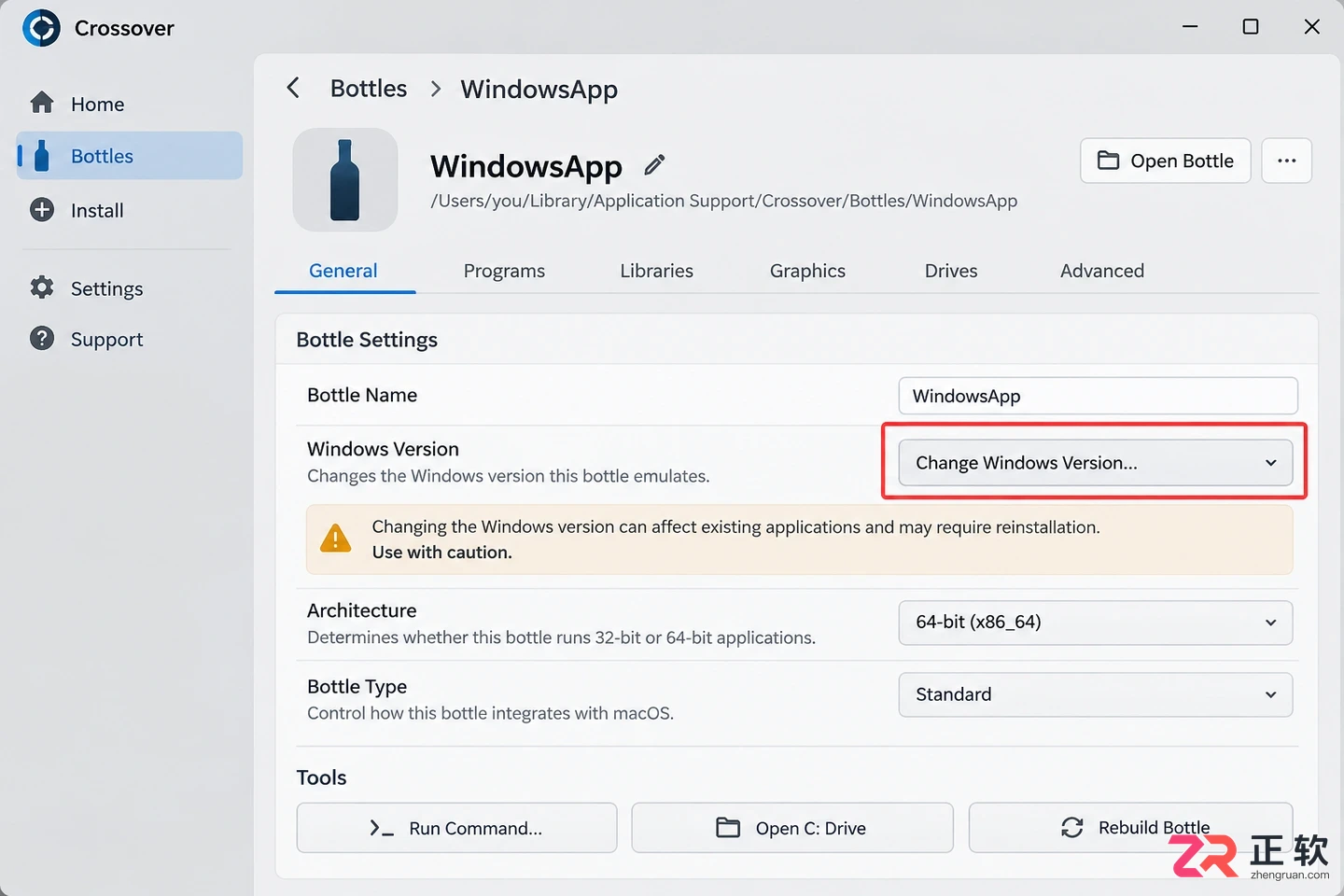
部分版本允许在设置中更改现有Bottle的Windows版本,但需谨慎操作。
在执行转换前,必须确保该Bottle中的所有Windows程序都已退出。转换过程中,CrossOver会尝试更新注册表和系统文件映射以匹配新的Windows版本。这是一个高风险操作,如果转换失败,可能导致整个Bottle无法启动。因此,如果当前版本没有提供明确的转换入口,或者提示不支持,切勿手动编辑Bottle内部的配置文件或注册表。
此外,不同版本的CrossOver对“Windows 7”的支持程度不同。较新的版本可能更倾向于推荐Windows 10环境,因为其对现代硬件和驱动的支持更好。如果转换选项不可用,回归到“新建Bottle”的策略是唯一安全的选择。
切换后的验证:不只是看能不能打开
成功切换到Win7容器后,不要仅仅因为软件图标亮了就认为问题解决。老软件的兼容性陷阱往往隐藏在深层功能中。
首先观察安装器和首次启动是否顺畅。如果之前是安装阶段报错,现在能完成安装,说明版本判断问题已解决。接着,逐项测试核心功能:图形渲染是否正常?网络连接是否通畅?打印或外部设备调用是否有效?
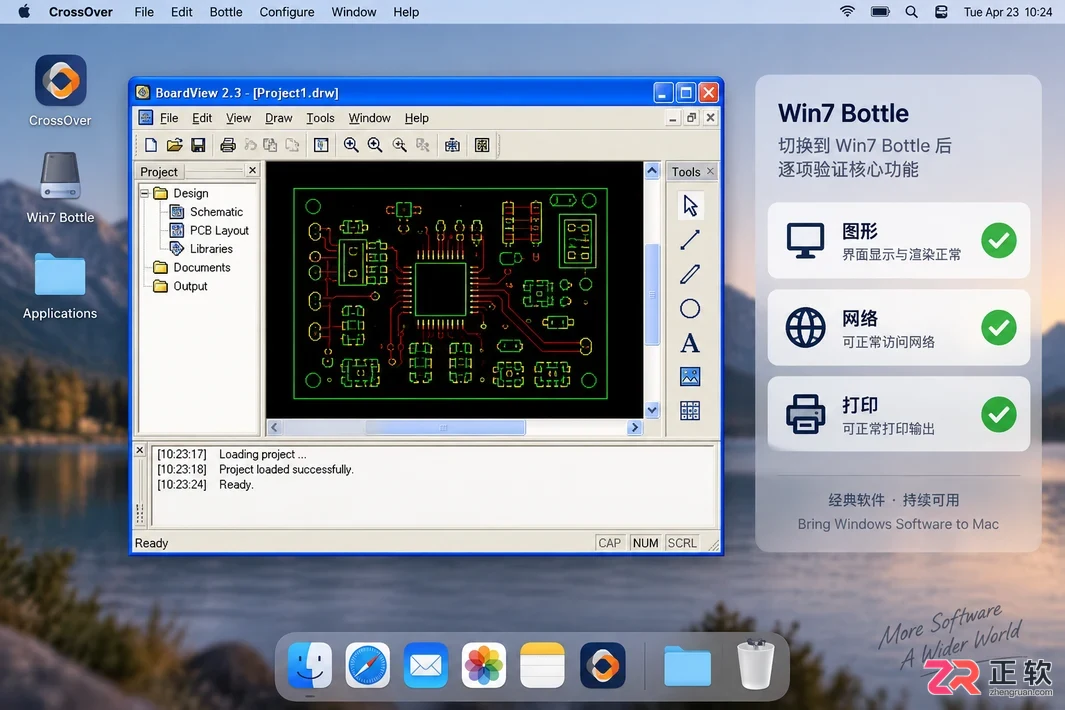
切换容器后,需逐项验证图形、网络和打印等核心功能是否正常。
如果程序提示缺少DLL文件,优先检查CrossOver的应用配方(Recipe)或依赖说明,安装必要的运行库,而不是再次切换系统版本。如果出现中文乱码,则需要检查Bottle内的字体设置和区域语言配置,这与Windows版本无关,而是本地化设置的问题。
值得注意的是,**旧软件声称的“需要Win7”有时只是安装器的版本检查逻辑,并不代表其运行时真的依赖Win7特有的内核功能。**在某些情况下,使用Windows 10容器并手动安装旧版运行库,效果反而比纯Win7环境更稳定。
当Win7容器不再可用时的替代方案
随着CrossOver的迭代,部分较新版本可能不再提供旧的32位Windows 7选项,或者对32位应用的支持逐渐减弱。此时,不要试图下载第三方的Bottle模板或手工伪造系统版本,这极易导致环境崩溃。
如果软件确实依赖32位组件或旧驱动,而当前CrossOver无法提供合适的容器类型,可以考虑以下替代方案:使用当前支持的64位Windows 10/11容器进行尝试,虽然成功率不确定,但值得一试;或者评估使用虚拟机(如Parallels Desktop)安装原生Windows 7系统。对于依赖特殊硬件加密狗或极旧驱动的软件,虚拟机甚至物理机往往是比CrossOver更可靠的选择。
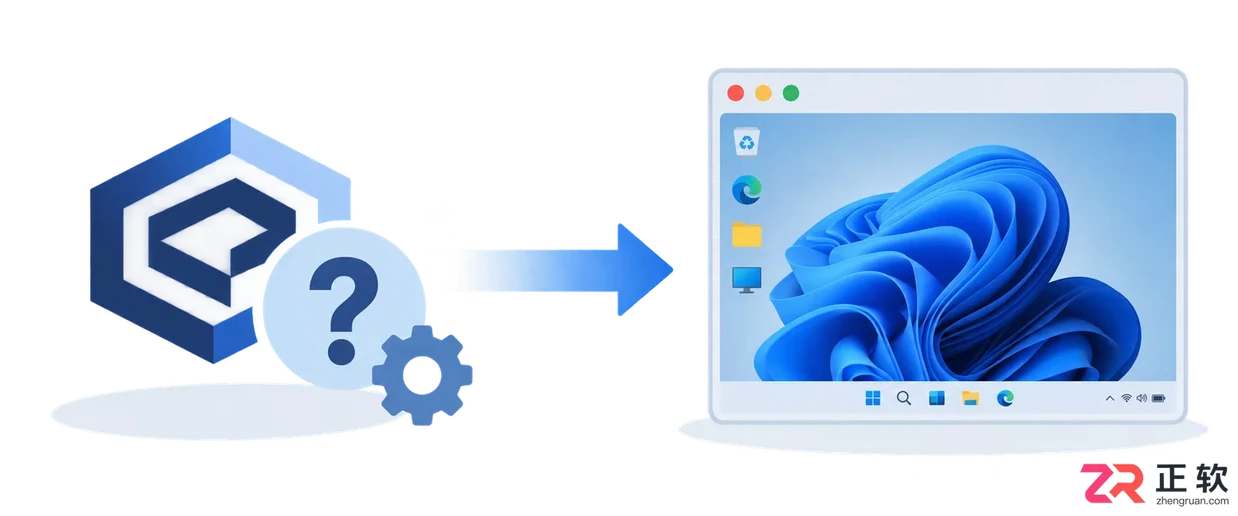
当CrossOver无法满足特定驱动需求时,虚拟机或原生Windows可能是更优解。
CrossOver切换Win7容器的意义,在于为用户提供一个低成本的兼容性探索路径。它不是万能钥匙,而是一把精密的手术刀。通过保留原环境、独立新建测试、控制单一变量,我们才能在macOS上为那些珍贵的老软件找到最合适的生存空间,而不是在无尽的报错中消耗耐心。
CrossOver试用到期后如何转为正版?本文介绍通过CodeWeavers官方商店购买、账户登录解锁及输入激活码的三种正规途径,并提供激活后的状态检查与故障排查建议,帮助用户顺利延续Windows软件的使用体验。
CrossOver新建容器失败怎么办?本文指导用户通过macOS系统信息与CrossOver界面状态,逐步排查处理器架构、系统版本兼容性及磁盘空间问题,避免盲目重装。
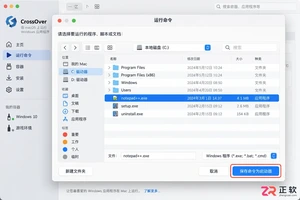
详解如何在 macOS 中为 CrossOver 里的 Windows 应用创建程序坞快捷方式,以及如何正确配置登录项实现开机自动启动。包含启动器生成、拖拽技巧及图标失效的修复步骤。
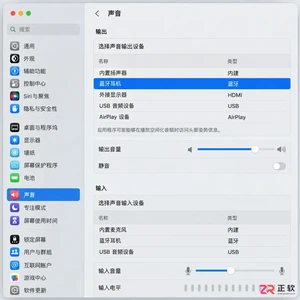
Crossover运行Windows游戏或软件时声音从错误设备输出?本文提供从宿主系统默认设置、游戏内音频选项到Wine Configuration驱动测试的分层排查方案,适用于Linux和Mac用户,解决蓝牙耳机、显示器切换导致的无声或错路问题。
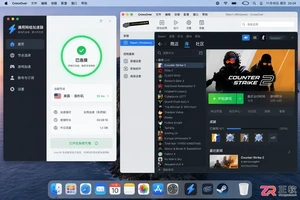
详解在Mac CrossOver环境中配置Steam游戏加速器的正确姿势。区分系统级加速与瓶子内安装的利弊,提供登录、下载及联机延迟的分步验证方法,帮助玩家解决网络连接问题而不破坏兼容环境。
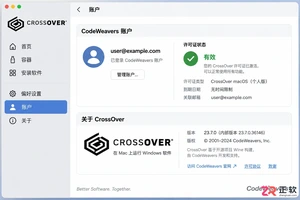
CrossOver在Mac上激活提示权限不足或写入失败?先检查账户登录状态和应用位置,再确认网络代理与系统时间。本文教你区分许可证问题与macOS权限限制,避免误操作导致Bottle损坏。
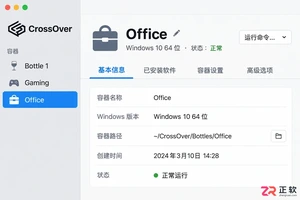
CrossOver安装后没有桌面图标怎么办?别急着重装。本文指导你如何在CrossOver中选择正确的Bottle,通过Run Command手动定位并启动.exe主程序,解决快捷方式丢失或无法创建的问题。

遇到CrossOver运行错误或需要更新版本时,如何彻底卸载旧版并干净重装?本教程详解macOS和Linux下的卸载步骤、残留文件清理方法及官方下载渠道,确保软件环境纯净稳定。
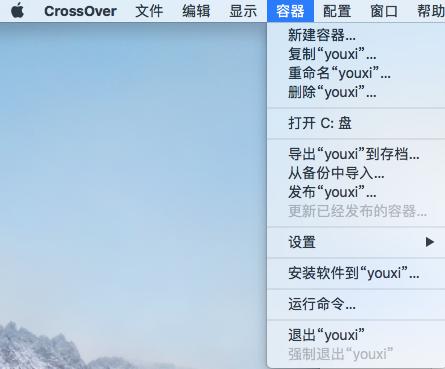
CrossOver是一款非常好用的类虚拟机软件,可以安装数以万计的Windows应用程序。当我们安装软件前,为了方便管理会先建立一个容器来安装软件。
我一直喜欢的游戏之一是KLEI。我玩的方式就是不允许使用谷歌搜索,这意味着我一直都在游戏失败。虽然每一次失败都会使我收集到越来越多离开我的头发,但是当我终于能够掌握冬天并找到入口时,我感到真正的成就感。CodeWeavers也是如此。




Photoshop 2026 是 Adobe 推出的专业图像处理与视觉设计软件,支持 Windows、macOS 和 iPad 等平台,广泛应用于摄影修图、电商设计、平面海报、数字绘画及视觉合成等创作场景。

Blender 是一款免费开源、跨平台的专业 3D 创作软件,集建模、动画、渲染、视频编辑与视觉合成等功能于一体,广泛应用于影视动画、游戏设计和建筑可视化等领域。软件支持 Cycles 物理渲染器与 Eevee 实时渲染引擎,并提供多边形建模、骨骼绑定、物理模拟等专业工具。Blender 兼容 Windows、macOS 和 Linux 系统,安装包轻巧、运行流畅,依托活跃的全球开发者社区持续更新,是从初学者到专业创作者都值得选择的正版 3D 创作工具。


Photoshop 2026 是 Adobe 推出的专业图像处理与视觉设计软件,支持 Windows、macOS 和 iPad 等平台,广泛应用于摄影修图、电商设计、平面海报、数字绘画及视觉合成等创作场景。
Blender 是一款免费开源、跨平台的专业 3D 创作软件,集建模、动画、渲染、视频编辑与视觉合成等功能于一体,广泛应用于影视动画、游戏设计和建筑可视化等领域。软件支持 Cycles 物理渲染器与 Eevee 实时渲染引擎,并提供多边形建模、骨骼绑定、物理模拟等专业工具。Blender 兼容 Windows、macOS 和 Linux 系统,安装包轻巧、运行流畅,依托活跃的全球开发者社区持续更新,是从初学者到专业创作者都值得选择的正版 3D 创作工具。