

Photoshop画笔工具详细教程:基础设置与实用技巧

深入讲解Photoshop画笔工具的界面布局、核心参数(硬度、不透明度、流量)调节方法,以及压感笔使用和常用快捷键,适合PS初学者建立正确的笔刷操作习惯。
Photoshop的画笔工具(Brush Tool)是数字绘画、照片修饰和创意合成的核心组件。对于初学者而言,面对属性栏中众多的参数选项,往往难以理清它们对最终笔触的具体影响。理解这些基础设置的逻辑,比单纯寻找特殊笔刷更为重要,因为它们决定了你如何控制线条的轻重、边缘的虚实以及颜色的叠加方式。
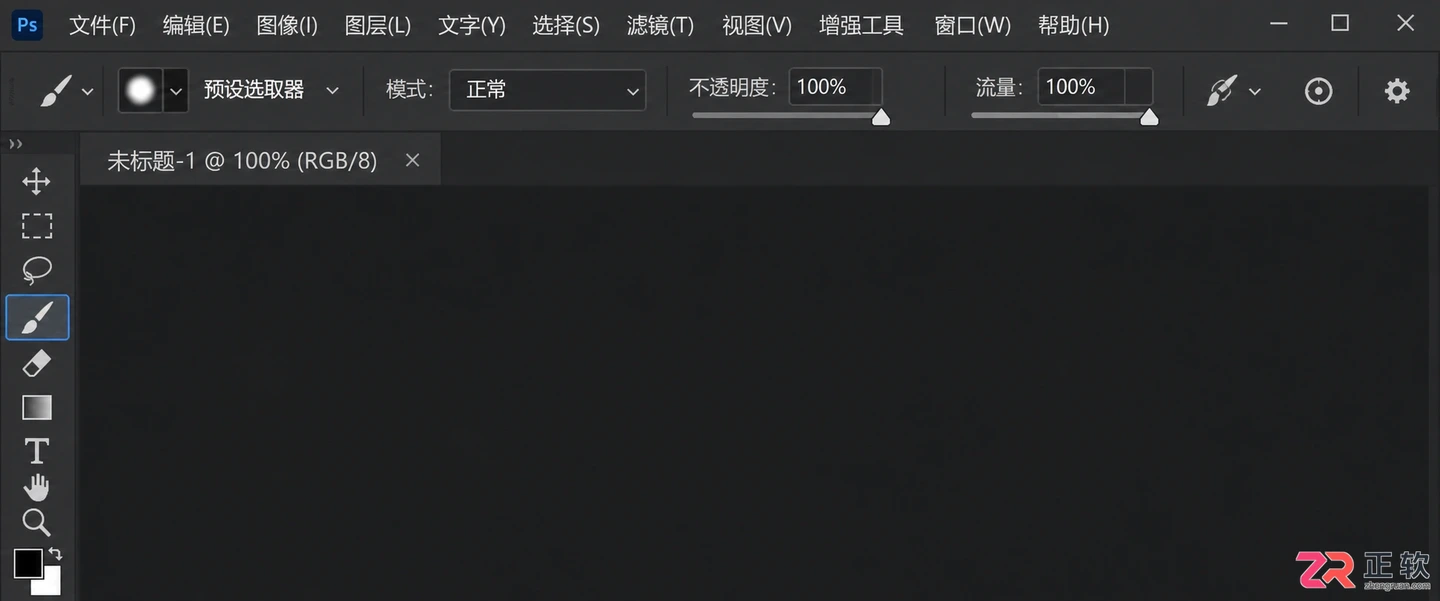
Photoshop画笔工具选项栏概览
关于【工具选项栏】
选中画笔工具后,屏幕顶部的选项栏是控制笔刷行为的第一站。这里集中了最常用且即时生效的参数,无需打开复杂的面板即可快速调整。
最左侧的“预设选取器”展示了当前选中的笔尖形状和大小。点击下拉箭头,可以切换圆头、方头或已加载的特殊纹理笔刷。紧邻其右侧的是“模式”下拉菜单,默认为“正常”,它决定了画笔颜色如何与下方图层像素混合,例如“正片叠底”常用于加深阴影,“滤色”用于提亮高光。
在模式右侧,有两个极易混淆但至关重要的滑块:不透明度和流量。不透明度控制单次笔画的最大颜色浓度,设为50%时,无论怎么涂抹,颜色都不会超过半透明状态;而流量控制颜色喷出的速度,低流量配合多次重叠涂抹,可以产生更自然的渐变堆积效果。对于新手,建议先固定不透明度为100%,通过调整流量来练习控笔。
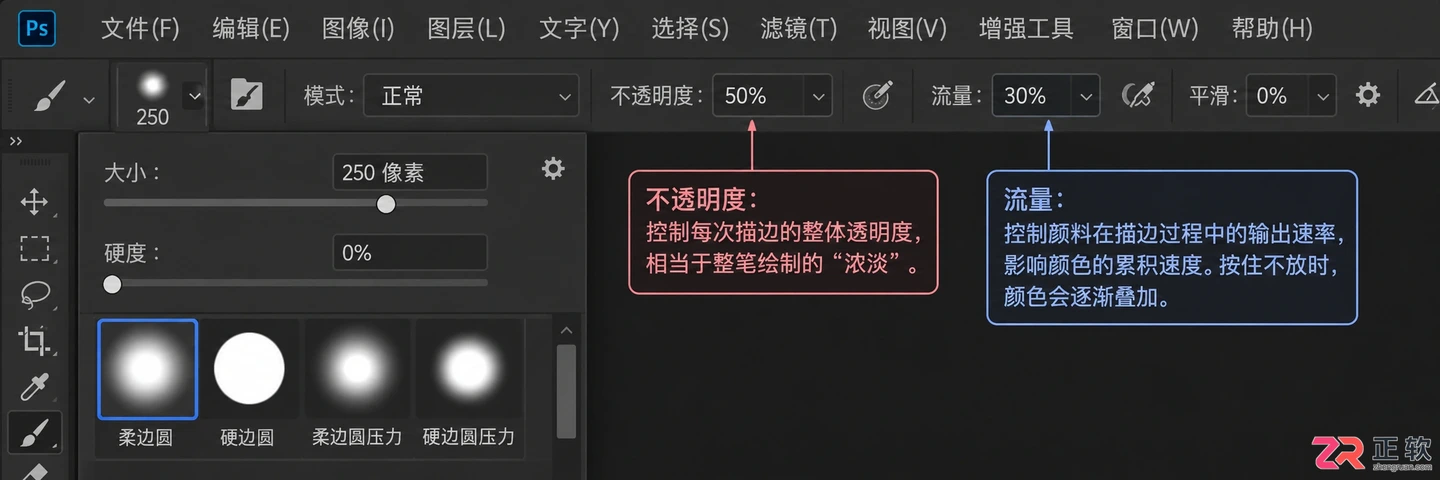
关于【工具选项栏】
关于【画笔面板】
若需更精细的控制,需通过窗口菜单打开“画笔”面板(F5快捷键)。这里是画笔引擎的核心,左侧列表列出了可启用的动态效果,右侧则是对应的参数调节区。
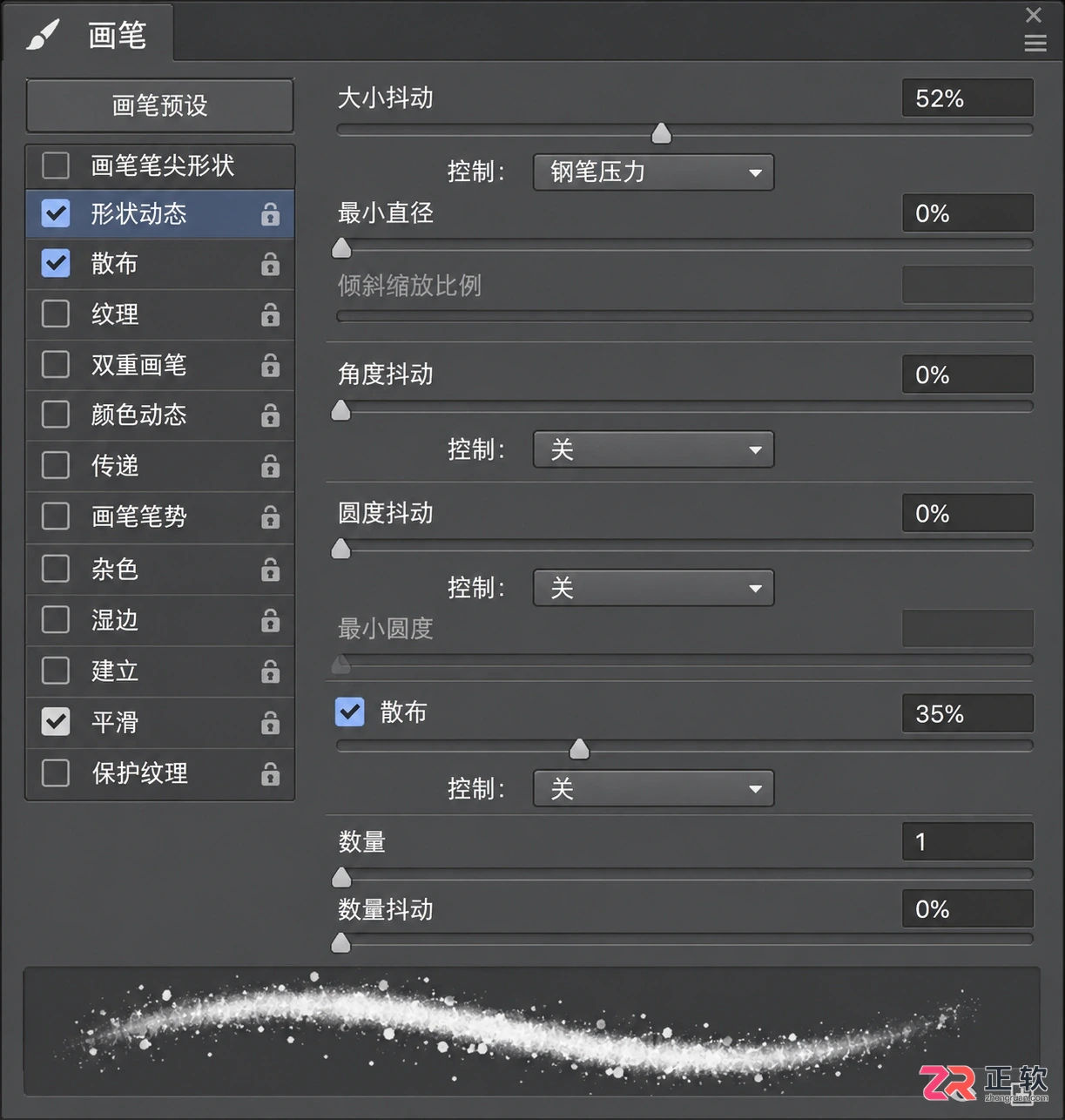
画笔面板中的形状动态与散布设置
“形状动态”是最常用的功能之一。启用后,可以设置“大小抖动”和“角度抖动”。若连接了数位板,将“大小抖动”的控制源改为“钢笔压力”,就能实现压感效果:用力按压时笔触变粗变深,轻触时变细变浅,这是模拟真实铅笔或毛笔手感的关键。
“散布”选项让笔尖印记不再沿直线紧密排列,而是随机分布在路径周围,适合绘制树叶、星空或噪点纹理。“纹理”则能为笔触添加纸张、画布等材质感,使数字绘画摆脱过于平滑的塑料感。注意,勾选左侧复选框才能激活相应功能,仅点击文字名称只会展开参数而无法启用效果。
关于【硬度与边缘控制】
硬度是决定笔触边缘清晰度的独立参数,通常在选项栏或画笔预设中直接调节。硬度100%时,笔触边缘锐利如马克笔;硬度0%时,边缘呈现柔和的羽化效果,类似喷枪。
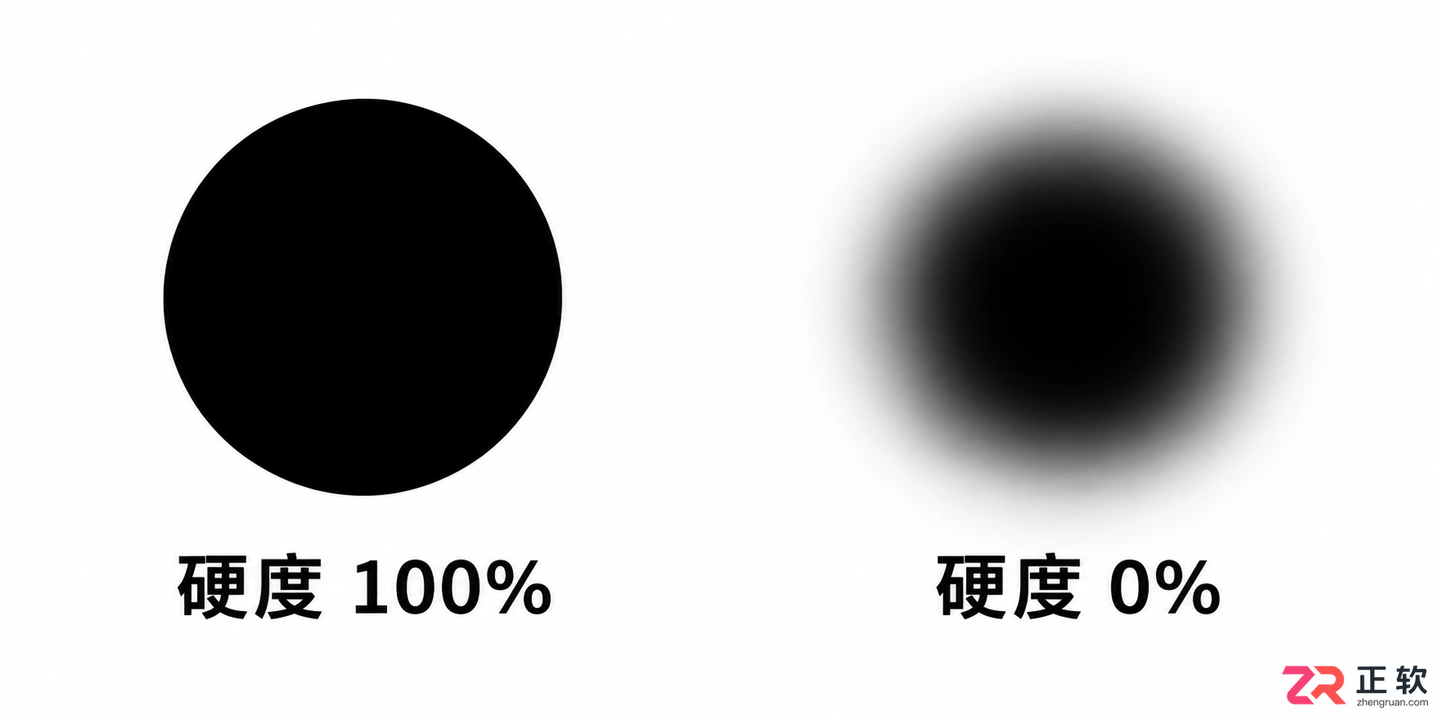
硬度100%与0%的笔触边缘对比
在照片修图中,硬边画笔常用于勾勒明确边界或修复瑕疵,软边画笔则用于皮肤磨皮、光影过渡和局部调色。一个实用的技巧是:在绘制过程中,随时按住Alt键(Mac为Option)并拖动鼠标左右移动,可快速调整画笔大小;上下移动则可调整硬度。这种无需切换工具的直接操控,能极大保持创作流的连贯性。
关于【快捷键与操作流】
熟练掌握快捷键是提升画笔使用效率的关键。除了上述的Alt+拖动调整大小和硬度外,以下组合键也极为高频:
- [ 和 ]:分别减小和增大画笔直径。
- Shift + [ 和 Shift + ]:分别降低和增加画笔硬度。
- X:切换前景色和背景色,常用于快速在黑白或互补色间切换进行遮罩绘制。
- 数字键:直接输入数字可快速设定不透明度,如按5即为50%,按0即为100%。
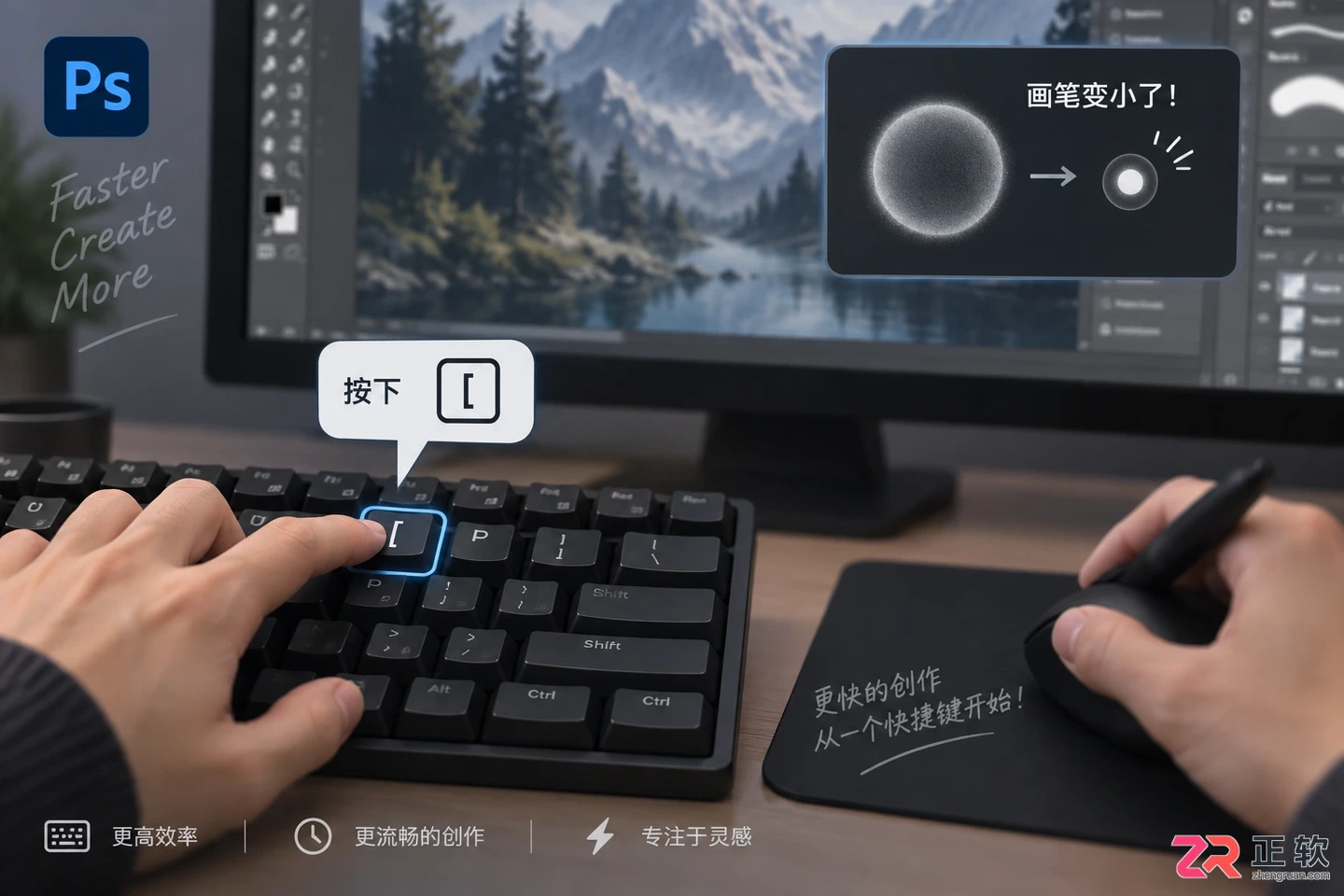
使用快捷键快速调整画笔参数
在实际操作中,建议养成左手键盘、右手鼠标的习惯。例如,在绘制长发时,右手控制走向,左手随时按[或]调整笔刷粗细以适应发丝变化;在绘制阴影时,左手按数字键快速切换不透明度以控制深浅层次。这种肌肉记忆的建立,比记住所有菜单位置更能提升实际产出速度。
画笔工具的潜力不仅在于默认设置,更在于对这些基础参数的组合运用。通过理解不透明度与流量的区别、善用压感动态以及熟练调用快捷键,你可以将简单的圆形笔尖转化为表现力丰富的绘画工具,为后续学习更复杂的混色器和纹理叠加打下坚实基础。
学习如何在Photoshop中快速为选区填充颜色。涵盖Alt+Delete与Ctrl+Delete快捷键用法、油漆桶工具设置及编辑菜单填充选项,适合新手入门参考。
遇到下载的Photoshop滤镜不知道放哪里?本文提供标准的滤镜安装路径指南,涵盖手动复制.8bf文件和自动安装两种方法,并展示如何在PS中正确加载和使用新安装的滤镜效果。
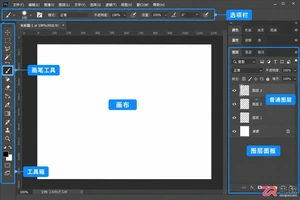
遇到Photoshop画笔工具画不出东西的情况?本文详细解析图层锁定、前景色透明、存在选区及不透明度设置等常见原因,提供直观的界面检查方法,助你快速恢复正常绘图。
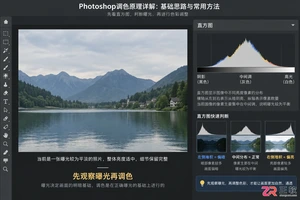
深入解析Photoshop调色底层逻辑,通过具体案例演示曲线、色相/饱和度及可选颜色的实际操作步骤,帮助设计师掌握非破坏性调色流程,提升图片质感与氛围表现力。
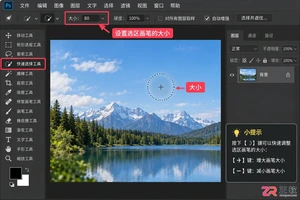
学习如何在Photoshop中快速调节选区工具的画笔直径。通过右键菜单、属性栏和键盘快捷键三种方式,精准控制快速选择工具和魔棒工具的光标大小,提升抠图效率。
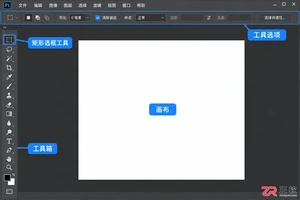
了解Photoshop选区工具的基本布局与使用方法,掌握矩形、椭圆、套索和魔棒工具的操作要点,为图像编辑打下基础。
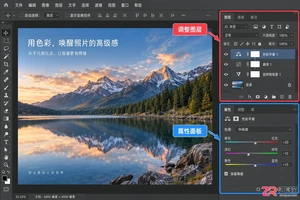
学习如何利用Photoshop的曲线、可选颜色和色彩平衡面板进行高级调色,掌握影调控制与色彩分离的核心技巧,提升照片质感。
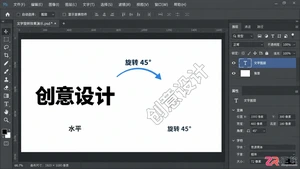
掌握Photoshop文字旋转的两种主要方式:使用自由变换工具进行任意角度调整,或通过字符面板实现标准的垂直与90度旋转。保持文字可编辑性,提升排版效率。
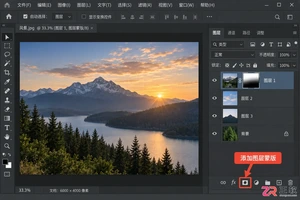
深入解析Photoshop图层蒙版的工作原理与实际操作。涵盖蒙版添加位置、黑白灰控制逻辑、常用快捷键及结合画笔工具的抠图流程,适合希望提升修图效率与精度的设计初学者。
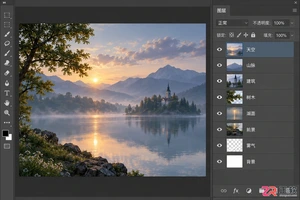
详解Photoshop图层合并的三种方式及其快捷键,澄清合并后无法直接拆分的机制,并提供使用智能对象和历史记录面板进行非破坏性编辑的解决方案。



Photoshop 2026 是 Adobe 推出的专业图像处理与视觉设计软件,支持 Windows、macOS 和 iPad 等平台,广泛应用于摄影修图、电商设计、平面海报、数字绘画及视觉合成等创作场景。

Blender 是一款免费开源、跨平台的专业 3D 创作软件,集建模、动画、渲染、视频编辑与视觉合成等功能于一体,广泛应用于影视动画、游戏设计和建筑可视化等领域。软件支持 Cycles 物理渲染器与 Eevee 实时渲染引擎,并提供多边形建模、骨骼绑定、物理模拟等专业工具。Blender 兼容 Windows、macOS 和 Linux 系统,安装包轻巧、运行流畅,依托活跃的全球开发者社区持续更新,是从初学者到专业创作者都值得选择的正版 3D 创作工具。


Photoshop 2026 是 Adobe 推出的专业图像处理与视觉设计软件,支持 Windows、macOS 和 iPad 等平台,广泛应用于摄影修图、电商设计、平面海报、数字绘画及视觉合成等创作场景。
Blender 是一款免费开源、跨平台的专业 3D 创作软件,集建模、动画、渲染、视频编辑与视觉合成等功能于一体,广泛应用于影视动画、游戏设计和建筑可视化等领域。软件支持 Cycles 物理渲染器与 Eevee 实时渲染引擎,并提供多边形建模、骨骼绑定、物理模拟等专业工具。Blender 兼容 Windows、macOS 和 Linux 系统,安装包轻巧、运行流畅,依托活跃的全球开发者社区持续更新,是从初学者到专业创作者都值得选择的正版 3D 创作工具。