

Microsoft365搜索模板没权限怎么解决
一款文字处理软件,一种订阅式的跨平台办公软件,基于云平台提供多种服务,通过将 Excel 和 Outlook 等应用与 OneDrive 和 Microsoft Teams 等强大的云服务相结合,Office 365 可让任何人使用任何设备随时随地创建和共享内容。
Microsoft 365 搜索模板显示没权限怎么办?本文详解如何区分个人与工作账号、检查组织模板入口及 SharePoint 文件权限,提供合规的替代方案与 IT 对接建议。
在 Word 或 PowerPoint 里兴致勃勃地搜个模板,结果要么一片空白,要么弹出一行冷冰冰的“没有权限”,这种时候先别急着怀疑软件坏了或者想重装 Office。模板搜索、文件访问和新建文档其实是三套不同的逻辑,问题往往出在登录的账号不对,或者公司把模板藏在了特定的组织库里。
搞清楚是“搜不到”还是“打不开”,能省下一半的排查时间。在【文件】>【新建】里输入关键词,如果列表为空,可能是关键词太偏或账号范围受限;如果能看见模板缩略图但点进去报错,那通常是 SharePoint 或 OneDrive 上的文件权限没开对;要是能打开却全是灰色按钮不能改,那是只读保护在起作用。记下具体的报错文字和模板名字,这对后续找 IT 帮忙很有用。
确认登录的是工作账号而非个人账号
这是最容易被忽视的一步。点击右上角的头像,仔细看看登录的是公司分配的邮箱(通常是 name@company.com),还是个人的 Outlook 或 Hotmail 账号。Microsoft 365 的组织模板和公司共享文件是跟着工作账号走的,个人账号即使能打开 Word,也看不到公司内部的资源。
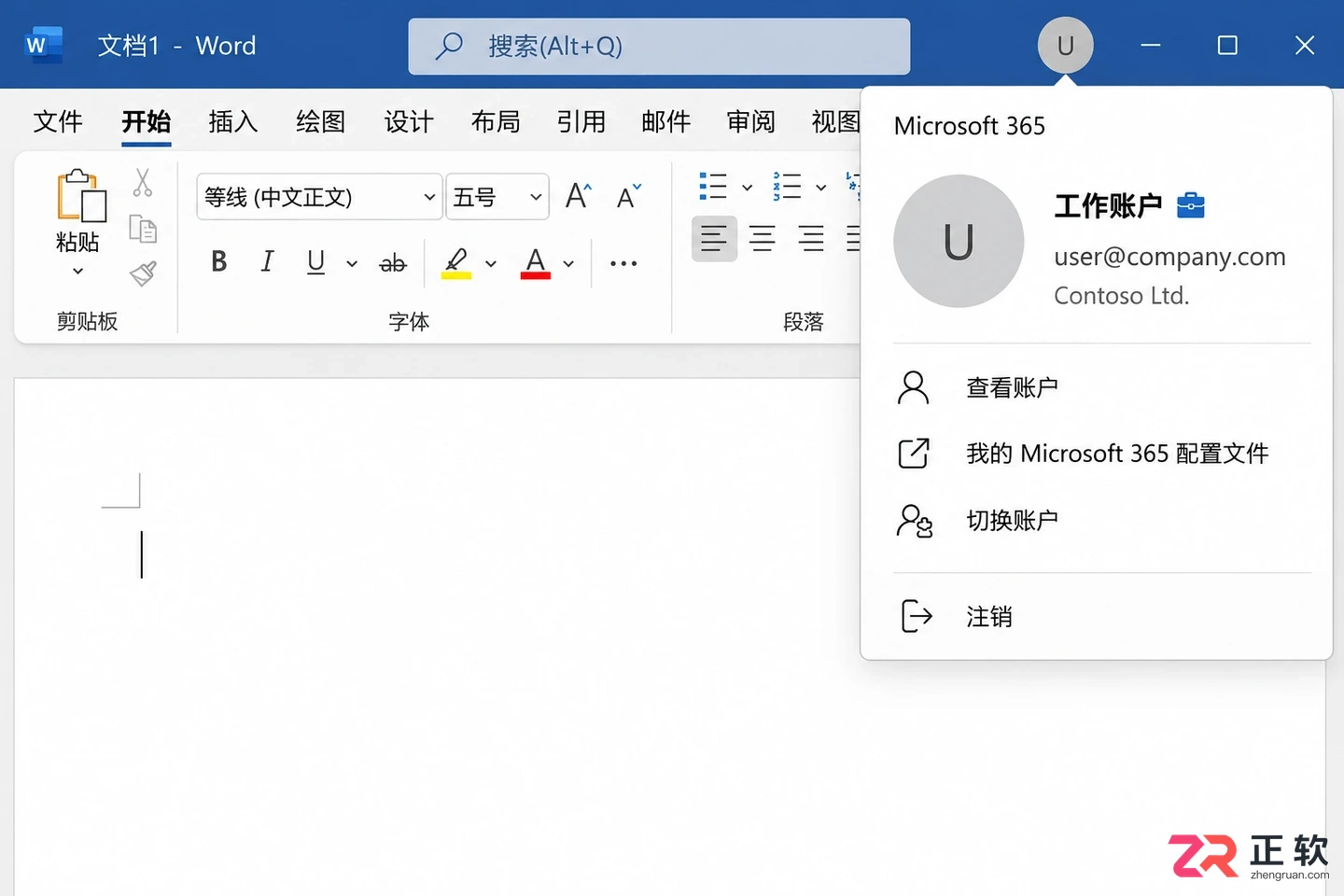
点击右上角头像确认当前登录的是工作账号
浏览器端和桌面客户端有时会记住不同的登录状态。如果不确定,可以试着退出所有账号,重新用工作账号登录一次。记得先保存手头正在编辑的文件,以免数据丢失。重新登录后,再次进入【文件】>【新建】,看看原本消失的模板是否回来了。
检查 SharePoint 或 OneDrive 的文件权限
如果模板链接来自公司的 SharePoint 站点、OneDrive 文件夹或 Teams 频道,你能看到文件名不代表有权创建副本。点击文件旁边的【共享】或【查看权限】,确认当前账号是否有“读取”或“编辑”权限。有些模板被设置为仅特定部门可见,或者只允许查看不允许下载。
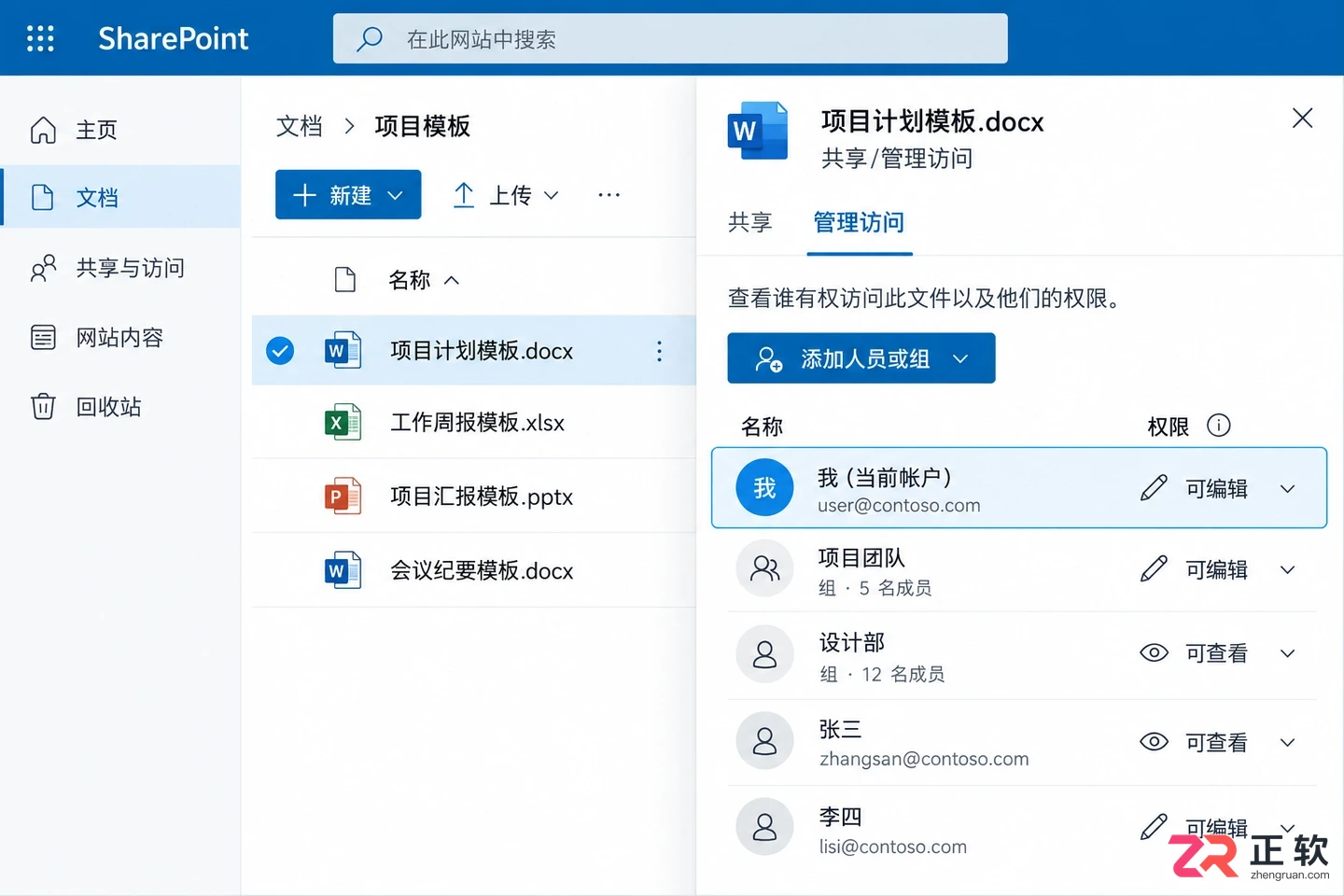
检查模板文件的共享权限设置
如果需要基于模板工作,优先使用【另存为】或【下载】功能,在本地创建一个自己的工作副本,前提是公司政策允许这样做。千万不要直接修改部门公共库里的原文件,也不要把含有品牌标识或敏感信息的模板转发到个人网盘,这可能会触发安全警报。
组织模板入口由管理员统一控制
如果你确定账号没错,权限也没问题,但在 Word 或 PowerPoint 的“组织模板”区域依然空空如也,那问题可能不在你这边。组织模板需要管理员在后台配置模板库、发布模板并授予相应用户组权限,同步过程也可能存在延迟。
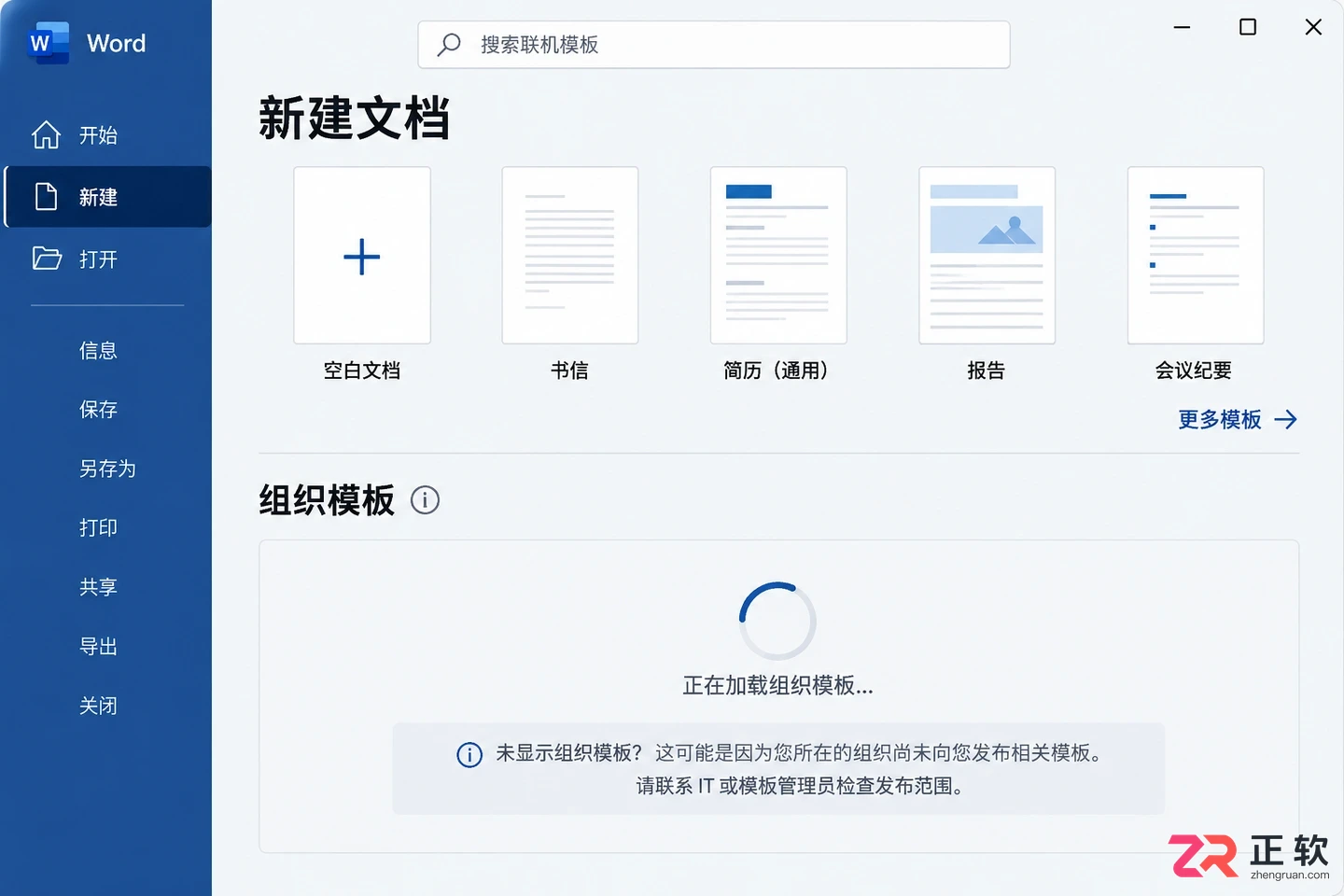
组织模板区域显示为空或加载状态
这时候直接联系公司的 IT 支持或模板管理员更高效。提供你的账号、所属部门、使用的设备类型(桌面端还是网页端)以及具体的模板名称。管理员可以检查模板是否已正确发布,是否限制了访问范围,或者当前的订阅计划是否支持该功能。
区分“只读”与“无法编辑”
有时候模板能打开,但顶部显示【只读】,编辑按钮全是灰的。这可能是因为文件来自受保护的共享链接,或者开启了“受保护视图”。如果有编辑权限但仍无法修改,尝试将文件保存到本地的可信位置,再检查 Word 中的【保护文档】状态。
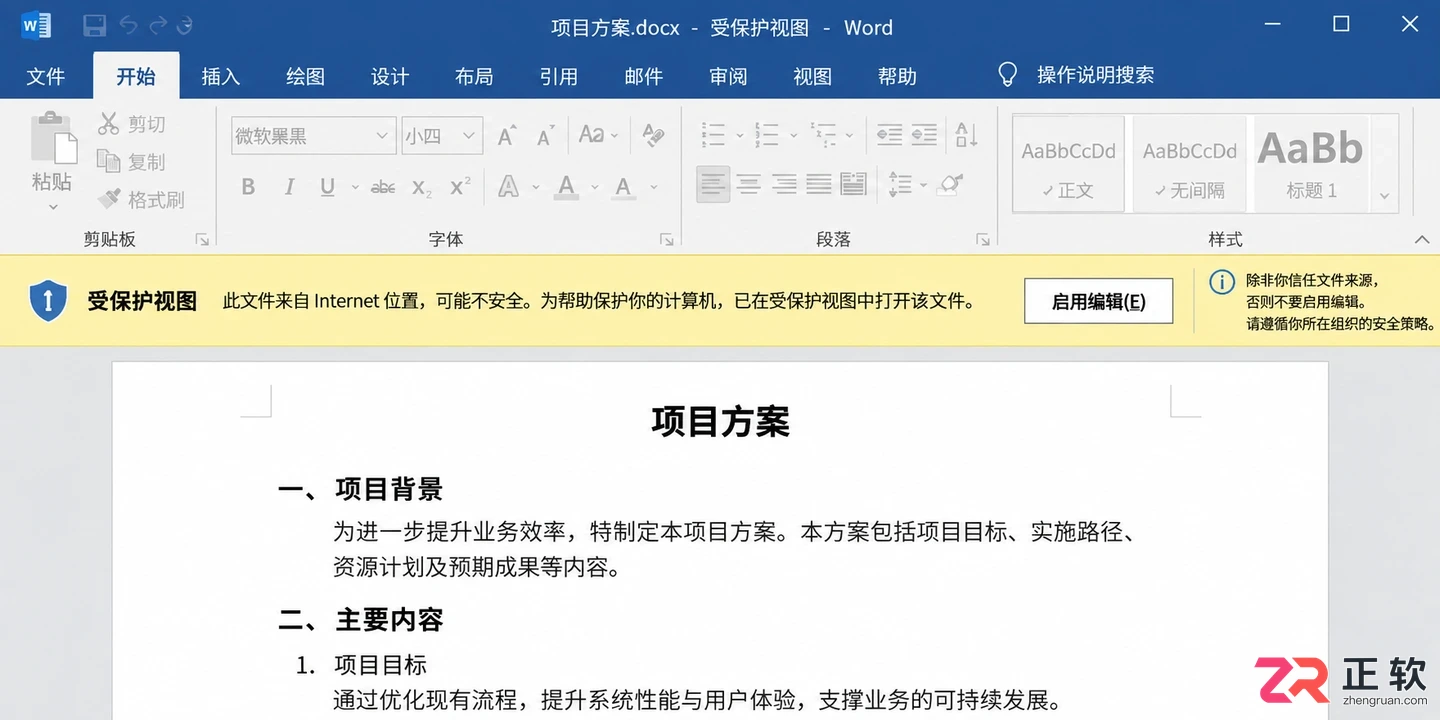
文档顶部显示只读或受保护视图提示
不要试图通过解除保护或修改系统权限来绕过公司的安全策略。如果确实需要编辑,请联系文件所有者申请编辑权限,或者复制一份新文件进行操作。
临时替代方案与合规建议
如果急需使用模板而权限审批还在进行中,可以先使用 Microsoft Create 上的公共模板搭建结构,或者从公司明确允许访问的共享文件夹中复制经过确认的旧版本。完成后,将文件标记为“待套用公司模板”或“待审核”,不要直接作为正式版本发送。
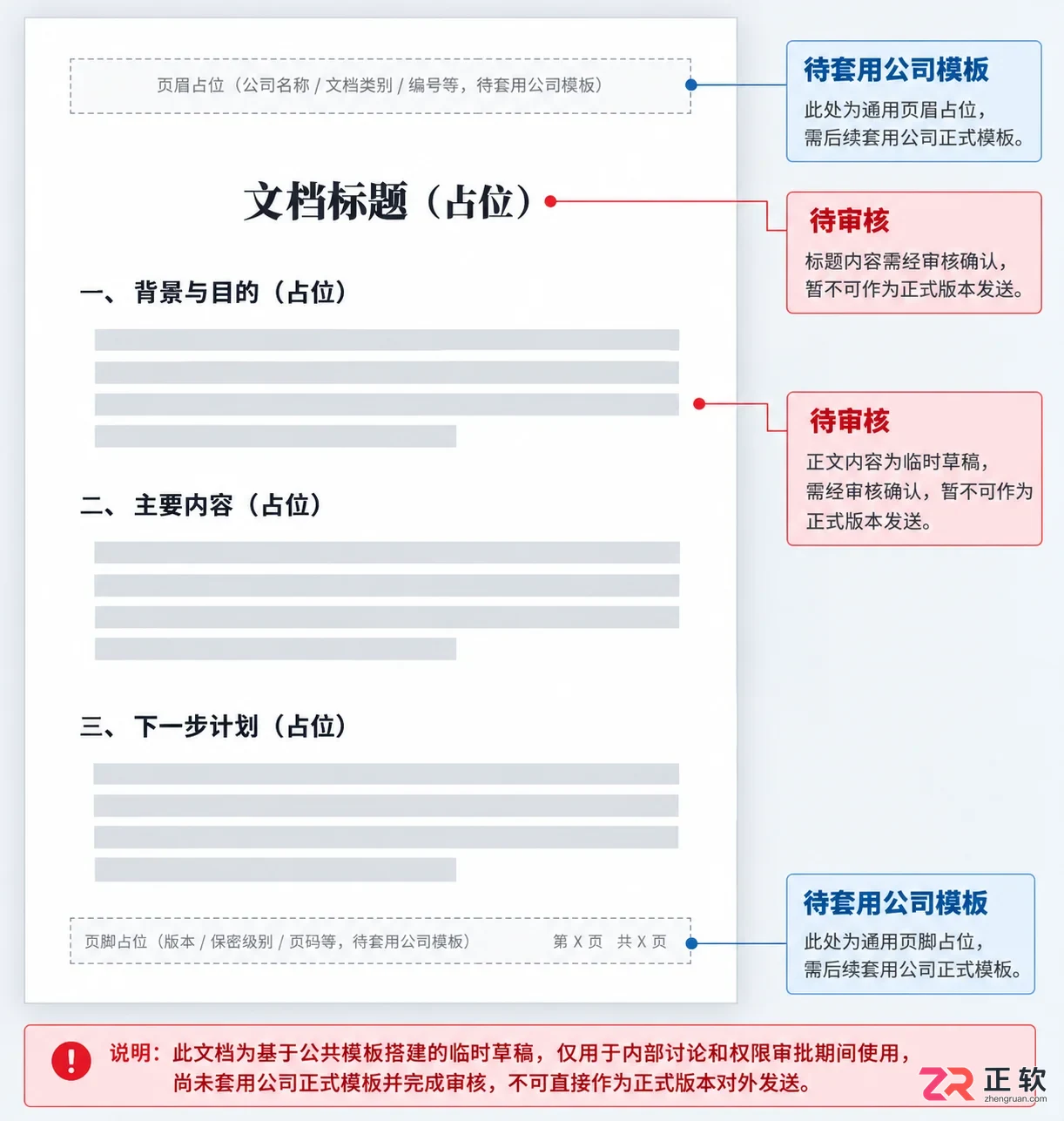
临时使用公共模板构建的文档示例
一旦权限问题解决,再将内容迁移到标准的组织模板中,并仔细检查页眉、字体、编号和品牌元素是否符合规范。对于合同、财务或人事材料,务必保留版本记录并确保共享范围正确。最稳妥的路径始终是:确认工作账号,区分公共与组织模板,检查文件权限,最后让 IT 核对发布范围。
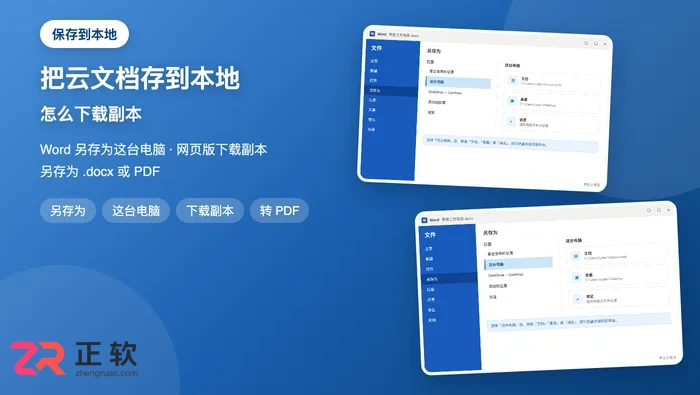
把 Microsoft 365 文件保存到本地,桌面版用「文件 > 另存为」选「这台电脑」的本地文件夹,网页版用「文件 > 保存副本 > 下载副本」下载到浏览器下载文件夹。全文覆盖桌面版另存为、网页版下载、OneDrive 下载与格式选择,适用于 Windows、Mac 与网页端。
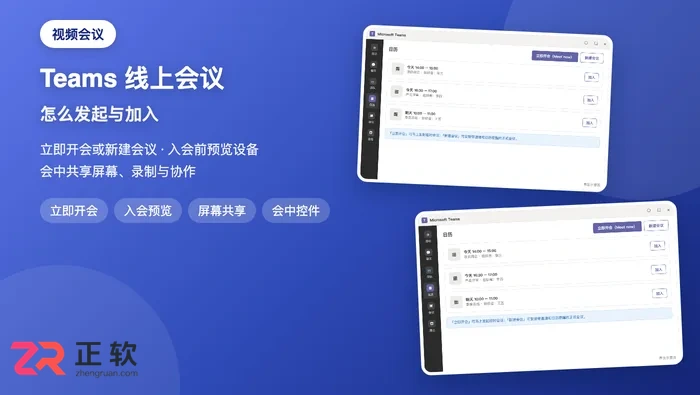
用 Teams 开视频会议可在频道或对话里点「立即开会」,也可在日历新建会议,入会前预览摄像头和麦克风后点立即加入,会中可共享屏幕、聊天与录制。全文覆盖三种开会方式、入会前设置、会中控件与时长人数限制,适用于 Teams 免费版与 Microsoft 365 订阅。
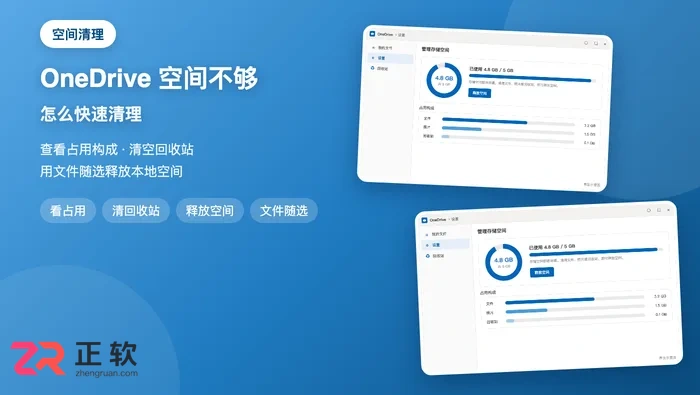
清理 OneDrive 空间先到管理存储页查看占用构成,删除大文件后务必在线清空 OneDrive 回收站,再对本地文件用文件随选释放空间,配额最长 24 小时更新。全文覆盖配额说明、在线删除、清空回收站、文件随选与其他占用来源,适用于个人版与家庭版。
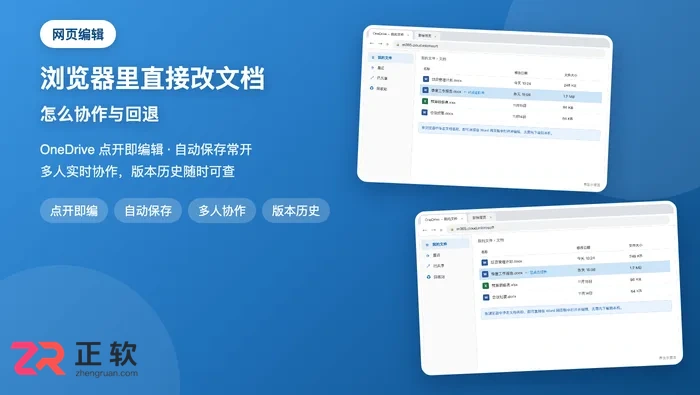
在浏览器里编辑 Microsoft 365 文档先登录 m365.cloud.microsoft 或 OneDrive,点开存储在云端的文档即在网页版打开,默认编辑模式会自动保存,多人可同时协作。全文覆盖入口、浏览器支持、自动保存、版本历史与网页版限制,适用于主流现代浏览器。
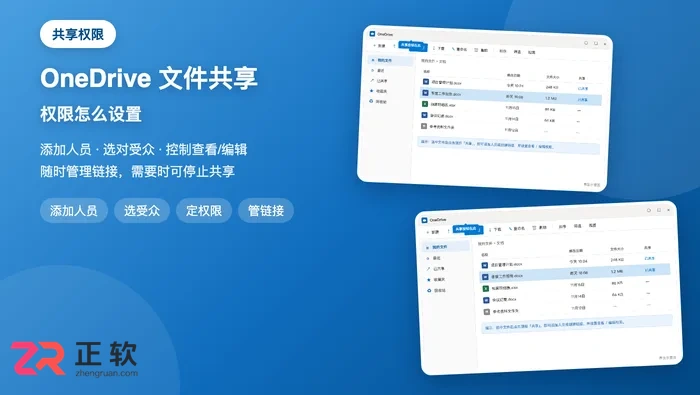
共享 Microsoft 365 文档先在 OneDrive 选中文件点「共享」,选择添加指定人员或复制链接,再设置受众范围与查看或编辑权限,必要时加到期日期和密码。全文覆盖三种链接受众、权限级别、有效期密码与管理访问权限,适用于个人版与企业版。
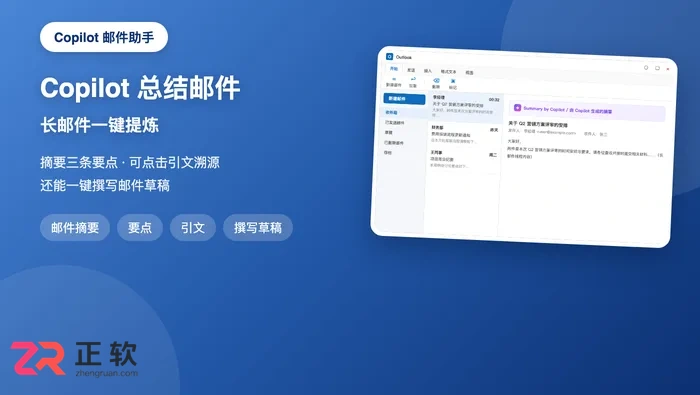
用 Copilot 总结邮件先打开长邮件线程,新版 Outlook 点线程顶部「Summary by Copilot」框,经典版点「Summarize」即生成带编号引文的摘要。全文覆盖新版与经典版差异、撰写邮件草拟、跨邮件跟进与许可说明,适用于具备 Copilot 权益的订阅。
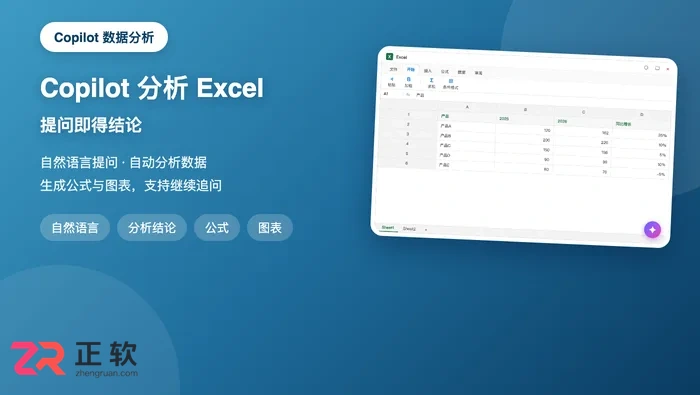
用 Copilot 分析 Excel 数据先把数据整理为带标题行的表格区域,点右下角 Copilot 图标,用自然语言提问即可获得结论、公式与图表,并可进入高级分析模式。全文覆盖数据准备、提问技巧、生成公式与图表、许可要求与结果核实,适用于具备 Copilot 许可的订阅。
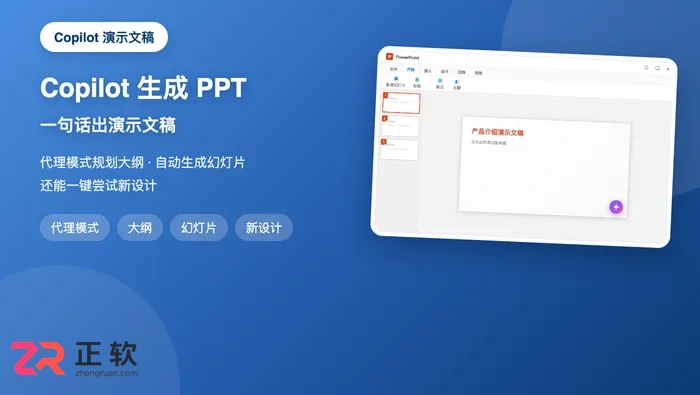
用 Copilot 生成 PPT 先在 PowerPoint 新建演示文稿,点右下角 Copilot 图标进入 Agent Mode,输入主题提示词生成大纲,再让它生成幻灯片并按需尝试新设计。全文覆盖 Agent Mode 流程、从 Word 文件生成、许可要求与内容核实,适用于具备 Copilot 许可的订阅。
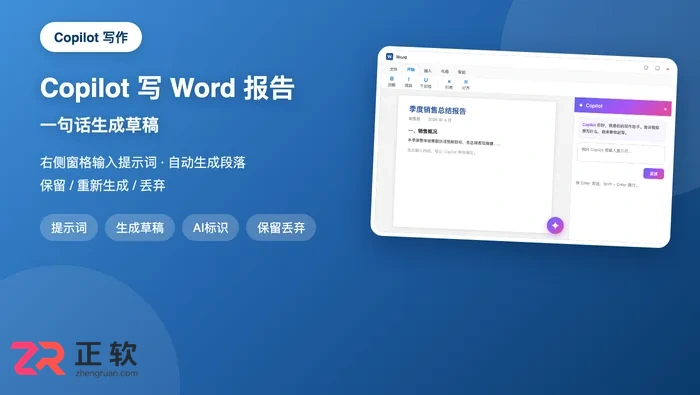
用 Copilot 写 Word 文档先确认账户具备 Copilot 权益,点文档右下角 Copilot 图标或按 Alt+C 打开窗格,输入包含主题、受众、语气的提示词生成草稿,再选保留或重新生成。全文覆盖入口、提示词技巧、引用文件与内容核实,适用于具备 Copilot 许可的订阅。
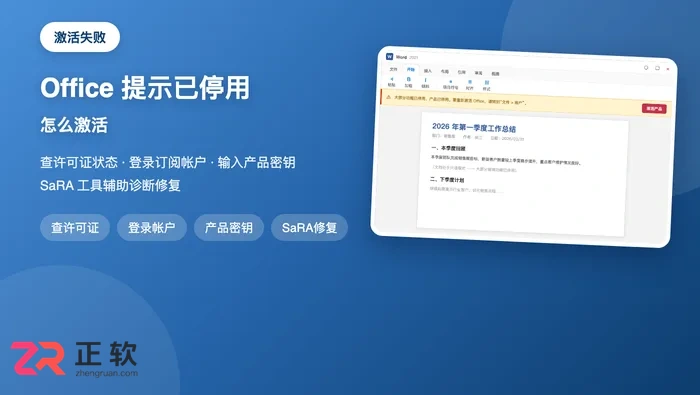
Microsoft 365 激活失败先确认用订阅关联账户登录,再依次检查许可证是否分配、同时登录设备数是否超限、密钥是否有效,最后用 SaRA 工具排查。全文覆盖未登录、许可证缺失、设备超限与密钥问题等常见原因,适用于个人版与企业版。





火山引擎是字节跳动旗下企业级云与AI服务平台。聚焦大模型核心能力,依托字节自研豆包多模态大模型,凭借火山方舟一站式平台,提供模型精调、推理部署、智能应用搭建等全链路服务,结合高性能AI算力,助力各行业快速落地大模型数字化与智能化应用。



