

Microsoft365如何搜英文模板资源
一款文字处理软件,一种订阅式的跨平台办公软件,基于云平台提供多种服务,通过将 Excel 和 Outlook 等应用与 OneDrive 和 Microsoft Teams 等强大的云服务相结合,Office 365 可让任何人使用任何设备随时随地创建和共享内容。
在 Microsoft 365 中搜索模板时,中文结果有限怎么办?本文教你如何使用 invoice、budget 等英文关键词在 Word 和 Excel 中精准查找专业模板,并说明如何安全地将英文结构转化为符合本地业务规范的中文文档。
很多 Microsoft 365 用户都有过这样的体验:在模板搜索框里输入“合同”“项目计划”或“财务报表”,跳出来的结果寥寥无几,或者样式陈旧、字段缺失。但一旦换成英文关键词,比如 contract 或 project plan,资源库仿佛瞬间被打开了闸门,大量设计精良、结构清晰的模板涌现出来。
这并非因为英文模板在法律效力或财务规范上更优越,而是源于模板库的底层逻辑——其命名体系、分类标签以及覆盖的业务场景,很大程度上是基于全球通用的英文商业语境构建的。英文搜索本质上是一把更细的筛子,它能帮你绕过中文语境的模糊匹配,直接触达那些按照国际标准设计的文档骨架。当然,找到模板只是第一步,如何将其转化为团队可审核、可落地的中文文件,才是使用这些资源的关键。
精准匹配:用“用途+类型”组合替代模糊中文
直接搜索“模板”或“财务模板”往往效率低下,因为系统难以判断你具体需要的是发票、预算表还是审计报告。英文搜索的优势在于词汇与模板元数据的高度对应性。
建议采用“具体用途 + 文档类型”的组合策略。例如,寻找预算工具时,使用 budget worksheet 比“预算表”更能命中带有复杂公式的专业模板;需要安排会议时,meeting agenda 能直接筛选出包含时间轴和议题栏目的标准格式;若需撰写客户方案,business proposal 则会提供涵盖封面、目录、报价页的完整结构。
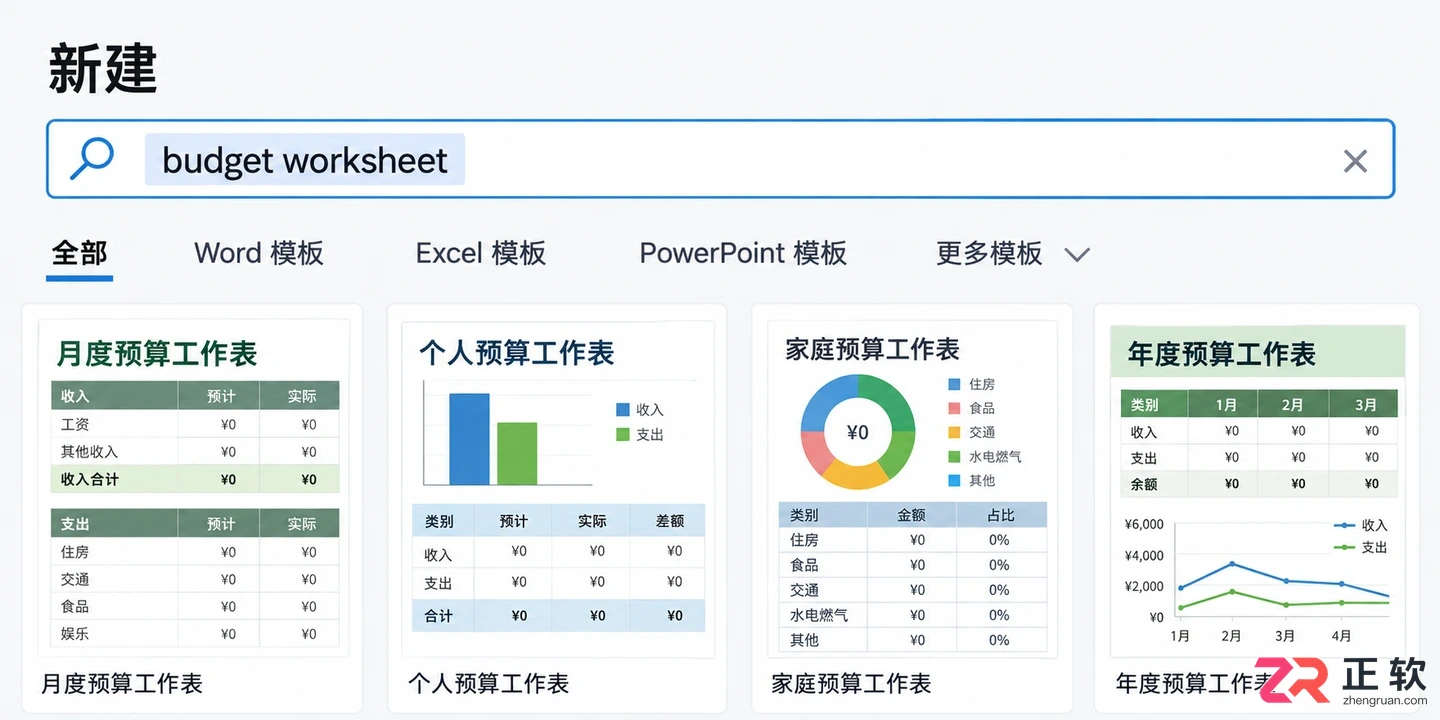
在 Word 或 Excel 的新建页面搜索框中输入英文组合关键词,如 budget worksheet
如果搜索结果过多,可以逐步增加限定词,如 marketing project plan;如果结果过少,则先删去修饰词,只保留核心名词 invoice 或 resume。这种由宽到窄的试探过程,能帮你快速锁定最接近需求的资源。
Word 场景:借用成熟的页面结构与版式逻辑
在 Word 中进入【文件】>【新建】,输入英文关键词后,你会发现在合同草稿、商务信函、正式报告和提案等领域,英文模板提供了极佳的起点。
这些模板的价值不在于文字内容,而在于其预设的页面结构。标题层级、表格布局、页眉页脚的设计、签署区域的留白以及段落间的视觉节奏,都已经过专业化打磨。它们为你搭建了一个“看起来专业”的框架,让你无需从零开始调整字号、行距和对齐方式。
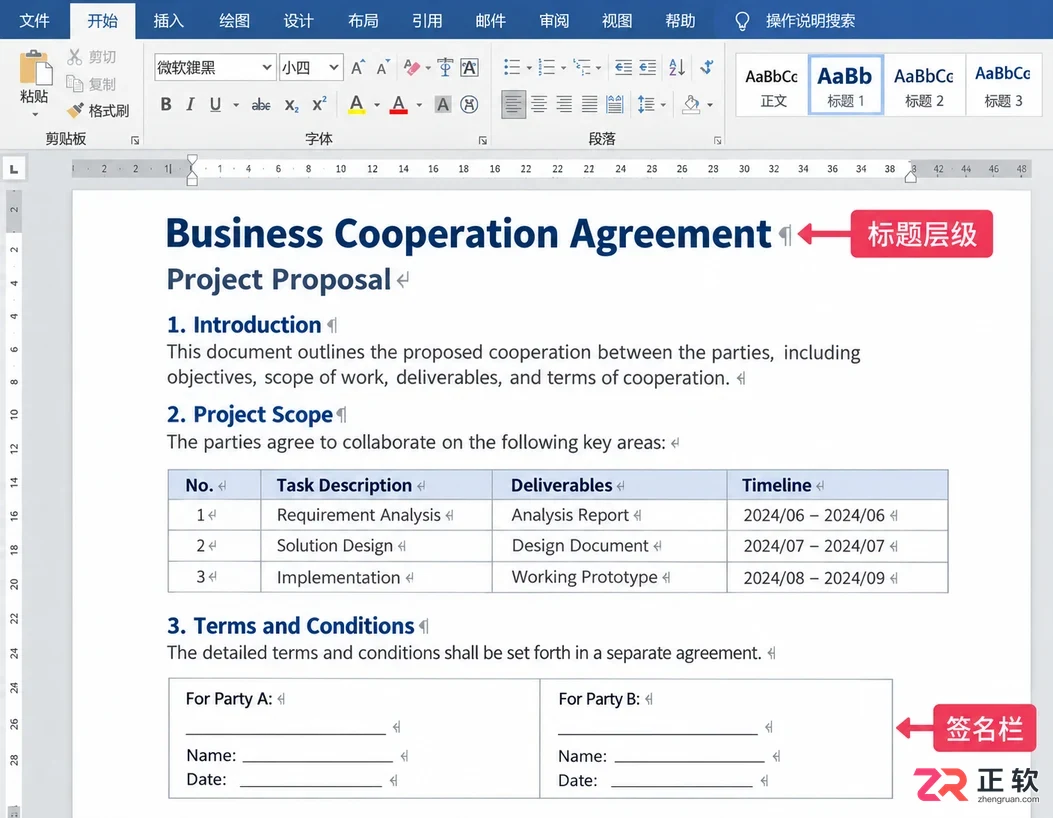
英文模板提供了清晰的标题层级和签署区域结构
但必须警惕的是,结构不等于内容。英文模板不会自动将法律条款本地化,也不会适配中国的公司制度或审批流程。使用前,务必删除所有示例姓名、地址和虚构数据,重新核对金额大写规则、日期格式(如 YYYY/MM/DD 与 MM/DD/YYYY 的区别)、责任条款的法律适用性以及签字盖章的位置。只看封面和配色的“专业感”容易让人忽略内容的合规风险,因此,将英文结构作为排版参考,而非内容范本,是更安全的使用方式。
Excel 场景:透视数据模型与公式逻辑
对于需要处理数据的场景,如预算跟踪、费用报销、项目进度管理和库存清单,Excel 的英文模板库往往隐藏着更强大的功能逻辑。
搜索 expense tracker、invoice tracker、project timeline 或 inventory list,你找到的不仅仅是一张空表,而是一套预置了公式、条件格式和数据验证的工作簿。这类模板的核心价值在于其背后的计算逻辑:如何自动汇总月度支出、如何通过甘特图可视化项目进度、如何利用下拉菜单规范数据录入。
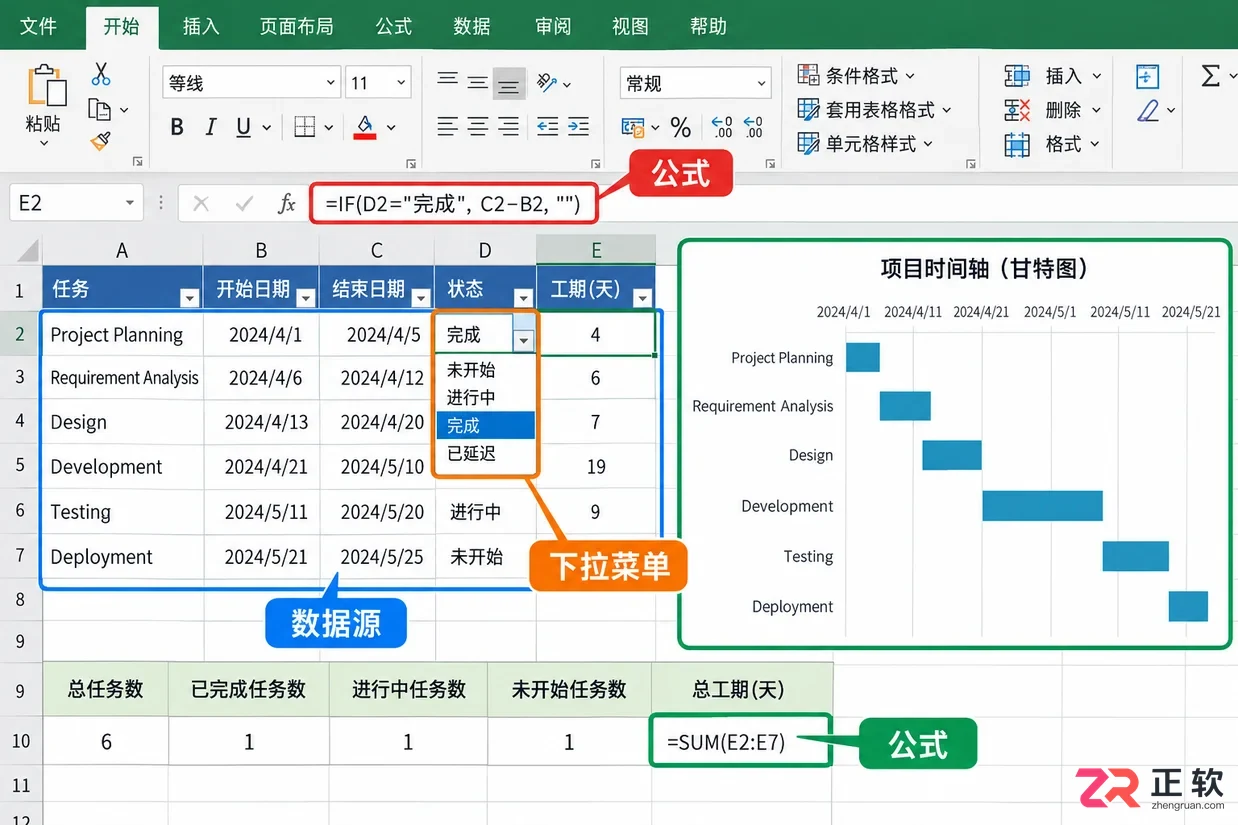
检查 Excel 模板中的公式引用和图表数据源
创建模板后,不要急于填入数据,应先检查工作表名称、日期序列、币种符号、公式引用范围以及隐藏的行或列。特别需要注意的是,许多图表和透视表依赖于固定的单元格区域,当你删除示例数据行或插入新行时,可能会导致图表数据源错位或合计公式失效。因此,先理解公式逻辑,再替换示例数据,是使用英文 Excel 模板的必要步骤。
边界意识:公共资源与公司品牌的隔离
虽然英文公共模板资源丰富,但它并不适用于所有场景。如果你的目标是输出符合公司品牌规范的对外文件,如带有特定 Logo、配色和免责声明的合同或提案,公共模板只能提供临时的结构参考。
企业内部的官方模板通常存储在 SharePoint、OneDrive for Business 或 Teams 的组织模板库中,并受限于工作账号的部门权限。此时,直接在公共搜索框中输入英文关键词可能无法返回内部资源。
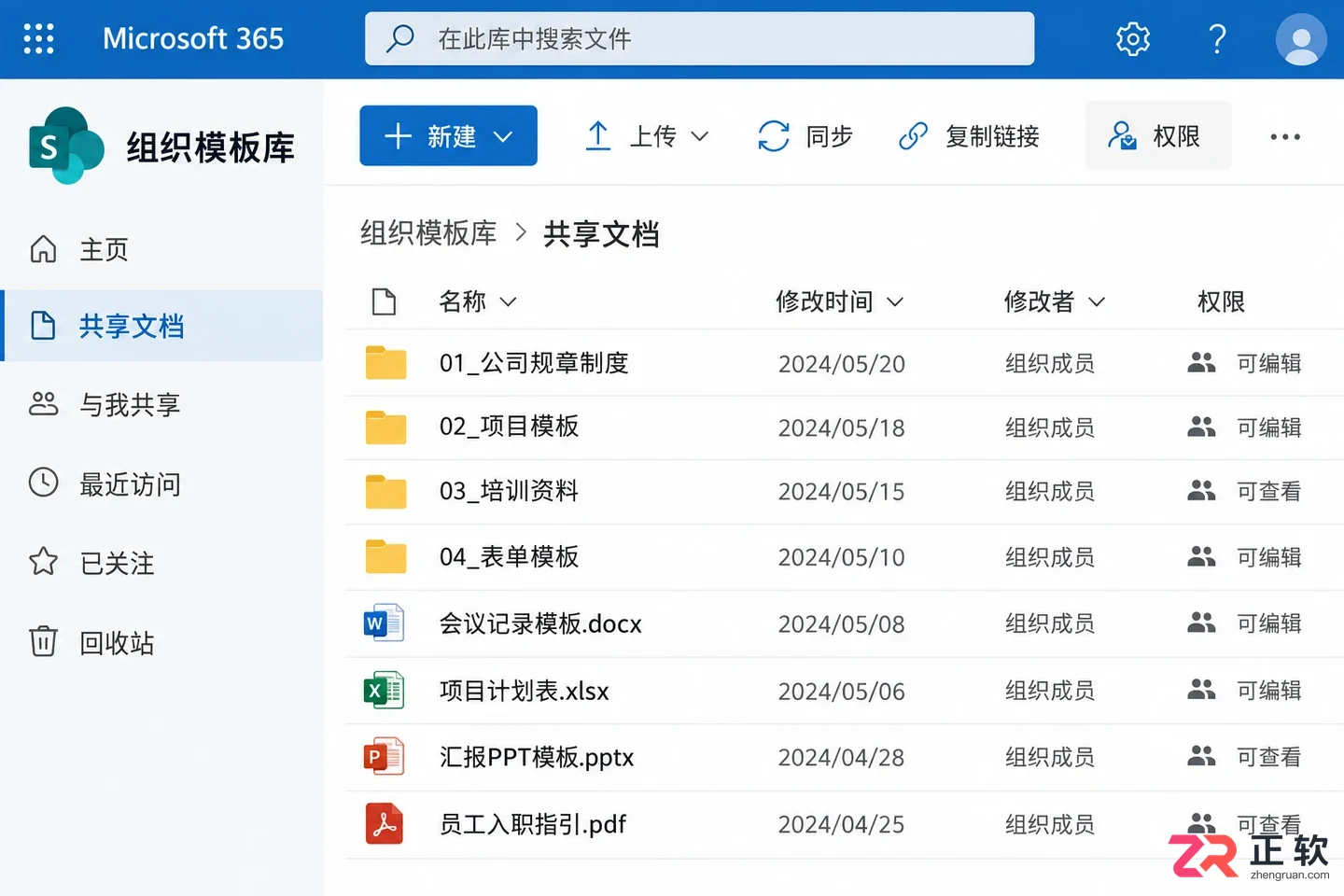
企业内部模板通常位于 SharePoint 或专用组织库中
在这种情况下,应确认当前登录的是工作账号,并咨询 IT 或品牌管理员获取内部模板的正确访问路径。公共英文模板适合用于个人起草、内部讨论或非正式的国际化沟通,但绝不能替代经过法务和品牌部门审核的公司正式文件。搜索负责打开视野,团队负责把控合规,只有将两者分开,模板才能真正成为提升效率的工具,而不是引入风险的源头。
把 Microsoft 365 文件保存到本地,桌面版用「文件 > 另存为」选「这台电脑」的本地文件夹,网页版用「文件 > 保存副本 > 下载副本」下载到浏览器下载文件夹。全文覆盖桌面版另存为、网页版下载、OneDrive 下载与格式选择,适用于 Windows、Mac 与网页端。
用 Teams 开视频会议可在频道或对话里点「立即开会」,也可在日历新建会议,入会前预览摄像头和麦克风后点立即加入,会中可共享屏幕、聊天与录制。全文覆盖三种开会方式、入会前设置、会中控件与时长人数限制,适用于 Teams 免费版与 Microsoft 365 订阅。
清理 OneDrive 空间先到管理存储页查看占用构成,删除大文件后务必在线清空 OneDrive 回收站,再对本地文件用文件随选释放空间,配额最长 24 小时更新。全文覆盖配额说明、在线删除、清空回收站、文件随选与其他占用来源,适用于个人版与家庭版。
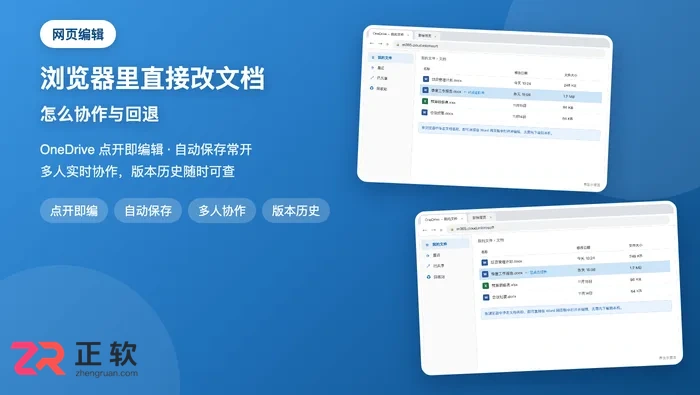
在浏览器里编辑 Microsoft 365 文档先登录 m365.cloud.microsoft 或 OneDrive,点开存储在云端的文档即在网页版打开,默认编辑模式会自动保存,多人可同时协作。全文覆盖入口、浏览器支持、自动保存、版本历史与网页版限制,适用于主流现代浏览器。
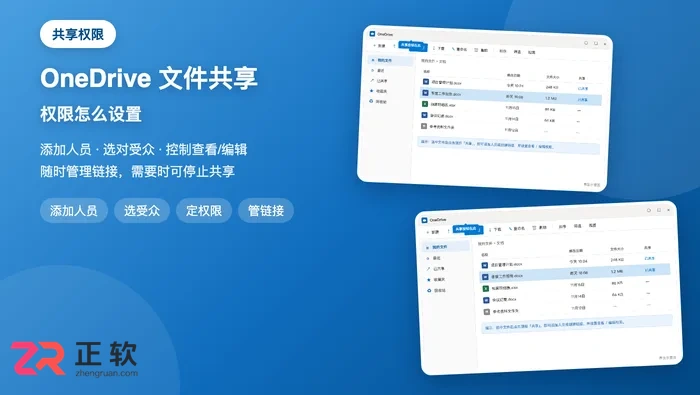
共享 Microsoft 365 文档先在 OneDrive 选中文件点「共享」,选择添加指定人员或复制链接,再设置受众范围与查看或编辑权限,必要时加到期日期和密码。全文覆盖三种链接受众、权限级别、有效期密码与管理访问权限,适用于个人版与企业版。
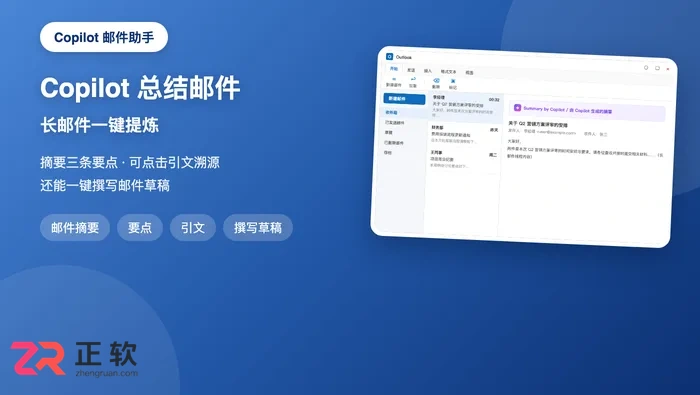
用 Copilot 总结邮件先打开长邮件线程,新版 Outlook 点线程顶部「Summary by Copilot」框,经典版点「Summarize」即生成带编号引文的摘要。全文覆盖新版与经典版差异、撰写邮件草拟、跨邮件跟进与许可说明,适用于具备 Copilot 权益的订阅。
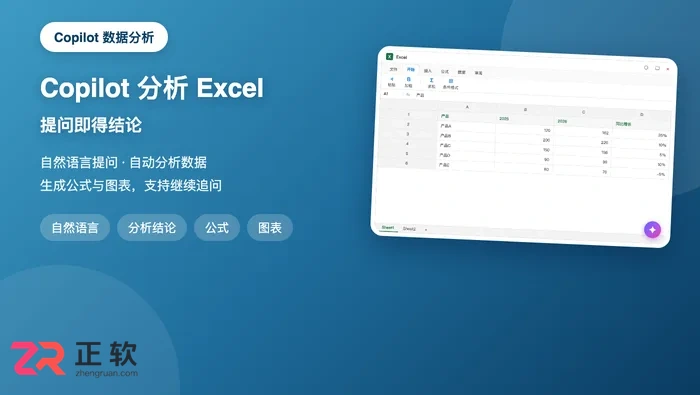
用 Copilot 分析 Excel 数据先把数据整理为带标题行的表格区域,点右下角 Copilot 图标,用自然语言提问即可获得结论、公式与图表,并可进入高级分析模式。全文覆盖数据准备、提问技巧、生成公式与图表、许可要求与结果核实,适用于具备 Copilot 许可的订阅。
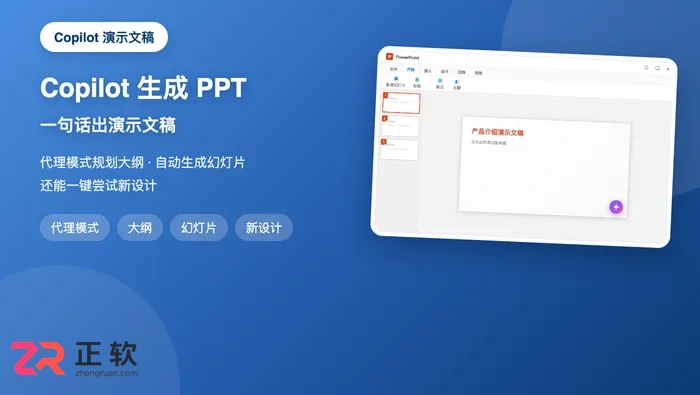
用 Copilot 生成 PPT 先在 PowerPoint 新建演示文稿,点右下角 Copilot 图标进入 Agent Mode,输入主题提示词生成大纲,再让它生成幻灯片并按需尝试新设计。全文覆盖 Agent Mode 流程、从 Word 文件生成、许可要求与内容核实,适用于具备 Copilot 许可的订阅。
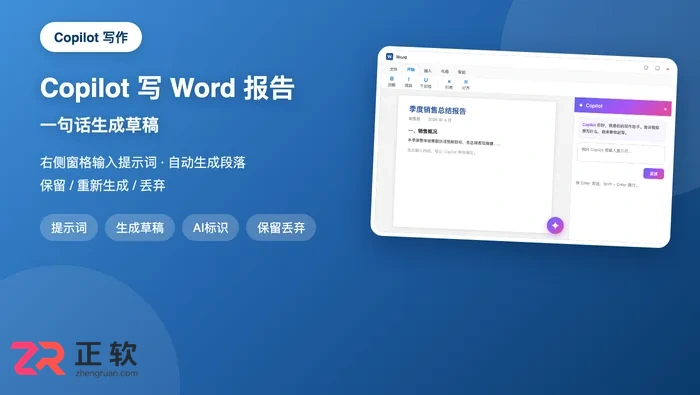
用 Copilot 写 Word 文档先确认账户具备 Copilot 权益,点文档右下角 Copilot 图标或按 Alt+C 打开窗格,输入包含主题、受众、语气的提示词生成草稿,再选保留或重新生成。全文覆盖入口、提示词技巧、引用文件与内容核实,适用于具备 Copilot 许可的订阅。
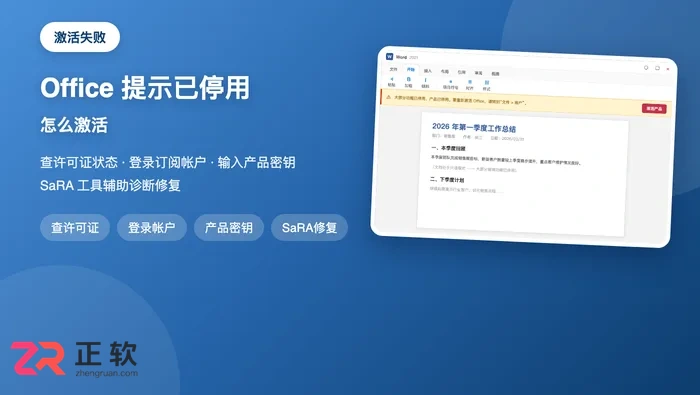
Microsoft 365 激活失败先确认用订阅关联账户登录,再依次检查许可证是否分配、同时登录设备数是否超限、密钥是否有效,最后用 SaRA 工具排查。全文覆盖未登录、许可证缺失、设备超限与密钥问题等常见原因,适用于个人版与企业版。





火山引擎是字节跳动旗下企业级云与AI服务平台。聚焦大模型核心能力,依托字节自研豆包多模态大模型,凭借火山方舟一站式平台,提供模型精调、推理部署、智能应用搭建等全链路服务,结合高性能AI算力,助力各行业快速落地大模型数字化与智能化应用。



