

Microsoft365怎么搜行政人事模板
一款文字处理软件,一种订阅式的跨平台办公软件,基于云平台提供多种服务,通过将 Excel 和 Outlook 等应用与 OneDrive 和 Microsoft Teams 等强大的云服务相结合,Office 365 可让任何人使用任何设备随时随地创建和共享内容。
想知道 Microsoft 365 怎么搜索模版?别只搜“行政人事”。本文教你将需求拆分为“对象+文档类型”,在 Word 新建页精准查找请假、招聘、会议等模板,并区分公共库与公司内部 SharePoint/OneDrive 资源,提升文档起草效率。
在 Microsoft 365 中寻找行政人事模板时,许多人的第一反应是在搜索框输入“行政人事模板”或“HR 模板”。这种做法往往导致搜索结果要么为空,要么充斥着与销售、财务甚至个人生活相关的通用表单,筛选成本极高。
真正高效的搜索逻辑,不是重复输入部门名称,而是将岗位场景拆解为具体的文档类型。Word 的【新建】页面支持按关键词查找在线模板,只有先明确你需要的是请假条、面试评价表还是资产登记册,搜索结果才能具备实际参考价值。
搜索词为什么要按文档用途拆开
“行政人事”是一个部门概念,而非具体的文件格式。在微软的模板库中,同类文件可能被标记为表单、记录、计划、清单或报告。如果仅搜索部门名称,系统无法判断你需要的是一份静态的制度文档,还是一份需要填写的动态表格。
将需求拆解为“对象 + 文档类型”的组合,能显著提升命中率:
- 员工事务类:尝试搜索“入职清单”、“员工信息表”或“请假申请”;
- 招聘工作类:使用“面试评价”、“招聘计划”或“职位描述”;
- 行政管理类:聚焦“会议记录”、“办公用品清单”或“资产登记”;
- 绩效与培训类:检索“绩效考核表”、“培训签到表”或“反馈问卷”。
当中文搜索结果较少时,可以尝试替换近义词,或在关键词后加入“表格”、“报告”、“Excel”等限定词,以缩小范围。
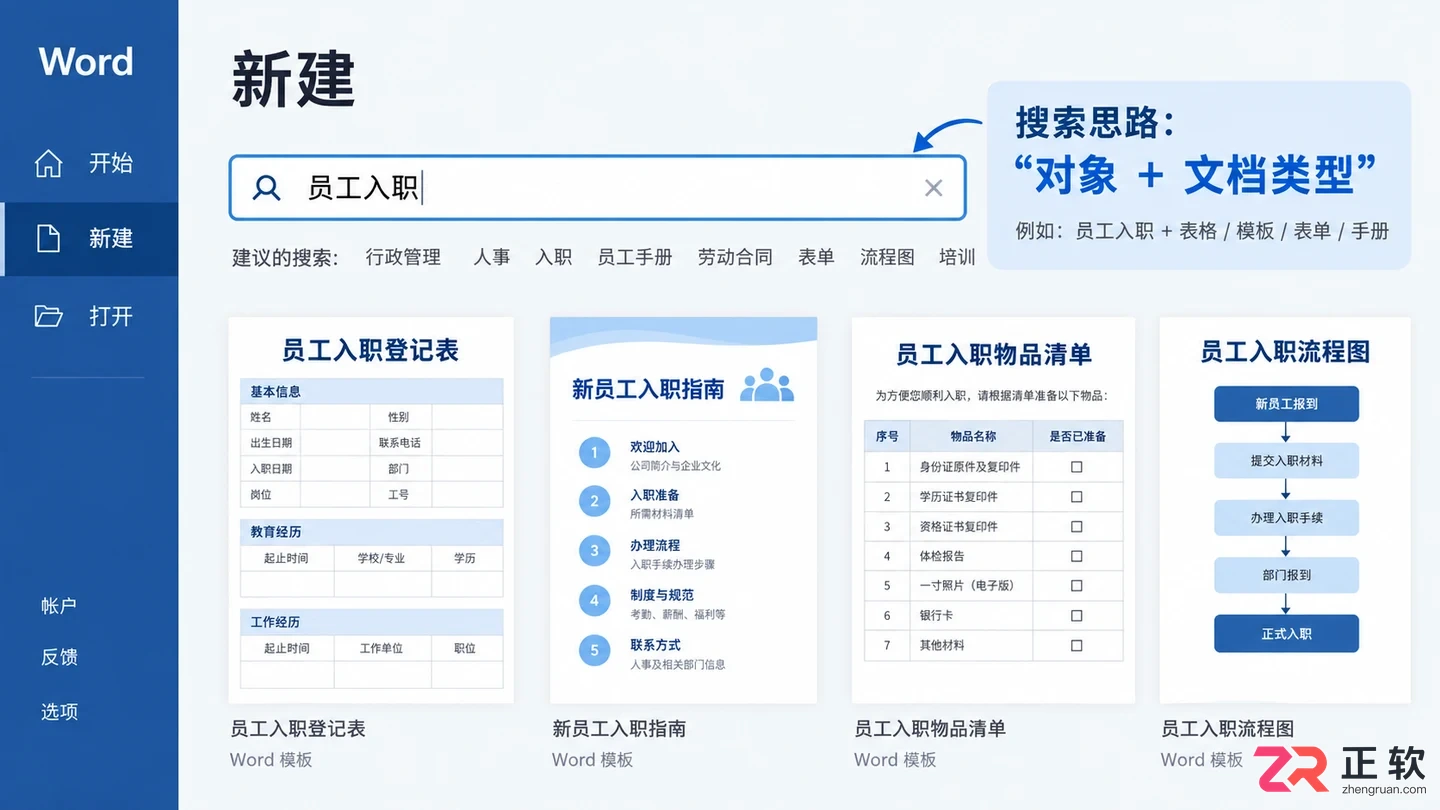
在 Word【新建】页面的搜索框中输入拆解后的具体场景词,如“员工入职”或“会议记录”。
Word【新建】页面的搜索机制
打开 Word,在启动页点击【新建】;若已打开文档,可通过【文件】>【新建】进入同一界面。页面通常包含【空白文档】选项、推荐模板以及一个显著的在线模板搜索框。
在搜索框中输入拆解后的具体场景词,例如“员工入职”,然后按回车键。系统会从云端模板库拉取候选集合。需要注意的是,这些结果仅代表公共可用资源,并不一定符合你所在企业的内部规范。
点击任意卡片可进入预览模式。此时应重点观察模板是否包含可编辑的表格结构、清晰的标题层级、日期字段以及签名区域。只有确认结构符合需求后,再点击【创建】按钮下载本地副本。
先选结构,再看样式
行政人事文档最容易出现的问题是“外观精美但内容缺失”。许多模板设计了复杂的封面和配色,却缺少关键的审批字段。
在预览阶段,请忽略颜色和字体,优先检查以下核心要素:
- 基础字段:是否包含申请人、部门、日期、审批人、处理结果和备注栏;
- 业务逻辑:涉及招聘或绩效时,是否有明确的评价维度和打分区间;
- 扩展性:表格行数是否足够,是否预留了添加附件或说明的空间。
模板创建后,务必删除示例中的假数据(如“张三”、“测试公司”),并根据公司实际的审批流程补全节点。不要直接使用带有示例数据的模板发送给同事或领导。
公共模板和公司模板不是一个结果
Word 的在线搜索主要指向微软提供的公共模板库。然而,大多数成熟企业的行政人事表格都存放在内部系统中,如 SharePoint 站点、OneDrive for Business 文件夹、Teams 频道文件或组织的自定义模板区域。
如果你在在线搜索中找不到“公司标准入职表”,这通常意味着该文件不属于公共库,而非公司没有此文件。
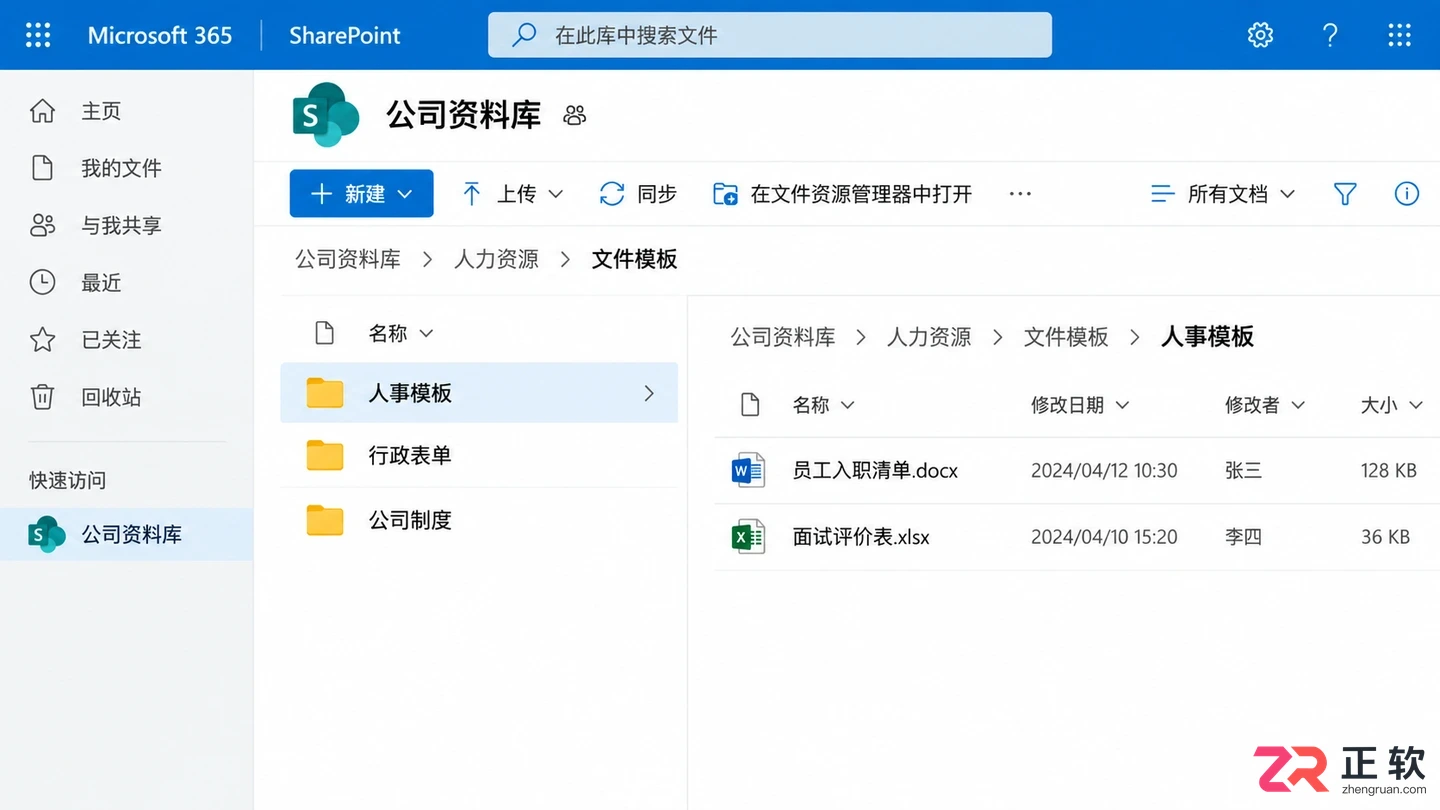
公司内部模板通常存放在 SharePoint 或 OneDrive 的特定文件夹中,需通过内部路径访问。
此时应采取以下操作:
- 确认右上角登录的是工作账号而非个人账号;
- 访问公司内部的 SharePoint 门户或 HR 共享文件夹;
- 向 IT 或 HR 部门询问统一模板的存放路径和命名规则。
切勿将公共模板直接当作公司正式制度文件使用,以免因格式不符或缺少合规条款而引发管理风险。
找不到结果时如何换词
如果初步搜索无果,可以采用“减法”和“加法”策略调整关键词。
首先做减法:删掉“行政”、“人事”、“公司”等宽泛词汇,只保留核心文档类型,如将“行政人事会议模板”改为“会议记录”。
其次做加法:如果结果过多,增加限定词,如“年度”、“部门”、“审批”、“员工”。例如,“员工培训计划”比“培训计划”更精准。
此外,还可以跳出搜索框,直接在 Microsoft 365 的创建页面或 Microsoft Create 模板库中按分类浏览。不同地区和账号权限显示的模板数量存在差异,搜索词只能影响排序和筛选,无法生成企业专属内容。
模板使用后要保留版本关系
找到合适模板并创建文档后,第一步应是【文件】>【另存为】,将其重命名为具体的业务文件名,如“2023年10月新员工入职清单_张三.docx”。
若该模板经过修改后更适合团队使用,建议将其保存到组织规定的共享模板位置,并通知团队成员统一使用,避免各部门各自修改出多个版本,造成管理混乱。
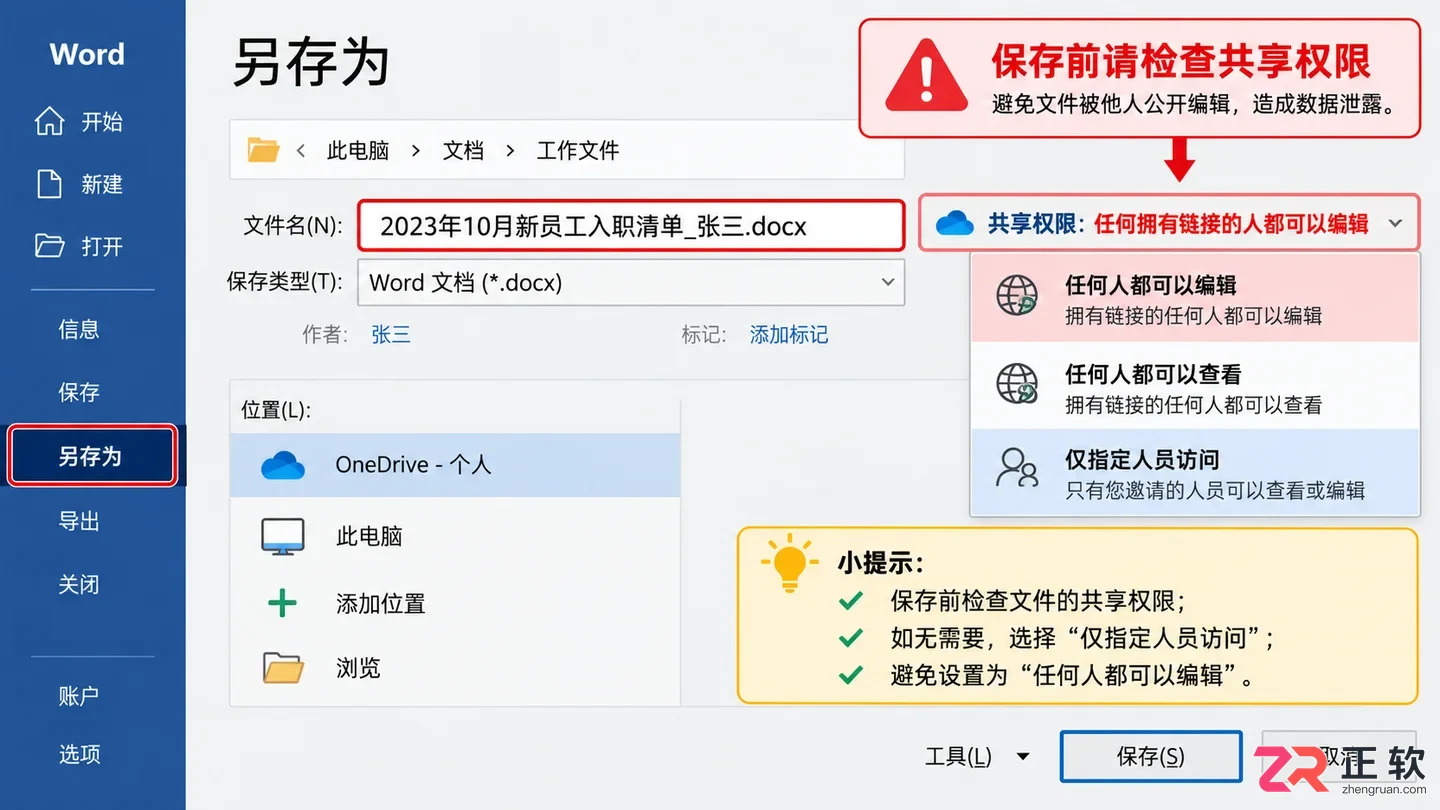
使用【另存为】重命名文件,并在共享前检查权限设置,确保敏感数据安全。
特别需要注意的是,对于包含员工身份证号、薪酬、考核结果等敏感信息的模板,保存时必须检查共享权限。严禁将含有个人信息的模板设置为“任何人可编辑”或生成公开链接。模板搜索解决的是起稿效率问题,而字段设计、审批流程和数据权限仍需严格遵循企业制度。
例外情况:何时不建议使用在线模板
尽管在线模板能提供灵感,但在以下场景中应谨慎使用或直接弃用:
- 强合规要求场景:如劳动合同、保密协议、离职证明等具有法律效力的文件,必须使用法务部门审核过的固定版本,严禁使用网络模板微调;
- 高度定制化流程:如果公司的审批流涉及多个系统对接(如自动同步到 ERP 或 OA),普通 Word 模板无法承载逻辑,应直接使用系统内置表单;
- 数据安全性极高时:对于涉及核心机密的人事架构调整方案,建议在离线环境下基于本地空白文档起草,避免云端搜索记录留下痕迹。
在这些情况下,模板的价值让位于合规与安全,内部受控文档是唯一选择。
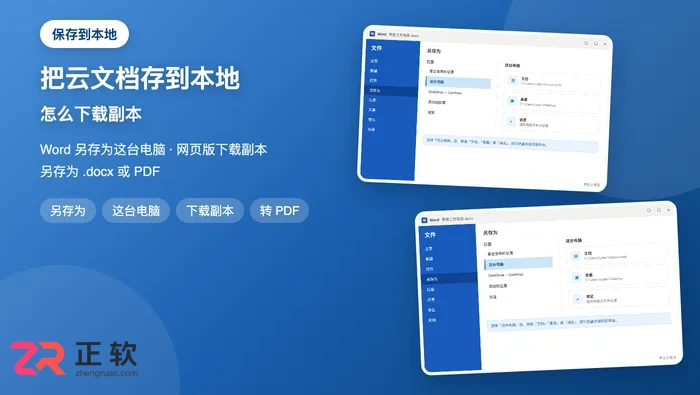
把 Microsoft 365 文件保存到本地,桌面版用「文件 > 另存为」选「这台电脑」的本地文件夹,网页版用「文件 > 保存副本 > 下载副本」下载到浏览器下载文件夹。全文覆盖桌面版另存为、网页版下载、OneDrive 下载与格式选择,适用于 Windows、Mac 与网页端。
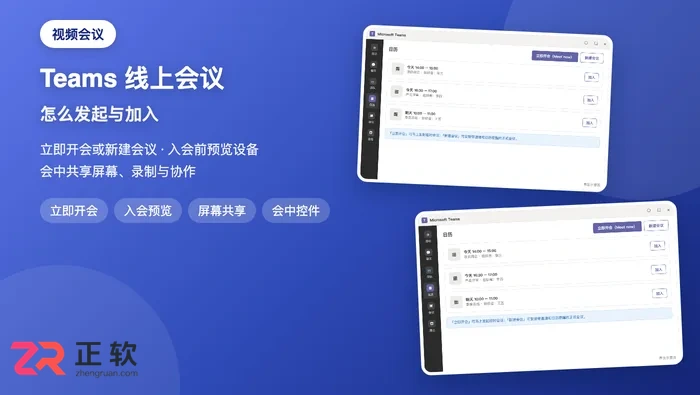
用 Teams 开视频会议可在频道或对话里点「立即开会」,也可在日历新建会议,入会前预览摄像头和麦克风后点立即加入,会中可共享屏幕、聊天与录制。全文覆盖三种开会方式、入会前设置、会中控件与时长人数限制,适用于 Teams 免费版与 Microsoft 365 订阅。
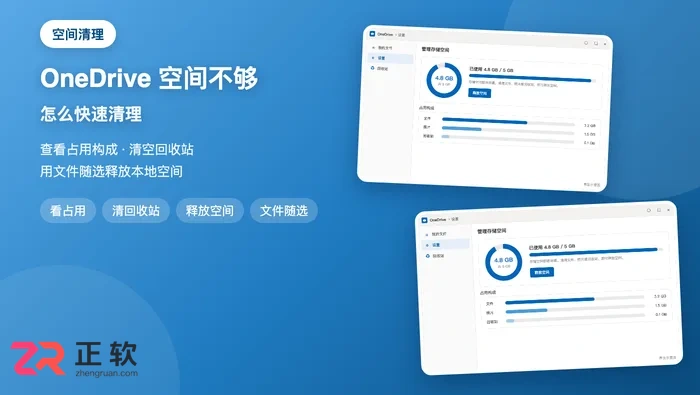
清理 OneDrive 空间先到管理存储页查看占用构成,删除大文件后务必在线清空 OneDrive 回收站,再对本地文件用文件随选释放空间,配额最长 24 小时更新。全文覆盖配额说明、在线删除、清空回收站、文件随选与其他占用来源,适用于个人版与家庭版。
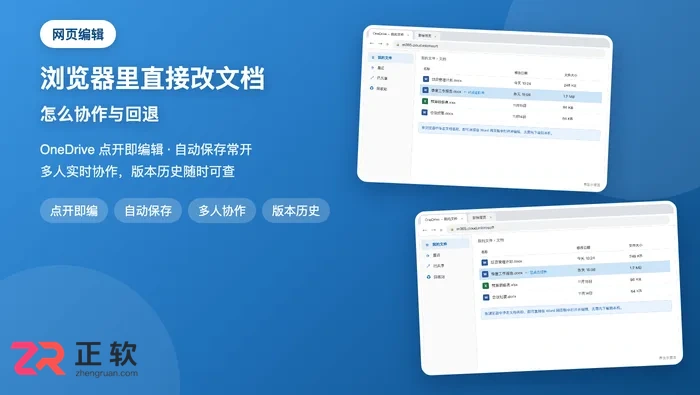
在浏览器里编辑 Microsoft 365 文档先登录 m365.cloud.microsoft 或 OneDrive,点开存储在云端的文档即在网页版打开,默认编辑模式会自动保存,多人可同时协作。全文覆盖入口、浏览器支持、自动保存、版本历史与网页版限制,适用于主流现代浏览器。
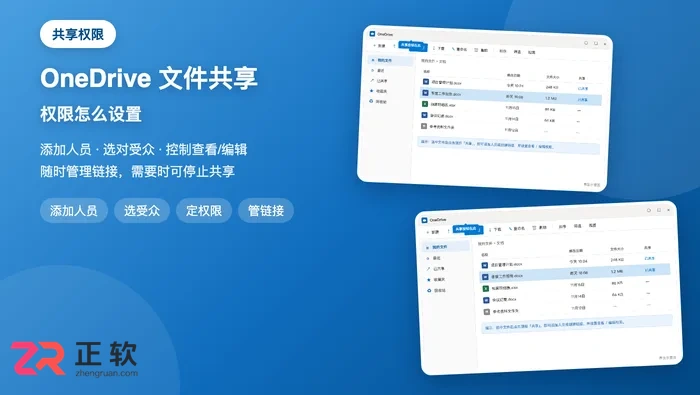
共享 Microsoft 365 文档先在 OneDrive 选中文件点「共享」,选择添加指定人员或复制链接,再设置受众范围与查看或编辑权限,必要时加到期日期和密码。全文覆盖三种链接受众、权限级别、有效期密码与管理访问权限,适用于个人版与企业版。
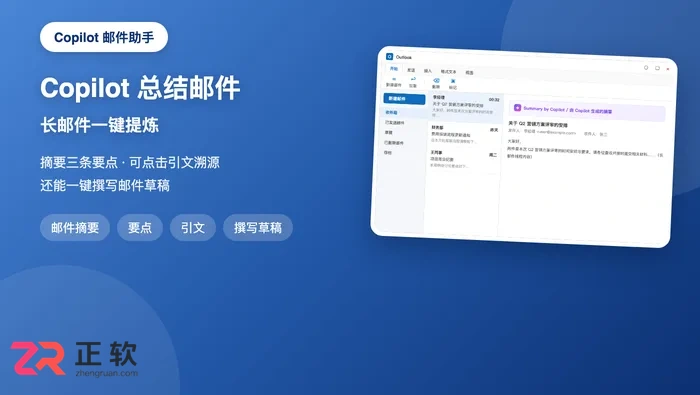
用 Copilot 总结邮件先打开长邮件线程,新版 Outlook 点线程顶部「Summary by Copilot」框,经典版点「Summarize」即生成带编号引文的摘要。全文覆盖新版与经典版差异、撰写邮件草拟、跨邮件跟进与许可说明,适用于具备 Copilot 权益的订阅。
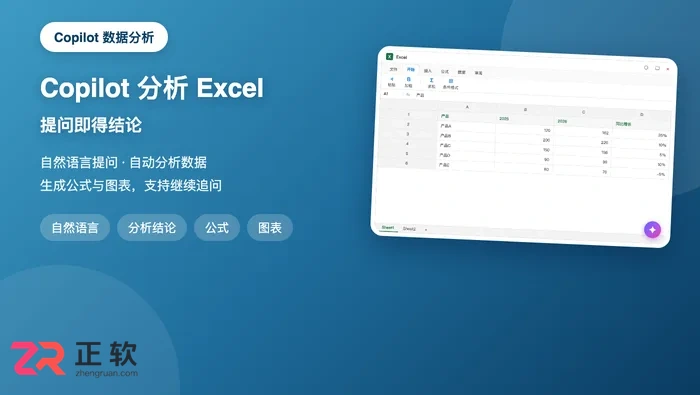
用 Copilot 分析 Excel 数据先把数据整理为带标题行的表格区域,点右下角 Copilot 图标,用自然语言提问即可获得结论、公式与图表,并可进入高级分析模式。全文覆盖数据准备、提问技巧、生成公式与图表、许可要求与结果核实,适用于具备 Copilot 许可的订阅。
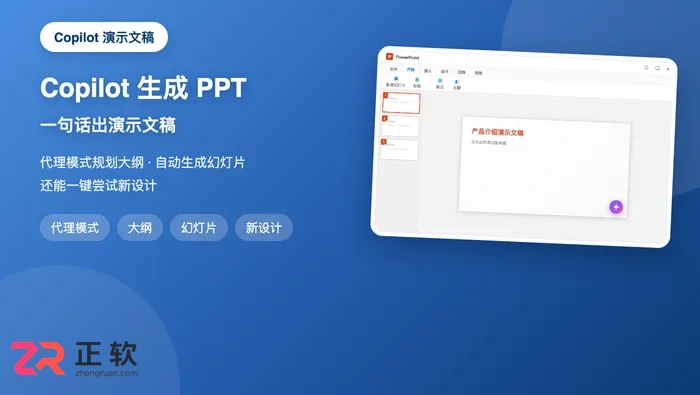
用 Copilot 生成 PPT 先在 PowerPoint 新建演示文稿,点右下角 Copilot 图标进入 Agent Mode,输入主题提示词生成大纲,再让它生成幻灯片并按需尝试新设计。全文覆盖 Agent Mode 流程、从 Word 文件生成、许可要求与内容核实,适用于具备 Copilot 许可的订阅。
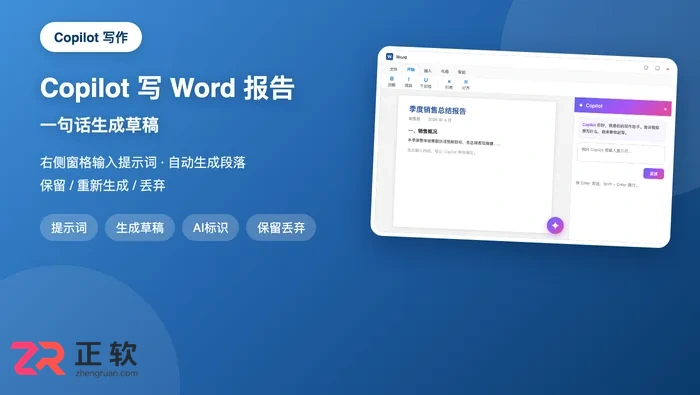
用 Copilot 写 Word 文档先确认账户具备 Copilot 权益,点文档右下角 Copilot 图标或按 Alt+C 打开窗格,输入包含主题、受众、语气的提示词生成草稿,再选保留或重新生成。全文覆盖入口、提示词技巧、引用文件与内容核实,适用于具备 Copilot 许可的订阅。
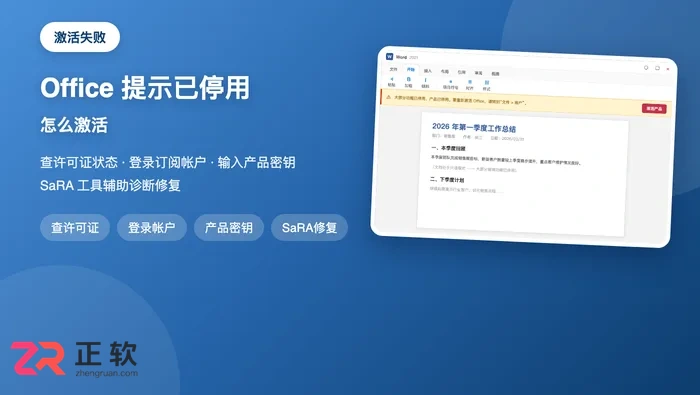
Microsoft 365 激活失败先确认用订阅关联账户登录,再依次检查许可证是否分配、同时登录设备数是否超限、密钥是否有效,最后用 SaRA 工具排查。全文覆盖未登录、许可证缺失、设备超限与密钥问题等常见原因,适用于个人版与企业版。





火山引擎是字节跳动旗下企业级云与AI服务平台。聚焦大模型核心能力,依托字节自研豆包多模态大模型,凭借火山方舟一站式平台,提供模型精调、推理部署、智能应用搭建等全链路服务,结合高性能AI算力,助力各行业快速落地大模型数字化与智能化应用。



