

photoshop通道的作用

深入解析Photoshop通道的作用,通过头发丝抠图和局部调色实例,演示如何利用RGB颜色通道提取高光选区,以及如何使用Alpha通道存储和编辑复杂蒙版,提升修图效率与精度。
很多初学者觉得Photoshop的【通道】面板神秘难懂,其实它本质上是记录图像颜色信息和选区信息的灰度地图。理解通道的作用,能让你在处理半透明物体(如头发、烟雾、玻璃)抠图时游刃有余,也能实现基于亮度范围的精准调色,这是普通图层蒙版难以企及的精度。
本教程将通过两个典型场景——“利用通道抠取复杂发丝”和“使用通道保存与调用选区”,直观展示通道的实际价值。操作前请准备一张背景与主体对比明显、且包含细小发丝的人像照片。
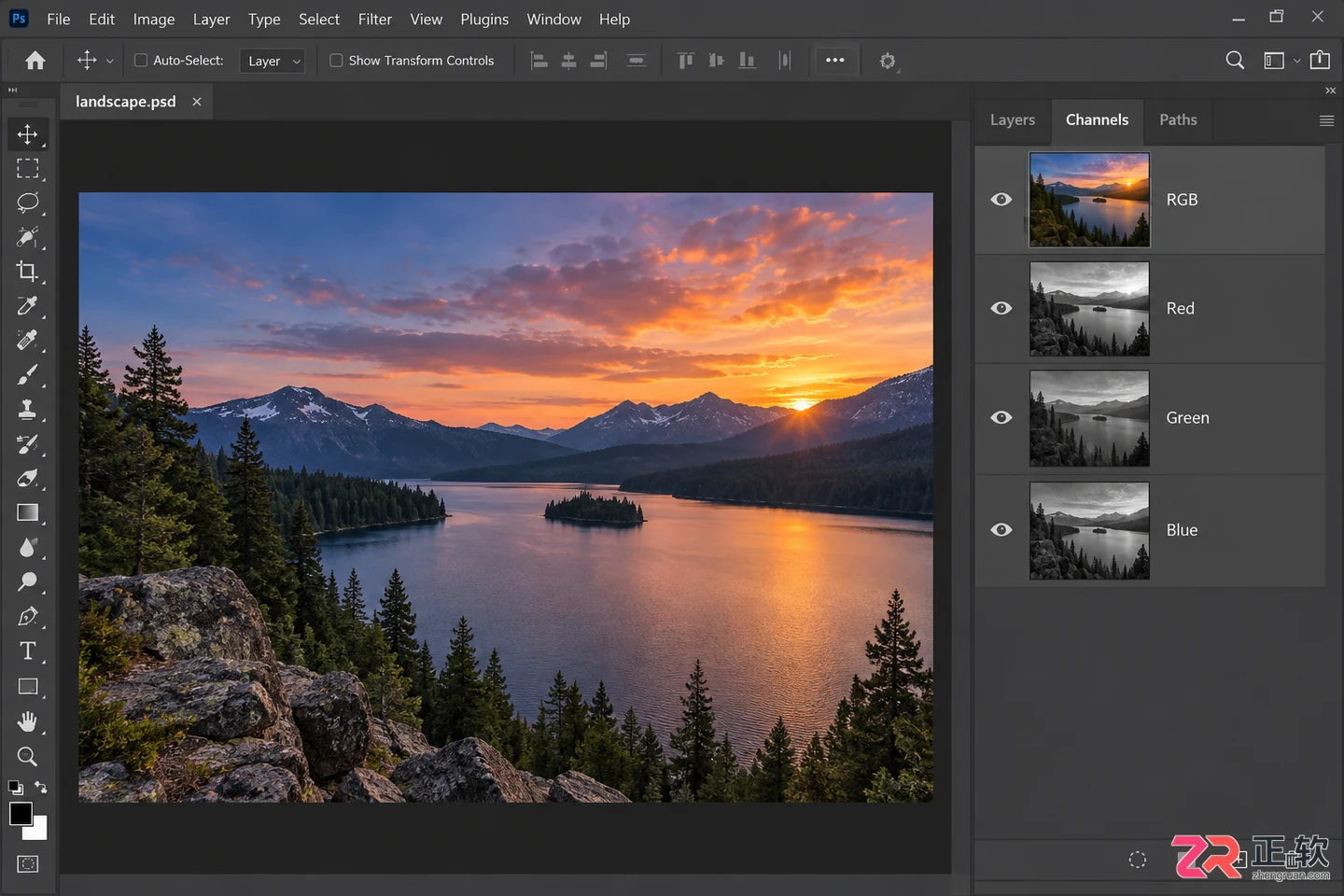
Photoshop通道面板显示RGB及单色通道
1. 观察颜色通道,寻找最佳对比度
打开通道面板之前,先理解RGB模式下的通道构成。点击【窗口】>【通道】,你会看到RGB复合通道以及红、绿、蓝三个单色通道。每个通道实际上是一张灰度图,白色代表该颜色光强最高,黑色代表最低。
在通道面板中,依次单击【红】、【绿】、【蓝】通道,观察哪个通道中人物头发与背景的明暗反差最大。通常对于深色头发浅色背景的图片,蓝色或绿色通道的对比度往往优于红色通道。
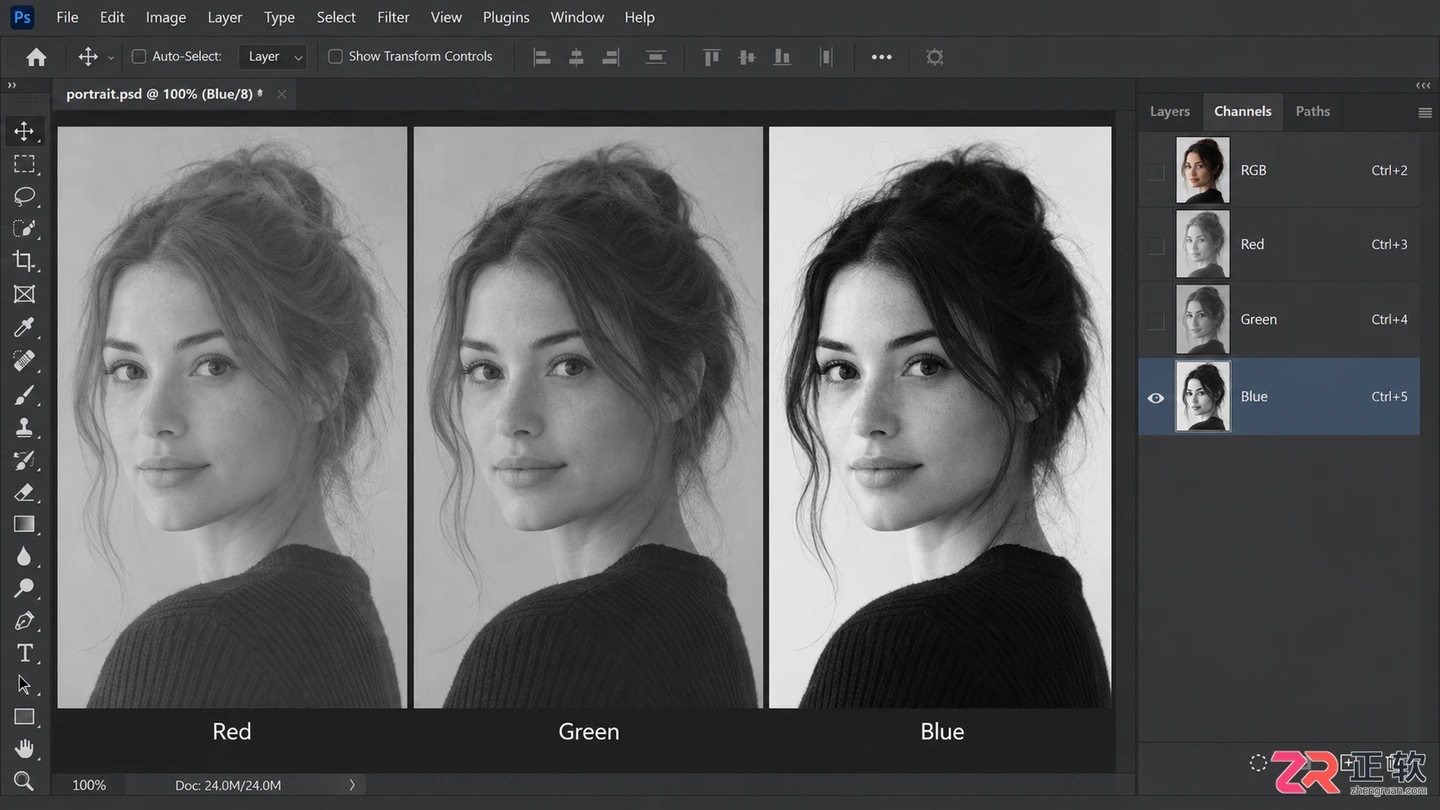
分别查看红、绿、蓝通道,寻找头发与背景反差最大的通道
假设我们发现【蓝】通道中,头发最黑、背景最白,这就是我们要操作的“底片”。右键点击【蓝】通道,选择【复制通道】,生成“蓝 拷贝”通道。接下来的所有操作都在这个副本上进行,以免破坏原始颜色信息。
2. 增强黑白对比,提取发丝细节
选中“蓝 拷贝”通道,画面变为黑白灰。我们的目标是让头发变成纯黑,背景变成纯白,中间的灰色过渡带就是我们要保留的发丝细节。
按下 Ctrl+L 打开【色阶】对话框。拖动黑色滑块向右,让头发部分更黑;拖动白色滑块向左,让背景部分更白。注意观察发丝边缘,不要过度调整导致发丝断裂或背景出现噪点。如果某些区域对比不够,可以使用【画笔工具】,设置前景色为黑色,手动涂抹头发内部实心区域;设置前景色为白色,涂抹背景区域。
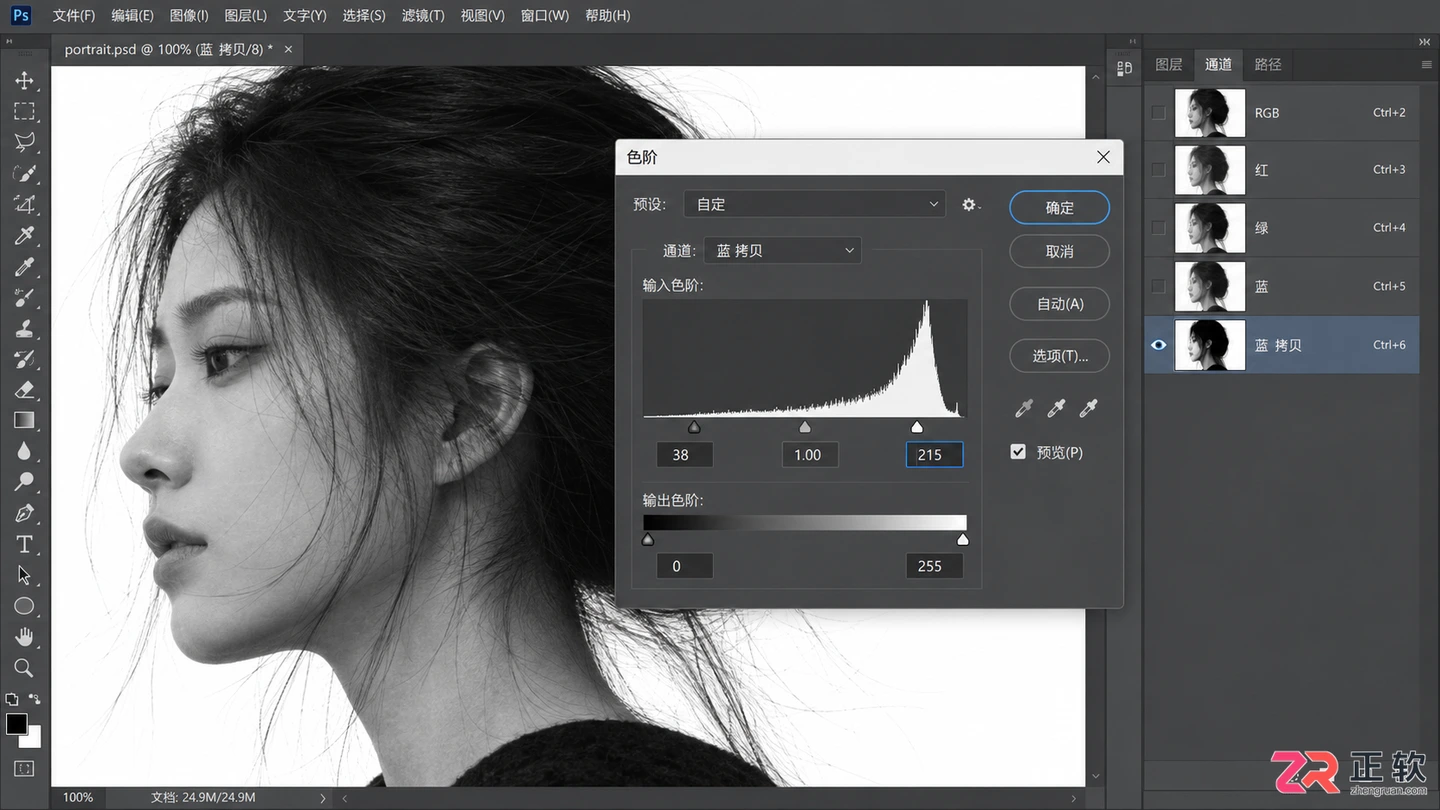
在通道副本中使用色阶增强黑白对比,保留发丝细节
这一步的核心逻辑是:通道中的白色代表“被选中”,黑色代表“未被选中”。当我们最终将这个通道作为选区载入时,白色区域将被选中。因此,如果你想要抠出头发,需要确保头发是黑色,背景是白色,或者在最后载入选区时进行反选。
3. 载入选区并返回图层面板
调整满意后,按住 Ctrl 键并单击“蓝 拷贝”通道的缩略图。此时画面会出现蚂蚁线选区,注意观察,选区选中了白色的背景部分。
点击 RGB 复合通道,恢复彩色视图,然后回到【图层】面板。此时选区依然存在。由于我们选中了背景,需要按下 Shift+Ctrl+I 进行【反选】,现在选区就精准地落在了头发和人物主体上。
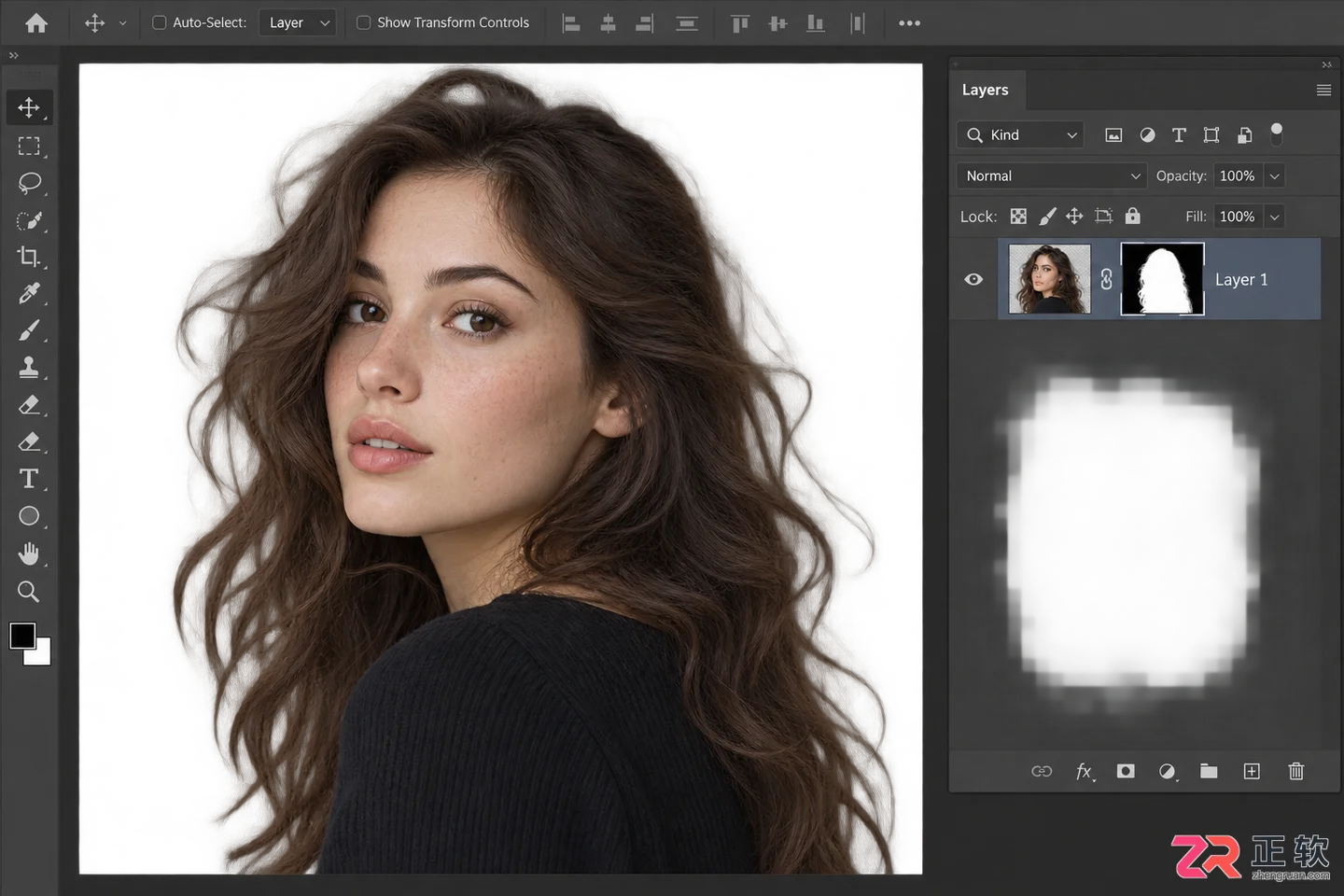
载入通道选区并反选,为人像添加图层蒙版
点击图层面板底部的【添加图层蒙版】按钮。你会发现,原本复杂的发丝边缘被完美保留,背景被隐藏。这就是通道抠图的威力:它利用了像素的亮度差异来生成极其精细的蒙版,比钢笔工具更适合处理不规则的半透明边缘。
4. 使用 Alpha 通道保存复杂选区
通道的另一个重要作用是存储选区。当你花费大量时间用色彩范围或快速选择工具做出了一个复杂的选区,突然需要取消选择去处理其他图层时,直接取消会导致选区丢失。
保持当前选区激活状态,点击通道面板底部的【将选区存储为通道】按钮(虚线圆图标)。面板中会新增一个“Alpha 1”通道。这个通道以灰度形式永久保存了你的选区形状:白色是选区内,黑色是选区外,灰色是羽化过渡。
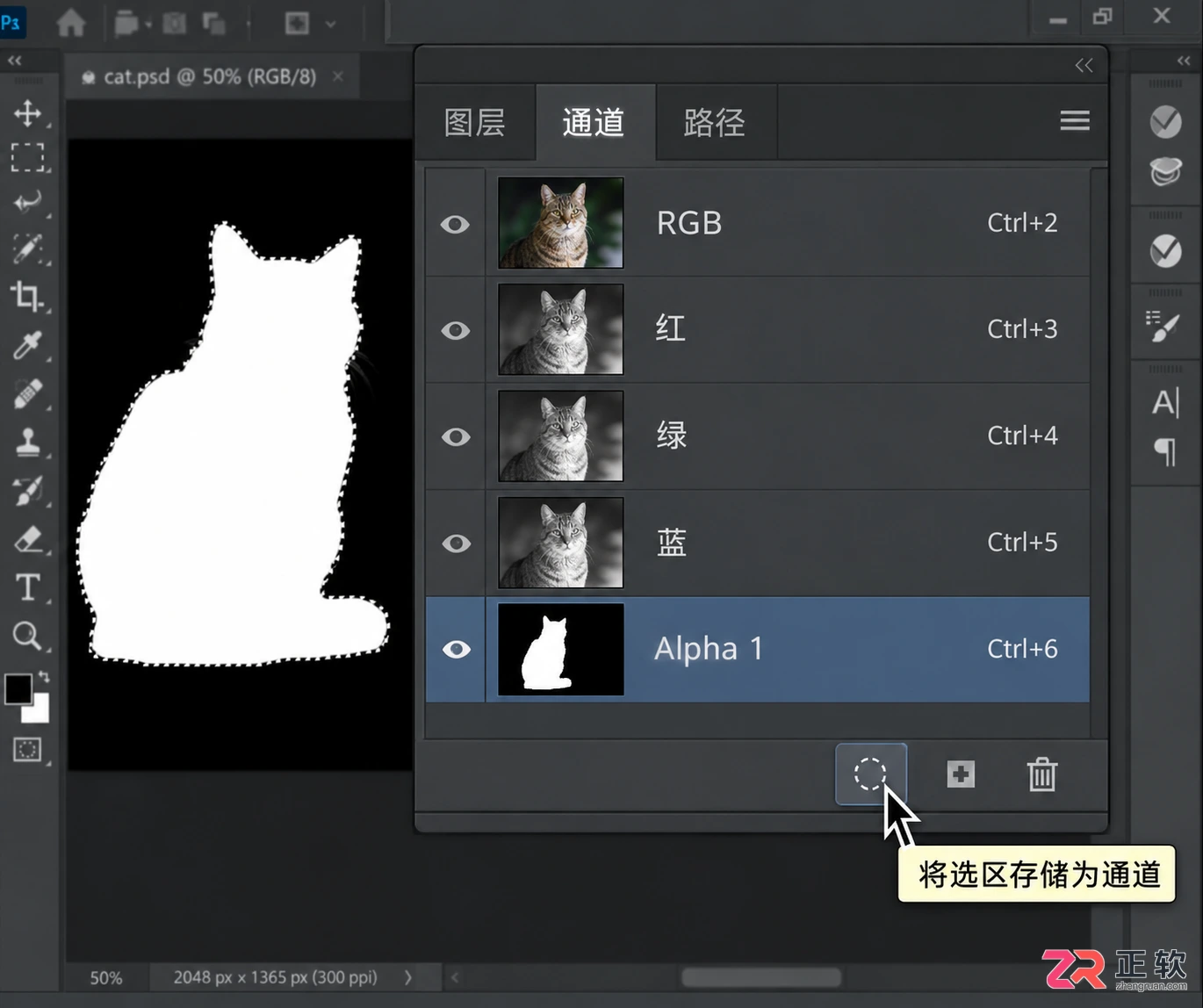
点击通道面板底部按钮将当前选区保存为Alpha通道
你可以随时取消选择,去处理其他工作。当需要再次使用这个选区时,只需按住 Ctrl 键单击“Alpha 1”通道缩略图,即可瞬间还原之前的复杂选区。这在合成多张素材或进行局部精细调色时非常高效,避免了重复劳动。
5. 验证效果与文件保存
回到图层面板,观察人像边缘。如果发丝边缘有残留的背景色,可以选中图层蒙版,使用低不透明度的黑色画笔轻轻擦拭。由于通道生成的蒙版保留了半透明信息,这种修饰会比硬边缘蒙版自然得多。
最后,为了保留通道信息和图层结构,务必将文件保存为 PSD 或 TIFF 格式。如果保存为 JPG,所有的通道、图层和蒙版信息都将合并丢失,无法再次编辑。
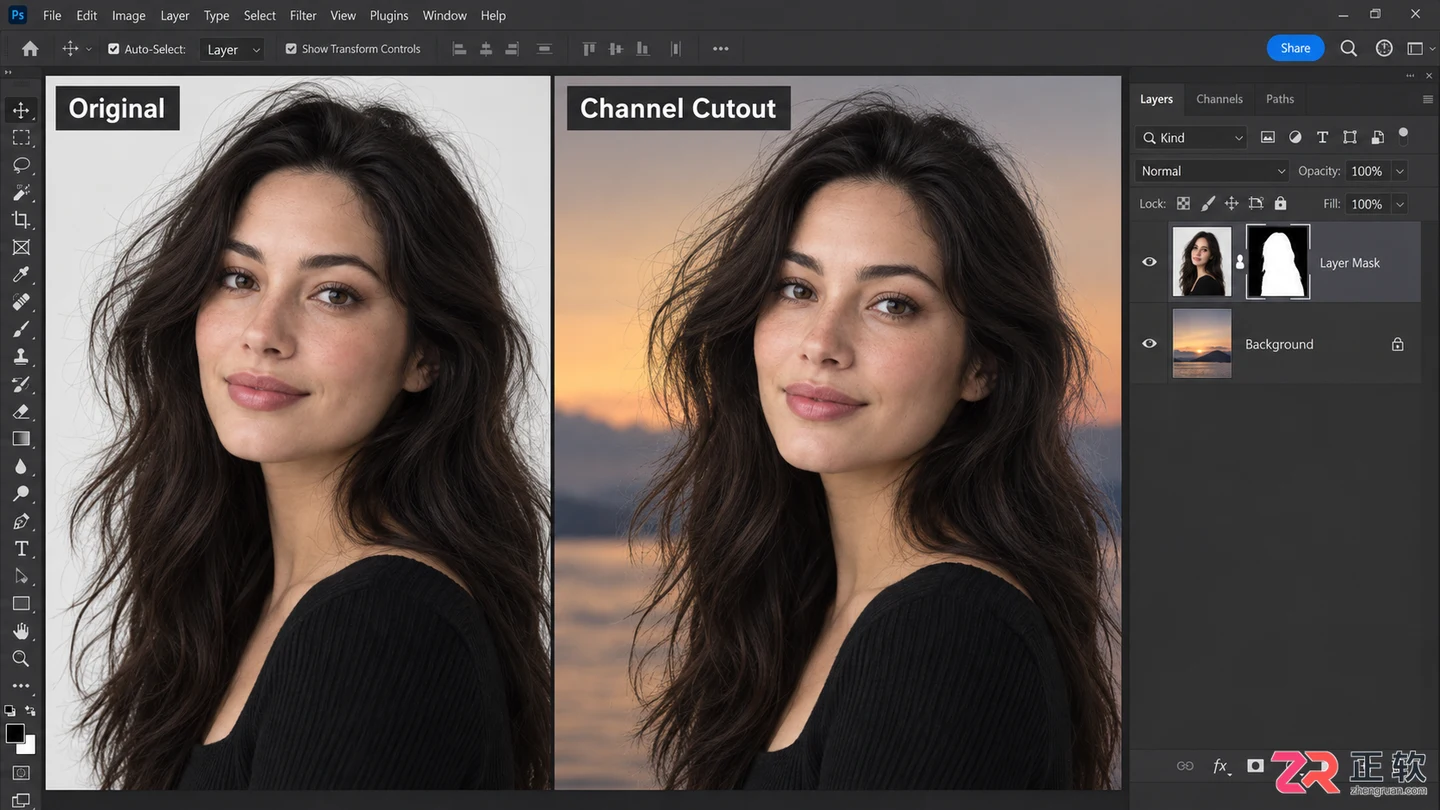
完成后的通道抠图效果,发丝细节保留完整
通过这两个实例,可以看到通道不仅是颜色的容器,更是高精度选区和蒙版的制造工厂。掌握通道,意味着你掌握了Photoshop中处理“半透明”和“亮度关系”的最底层逻辑。
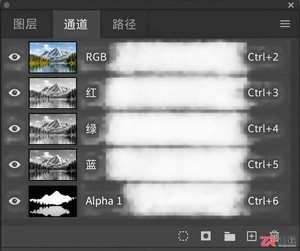
初学者指南:解析 Photoshop 通道面板结构,演示如何利用 RGB 通道对比度进行抠图,以及如何创建和使用 Alpha 通道保存选区与辅助调色。
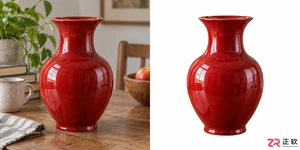
学习如何使用Photoshop钢笔工具进行专业级抠图。本文提供分步操作指南,包括锚点控制、曲线调整和路径转选区设置,适合需要处理复杂边缘图像的设计人员。
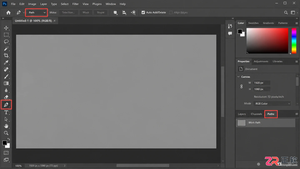
详解Photoshop钢笔工具的界面布局与核心功能,包括锚点操作、曲线调整及路径面板配合,适合初学者快速上手矢量绘图。
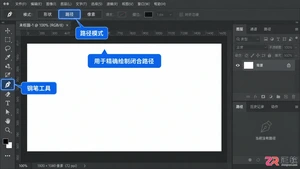
学习Photoshop钢笔工具的基础用法,掌握绘制闭合路径后如何填充颜色。涵盖路径转选区填色和直接创建形状图层两种主流方法,适合初学者快速上手。
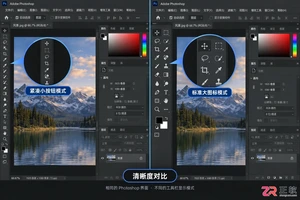
Photoshop左侧工具栏图标太小看不清?本教程详解如何通过首选项设置将工具栏从“小按钮”切换为“大按钮”,解决误触问题,提升作图效率。操作简单,即刻生效。
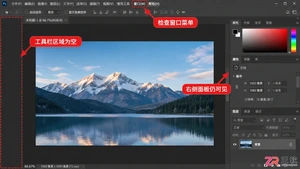
Photoshop左侧工具栏突然消失?本文详解如何通过【窗口】菜单、Tab键快捷键以及重置工作区功能,快速找回并固定工具栏,避免影响绘图效率。
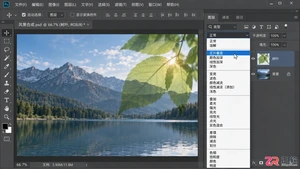
想知道Photoshop混合模式怎么用?本教程跳过复杂理论,直接通过实操演示正片叠底、滤色、叠加等常用模式的效果。看图操作,立即看到变化,轻松掌握PS图层混合技巧。
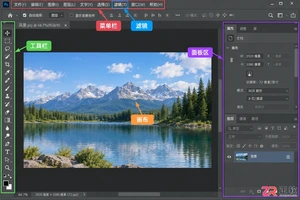
了解Photoshop滤镜插件的文件后缀名(如.8bf)以及Windows和macOS系统下的默认插件安装路径,解决第三方滤镜无法识别的问题。
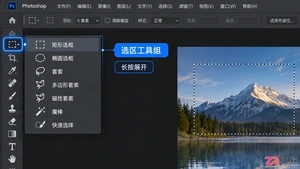
学习Photoshop选区工具的基本操作,掌握矩形、椭圆、套索和魔棒工具的使用方法及加减选区快捷键,提升图像编辑效率。
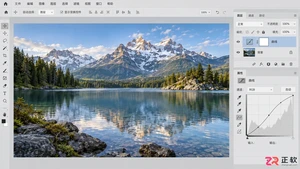
详解Photoshop内置调色工具如曲线、色阶及Camera Raw滤镜的使用方法,并介绍Nik Collection等主流调色插件的安装与应用,帮助设计师实现高效、可逆的专业色彩调整。



Photoshop 2026 是 Adobe 推出的专业图像处理与视觉设计软件,支持 Windows、macOS 和 iPad 等平台,广泛应用于摄影修图、电商设计、平面海报、数字绘画及视觉合成等创作场景。

Blender 是一款免费开源、跨平台的专业 3D 创作软件,集建模、动画、渲染、视频编辑与视觉合成等功能于一体,广泛应用于影视动画、游戏设计和建筑可视化等领域。软件支持 Cycles 物理渲染器与 Eevee 实时渲染引擎,并提供多边形建模、骨骼绑定、物理模拟等专业工具。Blender 兼容 Windows、macOS 和 Linux 系统,安装包轻巧、运行流畅,依托活跃的全球开发者社区持续更新,是从初学者到专业创作者都值得选择的正版 3D 创作工具。


Photoshop 2026 是 Adobe 推出的专业图像处理与视觉设计软件,支持 Windows、macOS 和 iPad 等平台,广泛应用于摄影修图、电商设计、平面海报、数字绘画及视觉合成等创作场景。
Blender 是一款免费开源、跨平台的专业 3D 创作软件,集建模、动画、渲染、视频编辑与视觉合成等功能于一体,广泛应用于影视动画、游戏设计和建筑可视化等领域。软件支持 Cycles 物理渲染器与 Eevee 实时渲染引擎,并提供多边形建模、骨骼绑定、物理模拟等专业工具。Blender 兼容 Windows、macOS 和 Linux 系统,安装包轻巧、运行流畅,依托活跃的全球开发者社区持续更新,是从初学者到专业创作者都值得选择的正版 3D 创作工具。