

3dmax常见问题及解决方法:未响应 假死和异常关闭处理
3ds Max经常未响应或假死?本文详解通过清理场景垃圾数据、禁用冲突插件、调整显卡驱动及内存设置来解决崩溃问题的具体操作步骤。
在三维制作过程中,最令人沮丧的莫过于软件突然停止响应,屏幕变灰,鼠标转圈,甚至直接弹出“3ds Max 已停止工作”的提示。这种“假死”或异常关闭不仅打断创作流,还可能导致未保存的数据丢失。虽然原因复杂,但大多数情况并非硬件故障,而是由场景数据冗余、插件冲突或显示驱动不兼容引起的。通过有序排查和优化设置,可以显著降低崩溃频率,恢复软件的稳定运行。
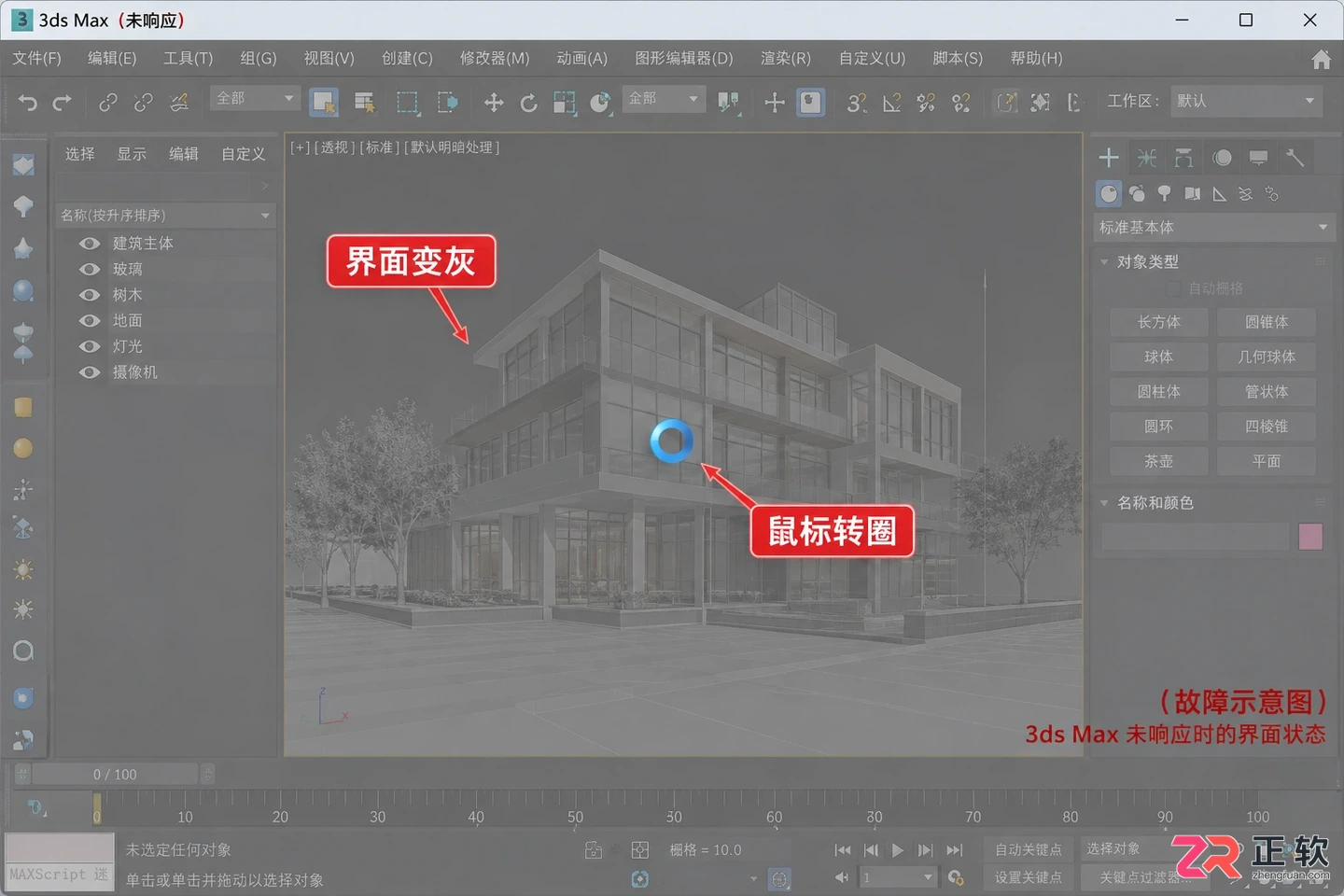
3ds Max 界面变灰且鼠标转圈的未响应状态
解决此类问题的核心思路是“由内而外”:先清理当前场景的内部错误,再排查外部插件干扰,最后调整系统与软件的全局设置。以下操作基于 3ds Max 2020-2024 通用版本界面,步骤顺序经过验证,建议按序执行。
1. 清理场景中的冗余数据
很多时候,软件卡顿或未响应是因为场景中积累了大量的“垃圾数据”,如空的辅助对象、未使用的材质球或损坏的修改器堆栈。这些数据在视口中不可见,但会持续占用内存并导致计算错误。
打开出现问题的场景文件,点击顶部菜单栏的【实用程序】(Utilities)面板,通常是一个锤子图标。在列表中找到并点击【更多】(More),在弹出的窗口中选择【重置变换】(Reset XForm)旁边的【清理】(Clean Up)或直接使用【场景资源管理器】中的过滤功能。更推荐使用的是内置的“脚本侦听器”或第三方常用脚本如“Scene Cleaner”。
若不使用脚本,可手动执行基础清理:按下键盘上的 H 键打开【从场景选择】对话框,在名称栏输入 * 并勾选“隐藏对象”和“冻结对象”,查看是否有大量无名的 Helper 或 Dummy 对象。选中这些非必要的空对象并按 Delete 删除。接着,打开【材质编辑器】,点击【工具】菜单下的【清理多维/子对象材质】,移除未使用的材质ID。完成清理后,尝试保存文件,观察软件响应速度是否提升。
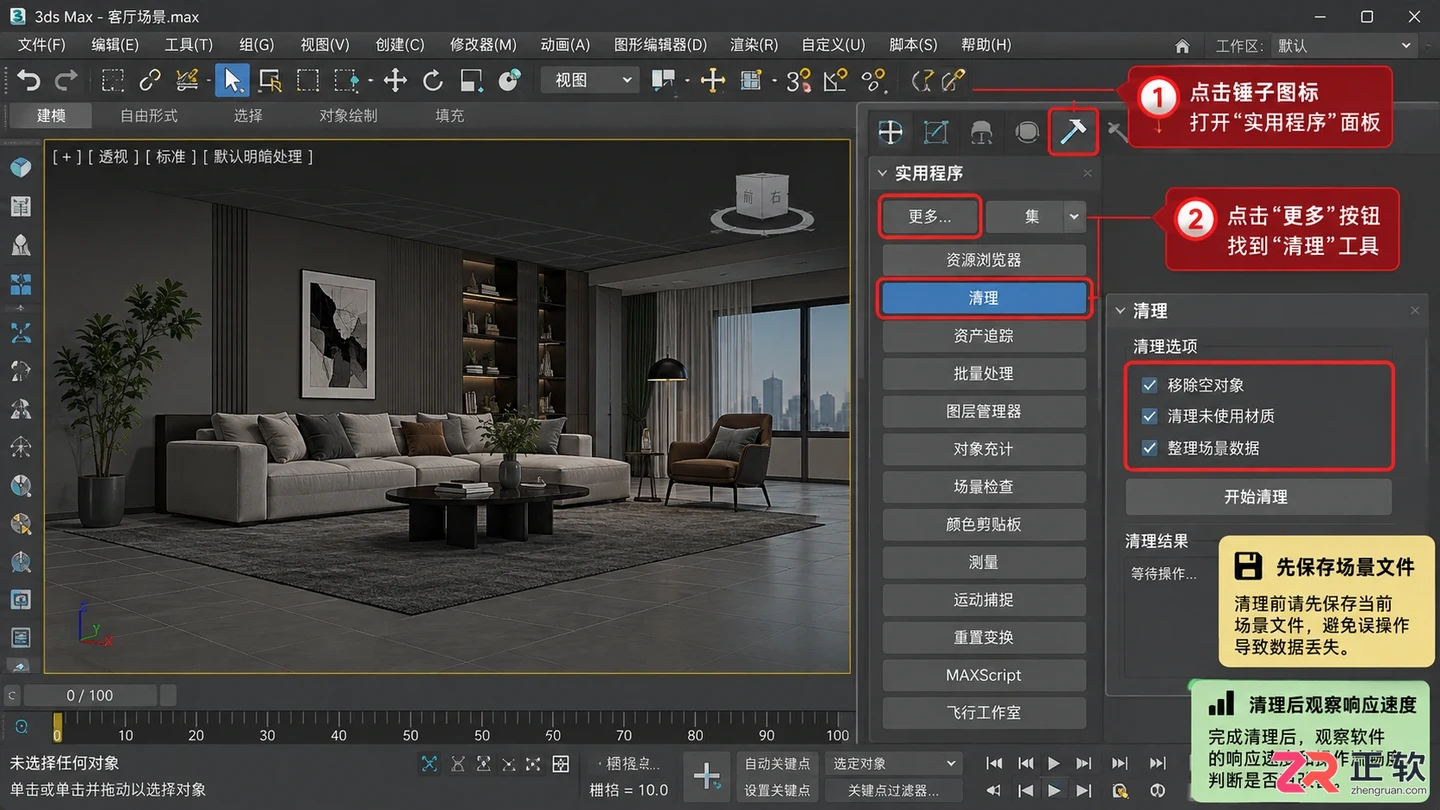
在【实用程序】面板中使用清理工具移除冗余对象
2. 排查并禁用冲突插件
插件是导致 3ds Max 异常关闭的头号嫌疑犯。特别是当安装了多个渲染器、建模辅助工具或导入导出插件时,版本不匹配或内存泄漏极易引发崩溃。如果软件在启动特定功能或加载特定模型时崩溃,插件冲突的可能性极大。
首先,尝试以“安全模式”启动 3ds Max。在 Windows 开始菜单中找到 3ds Max 的快捷方式,右键点击选择“属性”,在目标路径末尾添加 -safemode 参数(注意前面有空格)。启动后,软件将不加载任何第三方插件。如果此时软件运行稳定,说明问题确实出在插件上。
确定是插件问题后,恢复正常启动。进入【自定义】(Customize)菜单,选择【配置用户路径】(Configure User Paths)或直接找到安装目录下的 plugins 文件夹。将最近安装的插件文件夹暂时移出该目录,或者重命名其 .dlr 或 .gup 扩展名为 .bak。逐个恢复插件并重启软件,直到找到导致崩溃的那个插件。对于必须使用的插件,检查其官网是否有针对当前 3ds Max 版本的更新补丁。
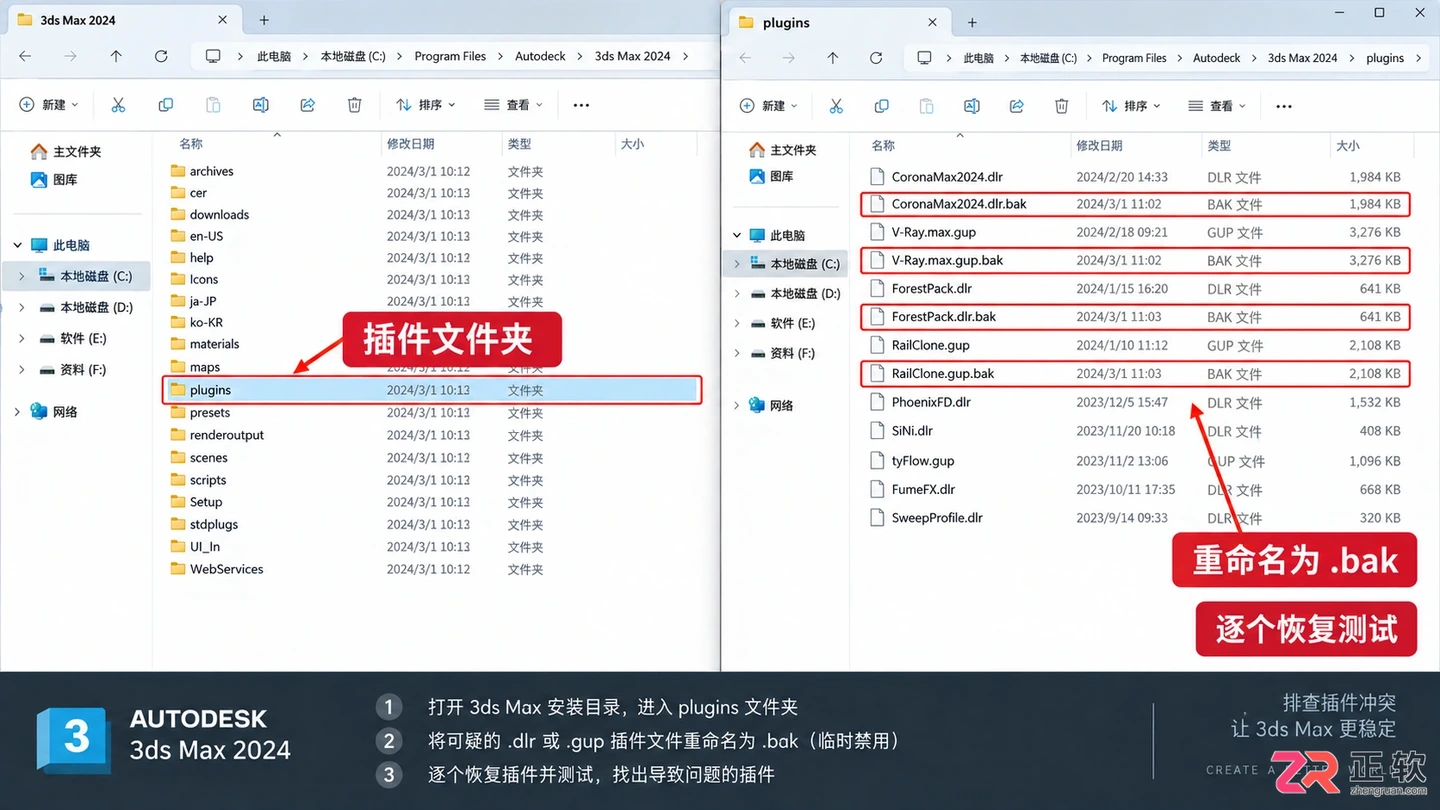
重命名或移出插件文件夹以排查冲突
3. 调整图形驱动程序与显示设置
3ds Max 对显卡驱动的稳定性要求极高,尤其是使用 Viewport 2.0 或 Nitrous 视口引擎时。过时或错误的显卡驱动会导致视口刷新失败,进而引发软件假死。
访问 NVIDIA 或 AMD 官网,下载并安装经过认证的“Studio Driver”(工作室驱动)而非“Game Ready”驱动,前者针对 DCC 软件进行了专门的稳定性测试。安装完成后,重启电脑。
在 3ds Max 内部,点击【自定义】(Customize)>【首选项】(Preferences)>【视口】(Viewports)选项卡。在“选择驱动程序”部分,确保选择了正确的显卡适配器,而不是 Microsoft Basic Render Driver。如果问题依旧,尝试取消勾选【启用硬件加速】(Enable Hardware Acceleration)或在【性能调整】中降低视口显示的纹理分辨率和阴影质量。这虽然会降低视口预览效果,但能大幅减少显卡负载,避免因显存溢出导致的崩溃。
4. 优化自动备份与内存管理
频繁的自动备份会在后台占用大量 I/O 资源,特别是在处理大型场景时,可能导致主线程阻塞,表现为软件短暂未响应。此外,内存不足也是常见诱因。
进入【自定义】(Customize)>【首选项】(Preferences)>【文件】(Files)选项卡。检查【自动备份】(Auto Backup)设置,适当延长备份间隔时间(例如从 5 分钟改为 15 分钟),并减少保留的备份文件数量。同时,确保【增量保存】(Incremental Save)未被过度频繁触发。
在【常规】(General)选项卡中,查看【内存管理】相关设置。如果电脑物理内存大于 16GB,建议在 Windows 环境变量中设置 3DSMAX_MAXHEAP 变量,允许 3ds Max 使用更多内存。对于 64 位系统,通常无需手动限制,但需确保没有安装过多的后台驻留程序占用内存。在处理超大场景时,可使用【代理对象】(Proxy Objects)替代高面数模型,减轻实时计算压力。
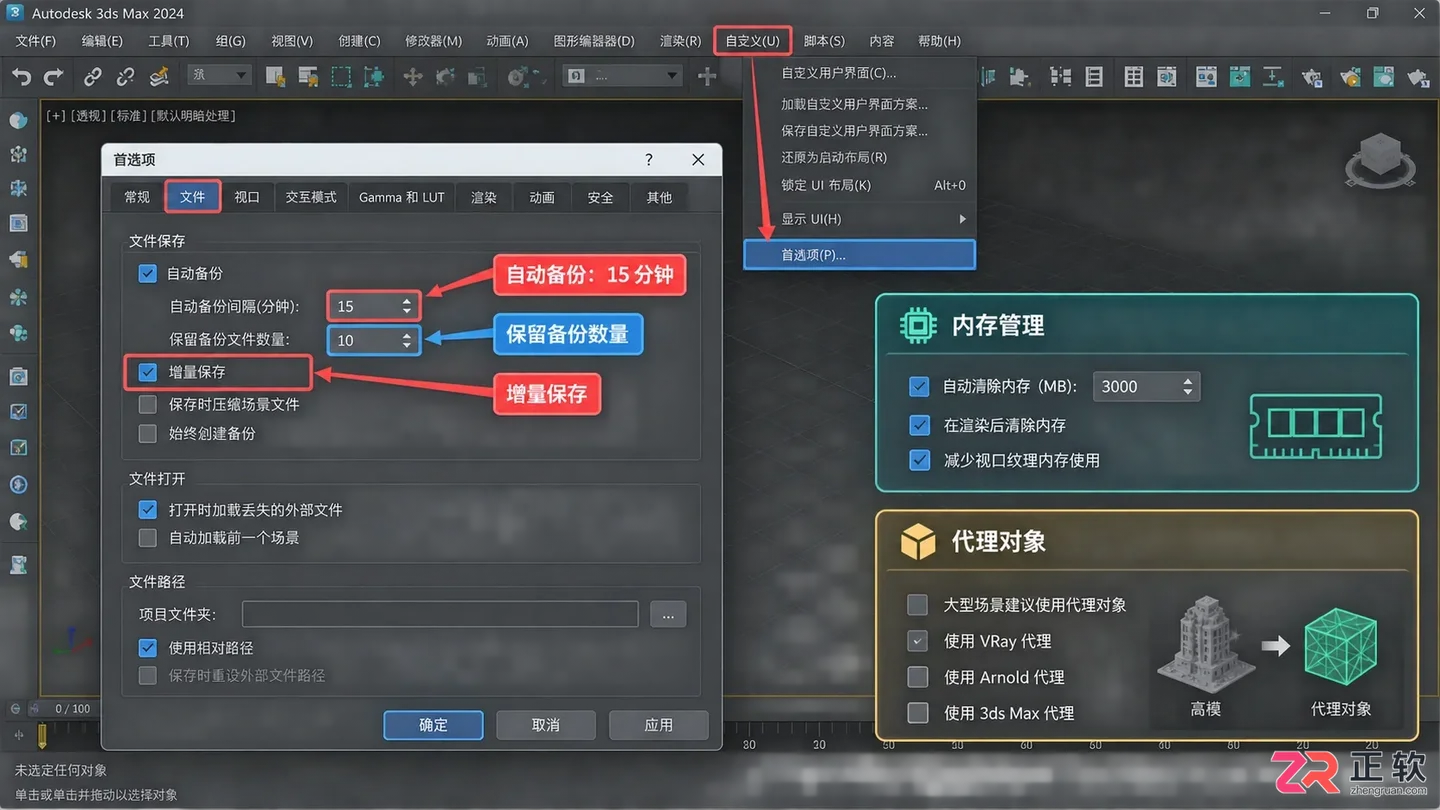
4. 优化自动备份与内存管理
5. 验证修复与文件维护
完成上述设置后,需要验证效果并建立良好的文件维护习惯。打开一个之前容易崩溃的场景,进行旋转、缩放和修改器操作,观察是否仍有卡顿或未响应现象。如果问题解决,建议将该场景另存为新版本,避免旧文件的潜在损坏数据残留。
日常工作中,养成定期使用【归档】(Archive)功能打包场景的习惯,这不仅便于传输,还能在归档过程中自动检测并报告一些文件链接错误。对于特别重要的项目,建议在每次重大修改前手动执行【保存副本】(Save Copy As),而不是依赖自动备份。这样即使发生异常关闭,也能最大程度保留工作进度。
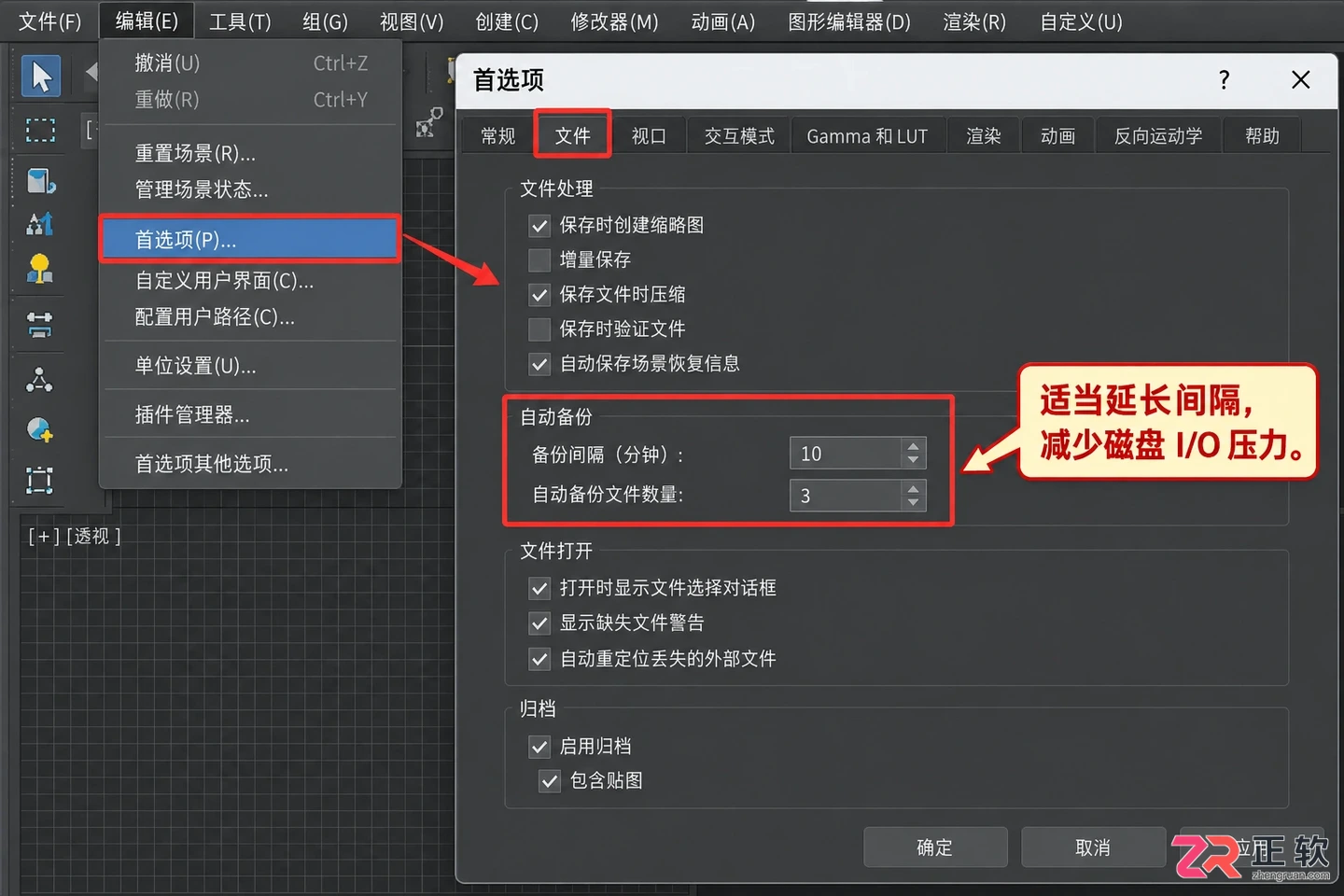
调整自动备份间隔以减少I/O压力
通过清理场景垃圾、隔离冲突插件、更新专业驱动以及优化备份策略,绝大多数 3ds Max 的未响应和假死问题都能得到有效缓解。软件稳定性是一个动态平衡的过程,随着项目复杂度增加,定期执行上述维护步骤是保持高效创作的必要投入。
找不到3ds Max插件装哪里了?本文提供3ds Max各版本插件默认目录路径,并演示如何通过软件内部命令一键打开插件文件夹,解决插件安装与管理难题。
遇到3ds Max安装失败?本文详解常见错误代码含义,提供清理残留、修复运行库及调整系统权限的实用解决方法,助您快速完成安装。
面对众多3ds Max插件工具箱,如何选择最适合的一款?本文深入对比RayFire、MultiScatter和Forest Pack等主流工具,从功能特性、操作便捷性到实际应用场景,为你提供清晰的选型建议,助力高效3D创作。
寻找免费的3ds Max插件?本文推荐了包括Autodesk官方社区、CGTrader、TurboSquid等在内的多个高质量资源网站,详细介绍各平台的插件类型与下载技巧,助力3D设计师高效工作。
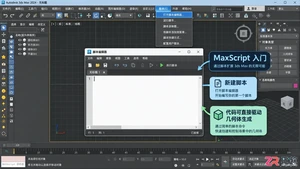
从零开始学习3ds Max插件开发。本教程详解开发工具链安装、MaxScript与C++的选择策略,并通过一个创建立方体的实例,演示完整的编码、加载与测试流程。
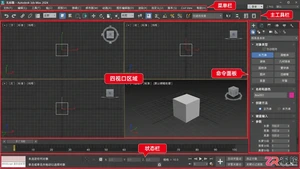
想了解3ds Max快捷键怎么设置?本文详细讲解通过“自定义用户界面”修改键盘快捷方式的方法,梳理视图导航、对象选择及变换工具的默认键位逻辑,助您快速掌握3ds Max高效操作技巧。
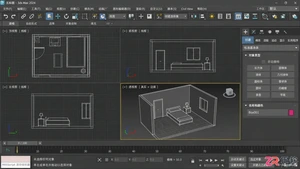
想了解3ds Max室内设计难不难?本文通过直观的界面导览,带你快速熟悉视图区、命令面板等核心区域,理清室内建模的基本步骤,并客观分析当前行业的就业需求与技能要求。
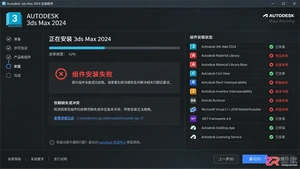
遇到3ds Max安装界面全红叉或组件安装失败?本教程详解如何彻底卸载旧版本、清理注册表残留以及手动安装必要的Visual C++运行库,解决Autodesk系列软件安装顽固报错。
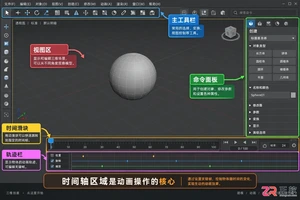
了解3ds Max动画模型制作的基础步骤,包括界面布局、简单建模、骨骼绑定及关键帧动画设置,适合初学者快速入门。




Photoshop 2026 是 Adobe 推出的专业图像处理与视觉设计软件,支持 Windows、macOS 和 iPad 等平台,广泛应用于摄影修图、电商设计、平面海报、数字绘画及视觉合成等创作场景。

Blender 是一款免费开源、跨平台的专业 3D 创作软件,集建模、动画、渲染、视频编辑与视觉合成等功能于一体,广泛应用于影视动画、游戏设计和建筑可视化等领域。软件支持 Cycles 物理渲染器与 Eevee 实时渲染引擎,并提供多边形建模、骨骼绑定、物理模拟等专业工具。Blender 兼容 Windows、macOS 和 Linux 系统,安装包轻巧、运行流畅,依托活跃的全球开发者社区持续更新,是从初学者到专业创作者都值得选择的正版 3D 创作工具。


Photoshop 2026 是 Adobe 推出的专业图像处理与视觉设计软件,支持 Windows、macOS 和 iPad 等平台,广泛应用于摄影修图、电商设计、平面海报、数字绘画及视觉合成等创作场景。
Blender 是一款免费开源、跨平台的专业 3D 创作软件,集建模、动画、渲染、视频编辑与视觉合成等功能于一体,广泛应用于影视动画、游戏设计和建筑可视化等领域。软件支持 Cycles 物理渲染器与 Eevee 实时渲染引擎,并提供多边形建模、骨骼绑定、物理模拟等专业工具。Blender 兼容 Windows、macOS 和 Linux 系统,安装包轻巧、运行流畅,依托活跃的全球开发者社区持续更新,是从初学者到专业创作者都值得选择的正版 3D 创作工具。