

photoshop通道抠有颜色的羽毛

学习如何在Photoshop中利用通道面板和曲线工具处理彩色羽毛的复杂边缘。本文以界面导览的方式,解析通道对比度观察、Alpha通道编辑及蒙版应用等核心区域,适合希望理解底层逻辑的初学者。
在处理带有半透明质感和复杂边缘的彩色羽毛时,常规的选择工具往往难以保留细腻的绒毛细节。Photoshop的通道抠图法并非一种神秘的滤镜,而是利用图像颜色信息的差异来创建选区。要掌握这一技巧,首先需要熟悉几个关键的界面区域,理解它们如何协同工作,将颜色信息转化为精确的选区边界。
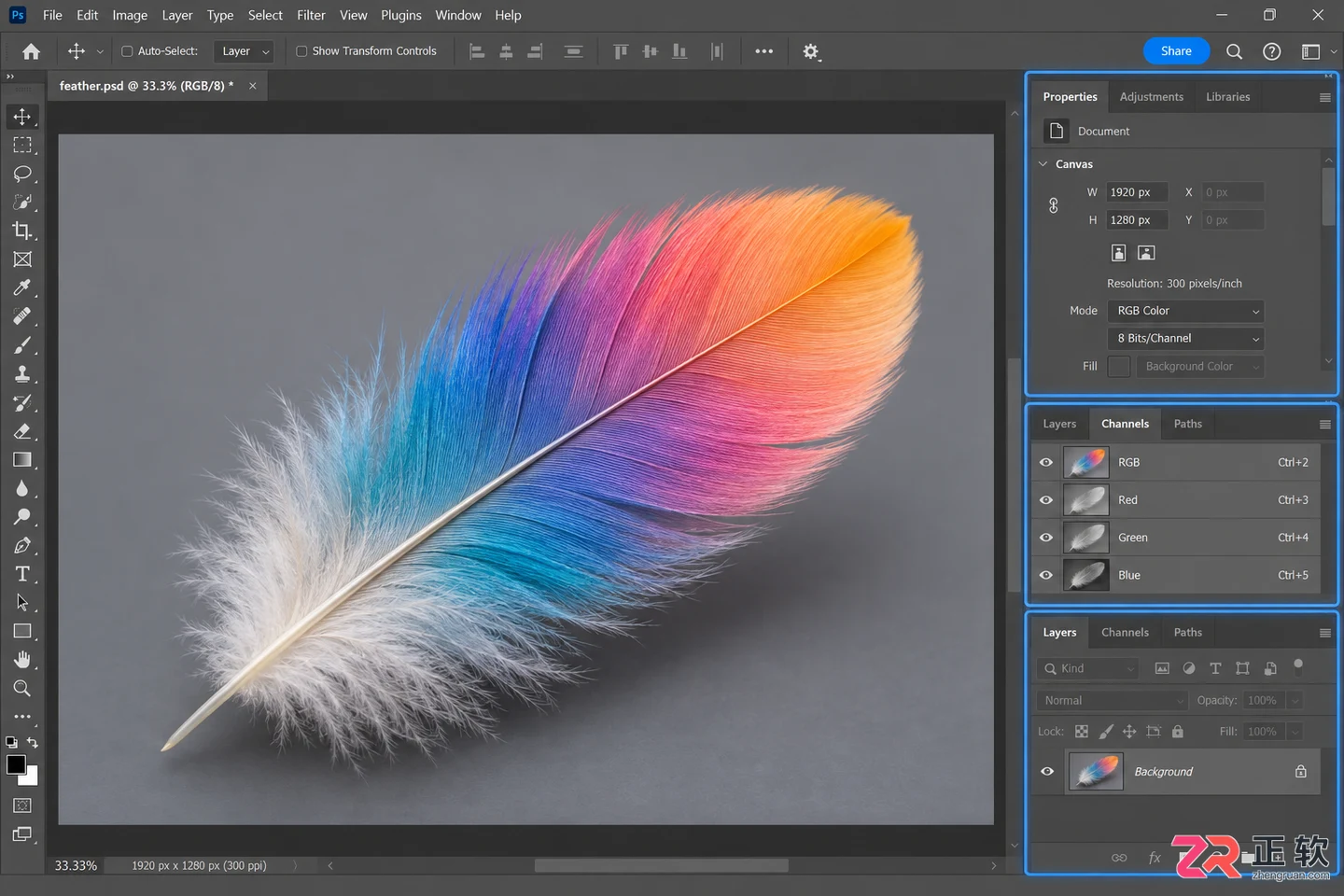
Photoshop工作区布局,重点标注通道、图层与属性面板
概述:建立界面地图
启动Photoshop并打开包含彩色羽毛的素材后,默认的工作区可能隐藏了我们需要频繁访问的面板。一个高效的抠图工作流通常依赖于“图层”、“通道”和“属性”这三个核心面板的紧密配合。在屏幕右侧的面板堆栈中,确保“通道”面板可见,它是观察红、绿、蓝三个颜色通道灰度差异的窗口。同时,“图层”面板用于管理最终的合成效果,而“属性”面板则在调整边缘和蒙版时提供精细的控制滑块。这种布局让观察者能在不切换窗口的情况下,实时预览选区变化对图像的影响。
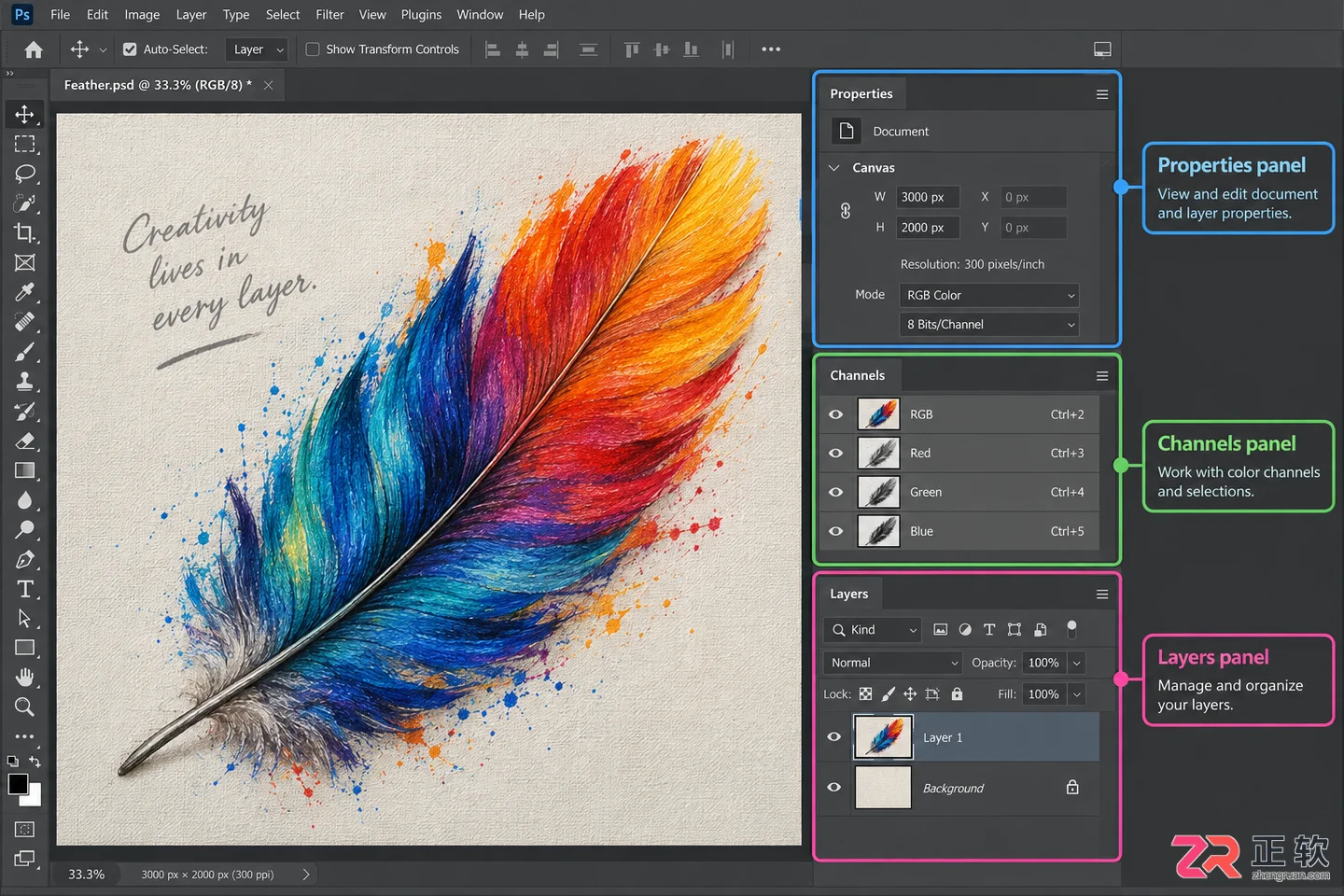
概述:建立界面地图
关于【通道面板】
通道面板是通道抠图的起点。点击菜单栏的“窗口”>“通道”即可唤出。在这里,你会看到RGB复合通道以及下方的红、绿、蓝三个单色通道。对于彩色羽毛,不同通道的对比度差异巨大。例如,红色羽毛在红色通道中可能呈现为浅灰色甚至白色,而在蓝色通道中则可能呈现为深黑色。我们的目标是找到一个背景与羽毛主体反差最大的通道。通常,深色背景下的浅色羽毛或浅色背景下的深色羽毛更容易处理。单击单个通道名称(如“蓝”),画布将仅显示该通道的灰度图像,此时可以直观地判断哪个通道的边缘最清晰、噪点最少。
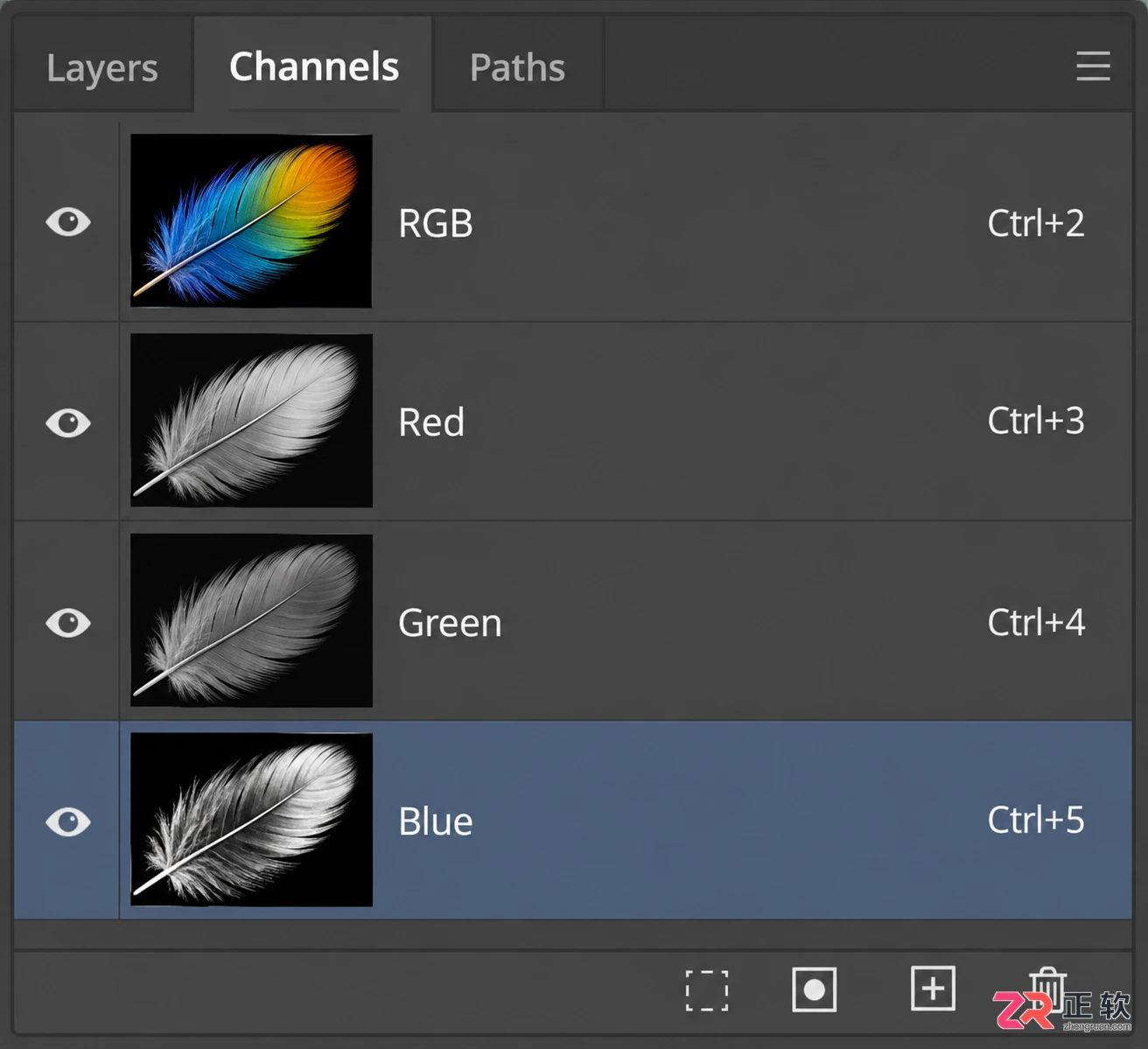
通道面板中不同颜色通道的对比度差异
关于【复制通道与编辑区】
确定最佳对比度的通道后,切勿直接在原通道上操作。拖动该通道至面板底部的“创建新通道”图标上,生成一个副本,通常命名为“Alpha 1”或类似名称。这个副本是我们进行编辑的沙盒。选中该副本后,主画布显示的是黑白灰度图。此时,我们需要使用“图像”>“调整”菜单下的“曲线”或“色阶”工具。这些调整命令位于顶部菜单栏,但在操作时,观察焦点应保持在画布上的灰度变化上。通过拉动曲线,加深暗部(背景)至纯黑,提亮亮部(羽毛主体)至纯白,从而最大化两者的对比度。注意,中间的灰色过渡带代表了羽毛的半透明部分,需要保留适当的灰度以维持自然感,避免边缘生硬。
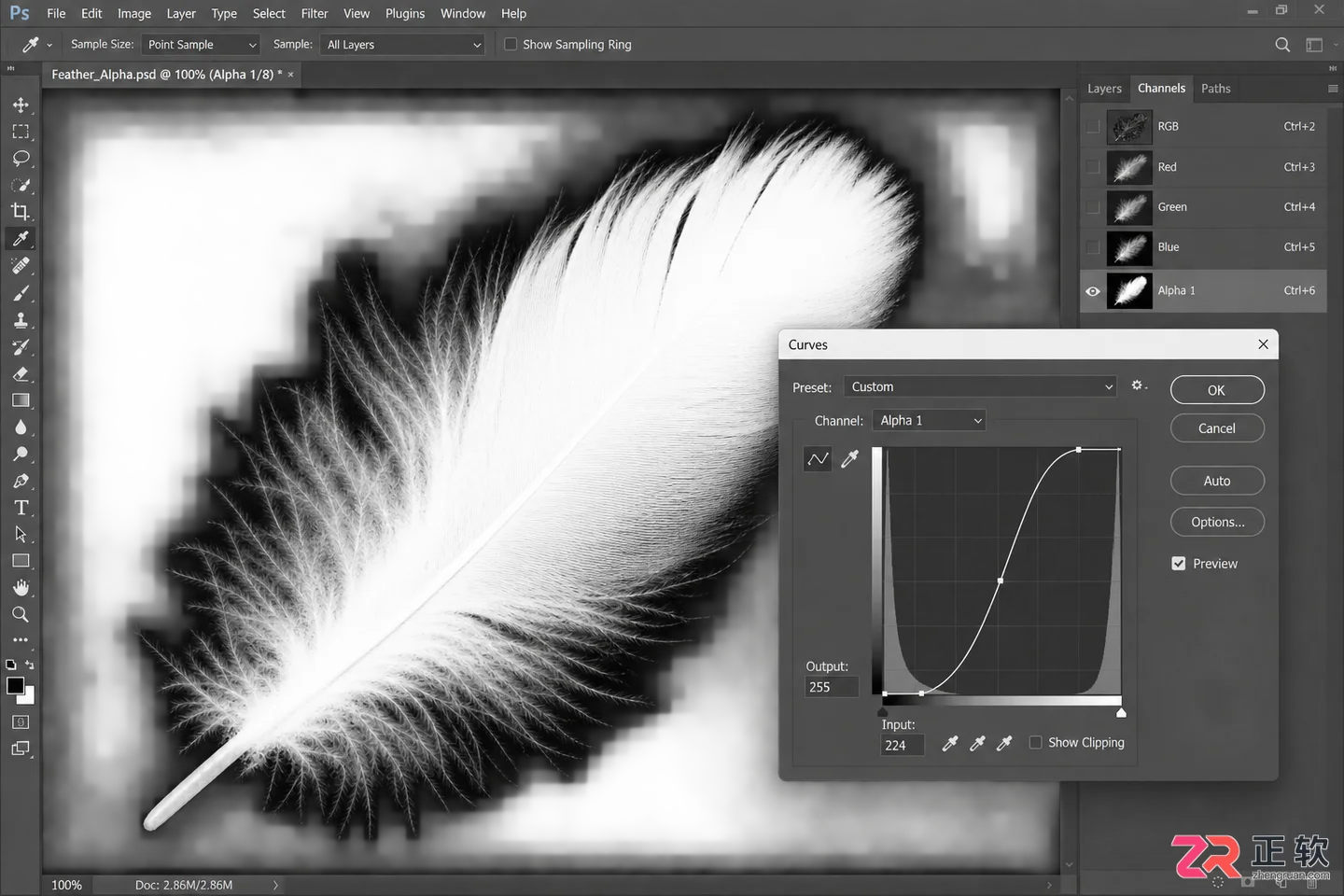
使用曲线工具增强通道副本的黑白对比度
关于【选区加载与图层蒙版】
当通道副本中的黑白对比达到理想状态后,回到“图层”面板,选中原始的羽毛图层。此时,按住Ctrl键(Mac为Command键)单击通道面板中刚才编辑好的副本缩略图,这将基于亮度值加载选区:白色区域被选中,黑色区域未被选中。由于我们需要的是羽毛主体,如果选区反了,可以通过“选择”>“反选”来纠正。接着,点击图层面板底部的“添加图层蒙版”按钮。这一动作会将当前的选区转化为蒙版,隐藏黑色区域,保留白色区域。此时,彩色羽毛的复杂边缘便被精确地剥离出来,背景的杂色被屏蔽,而羽毛内部的半透明细节得以保留。
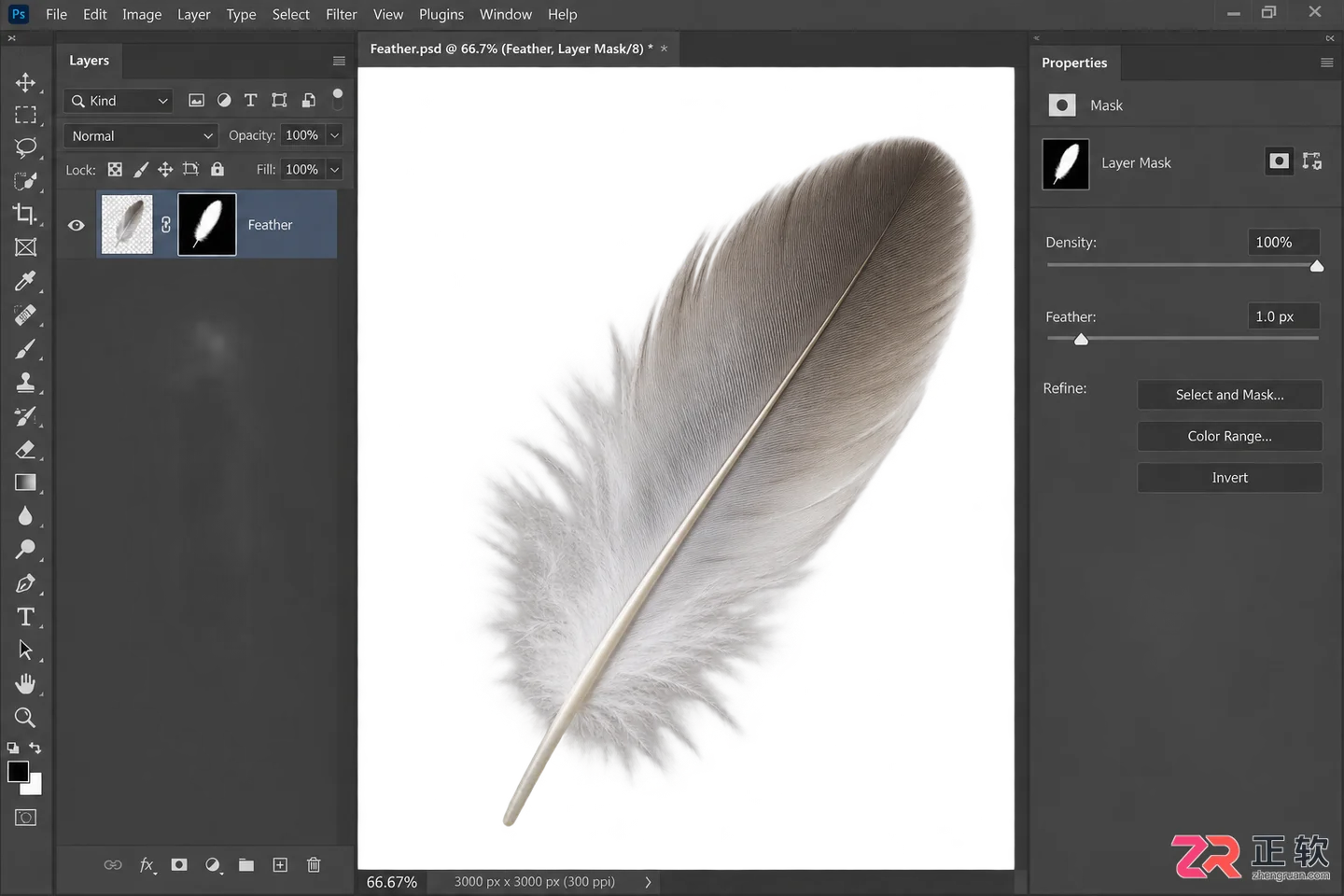
应用图层蒙版并通过属性面板微调边缘
关于【属性面板的微调】
应用蒙版后,边缘可能仍存在少量的背景色残留或不够柔和。选中图层面板中的蒙版缩略图,然后在“属性”面板中进行微调。这里有两个关键滑块:“密度”和“羽化”。密度控制蒙版的整体不透明度,而羽化则能软化边缘的生硬感。对于羽毛这类柔软物体,轻微的羽化(0.5-1.5像素)能让过渡更自然。此外,如果边缘有杂色,可以使用“选择并遮住”工作区,通过“净化颜色”选项去除边缘的色彩溢出。这一过程完全在可视化的界面中完成,无需记忆复杂的快捷键,只需关注滑块拖动时画布边缘的实时变化。
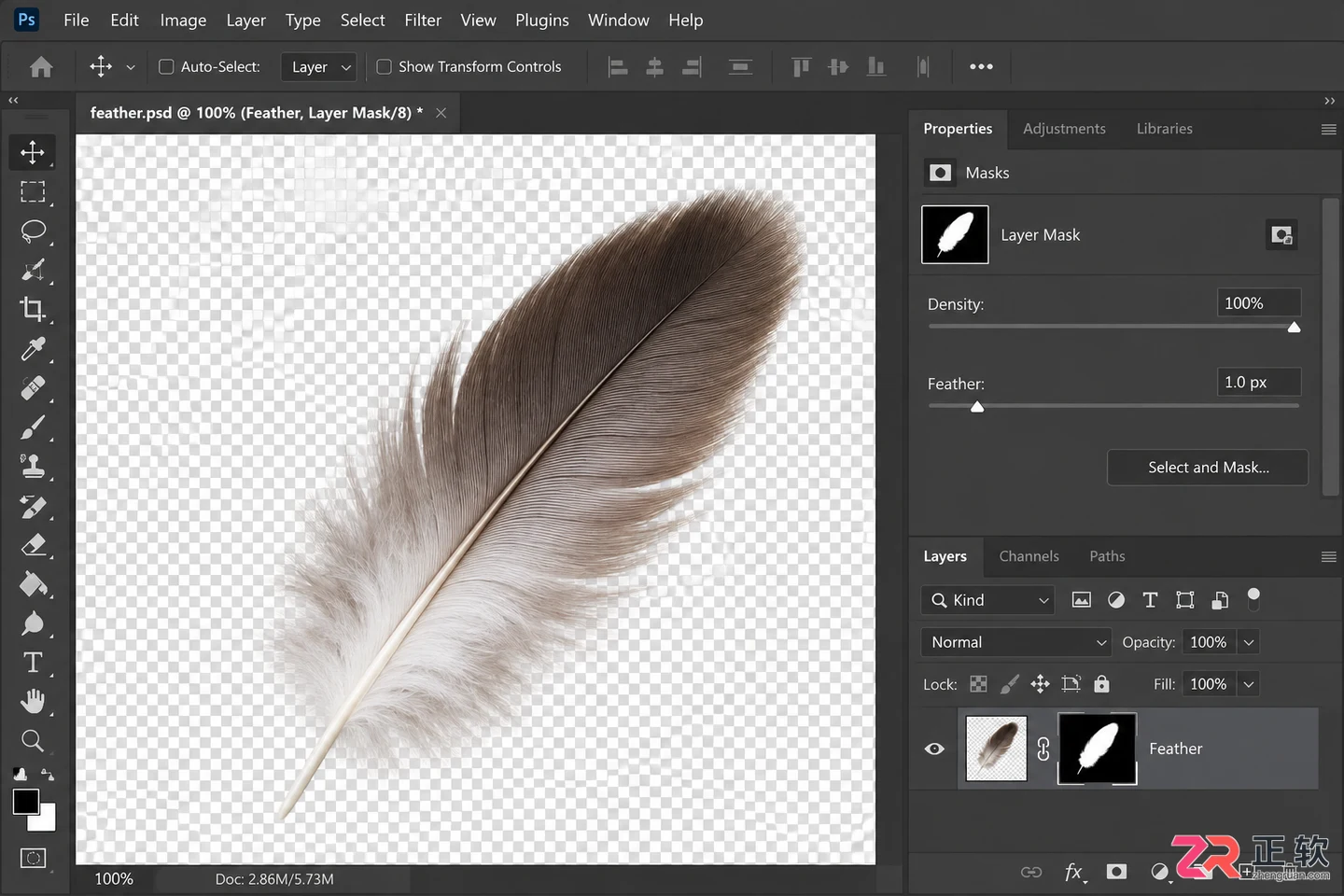
关于【属性面板的微调】

面向使用Luminar Neo进行后期处理的摄影用户,解决版权保护水印添加及氛围调整需求。针对软件无原生批量加水印功能的痛点,本文详解通过透明PNG图层叠加、隐藏底图并逐张导出的间接批量处理路径;同时介绍利用内置Sky AI一键替换天空素材,或通过Color Harmony结合Mask AI手动微调色调的两种天空处理方案,帮助用户高效完成图片修饰。
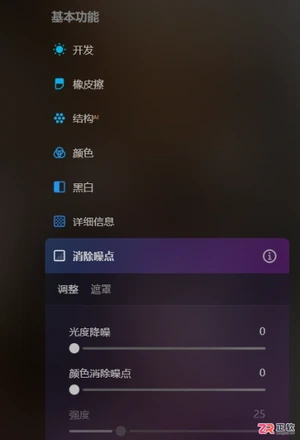
面向需要修复画质或进行创意合成的摄影用户,本文详解Luminar Neo中模糊照片变清晰及双图自然融合的操作路径。针对噪点与模糊问题,通过“消除噪点”工具去除光度与颜色杂讯,配合“结构”工具适度增强边缘细节,避免过度锐化导致失真;针对图片合成,利用图层叠加、AI蒙版自动抠图及画笔微调边缘,解决拼接生硬痛点,实现两张图片在光影与纹理上的自然统一。
面向需要高效处理人像或复杂主体抠图的摄影及设计用户,解决传统手动选区耗时且边缘处理粗糙的痛点。本文基于Luminar Neo 1.24.0版本,详解如何利用“层属性”中的AI“背景去除”功能自动识别并分离主体,实现一键透明背景;随后指导通过添加新图层、上传自定义素材、调整不透明度与混合模式(如荧幕效果)完成背景替换,并结合裁切与高斯模糊技巧优化合成效果,帮助用户快速完成高质量的图片合成工作。
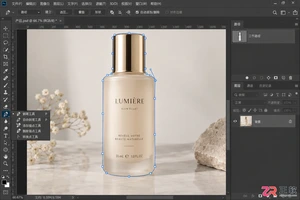
学习使用Photoshop钢笔工具进行精确抠图。从创建初始路径、精细调整锚点曲线,到生成选区并应用图层蒙版,保留编辑灵活性,适合处理硬边或复杂轮廓的主体。
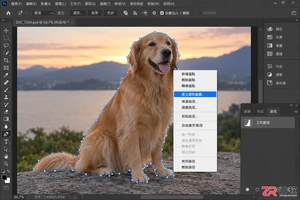
学习如何使用Photoshop钢笔工具创建平滑路径并转换为精确选区。步骤包括设置路径模式、绘制闭合轮廓、调整羽化半径、保存工作路径及利用蒙版检查边缘,适合需要高精度抠图的用户。
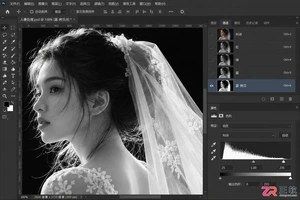
学习使用Photoshop通道面板提取复杂边缘选区。通过比较RGB通道对比度、使用色阶增强黑白分离以及添加图层蒙版,精准处理头发丝和半透明婚纱,保留细节并支持非破坏性编辑。
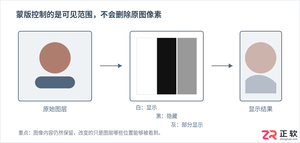
深入解析Photoshop图层蒙版与画笔工具的协同工作原理。通过具体案例讲解如何利用黑白画笔控制图像显示与隐藏,调整边缘硬度与不透明度以实现自然融合,解决常见操作误区,提升后期修图效率与质量。
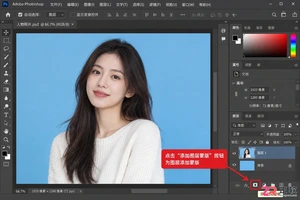
学习Photoshop图层蒙版抠图方法,掌握非破坏性编辑核心。本文详解蒙版创建、黑白画笔使用及边缘优化技巧,适合初学者快速上手精准抠图。
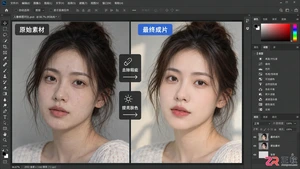
适合新手的Photoshop修图入门指南,详细解析从打开文件、基础瑕疵处理、形体调整到最终调色的完整步骤,强调非破坏性编辑技巧。
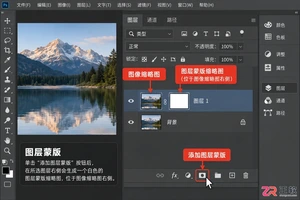
学习Photoshop图层蒙版的使用方法。理解“黑遮白显”原理,掌握添加蒙版、使用黑白画笔编辑及创建自然过渡的步骤,实现无损图像合成。





火山引擎是字节跳动旗下企业级云与AI服务平台。聚焦大模型核心能力,依托字节自研豆包多模态大模型,凭借火山方舟一站式平台,提供模型精调、推理部署、智能应用搭建等全链路服务,结合高性能AI算力,助力各行业快速落地大模型数字化与智能化应用。



