

blender接入ai建模的详细配置与实战步骤

详细介绍在 Blender 中接入 AI 辅助建模的配置方法与实战步骤,帮助读者快速上手并提升建模效率。
本文面向已有 Blender 基础的阅读者,直接展示如何在 Blender 中集成 AI 建模插件,并通过完整的实战步骤完成一个示例模型。全文围绕标题展开,不出现无关的背景介绍。
一、准备工作
1. 确认 Blender 版本 ≥ 3.5(官方长期支持版)。
2. 安装 Python 3.10(与 Blender 自带的 Python 环境兼容)。
3. 获取 AI 建模插件的发行包(ZIP)。本例使用官方提供的 blender‑ai‑model‑v1.2.zip。
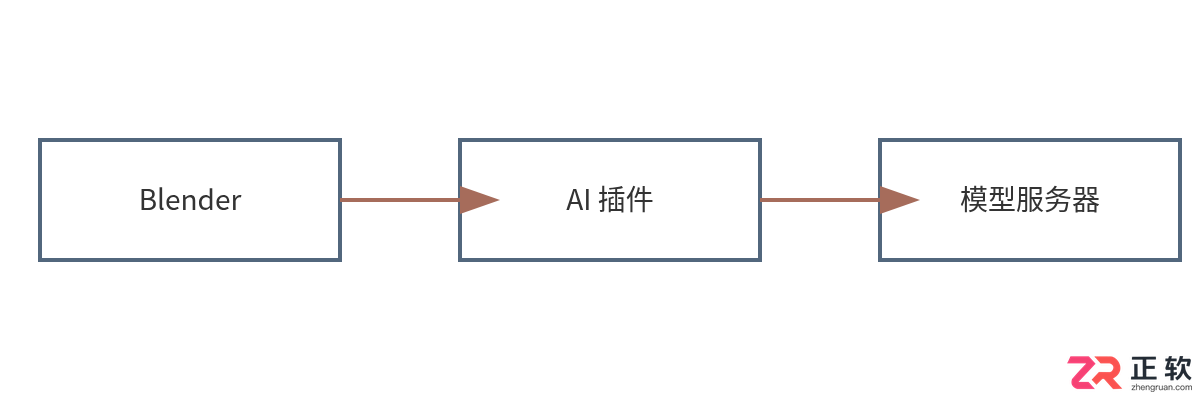
二、插件安装与配置
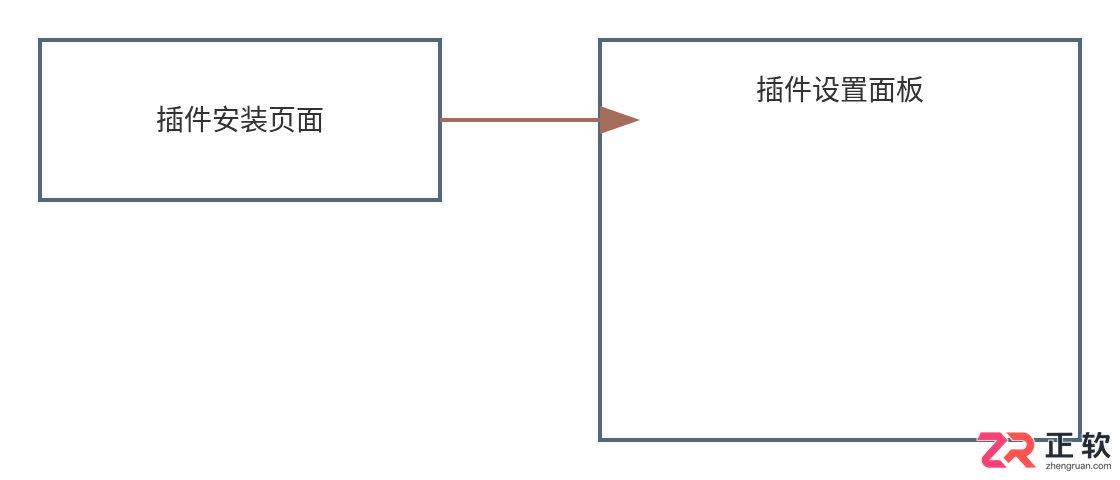
在 Blender 中打开 编辑 → 首选项 → 插件 → 安装…,选择下载的 blender‑ai‑model‑v1.2.zip,勾选启用。
随后在 插件设置面板填写模型服务器的地址与 API Token:
    Server URL: https://ai-model.example.com/v1
    API Token:  ********(请在安全环境中获取)
三、实战案例:从文字描述生成简单家具模型
1. 在 3D 视口的 工具栏 → AI 建模点击“新建任务”。
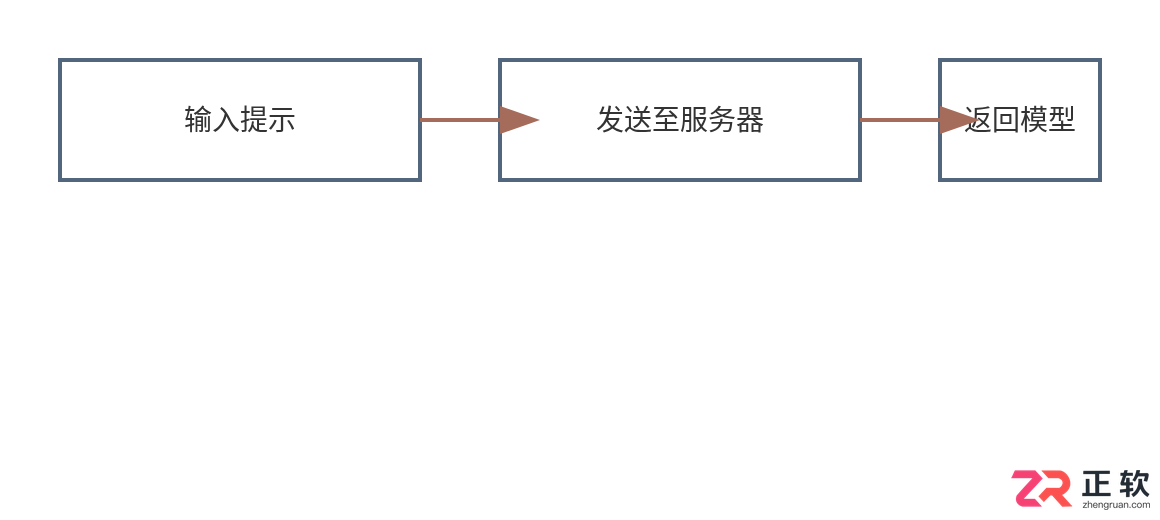
2. 将以下提示输入框中:
生成一个现代风格的木制书桌,尺寸约 120cm × 60cm × 75cm,包含抽屉和金属支架,材质为浅色橡木。
3. 点击“开始生成”。插件会把提示发送至模型服务器,返回 STL/OBJ 数据并在场景中自动创建对象。
四、后处理与导出
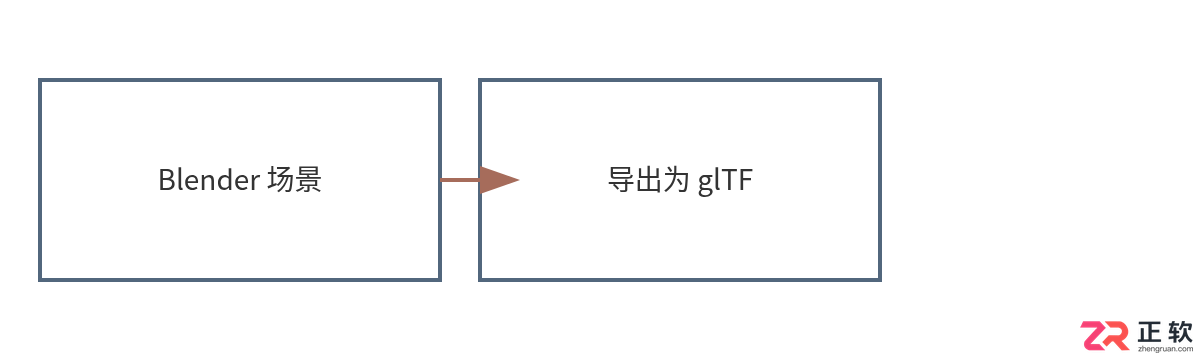
模型导入后,可在 Blender 中进行细节微调(例如调整抽屉深度、给金属支架添加材质)。完成后使用 文件 → 导出 → glTF 2.0,保存为 desk.glb,即可在 Web/AR 场景中使用。
五、常见问题
- 提示词被服务器拒绝:检查是否包含非法字符或超过服务器限制的长度;必要时拆分成多段描述。
- 生成的模型缺少细节:在提示中加入更具体的尺寸、材质细节或局部特征描述。
- 插件报错 401:确认 API Token 未过期并且拥有调用模型的权限。
通过上述步骤,您可以在 Blender 环境中实现从自然语言描述到可交互 3D 模型的完整闭环,实现高效的 AI 辅助建模工作流。
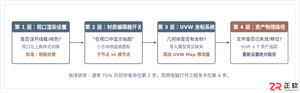
针对3ds Max模型在视口中不显示贴图的常见问题,提供从视口显示模式、材质开关、UVW贴图坐标到路径丢失的完整排查步骤与修复指南。
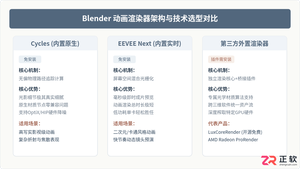
详细讲解Blender动画渲染器的下载、安装与环境配置全流程。涵盖内置渲染引擎与第三方外置渲染器(如LuxCoreRender、AMD Radeon ProRender等)的适配选型、插件安装步骤、GPU硬件加速配置以及动画序列输出设置与常见报错排查。
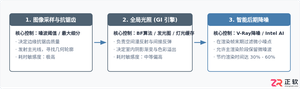
针对3ds Max室内效果图制作,详解图像采样器、全局照明(GI)、灯光材质细分与降噪引擎等核心参数,掌握画质清晰与出图效率之间的平衡法则。

系统整理Blender视口导航、基础变换、物体模式与编辑模式核心常用命令快捷键一览表,并提供官方速查手册PDF获取方式与自定义键位导出打印方案。
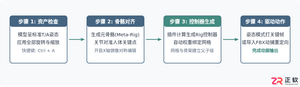
本教程详细介绍在Blender中利用插件让静态3D人物模型动起来的完整工作流,包括Rigify与Mixamo插件的安装、骨骼匹配、权重绑定及动作重定向具体操作步骤与避坑要点。
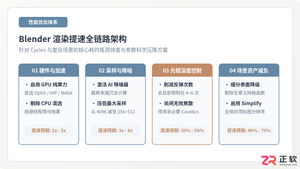
针对Blender中Cycles与Eevee渲染耗时过长的问题,本文详细介绍开启GPU硬件加速、启用AI降噪压缩采样率、精简光程反射深度以及优化场景多边形资产的实用提速方法。
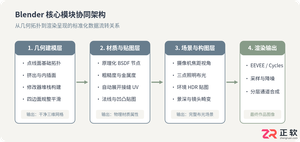
系统详解从零掌握Blender三维制作到进阶实战的完整过程,涵盖视图操作、多边形建模拓扑、修改器使用、EEVEE与Cycles引擎选型对比、PBR材质布光及进阶成长路径。
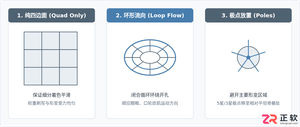
本教程针对Blender人物建模中的模型布线与重拓扑流程,系统拆解环形循环线分布、面部与关节布线规则、极点控制以及具体的建模步骤与质检验证方法。
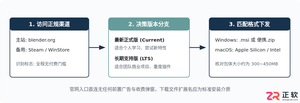
本文提供Blender官方正版下载入口的获取方式与防伪识别技巧,并详细拆解Windows与macOS系统的安装流程、初始中文环境配置及硬件运行检查。




Photoshop 2026 是 Adobe 推出的专业图像处理与视觉设计软件,支持 Windows、macOS 和 iPad 等平台,广泛应用于摄影修图、电商设计、平面海报、数字绘画及视觉合成等创作场景。
Blender 是一款免费开源、跨平台的专业 3D 创作软件,集建模、动画、渲染、视频编辑与视觉合成等功能于一体,广泛应用于影视动画、游戏设计和建筑可视化等领域。软件支持 Cycles 物理渲染器与 Eevee 实时渲染引擎,并提供多边形建模、骨骼绑定、物理模拟等专业工具。Blender 兼容 Windows、macOS 和 Linux 系统,安装包轻巧、运行流畅,依托活跃的全球开发者社区持续更新,是从初学者到专业创作者都值得选择的正版 3D 创作工具。


Photoshop 2026 是 Adobe 推出的专业图像处理与视觉设计软件,支持 Windows、macOS 和 iPad 等平台,广泛应用于摄影修图、电商设计、平面海报、数字绘画及视觉合成等创作场景。
Blender 是一款免费开源、跨平台的专业 3D 创作软件,集建模、动画、渲染、视频编辑与视觉合成等功能于一体,广泛应用于影视动画、游戏设计和建筑可视化等领域。软件支持 Cycles 物理渲染器与 Eevee 实时渲染引擎,并提供多边形建模、骨骼绑定、物理模拟等专业工具。Blender 兼容 Windows、macOS 和 Linux 系统,安装包轻巧、运行流畅,依托活跃的全球开发者社区持续更新,是从初学者到专业创作者都值得选择的正版 3D 创作工具。