

Windows11关闭应用后台刷新节省系统资源

Windows 11 是微软全新操作系统,现代化界面,流畅操作体验,适用于学习、工作与日常生活。它更偏向把系统状态查看和常用调节动作放在一起,适合需要持续观察和微调设备状态的场景。
电脑闲置时内存和网络占用依然高?本文详解Windows 11中关闭应用后台活动的具体步骤,区分自启与后台运行,教你精准管理应用权限,避免消息延迟的同时有效释放系统资源。
电脑明明没有打开多少窗口,任务管理器里的内存和网络却一直在涨,常见原因是部分应用仍在后台同步、检查更新或接收通知。Windows 11 可以按应用管理后台权限,把不需要实时运行的程序改成不允许后台活动,减少无用占用;但聊天、云盘和安全类应用不能一概关闭。
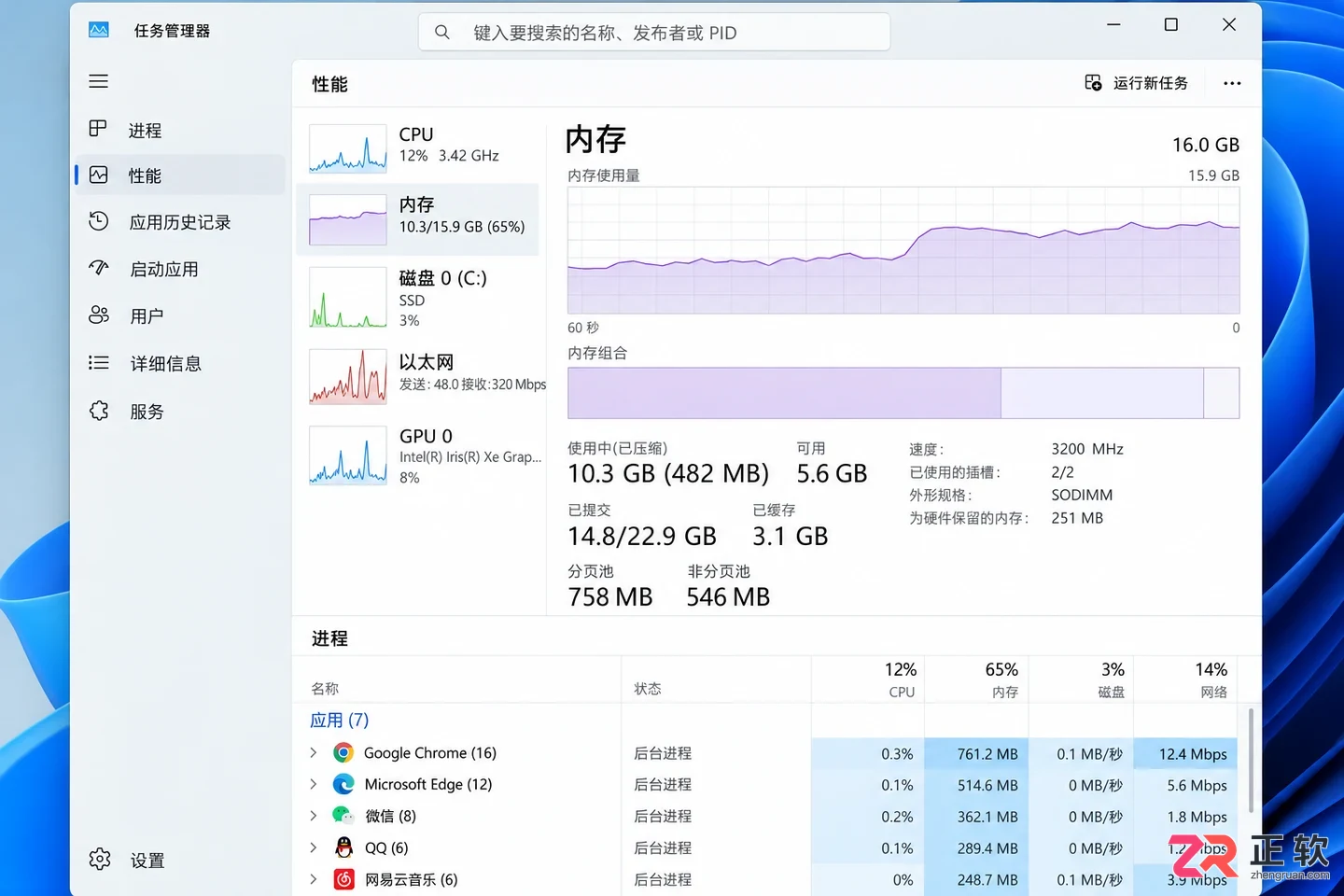
任务管理器中可见部分应用在关闭窗口后仍占用内存和网络
必要的概念只用很短一段解释:开机自启是登录 Windows 时自动打开应用,后台活动则是应用窗口关闭后仍可能运行。关闭自启不一定能阻止应用在后台工作,反过来也一样。所以要先观察问题发生在开机阶段,还是关掉窗口后仍有 CPU、内存或网络占用。
打开【任务管理器】看当前占用,再按应用名称判断它是否确实需要实时同步。不要看到占用数字就直接结束系统进程,先记住应用名称和异常发生的时间,避免把暂时的更新任务误当成长期后台刷新。
1. 进入应用高级选项
按下【Win + I】打开【设置】,点击左侧的【应用】,然后选择右侧的【已安装的应用】。在列表中找到需要调整的应用,例如某个不常用的视频软件或工具类应用。
点击该应用右侧的【…】按钮,在弹出的菜单中选择【高级选项】。这一步将进入该应用的详细管理页面,其中包含了重置、修复以及权限控制等关键设置。
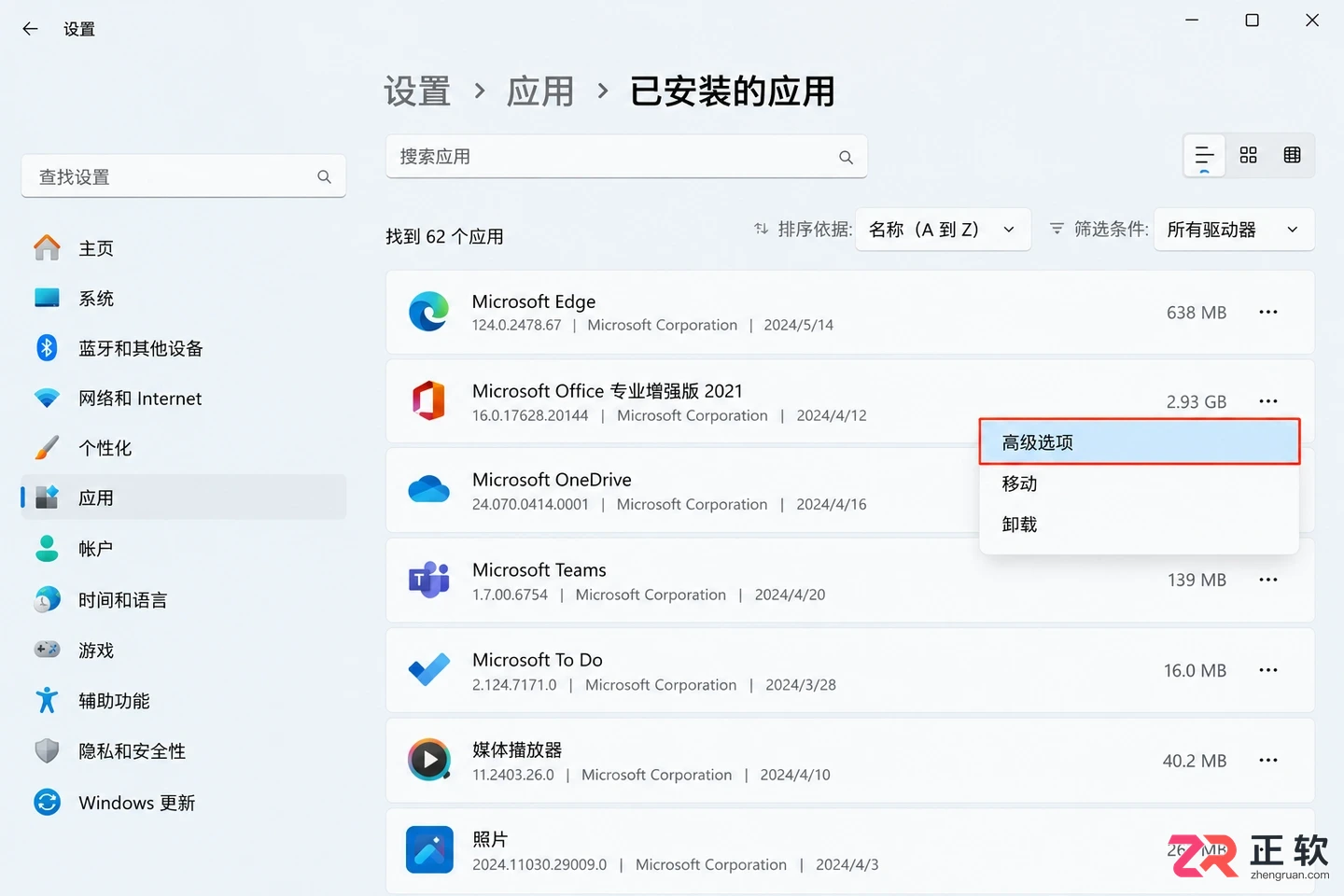
在已安装的应用列表中选择高级选项
2. 修改后台应用权限
在【高级选项】页面向下滚动,找到【后台应用权限】区域。这里通常有一个下拉菜单或单选按钮组,默认状态可能是【始终】或【由 Windows 优化】。
将其更改为【从不】。这个设置的含义是:当应用的主窗口关闭后,系统将不再允许它在后台持续运行、同步数据或发送通知。下次需要使用时,你仍然可以手动打开它,功能不受影响,只是不再“悄悄”工作。
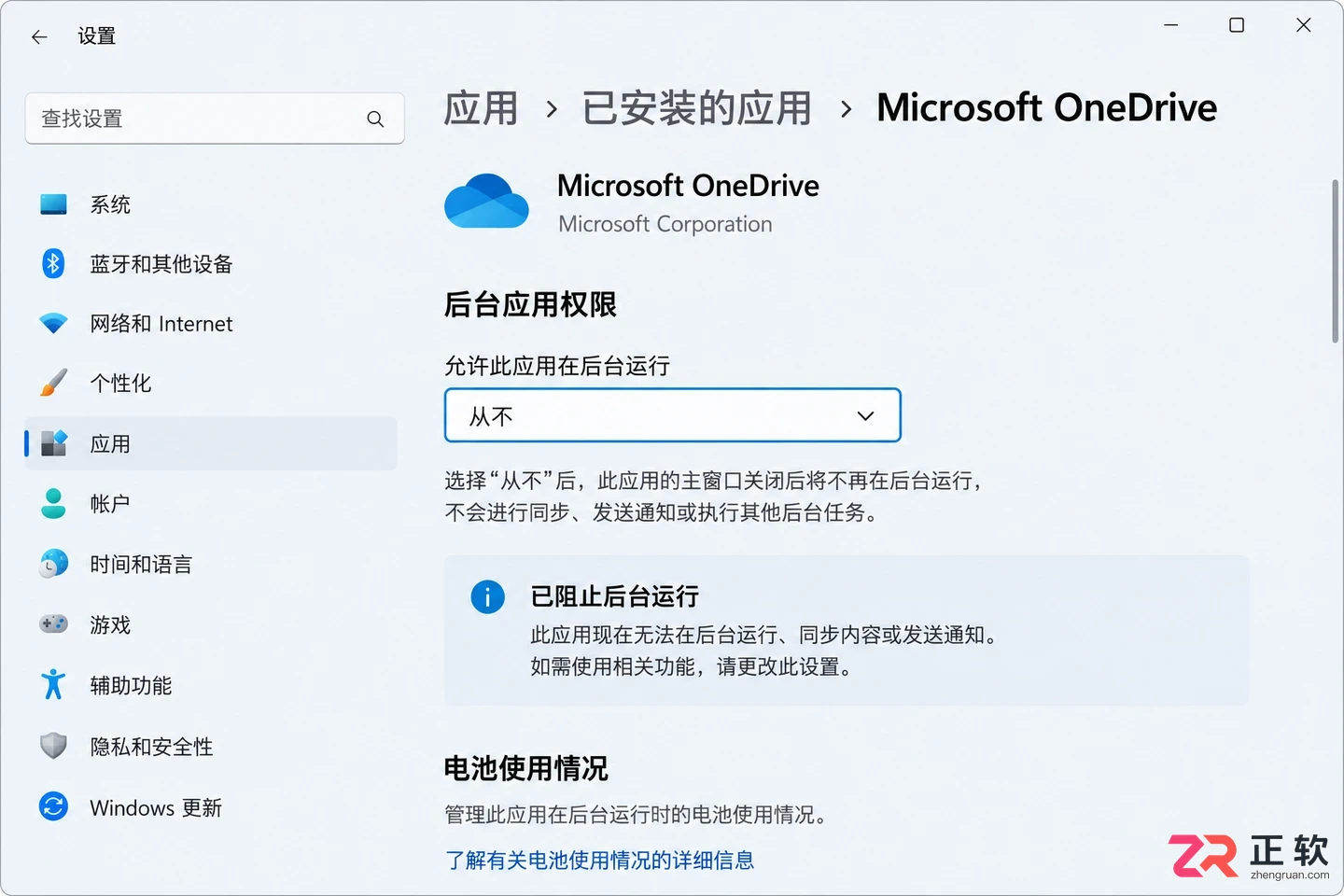
将后台应用权限改为从不以阻止后台运行
如果某个应用没有【高级选项】入口,或者在页面中看不到后台权限设置,说明它可能不支持从这里控制,或者它使用的是自己的服务、启动项或同步设置。此时不要为了找到开关随意修改注册表,建议先在应用内部的设置中查看是否有“后台运行”“随系统启动”或“退出后保持运行”等选项。
3. 验证设置效果
改完一项后,彻底退出该应用(确保托盘图标也消失),再等一小段时间观察任务管理器中的 CPU、内存和网络变化。若占用明显下降,说明这个应用确实在后台活动且已被成功限制;若没有变化,可能还有另一个进程在工作,或者当前占用来自一次性的同步和更新。
不要一次关闭十几个应用,否则出现通知延迟、同步中断时很难找到原因。建议一次调整一两个项目,记录原来的开关状态,需要时按原路径恢复。
4. 哪些应用不建议直接设为“从不”
聊天工具设为不允许后台运行后,可能收不到及时消息;云盘和备份工具停止后台活动后,文件状态不会及时同步;邮件、日历和提醒类应用也可能失去实时更新。你可以根据使用习惯只关闭不常用的程序,而不是追求列表全部变成“从不”。
杀毒、防护、硬件控制和系统维护相关组件也不要只凭占用高就关闭。它们可能在扫描、更新或提供设备功能。若应用本身提供“仅使用电池时不运行”“限制后台数据”或“手动同步”等更细设置,优先使用这些选项。
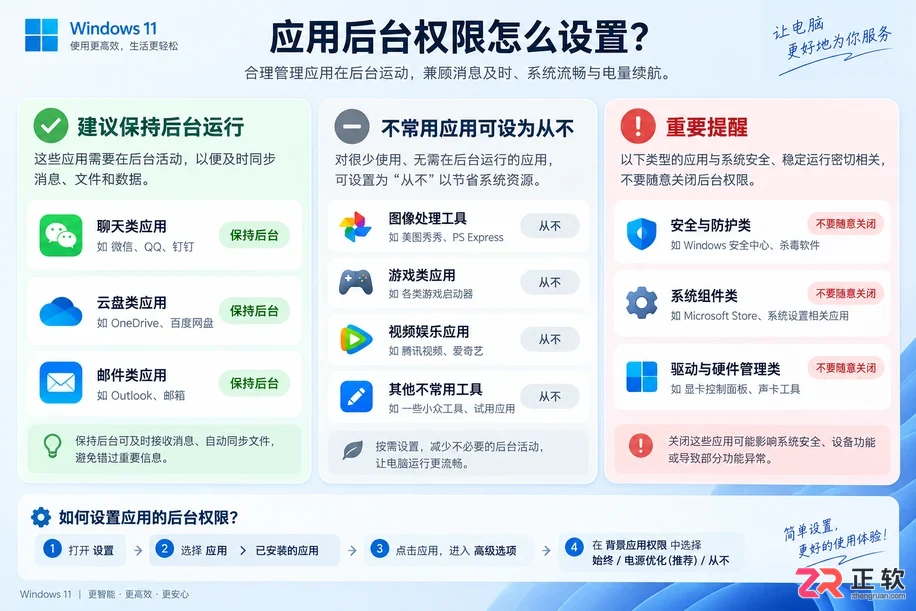
4. 哪些应用不建议直接设为“从不”
5. 排查其他资源占用源
如果后台权限已经关闭,应用关闭后仍然运行,检查【设置】>【应用】>【启动】或任务管理器中的【启动应用】列表。这里控制的是登录时自动启动,和后台应用权限是另一条路径。对不需要登录即运行的软件,可以先禁用启动,再重启观察。
若占用来自云盘同步、浏览器扩展、系统更新或第三方服务,单纯关闭应用后台刷新不会解决根本原因。先确认进程归属和当前任务,再决定是否暂停同步或等待更新完成。
合理的目标是让不需要实时工作的应用在不用时安静下来,同时保留消息、同步和安全功能。按“确定进程—调整单个应用—观察结果—必要时恢复”的顺序操作,通常比批量关闭更容易找到真正节省资源的设置。
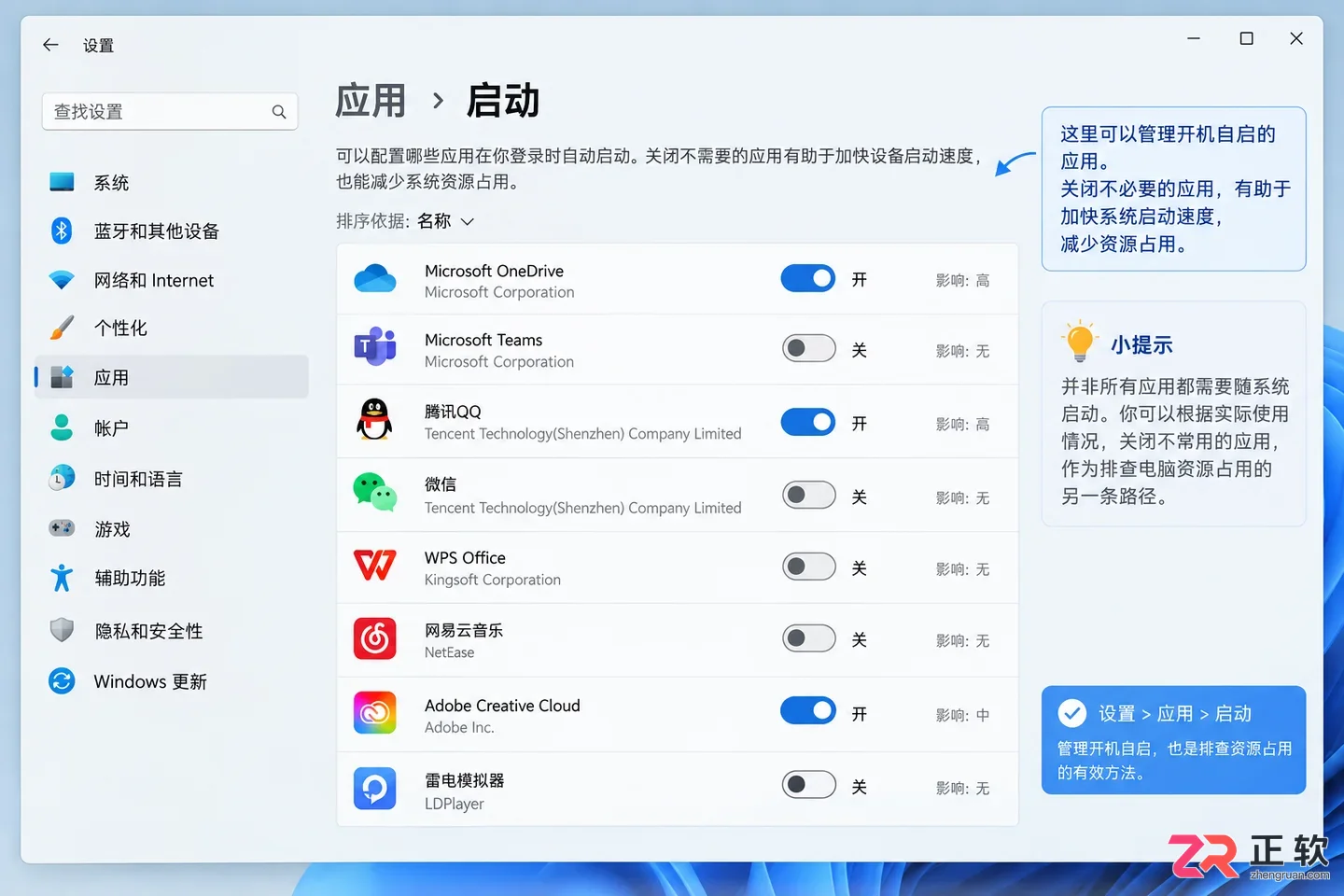
在启动选项中管理开机自启应用
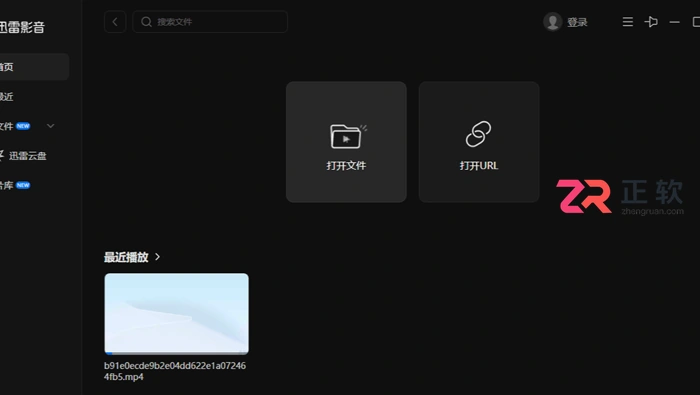
迅雷影音官方安装包下载后双击运行,接受协议、选好安装目录,一两分钟就能装完;2026最新版为v7.1.36.176,安装包149MB,支持Win7、Win10、Win11。Win11若弹出SmartScreen提示,点“更多信息→仍要运行”即可;装完再设置文件关联和硬件解码,可解决图标未关联、播放卡顿等问题。
需要 Win10 64 位及以上,内存 8G 起。Win10 可能要补运行库,Win11 会被 SmartScreen 拦一次,点更多信息仍要运行即可。
以 Windows 为主,需 Win10 64 位及以上;macOS 要看官网是否提供安装包,且桌面类功能可能缩水。
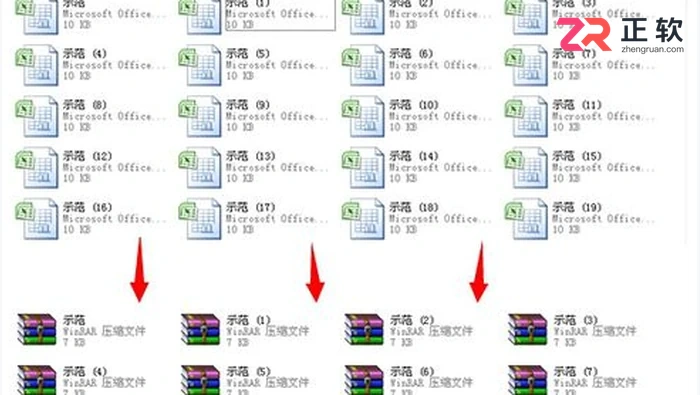
Win11 右键点「显示更多选项」即可看到解压项;若仍没有,在「选项 → 设置 → 集成」重新勾选外壳集成并重启资源管理器。
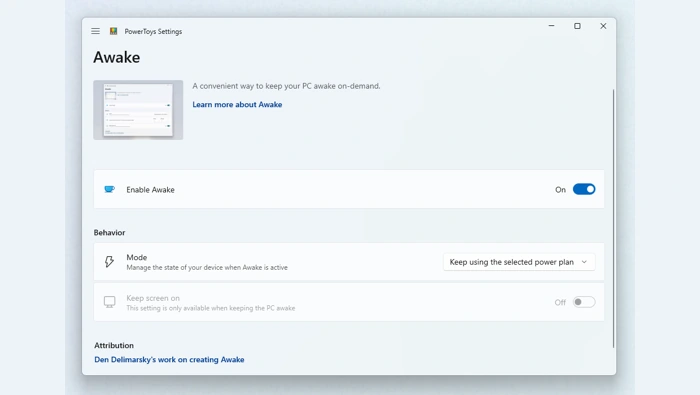
解释PowerToys开发预览版0.103.3131.0的JPEG文件输出、Adaptive Cards能力与Keyboard Manager、FancyZones、ZoomIt等具体修复条件。
解释Microsoft 365 Apps当前通道2610构建20527.20196的维护范围,区分完整构建、更新通道、旧修复条目与渐进功能推出。
解释微软eMudhra剩余根证书移除默认信任的11月16日安排,区分Windows信任端点、Edge与WebView2组件、Azure Linux镜像和.NET SDK后续节奏,以及本地恢复信任风险。
区分Windows Terminal 1.25.3131.0 GA与1.26.3133.0 Preview,解释enableTabDragDrop和showResizeOverlay配置、清屏及键盘修复,并保留鼠标报告点击URL问题未确认修复的更正。

LibreOffice可以免费安装:Windows运行对应架构的MSI安装包并完成向导,macOS打开DMG后把应用拖入“应用程序”。安装前要区分Intel与Apple Silicon,中文界面还需核对语言组件;安装成功后应实际新建、保存并重新打开一份文档。

GitHub公告Windows与Linux托管运行器将于2026年12月8日结束ARM32作业执行支持,包含原生AArch32用户空间执行。原因与Node 20支持结束及Node 24不支持ARM32有关;本篇说明受影响范围、迁移检查与尚未说明的截止时刻。





火山引擎是字节跳动旗下企业级云与AI服务平台。聚焦大模型核心能力,依托字节自研豆包多模态大模型,凭借火山方舟一站式平台,提供模型精调、推理部署、智能应用搭建等全链路服务,结合高性能AI算力,助力各行业快速落地大模型数字化与智能化应用。



