

blender导出格式有哪些常用类型及选择方法

学习Blender如何根据用途选择导出格式。涵盖STL三维打印、OBJ静态模型、FBX动画交换及glTF网页预览的设置要点,避免材质丢失或尺寸错误,提供可复现的操作流程。
在Blender中完成建模后,选择合适的导出格式是交付成果的关键一步。不同的下游软件对数据的支持范围不同,选错格式可能导致材质丢失、动画失效或尺寸比例异常。本教程将基于同一个简单模型,演示如何根据三维打印、静态交换、动画协作和网页预览等具体需求,在【文件】→【导出】菜单中做出正确选择并验证结果。
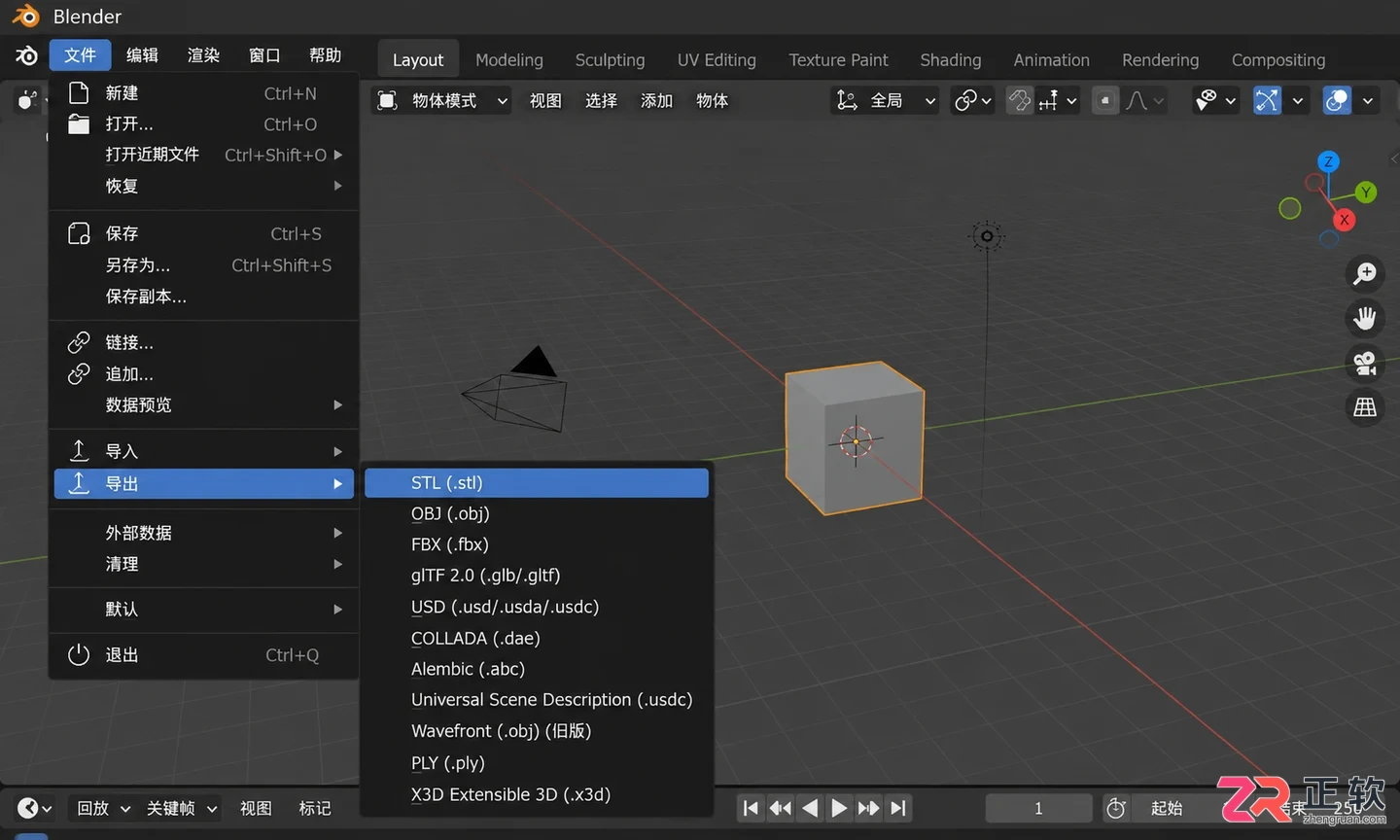
Blender顶部菜单【文件】→【导出】中显示的常用格式列表
1. 先确认要导出的模型
在开始导出前,必须明确哪些对象需要被包含在最终文件中。打开Blender场景,选中目标模型,检查其名称、位置、旋转和尺寸是否符合预期。
如果场景中混杂了相机、灯光、参考平面或其他辅助对象,请先在视图中隐藏它们或取消选择。进入【文件】→【导出】时,大多数格式的面板右侧或底部都有【Selected Objects】(仅选中对象)选项。勾选此项后,Blender只会导出当前高亮选中的物体,这能有效避免将无关的辅助几何体带入目标软件。
务必先保存一份.blend源文件。源文件保留了完整的修改器堆栈、材质节点逻辑和场景结构,而导出文件通常是“烘焙”后的静态或动态数据,两者不可互相替代。
2. 按用途选择模型格式
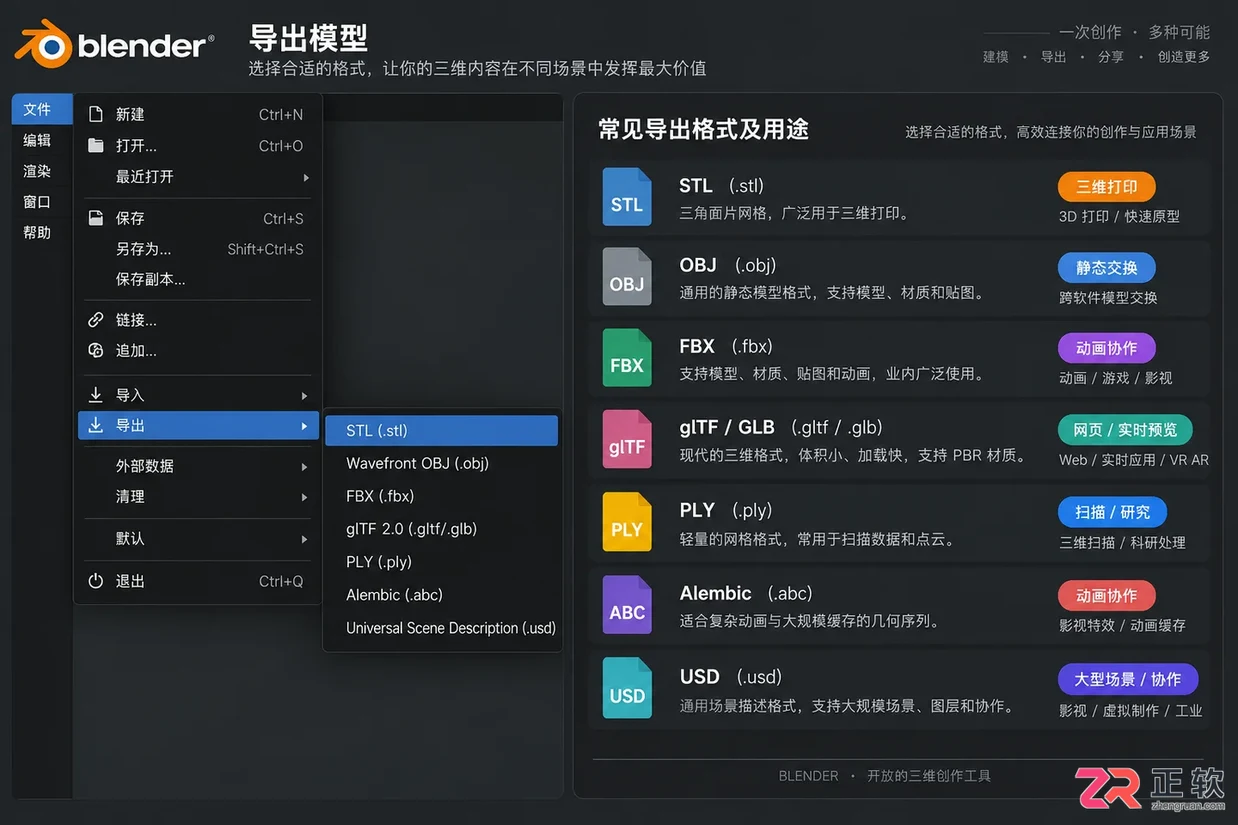
Blender支持的导出格式众多,但日常工作中主要涉及以下几类,需根据接收方的需求进行匹配:
- STL:仅保存三角网格表面数据,无材质、灯光和动画信息。它是三维打印和快速网格检查的标准格式。
- OBJ:适合静态模型的通用交换。它通常伴随一个
.mtl材质文件和贴图图片,交付时需确保这些文件在同一目录下。 - FBX:行业标准的交换格式,支持模型、骨骼、蒙皮权重、动画和多种材质属性。常用于游戏引擎(如Unity、Unreal)和其他三维软件间的协作。
- glTF/GLB:面向Web和实时渲染的高效格式。GLB将所有数据打包为单个二进制文件,便于传输;glTF则可能分离JSON、二进制数据和贴图。
- PLY/Alembic/USD:分别适用于点云数据、复杂动画缓存和影视级协作流程,需根据特定管线要求使用。
需要注意的是,格式名称仅代表数据容器,Blender中复杂的着色器节点或程序化纹理在导出时往往会被简化或转换为位图,具体效果需在目标软件中验证。
2. 按用途选择模型格式
3. 导出静态模型与三维打印文件
以导出用于三维打印的模型为例。选中模型后,点击【文件】→【导出】→【Stl (.stl)】。
在弹出的文件浏览器中,关注右侧的操作面板。首先确认【Selection Only】(仅选中项)已勾选,以防导出整个场景。其次,检查【Scale】(缩放)和【Unit Scale】(单位缩放)。三维打印对尺寸敏感,若Blender场景单位设为米,而切片软件默认为毫米,可能需要在此处调整缩放比例,或在切片软件中统一单位设置。
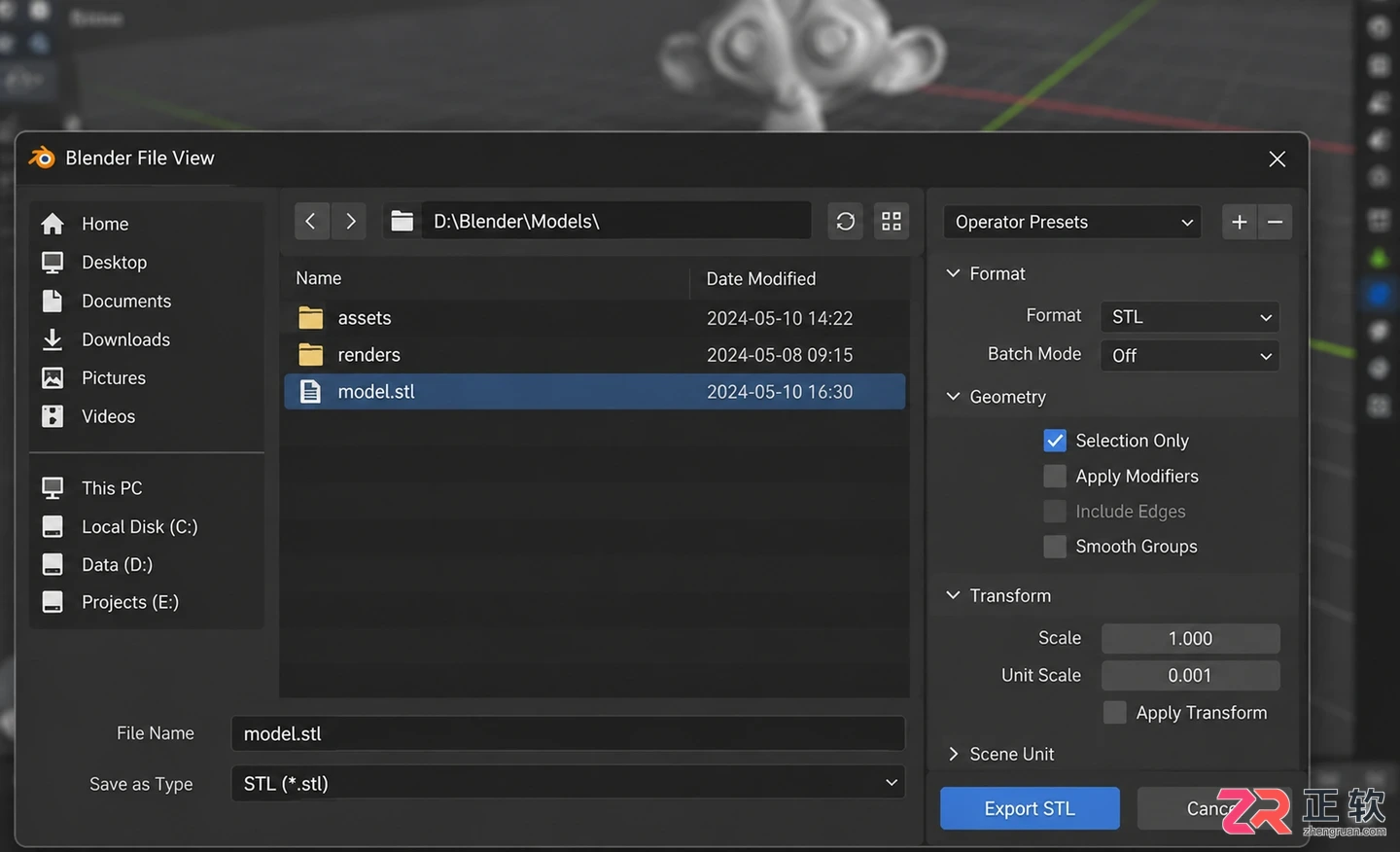
STL导出时的关键设置:仅选中对象与单位缩放
点击导出后,STL文件不包含任何颜色或材质信息。建议在切片软件或MeshLab中打开该文件,检查模型是否封闭、法线方向是否正确以及长宽高比例是否与预期一致。如果发现模型比例异常,请返回Blender检查应用缩放(Ctrl+A → Scale)后再重新导出。
若目标是需要保留基础颜色的静态展示模型,可选择【Wavefront (.obj)】。导出时,确保【Include Materials】(包含材质)被勾选。导出完成后,文件夹中会生成.obj、.mtl以及引用的贴图文件。交付时,必须将这些文件打包发送,否则接收方打开时将看到默认灰色材质。
4. 导出动画与骨骼模型
当模型包含骨骼绑定和动画数据时,FBX是首选格式。在时间轴上播放动画,确认动作循环和变形正常。
点击【文件】→【导出】→【FBX (.fbx)】。在右侧面板中,重点检查【Object Types】(对象类型),确保包含Armature(骨架)和Mesh(网格)。在【Geometry】标签下,确认【Smoothing】(平滑)设置为Face或Edge,以保留曲面细节。
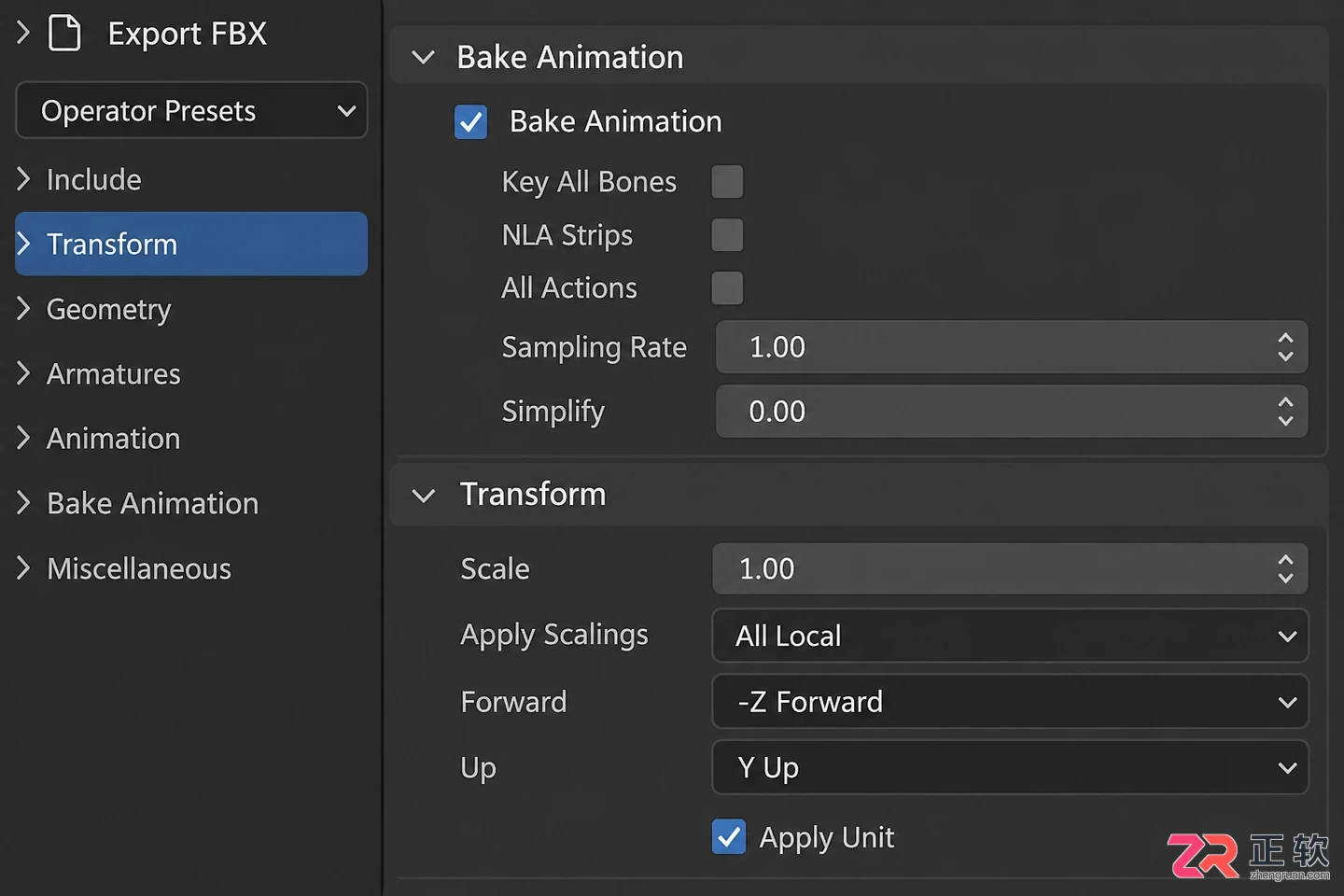
FBX导出面板中的动画烘焙与轴向设置
最关键的是【Bake Animation】(烘焙动画)选项。如果只需导出静态姿势,请取消勾选此项以减少文件大小;若需保留动作,则保持勾选,并注意【Start Frame】和【End Frame】的范围设置。此外,不同软件对坐标轴的定义不同(如Z轴向上或Y轴向上),可在【Transform】标签下调整【Forward】和【Up】轴向,尽量在导出阶段解决朝向问题,避免在目标软件中进行复杂的旋转修正。
导出后,在目标软件(如Unity或Maya)中导入,检查骨骼层级是否完整、动画帧数是否对应以及蒙皮权重是否有撕裂现象。
5. 导出网页和实时预览模型
对于网页展示或AR/VR应用,glTF 2.0是最佳选择。点击【文件】→【导出】→【glTF 2.0 (.glb/.gltf)】。
如果希望得到一个独立的、易于分享的文件,请在文件格式下拉菜单中选择【glTF Binary (.glb)】。GLB会将纹理、网格和动画打包进一个文件,极大简化了资源管理。如果项目需要单独加载纹理以实现流式传输,则选择【glTF Separate (.gltf + .bin + textures)】。
在导出选项中,确保【Limit to】设置为【Selected Objects】。glTF对材质有严格限制,Blender的原理化BSDF(Principled BSDF)通常能较好地被转换,但复杂的节点组合可能被忽略。导出后,建议使用在线glTF查看器或目标引擎预览,检查金属度、粗糙度和透明度表现是否符合预期。若文件体积过大,应优先检查纹理分辨率和网格面数,而非单纯依赖压缩算法。
6. 保留设置并验证导出结果
无论选择哪种格式,导出后的验证步骤都不可或缺。使用目标软件打开文件,至少核对以下四点:对象数量是否正确、尺寸比例是否一致、朝向是否符合坐标系习惯、材质与动画是否生效。
建议记录每次成功导出的参数组合,例如“FBX导出:Y轴向上、Z轴向前、应用变换、烘焙动画”。这些经验能显著减少后续协作中的试错成本。
最后,始终保留原始的.blend文件和未压缩的贴图源文件。导出文件仅是针对特定用途的快照,一旦下游需求变更(如从静态展示改为动画交互),仍需回到源文件中重新调整并导出。
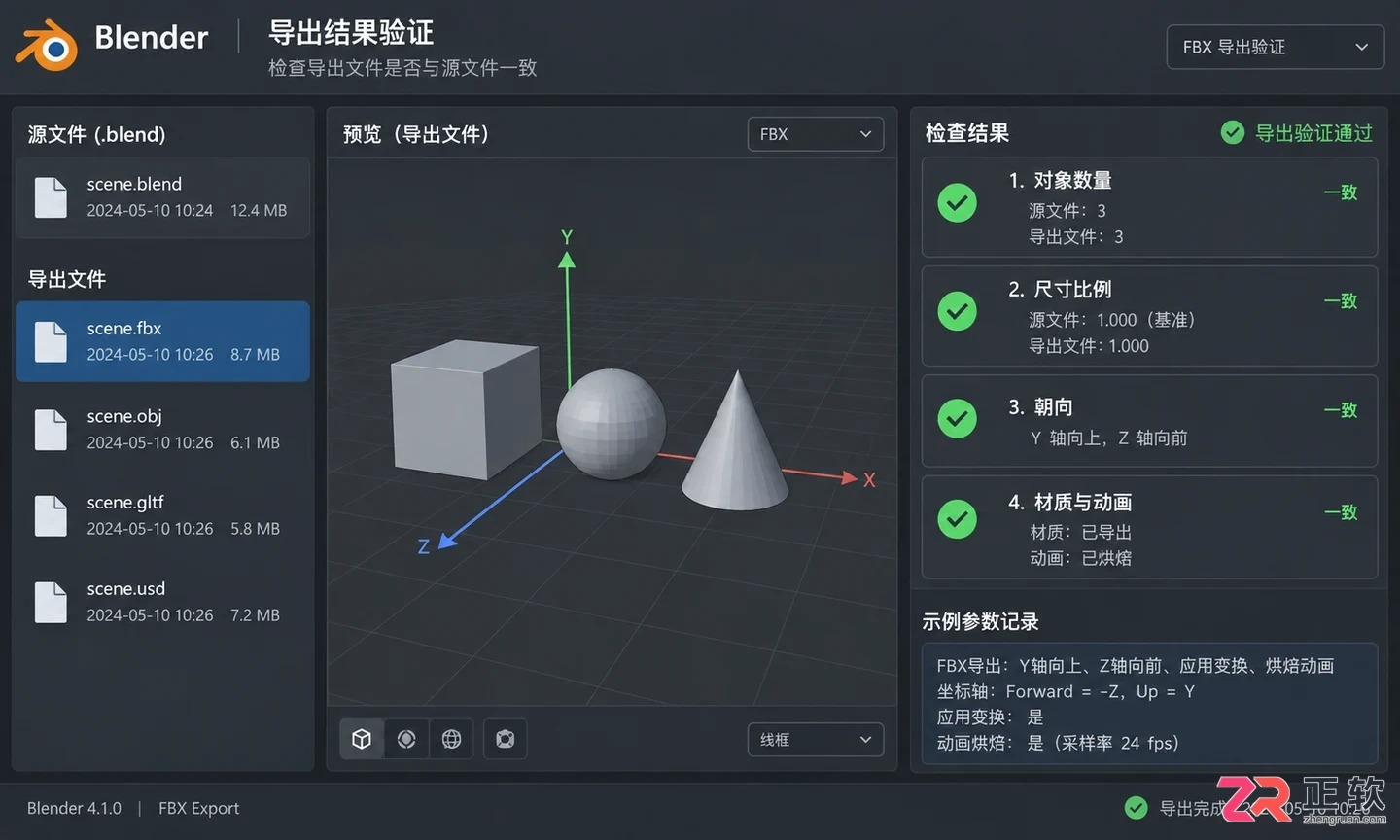
6. 保留设置并验证导出结果

Blender 5.3带来原生3D Gaussian Splats支持,并扩展Cycles渲染能力。创作者可将PLY、SPZ和glTF高斯点数据作为点云导入,通过几何节点处理,再使用EEVEE、Cycles或Workbench预览和渲染。
掌握Blender渲染核心快捷键:F12启动单帧渲染,Ctrl+F12渲染动画序列,F11快速查看历史结果。本文基于Windows默认键位,结合实操步骤说明相机视角检查、输出设置及图片保存方法,帮助新手高效完成渲染工作流。
Blender渲染图模糊不清?本文基于Windows版Blender 4.4 Cycles引擎,逐步讲解如何检查输出分辨率百分比、相机景深焦点、采样噪波阈值及贴图质量。教你区分像素不足、失焦与降噪涂抹,快速解决渲染清晰度问题。
详解Blender 4.4中Cycles渲染引擎的采样设置方法。涵盖视口与渲染采样分离、最大采样调整、噪波阈值应用及OpenImageDenoise降噪对比,助您高效减少噪点并保留细节。
找不到Blender渲染好的动画?文件通常保存在【输出属性】指定的路径中。本文教你识别相对路径(//)与绝对路径,区分PNG序列与FFmpeg视频的输出差异,并通过短范围测试快速验证保存位置,适用于Windows版Blender 4.5。
在Blender中通过Q键快速收藏功能自定义常用操作菜单。本文详解Windows版Blender 4.5下添加、调用及管理快速收藏项的步骤,并区分右键上下文菜单与F3搜索的使用场景,提升建模效率。
在 Blender 中渲染动画不只是按 F12。本教程详解如何设置帧范围、检查关键帧、输出 PNG 序列以及使用视频编辑器合成 MP4 视频,适合需要断点续传和高质量输出的用户。
解决Blender渲染预览明亮但成品变暗、或模型轮廓差异大的问题。本教程指导用户固定相机视角、统一场景照明设置、检查细分级别及正确保存PNG图片,快速定位并修复渲染差异。
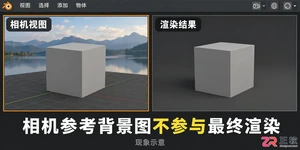
在Blender 4.3中,相机参考背景不会直接出现在最终渲染中。本教程演示如何开启Film Transparent获取透明通道,并通过Compositing合成器的Alpha Over节点将静态背景图与渲染层叠加,确保模型在前、背景在后,且工程文件可随时修改。
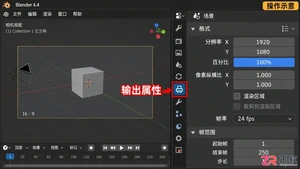
详解Blender渲染分辨率、输出百分比及像素比例的设置方法。通过5个关键步骤,解决渲染图像尺寸不对、画面被裁切或清晰度不足的问题,适用于Windows版Blender用户。





火山引擎是字节跳动旗下企业级云与AI服务平台。聚焦大模型核心能力,依托字节自研豆包多模态大模型,凭借火山方舟一站式平台,提供模型精调、推理部署、智能应用搭建等全链路服务,结合高性能AI算力,助力各行业快速落地大模型数字化与智能化应用。



