

FL Studio安装配置完整教程及基础设置方法
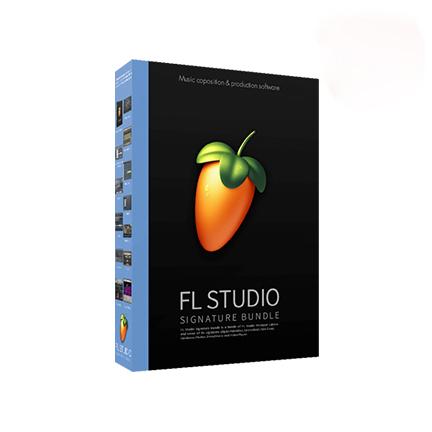
是制作电子音乐的好拍档,内置众多电子合成音色,只Styrus可以让人激动许久,加之Harmless和Harmor两款重量级合成音色,让电子音色有更多选择,更多个性十足的效果器插件如Grossbeat、Pitcher、Newtone、Vocodex可以做出充满个性的节奏、人声效果,同时支持LO
新手如何正确安装和配置 FL Studio?本文详解首次启动后的授权流程、音频设备设置(ASIO/Core Audio)、缓冲区调整以及通道机架、播放列表等核心界面的功能导览,助你快速搭建稳定的音乐制作环境。
FL Studio 的安装与首次配置,核心不在于一次性修改所有高级选项,而是先确保软件能正常启动、播放声音,并建立起对工程结构、音频路由和文件管理的整体认知。对于第一次打开 FL Studio 的用户来说,理解各主要区域的功能边界比记住每个按钮更重要。不同版本的界面配色或个别图标可能略有差异,但核心工作区的布局逻辑基本一致。
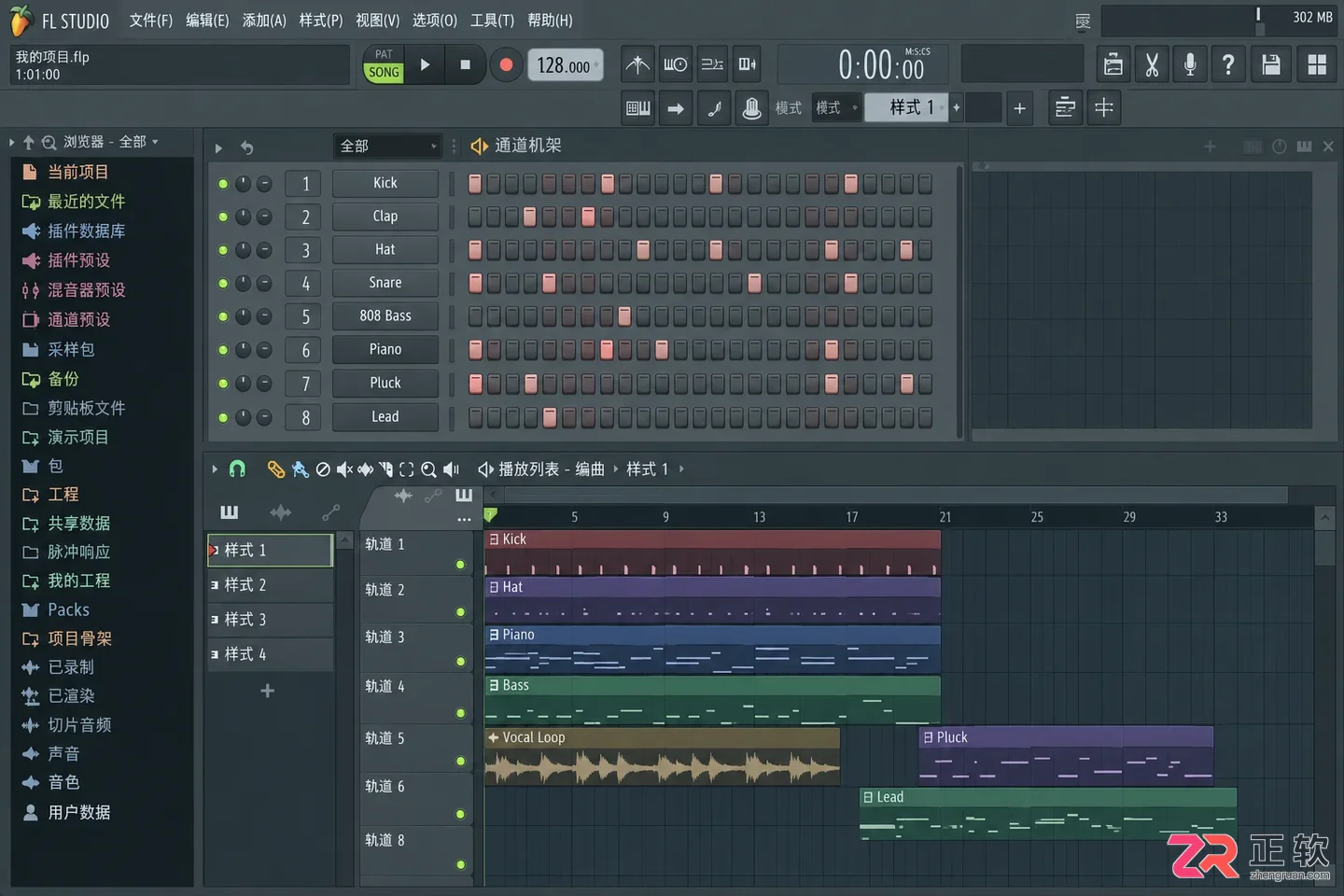
FL Studio 主界面概览,展示顶部菜单、工具栏及默认打开的工作区
关于安装程序与首次启动
在安装 FL Studio 之前,请确认操作系统版本、安装包来源的可靠性以及硬盘剩余空间。安装过程通常较为直观,完成后启动软件,首次运行可能会要求登录 Image-Line 账户、验证许可证密钥或选择试用模式。务必先完成这些授权步骤再进入主工程界面,以免将弹出的授权提示误认为是程序故障。
成功进入主界面后,建议先保存一个空白工程,测试菜单栏响应、播放控制是否正常以及文件能否顺利保存。由于 FL Studio 的工程文件会关联外部音频素材、插件预设和采样文件,养成建立固定工程文件夹的习惯,能极大方便后续的资源查找与管理。
关于顶部菜单和主工具栏
窗口顶部的菜单栏集中了工程文件管理、编辑操作、插件添加、系统选项和帮助文档入口。日常最常用的全局设置通常位于【Options】菜单下;当需要调整音频设备或解决无声问题时,可选择【Audio settings】,也可以直接按下键盘上的 F10 键快速打开系统设置窗口。
菜单栏下方的主工具栏包含了播放、暂停、停止、录音、节拍速度(BPM)、模式切换以及工程状态显示等控件。播放控制区负责工程的启停,BPM 数值决定项目的基础速度,而模式切换按钮则影响当前是播放整个工程时间线,还是仅循环播放当前的模式片段。工具栏右侧显示的 CPU 负载和时间信息,能帮助你实时判断系统压力和工作进度。初学阶段无需记忆所有图标,优先掌握播放控制、速度调整和常用窗口开关即可。
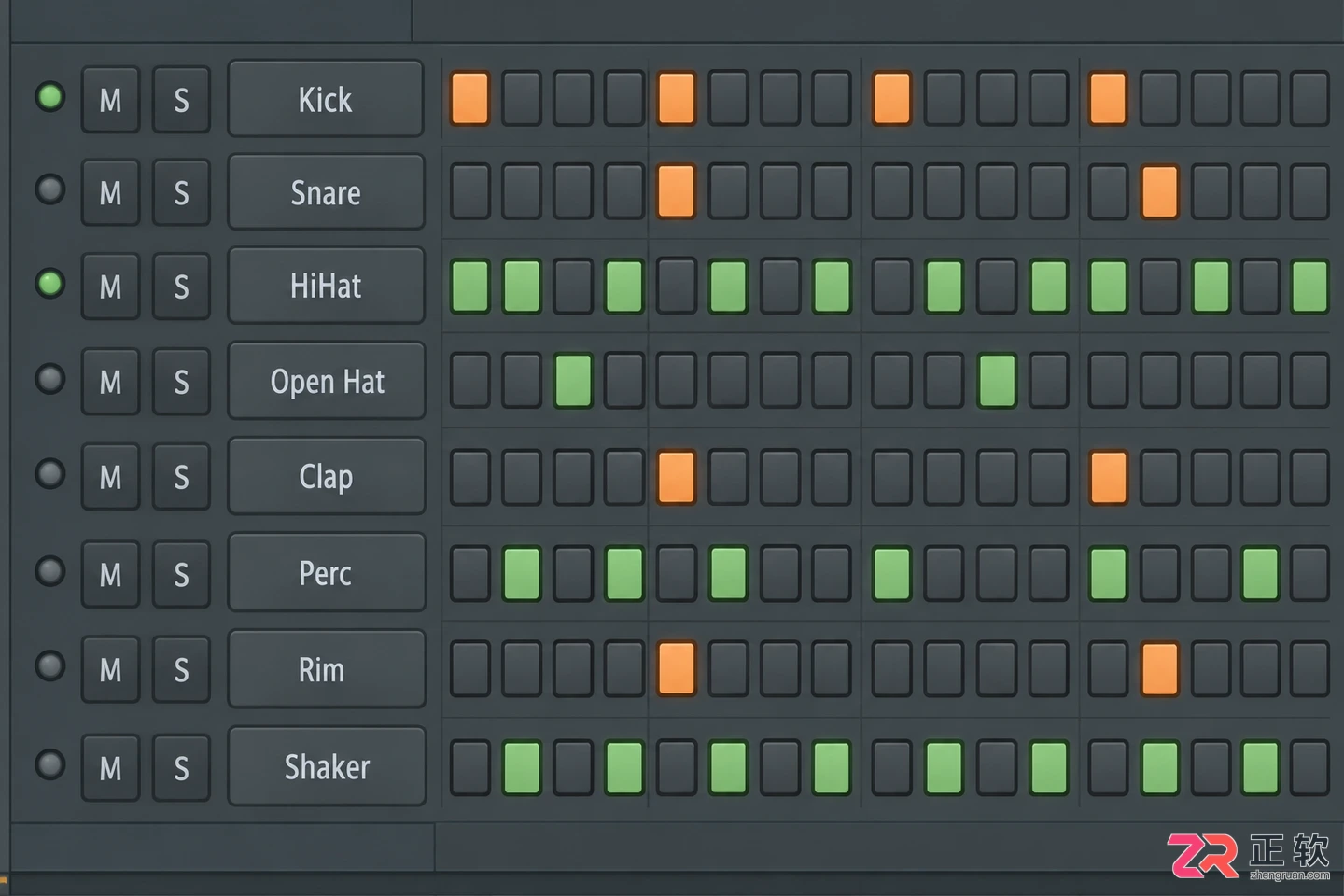
Channel Rack 界面,显示步进序列器和通道控制按钮
关于 Channel Rack 通道机架
【Channel Rack】是 FL Studio 的核心组件之一,主要用于管理乐器、采样器和鼓组通道,也是快速构建节奏型的首选区域。机架中的每一行通常对应一个声音源,点击步进序列器上的格子可以快速编写鼓点,点击通道名称或插件图标则可以打开详细参数窗口进行音色调整。
需要注意的是,Channel Rack 与 Playlist 并非同一概念。机架侧重于组织声音源和创建短小的模式(Pattern),而 Playlist 则负责将这些模式、音频片段和自动化数据在时间线上进行宏观编排。先在机架中准备好声音素材和基本节奏,再跳转到 Playlist 中安排段落结构,会让工程逻辑更加清晰。
关于 Playlist 播放列表
【Playlist】是工程的编排窗口,用于按时间顺序排列模式片段、音频剪辑和自动化控制曲线。横向的时间轴代表歌曲的进行方向,纵向的轨道用于区分不同的内容层级。你可以将鼓组模式、和弦进程和录制的人声分别放置在不同轨道上,逐层检查它们之间的配合关系。
Playlist 中的轨道并不直接等同于 Mixer 中的混音通道。前者主要解决“在什么时间点播放什么内容”,后者则专注于“声音如何经过效果处理并输出”。在建立工程初期,建议先在 Playlist 中梳理好歌曲的段落结构,随后再进入 Mixer 进行音量平衡和效果器挂载。
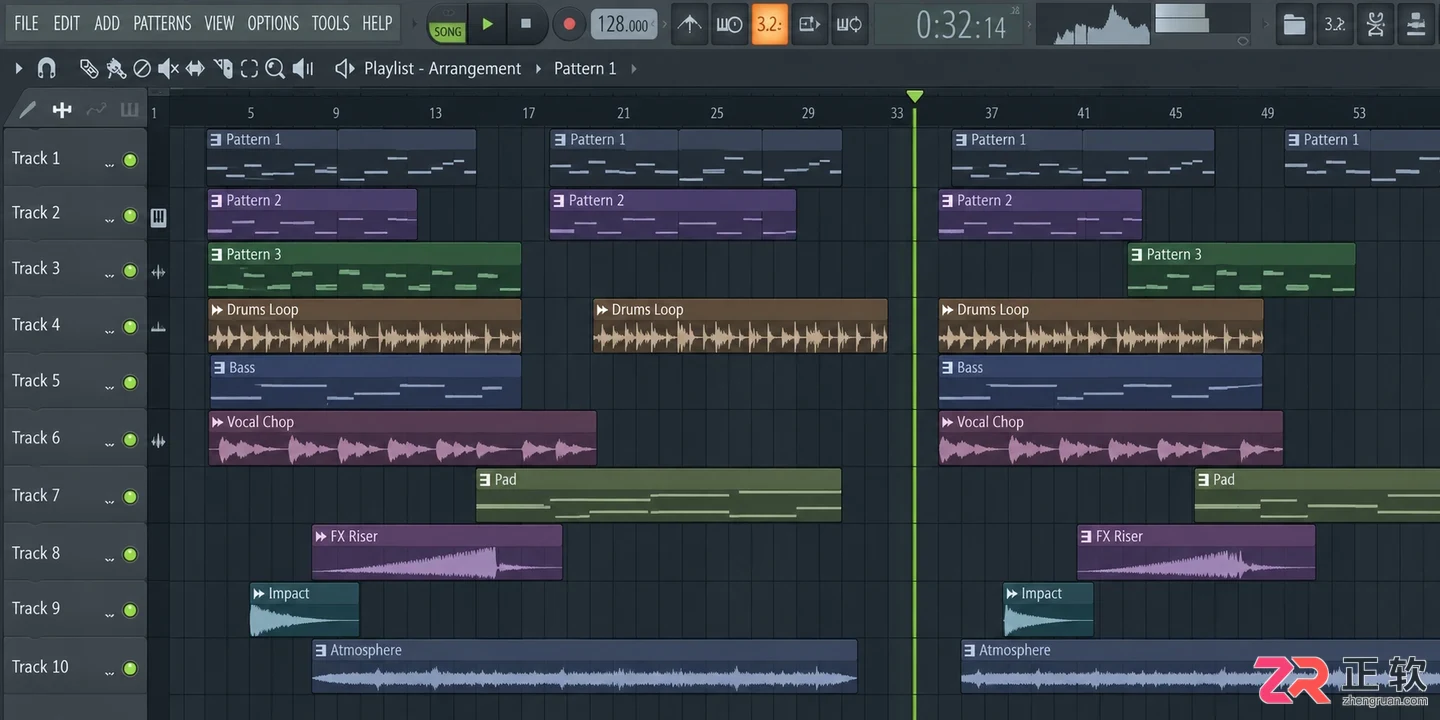
Playlist 界面,显示时间线上的模式片段和音频片段
关于 Piano Roll 钢琴窗
【Piano Roll】是绘制音符、调整音高和控制时值的核心区域,适用于旋律编写、和弦构建以及精细的鼓点编辑。界面左侧纵向排列代表音高,横向延伸代表时间,背景网格线辅助用户对齐节拍。
钢琴窗顶部的工具栏和吸附(Snap)设置直接影响音符输入的精度。初学者建议先使用较为明显的网格吸附,确保音符落在正确的拍点上,再根据旋律的细腻程度调整吸附粒度。如果发现音符总是自动吸附到相邻节拍,应优先检查当前的吸附设置和缩放比例,而非怀疑操作失误。
关于 Mixer 混音器
【Mixer】用于查看和处理各个声音通道的信号。每个混音器插槽可以加载多个效果器插件,同时管理通道音量、声像定位以及发送路由。将不同的乐器分配到独立的混音器通道后,通过推子调整音量比直接在乐器插件内部修改更加直观且易于整体控制。
混音器右侧通常显示主输出(Master)通道。在初次配置时,首要任务是确认所有通道的信号都能正确汇入主输出并产生声音,然后再逐步添加均衡器、压缩器或混响等效果处理。效果器的数量并非越多越好,保持清晰的信号路径和适度的处理才是关键。
关于 Audio Settings 音频设置
通过顶部菜单选择【Options > Audio settings】或按下 F10 键,即可打开音频设置面板。这里是解决“没有声音”或“延迟过高”问题的关键位置,主要涉及音频驱动类型、输入输出设备选择、采样率以及缓冲区大小(Buffer length)的调整。
Windows 用户通常需要在 Device 列表中选择 ASIO 驱动;如果使用了外接专业声卡,应优先选择该声卡专用的 ASIO 驱动以获得最佳性能。macOS 用户则需确认 Core Audio 设置与实际输出设备一致。选定设备后,播放一个简单的测试工程,确认能听到清晰的声音。
缓冲区大小的设置需要在延迟和稳定性之间取得平衡:较小的缓冲区能降低演奏和监控的延迟,但会增加 CPU 负载;较大的缓冲区能保证播放稳定,但实时响应会变慢。建议在录音或弹奏 MIDI 键盘时适当减小缓冲区以降低延迟,而在混音或加载大量插件时增大缓冲区以确保流畅播放。
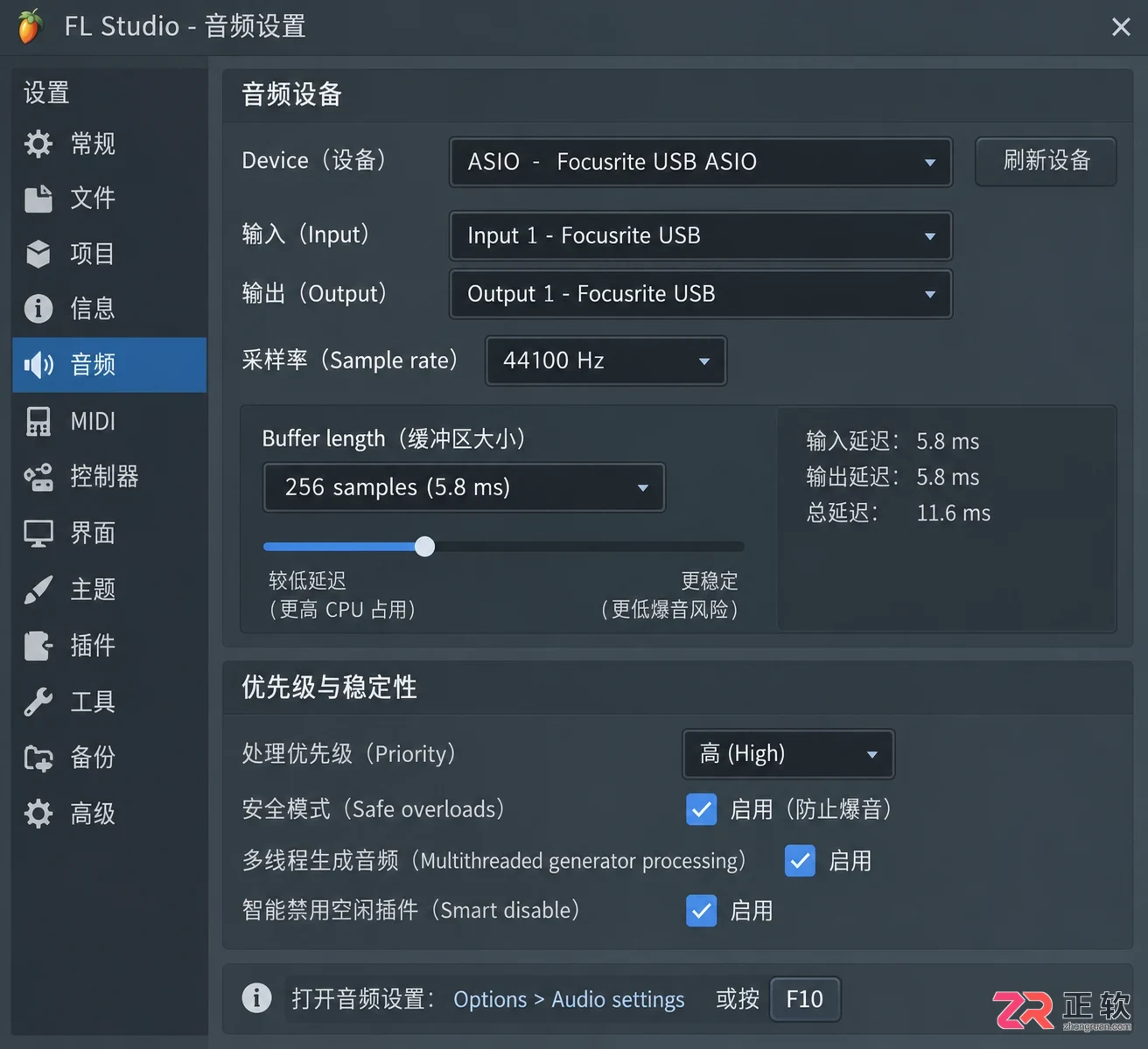
关于 Audio Settings 音频设置
关于 File Settings 与插件管理
【Options > File settings】用于管理工程文件、采样库和其他资源的路径。将个人常用的采样包放在固定文件夹后,可以通过此处的浏览路径设置将其加入搜索范围,避免每次打开工程都需要手动重新链接丢失的文件。
插件扫描功能通常也位于文件设置相关的管理区域。在进行插件扫描前,请确保插件来源可信,并且其格式(VST/VST3)与系统及 FL Studio 版本兼容。需要注意的是,第三方插件的安装目录与 FL Studio 的主程序目录是分开的,不要为了寻找插件而随意移动或覆盖软件核心文件。
关于窗口之间的协作
FL Studio 的工作流可以概括为:在 Channel Rack 中准备声音源和基础模式,在 Piano Roll 中细化音符旋律,在 Playlist 中编排时间线结构,在 Mixer 中处理信号平衡与效果,最后通过 Audio Settings 确保硬件设备的正确连接与低延迟播放。
对于初次配置的用户,建议每调整完一个区域的设置,就播放一段简短的工程进行验证。这样能及时分辨问题究竟是出在工程内容、音频驱动、插件路径还是窗口设置上。当基本的工作流程和声音输出稳定后,再根据个人习惯深入调整主题颜色、快捷键映射和界面布局。
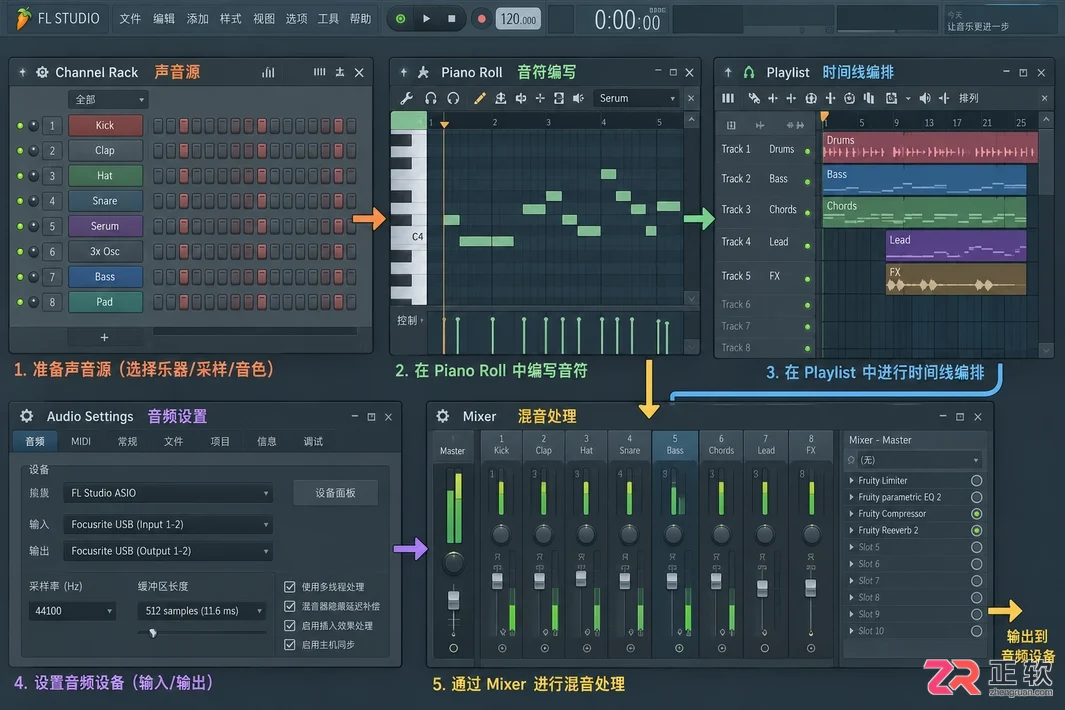
关于窗口之间的协作
想知道FL Studio如何导出乐谱?本教程详解从钢琴卷帘转换MIDI数据、在乐谱编辑器中优化排版,到最终导出高清PDF或图片文件的完整步骤,帮助制作人高效分享创作成果。

天钡 MACO 255 迷你主机上市:双2.5G网口加持,24GB板载内存版2899元起 迷你主机市场又来了一位新选手。天钡最近上架的这款MACO 255,配置组合颇有看点:它直接搭载了AMD锐龙7 H 255处理器,并且板载了24GB LPDDR5-6400内存。价格方面,无硬盘的“准系统”版本定
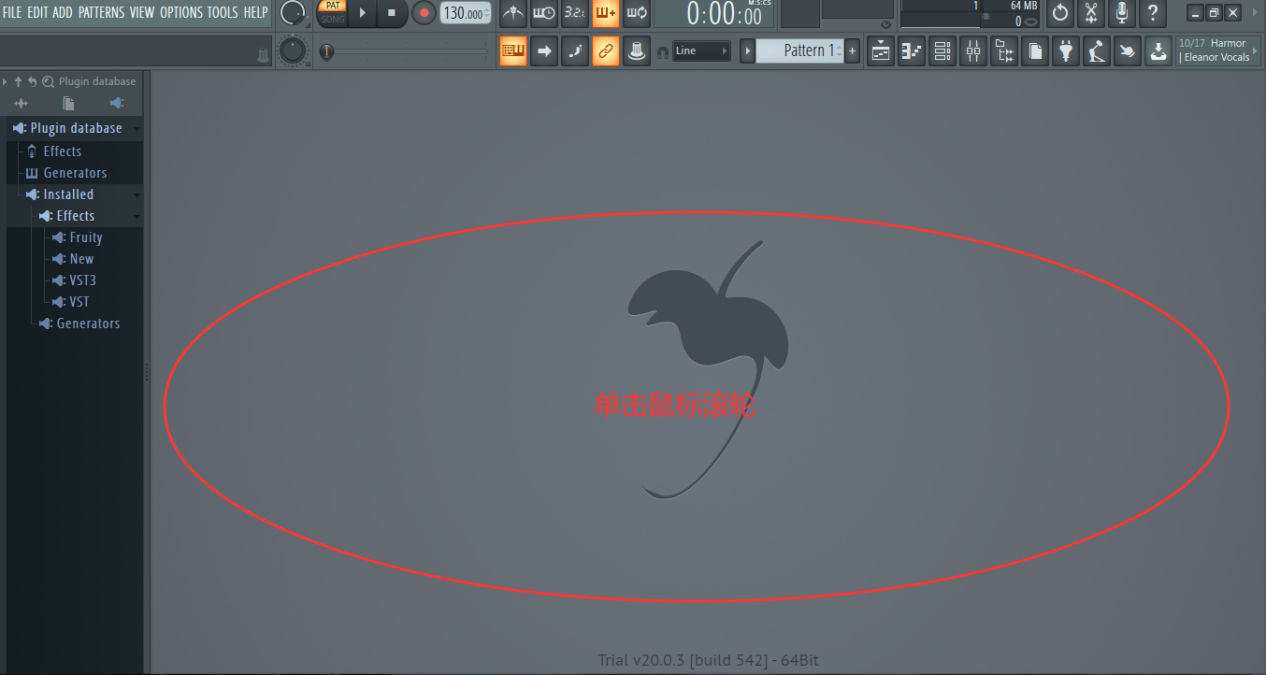
电音制作,自然少不了适合做电音的软件,市面上可以进行电音制作的软件不少,可是如果在这些软件中只能选择一款的话,想必多数人会把票投给FL Studio,毕竟高效率是永远不变的真理,今天就让我们来看看如何用音乐编曲软件FL Studio做电音吧!
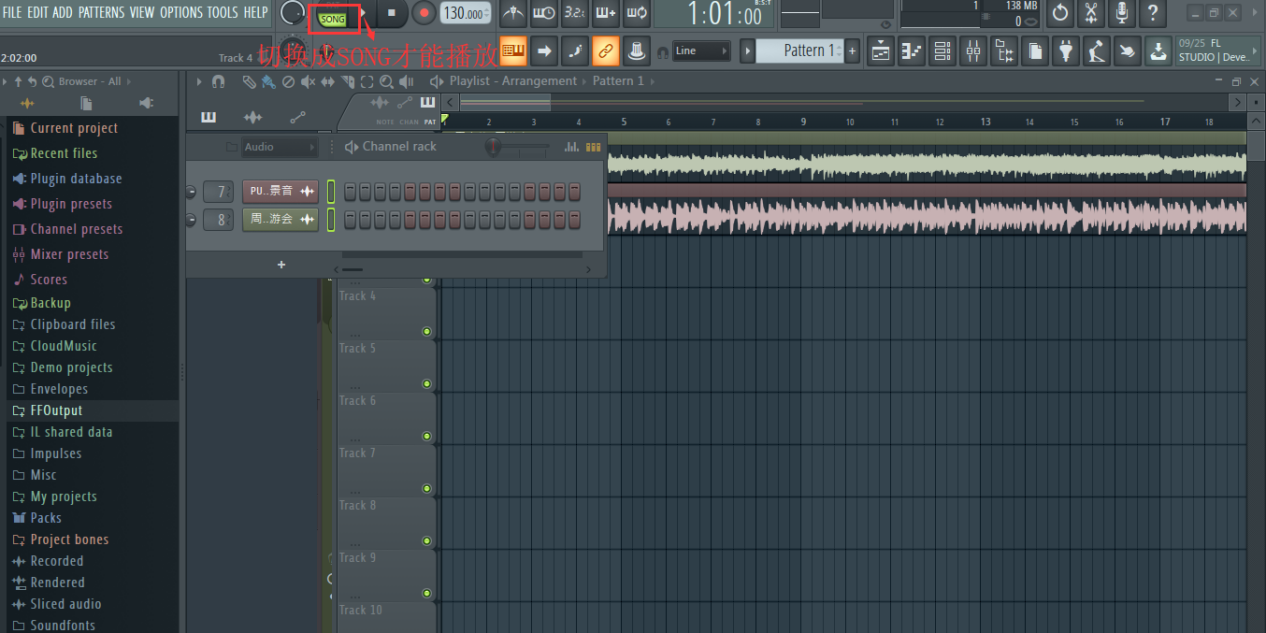
混音,是把多种音源整合到一个立体音轨或单音音轨中,通俗讲就是对多种声音进行调整后叠加在一起,这样可以让音乐听起来非常有层次感,尤其是在电音制作过程中,混音的质量更是起到了决定性的作用。音乐制作软件FL Studio20就提供了多种效果器来制作混音。
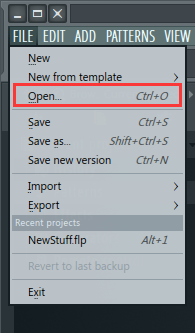
本章节还是采用图文结合的方式给大家演示FL Studio打开工程文件夹的方法,很多新手在刚接触时对他的功能一般都是不了解的,使用起来难免会有点蹩脚,不过没关系,今天小编就和大家一起来解析吧。
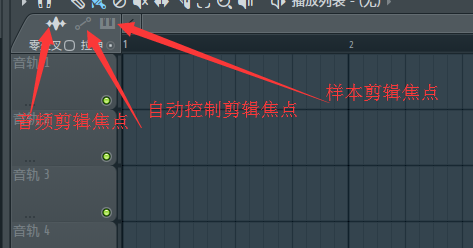
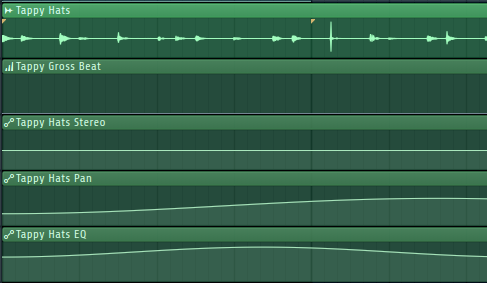
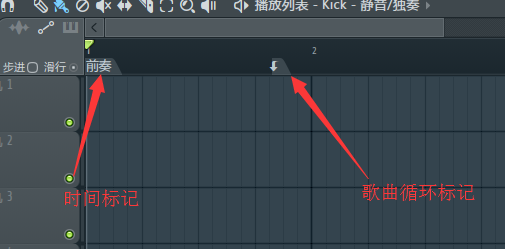
FL Studio中的播放列表窗口菜单中的“添加一个”命令可以让用户在播放列表窗口中添加时间标记。而具体的方法与步骤在今天的学习过程中将会为大家一一展现。
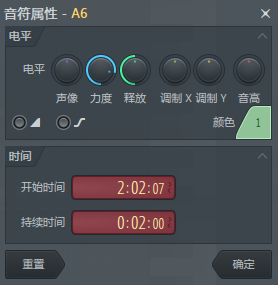
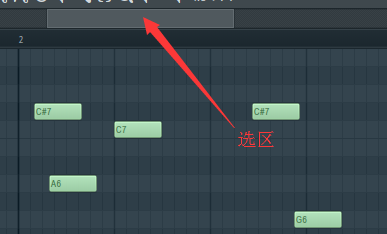
我们在前面的学习过程中很愉快有木有,但是有些新手朋友还好像有些似懂非懂的样子,在学习FL Studio的道路上并不是一帆风顺的。我们今天就关于音符编辑问题来做一些补充说明。




Photoshop 2026 是 Adobe 推出的专业图像处理与视觉设计软件,支持 Windows、macOS 和 iPad 等平台,广泛应用于摄影修图、电商设计、平面海报、数字绘画及视觉合成等创作场景。

Blender 是一款免费开源、跨平台的专业 3D 创作软件,集建模、动画、渲染、视频编辑与视觉合成等功能于一体,广泛应用于影视动画、游戏设计和建筑可视化等领域。软件支持 Cycles 物理渲染器与 Eevee 实时渲染引擎,并提供多边形建模、骨骼绑定、物理模拟等专业工具。Blender 兼容 Windows、macOS 和 Linux 系统,安装包轻巧、运行流畅,依托活跃的全球开发者社区持续更新,是从初学者到专业创作者都值得选择的正版 3D 创作工具。


Photoshop 2026 是 Adobe 推出的专业图像处理与视觉设计软件,支持 Windows、macOS 和 iPad 等平台,广泛应用于摄影修图、电商设计、平面海报、数字绘画及视觉合成等创作场景。
Blender 是一款免费开源、跨平台的专业 3D 创作软件,集建模、动画、渲染、视频编辑与视觉合成等功能于一体,广泛应用于影视动画、游戏设计和建筑可视化等领域。软件支持 Cycles 物理渲染器与 Eevee 实时渲染引擎,并提供多边形建模、骨骼绑定、物理模拟等专业工具。Blender 兼容 Windows、macOS 和 Linux 系统,安装包轻巧、运行流畅,依托活跃的全球开发者社区持续更新,是从初学者到专业创作者都值得选择的正版 3D 创作工具。