

xshell连接服务器的快捷键

Xshell6是一个强大的安全终端模拟软件。 Xshell6支持SSH1,SSH2和TELNET 协议。用户可以通过家里的网络连接远程主机,方便用户在家处理突发事情,可以让用户轻松管理远程主机。 Xshell6还可以上传下载文件,非常方便。
学习 Xshell 连接和管理服务器的核心快捷键。涵盖 Ctrl+Shift+R 重连、Alt+1-9 切换会话、Alt+C 断开连接等高效操作,帮助运维人员减少鼠标依赖,提升终端工作效率。
在 Xshell 中管理多台服务器时,频繁使用鼠标点击菜单或标签页会显著降低操作效率。掌握核心快捷键不仅能实现秒级重连和无缝切换,还能在紧急情况下快速断开或清理屏幕。需要注意的是,快捷键主要作用于当前的连接状态和界面交互,首次连接所需的 IP、端口及认证信息仍需在会话属性中预先配置。
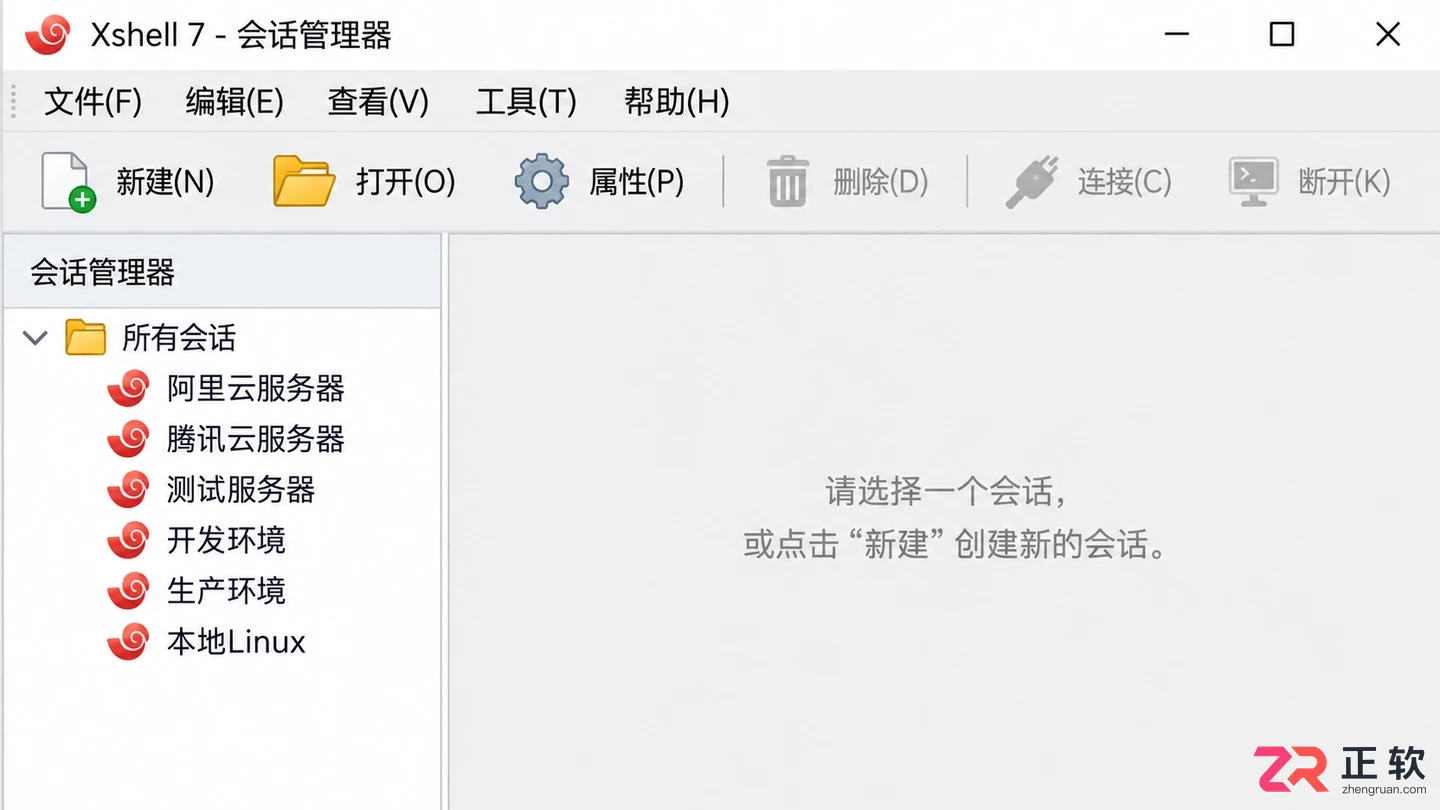
Xshell 会话管理器界面,展示已保存的服务器列表
1. 使用 Alt+O 打开已有会话
启动 Xshell 后,若需连接已保存配置的服务器,可直接按【Alt+O】。该组合键对应文件菜单中的“打开”功能,会弹出会话管理器窗口。双击目标会话即可建立连接。此操作避免了在左侧会话树中层层展开查找的麻烦,特别适合会话数量较多的场景。
2. 使用 Ctrl+Shift+R 快速重连
当网络波动导致连接中断,或需要重新应用某些会话设置时,无需关闭再重新打开。选中当前断开的标签页,按下【Ctrl+Shift+R】即可执行重连操作。系统会自动调用该会话保存的主机地址、端口和认证信息进行再次握手。在执行前,请确保服务器端服务正常且网络可达,避免因连续请求触发安全策略限制。
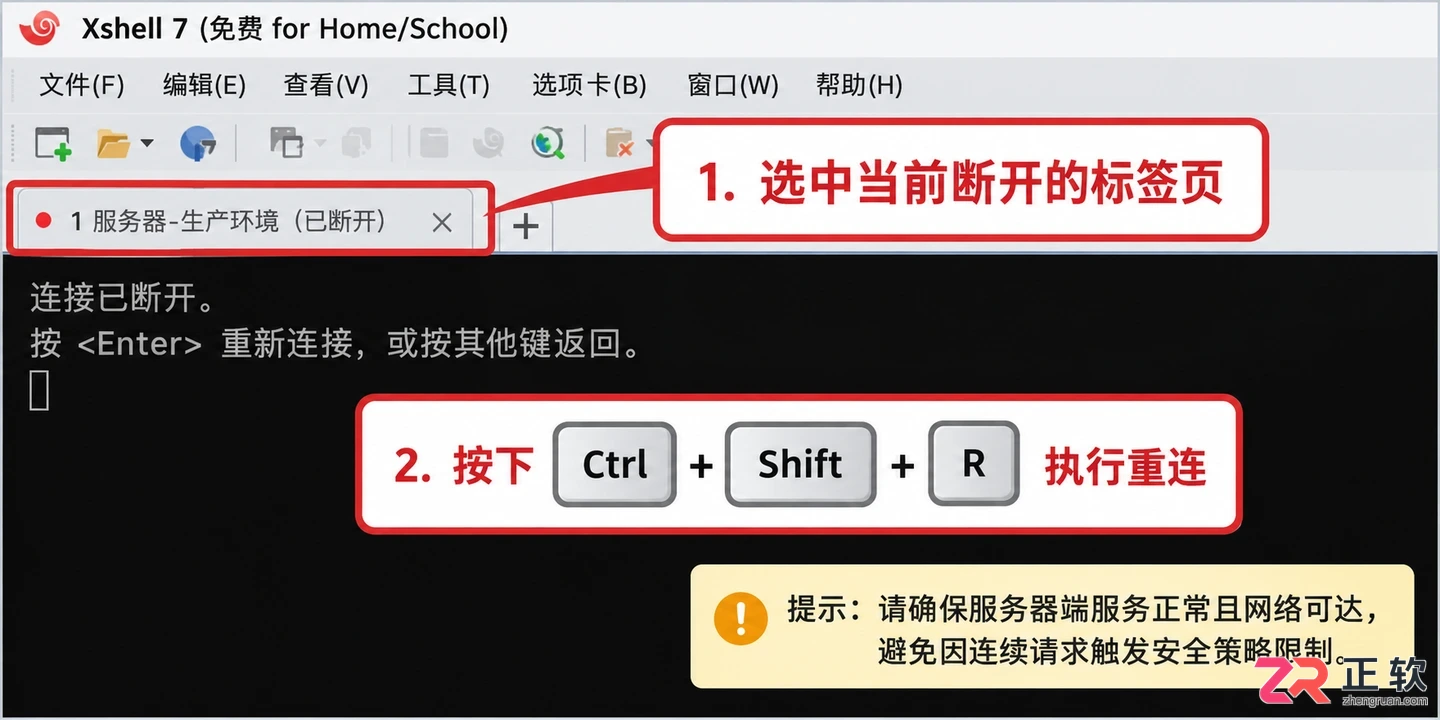
2. 使用 Ctrl+Shift+R 快速重连
3. 使用 Alt+1 到 Alt+9 切换会话标签
在同一窗口打开多个服务器会话时,通过标签页切换是最高效的方式。按下【Alt+1】至【Alt+9】可直接跳转到对应编号的标签页。例如,Alt+1 切换到第一个标签,Alt+2 切换到第二个。这种方式比鼠标点击更精准,能有效防止在外观相似的终端间误发命令。若标签数量超过九个,建议结合鼠标或后续提到的循环切换方式。
4. 使用 Ctrl+Tab 循环切换标签
当打开的会话较多且未固定编号习惯时,使用【Ctrl+Tab】可切换到下一个标签页,按下【Ctrl+Shift+Tab】则切换到上一个标签页。这种循环切换方式不需要记忆具体编号,适合临时浏览多个服务器状态。切换完成后,务必观察标签名称或命令提示符(如 hostname),确认当前操作的目标主机,严禁仅凭终端背景颜色判断服务器身份。
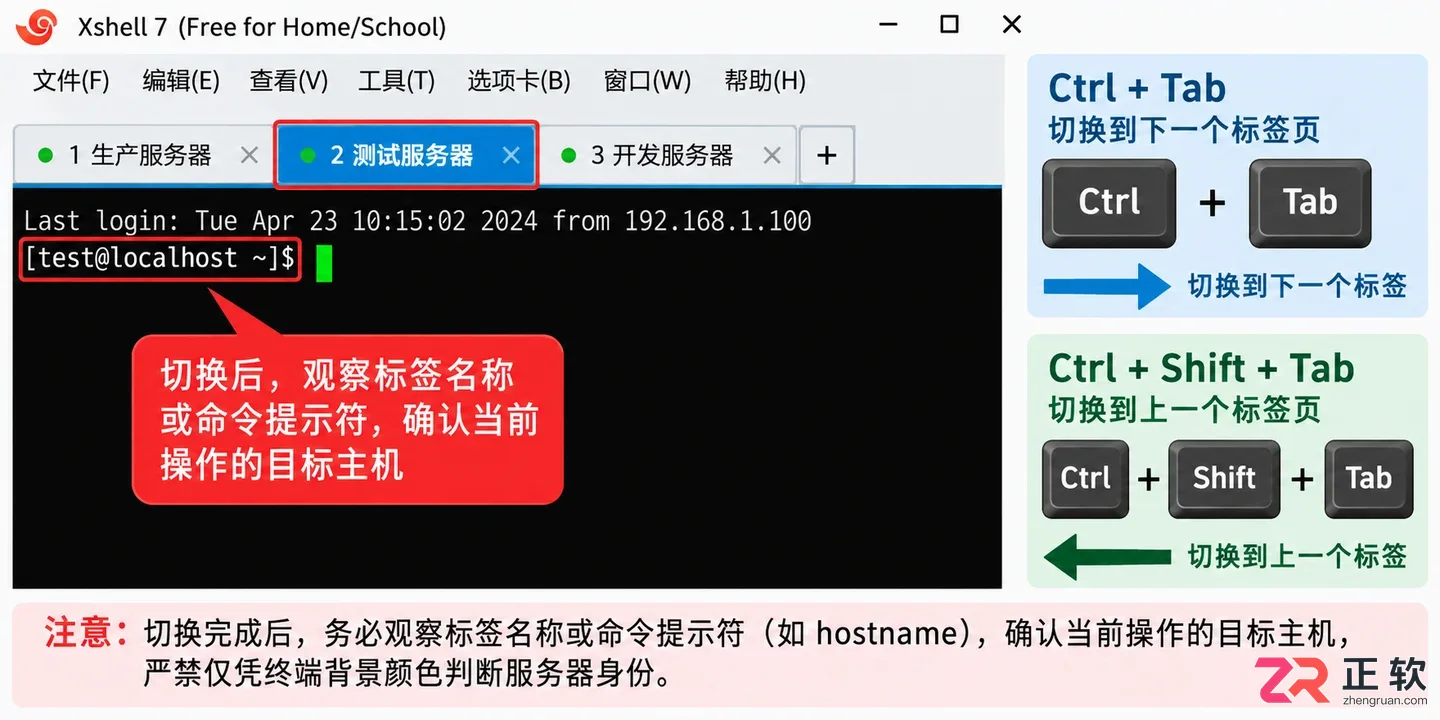
4. 使用 Ctrl+Tab 循环切换标签
5. 使用 Alt+P 修改会话属性
若发现连接参数有误,或需要调整终端编码、SSH 隧道等设置,无需在菜单栏中寻找入口。在当前会话激活状态下,按下【Alt+P】可直接打开“会话属性”对话框。在此处修改主机 IP、端口或认证方式后,保存并重新连接即可生效。这是排查连接问题和优化终端显示设置的快捷入口。
6. 使用 Alt+C 断开当前连接
完成维护任务或需要释放连接资源时,按下【Alt+C】可主动断开当前标签页的服务器连接。该操作仅终止网络连接,不会删除本地保存的会话配置文件。在执行断开前,请确认远程正在运行的脚本、文件传输或数据库操作已结束,以免造成数据损坏或任务中断。
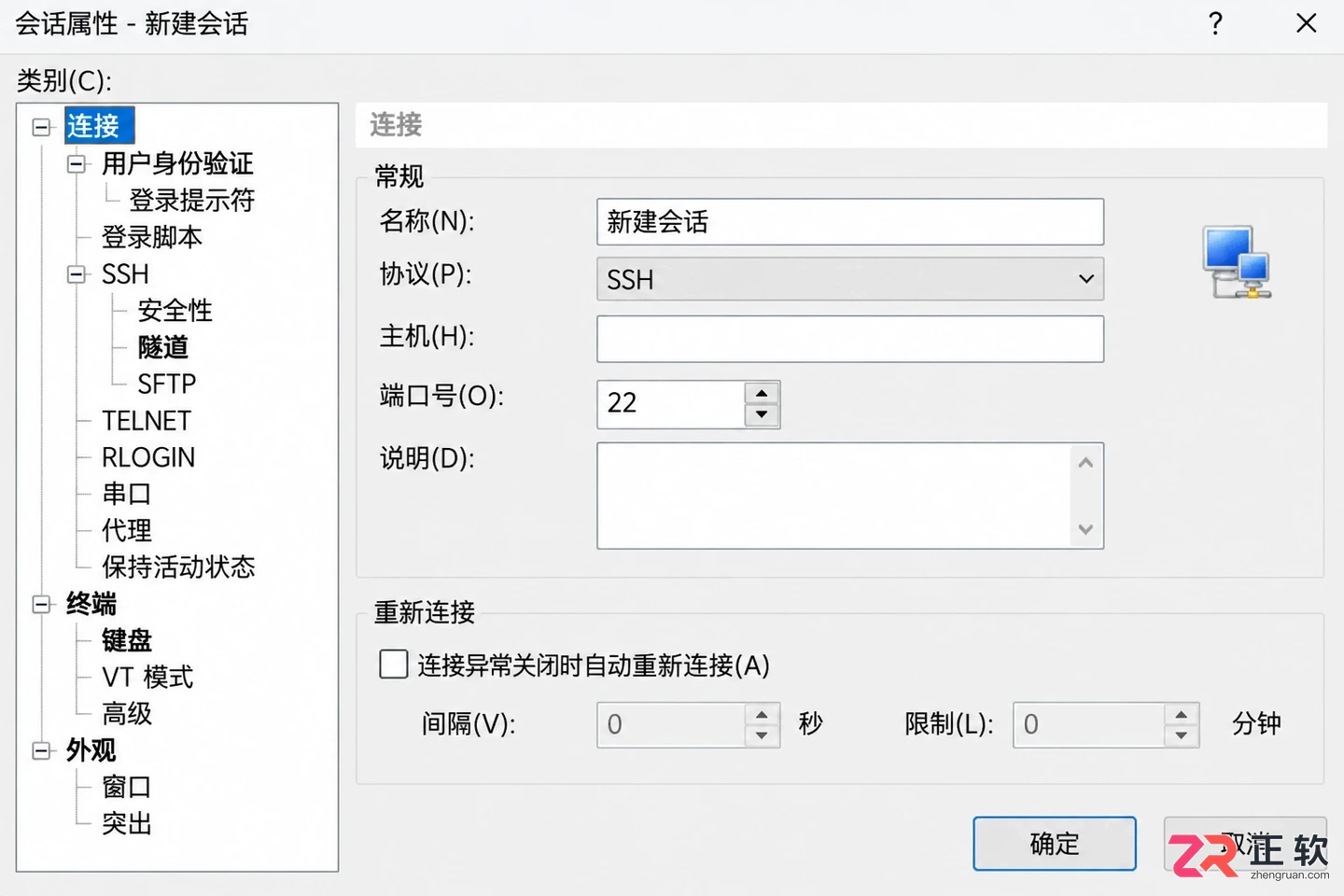
Xshell 会话属性对话框,显示连接和终端设置选项
7. 使用 Ctrl+Shift+L 清理屏幕显示
长时间操作后,终端屏幕可能堆积大量日志或输出信息,影响关键内容的查看。按下【Ctrl+Shift+L】可清除当前屏幕可见区域的内容;若需连同滚动缓冲区的历史记录一并清除,可使用【Ctrl+Shift+B】。请注意,这些操作仅清理本地显示,不会撤销已在服务器上执行的命令,也不会删除远程服务器上的日志文件。若需保留操作记录,请先使用 Xshell 的日志记录功能或手动复制保存。
8. 使用 Ctrl+Alt+T 新建终端窗口
需要在同一台服务器上开启多个并行操作窗口,或希望以全新环境连接时,按下【Ctrl+Alt+T】可新建一个终端标签。新标签通常会继承当前会话的连接配置,但具体行为取决于版本设置。创建后,建议再次核对标签标题和提示符,确保新窗口指向预期的目标主机,避免在错误的上下文中执行高危命令。
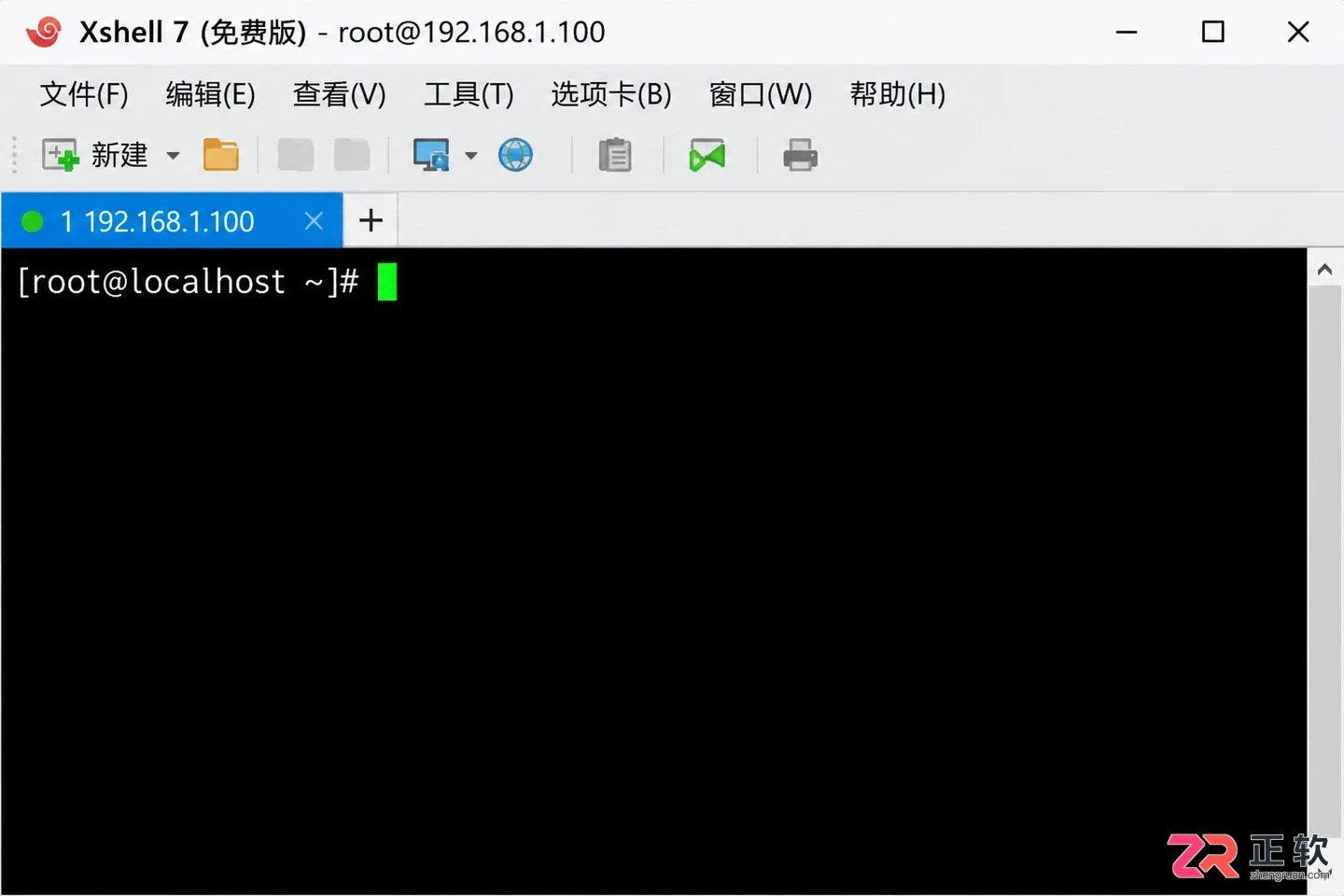
Xshell 终端窗口,展示清屏前后的界面对比
熟练掌握上述快捷键,可将 Xshell 的操作重心从鼠标转移到键盘,显著提升多服务器管理的流畅度。建议在日常工作中优先使用 Alt+1-9 和 Ctrl+Shift+R 处理高频切换与重连需求,并在每次切换后养成确认主机名的习惯,以确保操作安全。
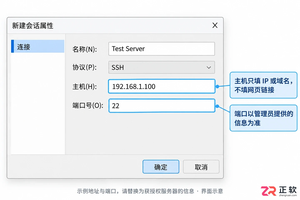
详细介绍在Windows上使用Xshell 8连接Linux服务器的步骤,包括新建会话、填写IP与端口、密码或密钥认证、主机指纹核对及连接失败排查,适合新手快速上手远程管理。
想知道Xshell能否限制服务器最大连接数?本文澄清客户端与服务端权限边界,演示Xshell闲置断开设置,并指导如何在Linux SSH及Windows服务器端配置并发连接上限与用户会话限制。
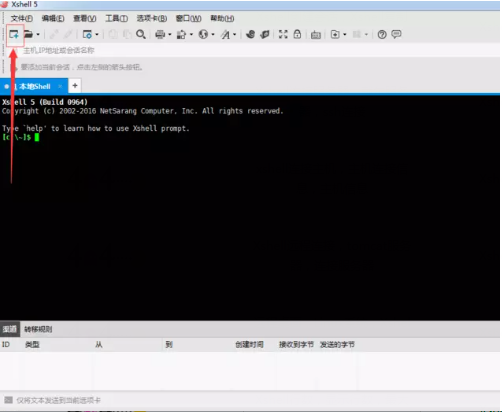
如何通过Xshell 5连接至戴尔服务器?当你想在服务器布置一个企业系统框架,这时就需要借助专业的终端模拟器Xshell来操作,那么想在客户端操作,该怎么连接呢和操作呢?下面就一起跟着正软小编来学习通过Xshell 5连接至戴尔服务器的方法吧。
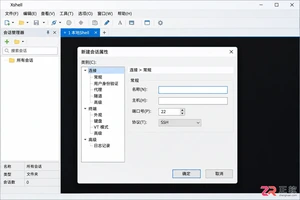
详解Xshell SSH客户端及Xshell Plus套装的使用方法,包括会话配置、安全认证、终端操作及Xftp文件传输流程,适用于Windows环境下的远程服务器管理。
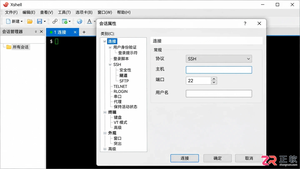
了解Xshell连接服务器时的端口设置。默认SSH端口为22,若服务器使用其他端口需手动填写。本文指导如何在新建会话中查看和修改端口,并提供连接故障排查建议。
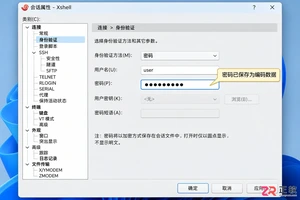
Xshell 保存的密码以编码形式存储,无法直接查看明文。建议通过服务器管理员重置密码,或配置主密码增强本地安全性,避免使用不明工具尝试破解。
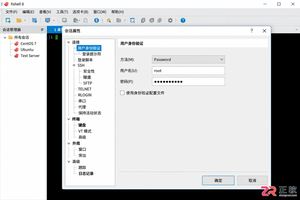
详解Xshell连接密码修改方法,涵盖本地凭据更新与服务器端改密同步步骤,适用于Windows版Xshell 8及Linux SSH连接,帮助新手避免认证失败。
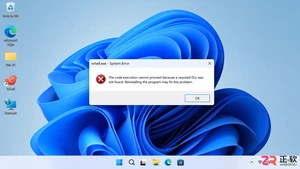
双击Xshell提示xshell.exe系统错误怎么办?本文详解Windows环境下从记录错误码、备份会话数据到修复安装及系统组件的完整步骤,确保在解决启动故障的同时不丢失原有服务器连接配置。
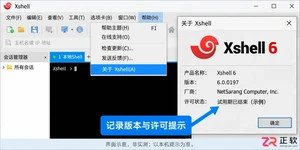
Xshell许可证到期后如何正确处理?本文详解Windows版Xshell的续期流程:从检查版本状态、联系官方或管理员获取新许可,到在软件内导入更新及排查验证失败问题,避免数据丢失与安全风险。
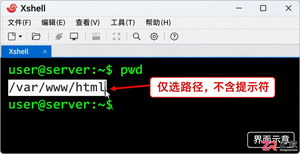
学习 Xshell 中正确的复制粘贴快捷键:Ctrl+Insert 用于复制,Shift+Insert 用于粘贴。掌握列选择、多行检查及撰写窗格的使用,确保远程终端操作的安全与高效。





火山引擎是字节跳动旗下企业级云与AI服务平台。聚焦大模型核心能力,依托字节自研豆包多模态大模型,凭借火山方舟一站式平台,提供模型精调、推理部署、智能应用搭建等全链路服务,结合高性能AI算力,助力各行业快速落地大模型数字化与智能化应用。



