

coreldraw怎么量曲线长度 曲线测量技巧

CorelDRAW X8一款平面设计软件,目前新增了支持4k显示屏功能,其高水准的工艺能让你在设计过程中灵活多变,保证图像画质不失真。
想知道CorelDRAW中曲线的真实路径长度?本教程演示如何通过Windows版CorelDRAW的属性泊坞窗查看曲线长度,避免将外接框宽高误认为弧长,并提供单位核对与形状验证技巧。
在 CorelDRAW 中处理异形轮廓或准备切割文件时,经常需要知道一条弯曲路径的实际长度。直接查看属性栏里的宽度和高度只能得到对象的外接矩形范围,并不是沿线条走向的真实距离。通过软件内置的属性泊坞窗,可以直接读取曲线对象的“曲线长度”,无需安装额外插件,也能确保数据用于后续的工艺估算或排版参考。
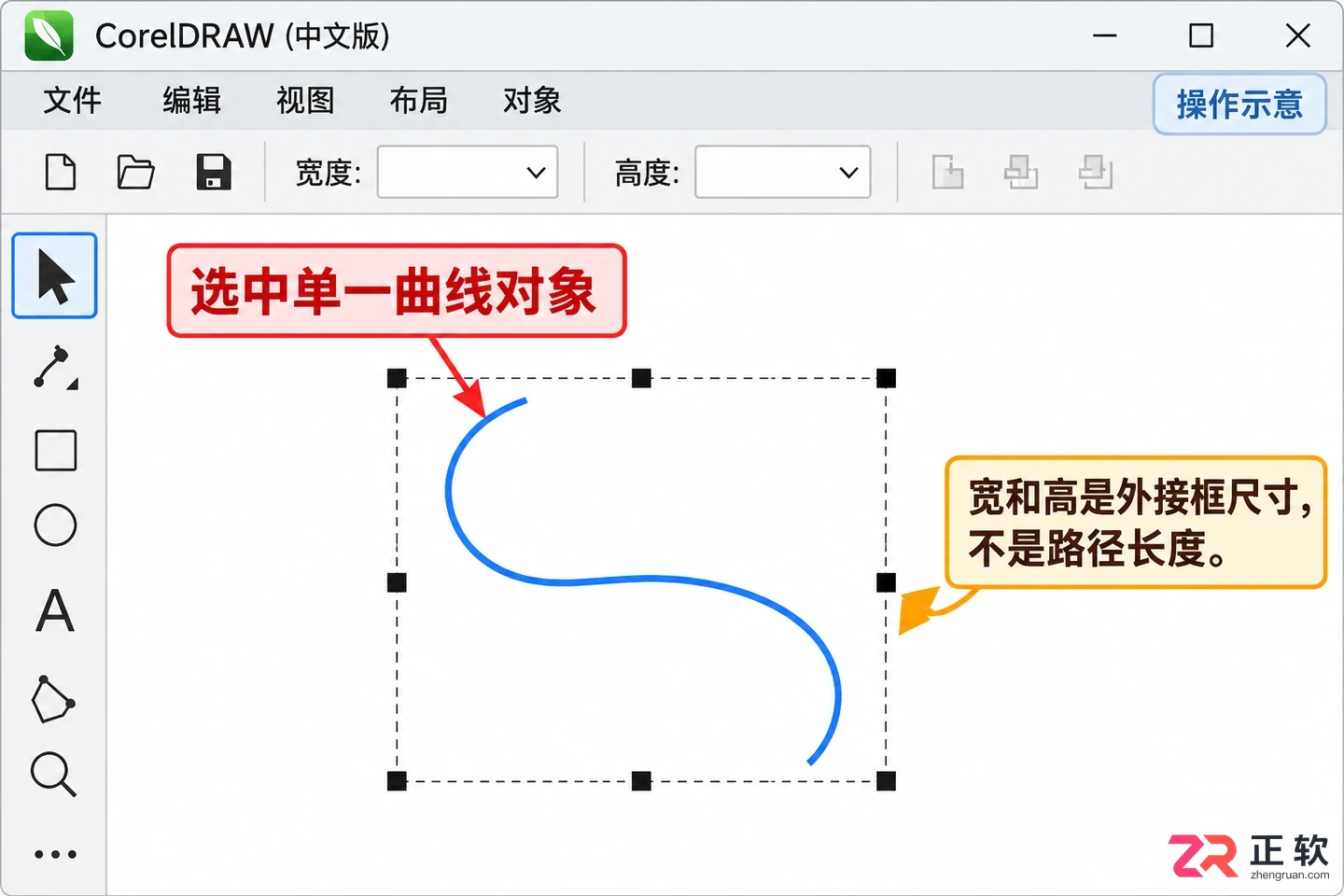
选中待测量的单一曲线对象
1. 选中真正需要测量的路径
启动 CorelDRAW 并打开包含目标曲线的文档。使用工具箱中的【选择工具】单击选中那条需要测量的曲线。为了确保读数准确,请确认选中的是单一的曲线对象,而不是一个群组、导入的位图或者带有复杂装饰的组合图形。
如果是初次练习,建议用【贝塞尔工具】绘制一条简单的开放曲线作为测试对象。这条线两端不要闭合,这样能更直观地理解“路径长度”与“闭合周长”的区别。如果当前对象是矩形、椭圆或美术字,且你需要测量其轮廓展开后的长度,可以先复制一份副本,选中副本后执行【对象】→【转换为曲线】命令。注意,文字转换后将失去编辑能力,务必保留原始可编辑文本;位图无法通过此命令转换为可测量的矢量路径。
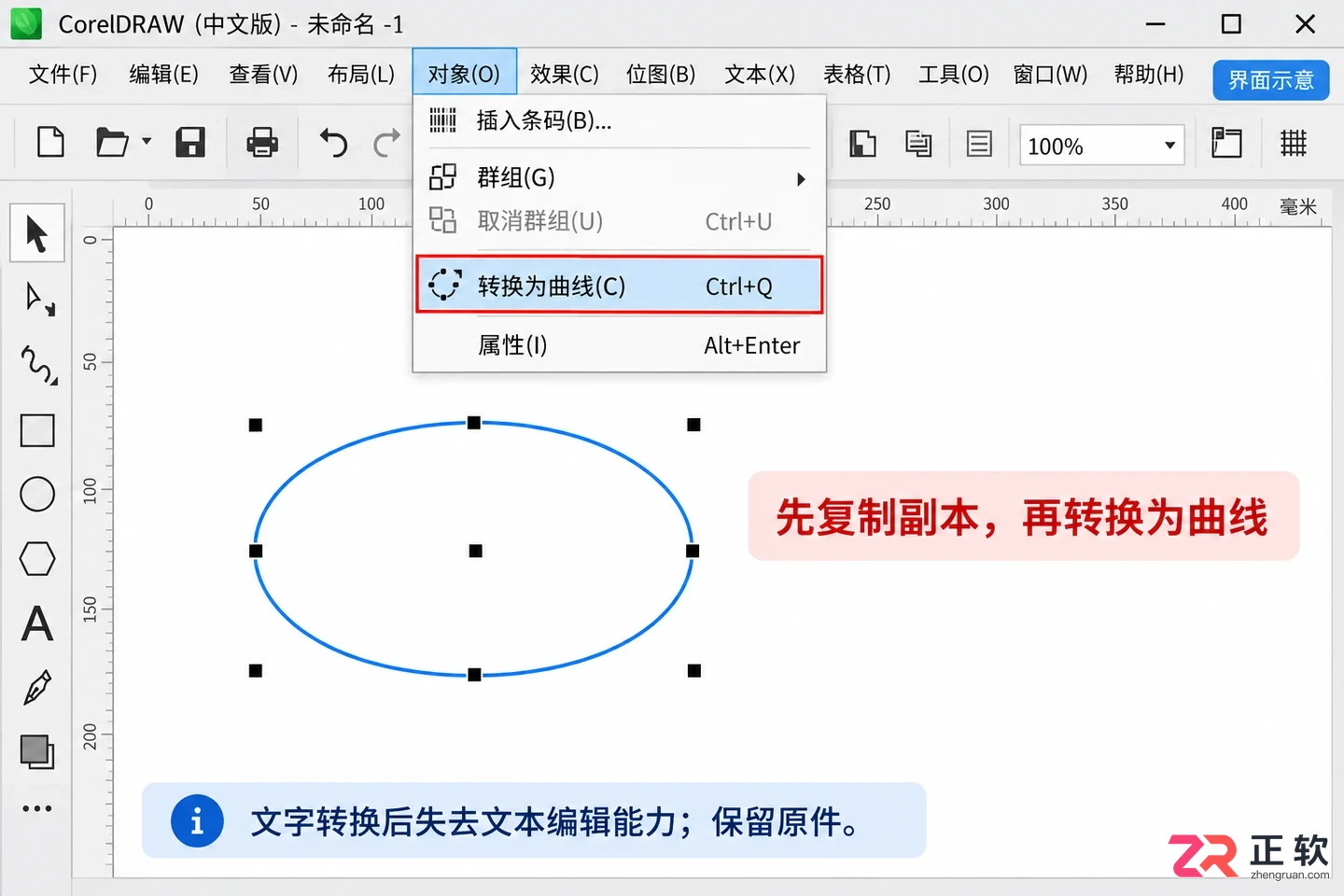
1. 选中真正需要测量的路径
2. 打开属性泊坞窗,切换到曲线类别
保持曲线处于选中状态,点击菜单栏的【对象】,选择【属性】,此时界面右侧会弹出属性泊坞窗。在泊坞窗顶部的图标栏中,找到并点击【曲线】按钮(通常显示为一段带节点的线条图标)。不同版本的 CorelDRAW 界面布局可能微调,但核心入口均在属性泊坞窗的曲线分类下。
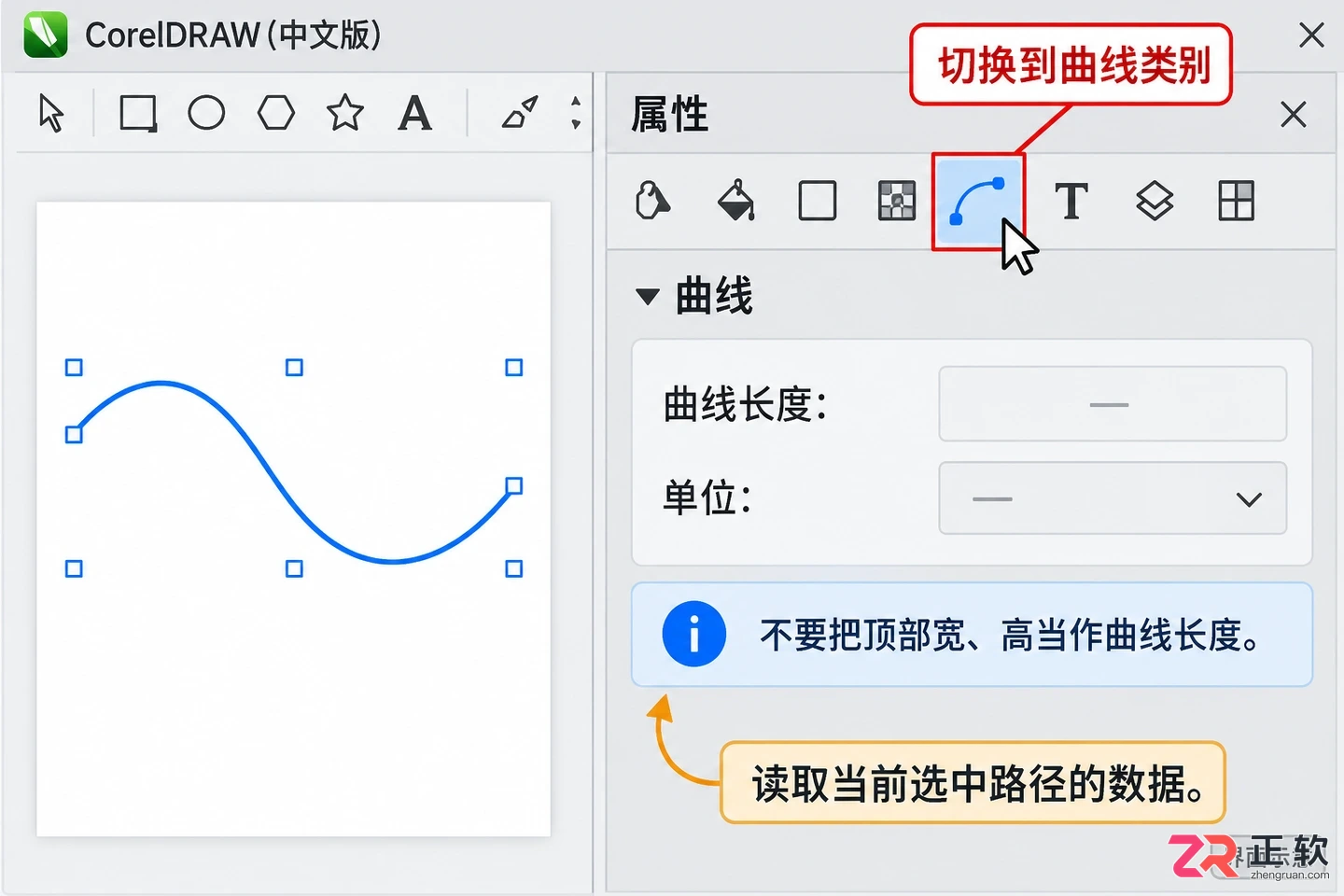
在属性泊坞窗中切换至曲线类别
这里需要特别注意:不要混淆顶部属性栏显示的“对象大小”(即宽和高)。那些数值代表的是包围该曲线的最小矩形的尺寸,对于弯曲剧烈的线条,外接矩形宽度远小于实际路径长度。只有在属性泊坞窗的曲线页面中,才能看到基于节点计算的路径数据。
3. 读取曲线长度,同时记下单位与路径范围
在曲线属性面板中,找到标记为【曲线长度】或英文 “Length of curve” 的数值字段。记录下这个数字,并务必看清其后跟随的单位(如 mm、cm 或 inch)。CorelDRAW 的读数严格遵循文档当前的单位设置,毫米和英寸之间不能直接混用,否则会导致后续工艺严重偏差。
此外,要留意该对象是否包含多条子路径。有时视觉上看似一条连续的线,实际上可能由断开的几段组成,或者包含意外的闭合环路。属性面板显示的通常是整个选中对象所有子路径长度的总和。如果用于精确切割,需检查节点结构,确保没有多余的隐藏线段干扰读数。描边的粗细、箭头装饰或阴影效果不计入中心路径的长度。
4. 用直线和形状变化检查读数含义
为了验证读数的逻辑,可以画一条已知长度的水平直线进行对照。例如绘制一条 100mm 的直线,在相同单位设置下查看其曲线长度,读数应与几何长度一致。接着选中之前绘制的弯曲练习线,观察其长度数值明显大于两端点间的直线距离,这证实了软件测量的是沿路径的累积距离。
进一步验证时,保持选中该曲线,切换到【形状工具】,拖动曲线上的控制手柄改变其弯曲程度。回到属性泊坞窗,你会发现【曲线长度】的数值随之实时变化。这一动态反馈证明读数反映的是当前路径形态,而非固定的外接框尺寸。如果文档设置了特殊的打印比例(如 1:10),请注意属性面板显示的通常是绘图页面上的几何尺寸,而非自动换算后的实物尺寸,需在 1:1 环境下核对或手动换算。
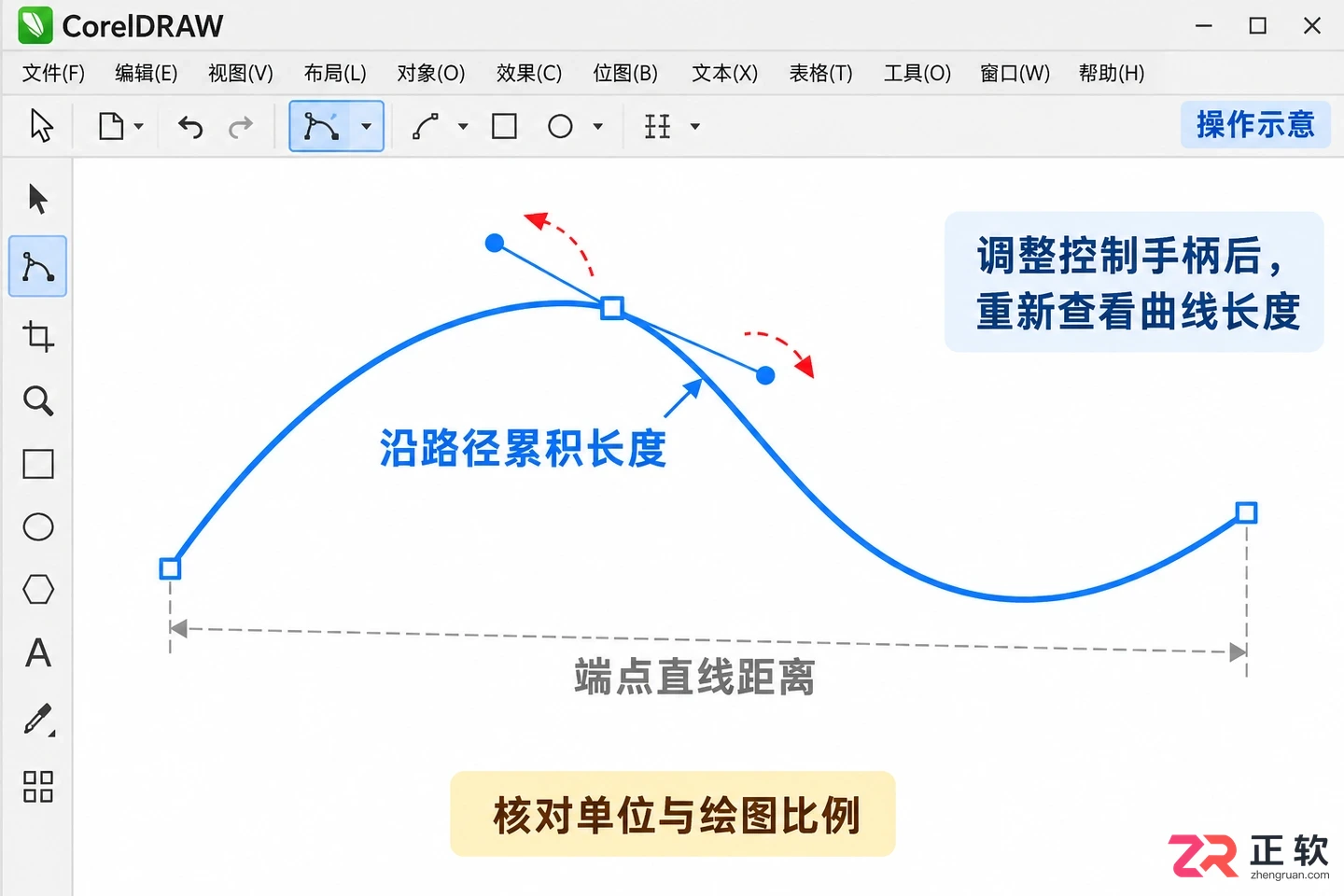
4. 用直线和形状变化检查读数含义
5. 保留测量依据,不用直线标注冒充弧长
CorelDRAW 的常规尺寸标注工具主要用于标注直线距离、直径或角度,无法直接生成随曲线变化的弧长标注。因此,不要试图用直线标注工具跨越曲线两端来代替弧长测量,那样得到的只是弦长。
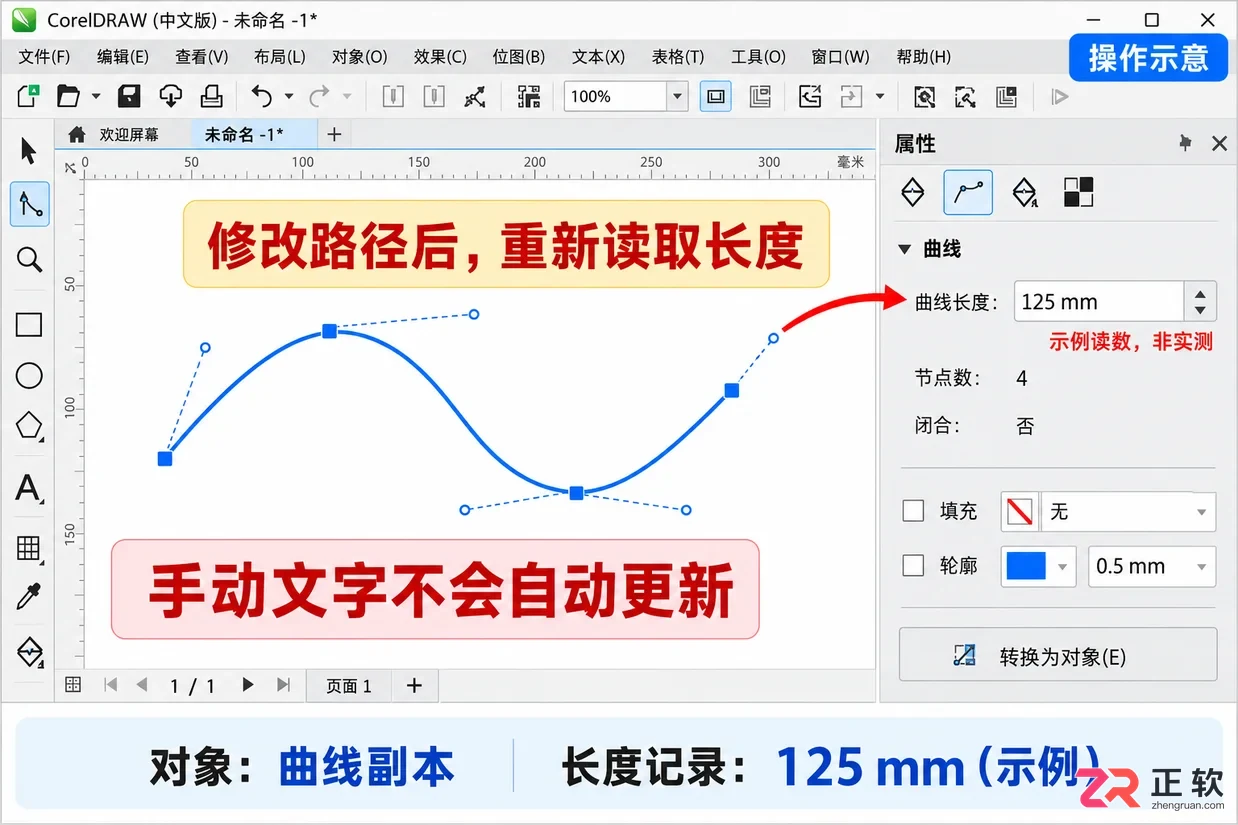
调整曲线形状验证长度动态变化
在交付文件或制作切割单时,可以将属性面板中读取的长度数值、单位以及对应的对象名称整理成文本说明,放置在图纸旁边。需要注意的是,这种手动输入的文字不会随曲线修改而自动更新。一旦对曲线进行了节点调整、缩放或拆分操作,都必须重新进入属性泊坞窗读取最新长度。完成测量后,建议保存包含测量副本的 CDR 文件,以便后续追溯数据来源。
学习CorelDRAW如何给图形填充颜色。本教程详解Windows环境下矩形对象的纯色填充、轮廓独立设置以及交互式渐变填充的操作步骤,帮助新手掌握矢量图形上色的核心技巧,保留文件可编辑性。
掌握CorelDRAW Windows版核心快捷键,从F6画矩形到Ctrl+G群组,再到L/R/T/B对象对齐。本文通过实战案例演示如何快速建立图形、精准排版及保存导出,附带自定义键位查询方法,提升设计效率。
详解 CorelDRAW Windows 版使用 PowerClip 将图片放入图形的步骤。包括如何避免图片变形、进入内部编辑调整位置、检查内容锁定及提取内容,实现非破坏性裁切效果。
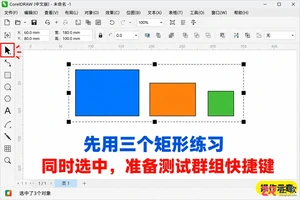
学习如何在 CorelDRAW Windows 版中自定义快捷键。本教程详细讲解如何进入选项面板、选择命令表、分配新组合键并处理冲突,最后通过实际绘图验证设置效果,适合需要优化操作效率的设计师。
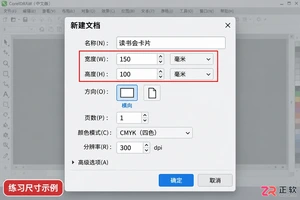
零基础学习CorelDRAW Windows版,通过制作一张简单的活动卡片,掌握新建文档、矩形工具、文本工具、填充设置及文件导出的基本操作,保留文字可编辑性,适合初学者快速上手。
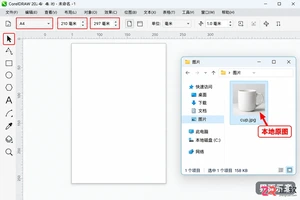
详解 CorelDRAW Windows 版插入图片的操作方法。通过文件菜单导入 JPG,在页面拖拽放置,锁定宽高比调整尺寸,并检查位图清晰度与保存 CDR 文件,适合新手快速掌握图片排版基础。
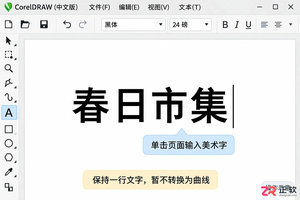
学习如何在CorelDRAW中将文字排成弧形。通过绘制圆形路径并使用“使文本适合路径”功能,轻松实现弧形标题效果,且文字仍可随时修改,无需转曲。
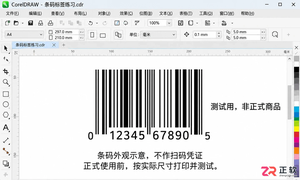
详解CorelDRAW中插入条形码的步骤,包括打开向导、选择码制、输入校验数据、设置尺寸及双击修改参数。强调保留OLE对象特性以确保条码可再次编辑,并提供打印前的核对建议。
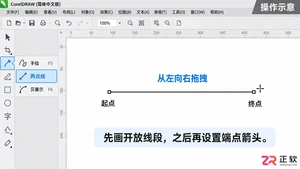
学习在Windows版CorelDRAW中使用两点线工具和轮廓笔功能绘制专业箭头。无需拼接形状,通过设置起点和终点箭头样式,实现线条粗细、长度与箭头大小的独立控制,保持文件完全可编辑。
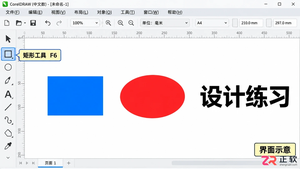
掌握CorelDRAW常用快捷键可显著提升设计效率。本教程通过实际案例演示矩形、椭圆、文本工具的快速切换(F6/F7/F8)及对象群组操作(Ctrl+G/U),并详解如何查看当前工作区的自定义键位设置,最终导出专属的CSV快捷键一览表,方便随时查阅。适用于Windows版CorelDRAW Graphics Suite用户。





火山引擎是字节跳动旗下企业级云与AI服务平台。聚焦大模型核心能力,依托字节自研豆包多模态大模型,凭借火山方舟一站式平台,提供模型精调、推理部署、智能应用搭建等全链路服务,结合高性能AI算力,助力各行业快速落地大模型数字化与智能化应用。


Autodesk Maya 是面向影视、电视、动画和游戏行业的专业三维制作软件,集多边形与 NURBS 建模、角色绑定、关键帧和动作捕捉动画、Bifrost 特效模拟、材质开发及 Arnold 渲染于一体,
火山引擎是字节跳动旗下企业级云与AI服务平台。聚焦大模型核心能力,依托字节自研豆包多模态大模型,凭借火山方舟一站式平台,提供模型精调、推理部署、智能应用搭建等全链路服务,结合高性能AI算力,助力各行业快速落地大模型数字化与智能化应用。


