

1panel安装ollama失败的排查与解决教程

1Panel安装Ollama一直卡在部署中或启动失败?本文教你通过查看应用日志、检查服务器资源与网络、处理端口占用及清理残留容器,快速解决安装难题。
在 1Panel 面板中一键安装 Ollama 本应简单快捷,但实际部署时可能会遇到任务一直显示“部署中”、安装直接报错,或者应用状态显示运行中却无法访问的情况。遇到这些问题时,反复点击安装按钮往往只会让环境变得更混乱。大多数安装失败并非软件本身缺陷,而是源于服务器资源不足、网络连通性问题、端口被占用或残留容器冲突。通过系统化的排查步骤,可以快速定位根源并恢复服务。
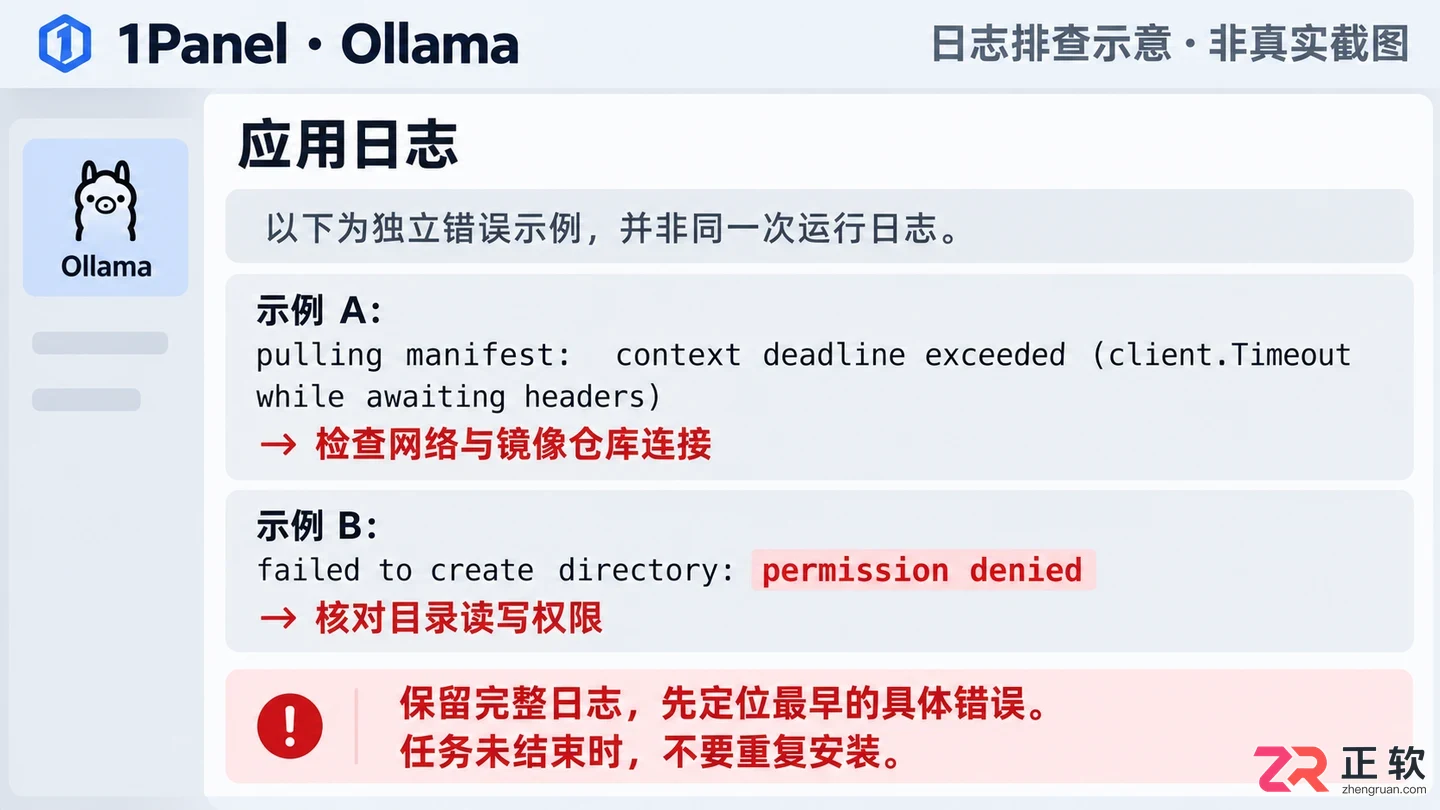
1Panel 应用日志界面,显示具体的错误提示信息
1. 查看安装任务与应用日志
排查的第一步是获取准确的错误信息。登录 1Panel 后台,进入【应用】页面,找到 Ollama 对应的应用卡片或安装任务列表。如果任务状态显示为“失败”或“部署中”,点击查看详情或直接查看运行日志。
重点观察日志中最早出现的红色错误或警告信息,而不是仅看最后一行“部署失败”。常见的关键错误包括:
- 拉取镜像失败:通常伴随
timeout、connection refused或dns resolve failed,指向网络问题。 - 权限不足:出现
permission denied,可能涉及目录读写权限。 - 端口占用:提示
address already in use,说明目标端口已被其他服务占用。 - 资源不足:出现
OOMKilled或no space left on device,指向内存或磁盘问题。
如果任务长时间卡在“部署中”,请先不要提交新的安装请求。此时服务器上可能正在创建容器或下载镜像,重复操作会导致产生多个同名或冲突的资源,增加后续清理难度。确认任务已明确失败后,再根据日志提示进行下一步处理。
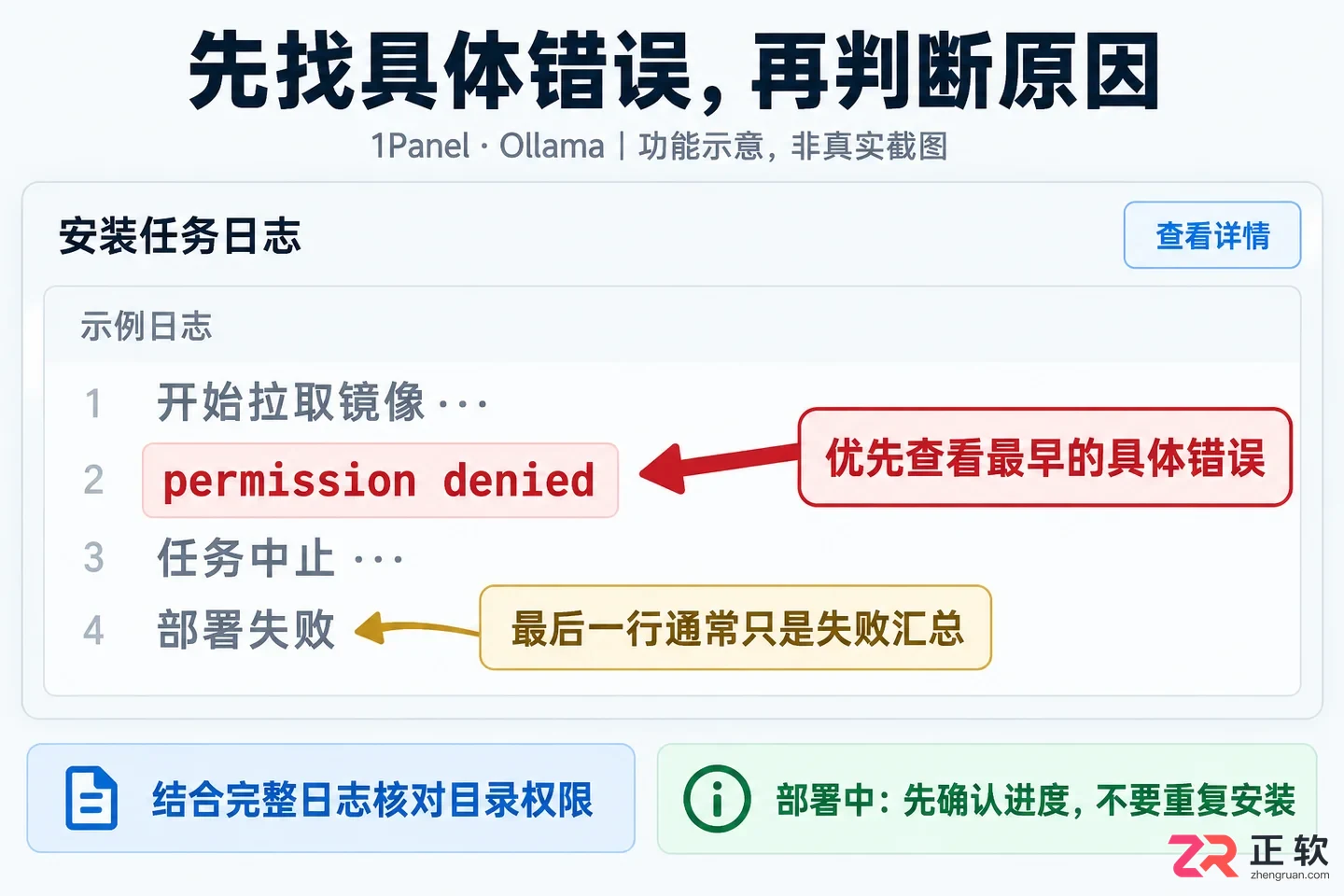
1. 查看安装任务与应用日志
2. 检查服务器资源与架构兼容性
Ollama 运行大型语言模型对服务器资源有一定要求。在 1Panel 的【主机】-【监控】页面,检查服务器的实时负载情况。
首先确认磁盘空间是否充足。如果系统盘或数据盘使用率超过 90%,镜像拉取和容器启动可能会因写入失败而中断。清理无用的 Docker 镜像、日志文件或临时文件后,再尝试重新安装。
其次检查内存使用情况。如果服务器同时运行了数据库、网站等多个容器,剩余内存可能不足以支撑 Ollama 容器的启动。若日志中出现 OOMKilled,说明容器因内存不足被系统强制终止,此时需要升级服务器配置或停止其他非核心服务。
此外,需确认服务器 CPU 架构与所选镜像匹配。目前主流服务器多为 x86_64 架构,部分轻量应用服务器可能使用 ARM64 架构。如果在 ARM 架构服务器上强行使用仅支持 x86 的安装包或镜像,会导致执行文件无法运行。核对 1Panel 应用商店中 Ollama 版本支持的架构,确保选择正确的部署方式。
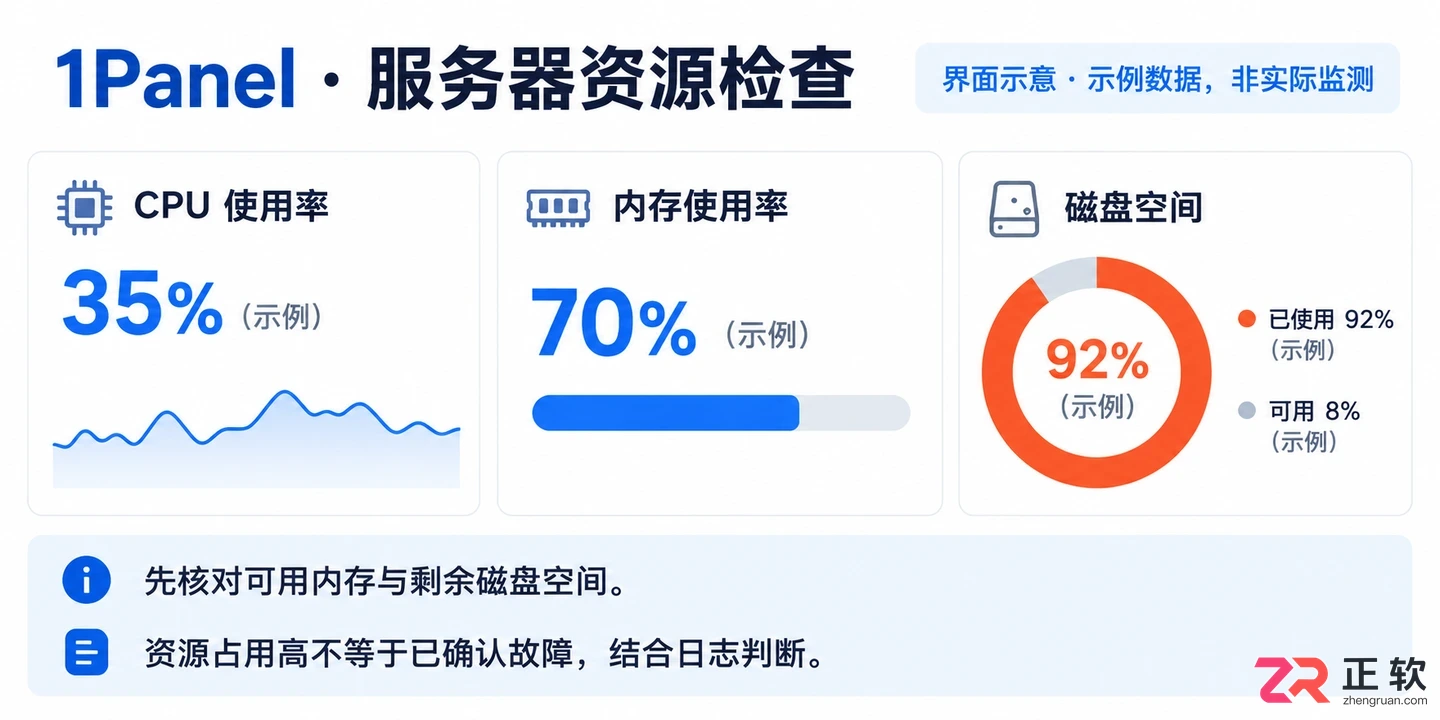
1Panel 服务器监控页面,展示 CPU、内存和磁盘使用率
3. 诊断网络连接与 DNS 设置
安装过程中需要访问 Docker Hub 或其他镜像仓库下载基础镜像和模型文件。服务器能正常打开 1Panel 网页,并不代表容器内部的网络环境同样通畅。
如果日志提示拉取镜像超时或解析失败,首先检查服务器的 DNS 设置。在 1Panel 的【设置】-【系统设置】中,可以尝试将 DNS 修改为公共 DNS(如 114.114.114.114 或 8.8.8.8),保存后重启 Docker 服务再试。
对于国内服务器,访问海外镜像仓库可能存在不稳定的情况。如果多次重试仍失败,可以考虑配置镜像加速器,或在网络状况较好的时段重新执行安装任务。避免手动拼接未经确认的下载地址,以免引入安全风险或版本错误。
4. 处理端口冲突与残留容器
如果安装过程显示成功,但通过浏览器无法访问 Ollama 服务,或者应用状态频繁在“运行中”和“异常”之间切换,大概率是端口冲突或旧容器残留导致。
在 1Panel 应用详情中查看 Ollama 映射的外部端口(默认为 11434)。在服务器终端执行命令 netstat -tlnp | grep 11434,检查该端口是否被其他进程占用。如果被占用,可以在 1Panel 的应用配置中将外部端口修改为其他未使用的端口(如 11435),保存并重启应用。
若之前曾安装过 Ollama 但未彻底卸载,残留的数据卷或网络配置可能与新安装冲突。在确定旧数据不再需要后,通过 1Panel 的【应用】页面彻底删除旧版 Ollama 应用,并勾选“删除数据目录”选项(如有重要模型数据请先备份)。清理完成后,重新执行安装流程。
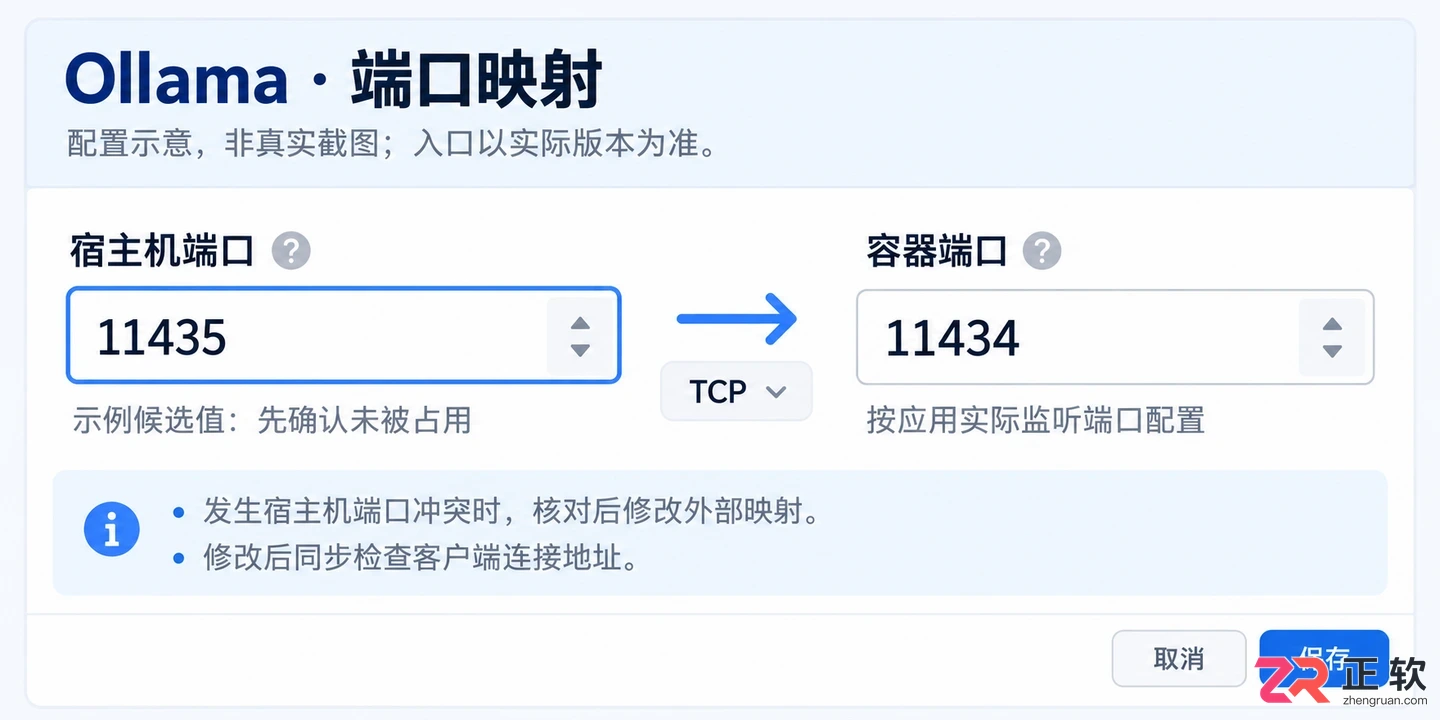
在 1Panel 中修改 Ollama 应用的外部映射端口
5. 验证服务状态与防火墙配置
应用状态显示“运行中”仅代表容器进程已启动,还需验证服务是否真正可用。在 1Panel 应用详情页点击“日志”,确认没有持续报错或重启循环。
首先在服务器本机进行测试。通过 SSH 登录服务器,执行 curl http://127.0.0.1:11434。如果返回包含 Ollama is running 字样的 JSON 数据,说明服务在本机正常运行。
如果本机访问正常但外部无法连接,问题通常出在防火墙或安全组。检查 1Panel 的【安全】-【防火墙】设置,确保 Ollama 使用的外部端口已放行。同时,登录云服务器厂商的控制台,检查实例的安全组规则,确认入方向允许该端口的 TCP 流量。只有当本机访问、防火墙和安全组全部配置正确时,才能从外部浏览器顺利访问 Ollama 接口。
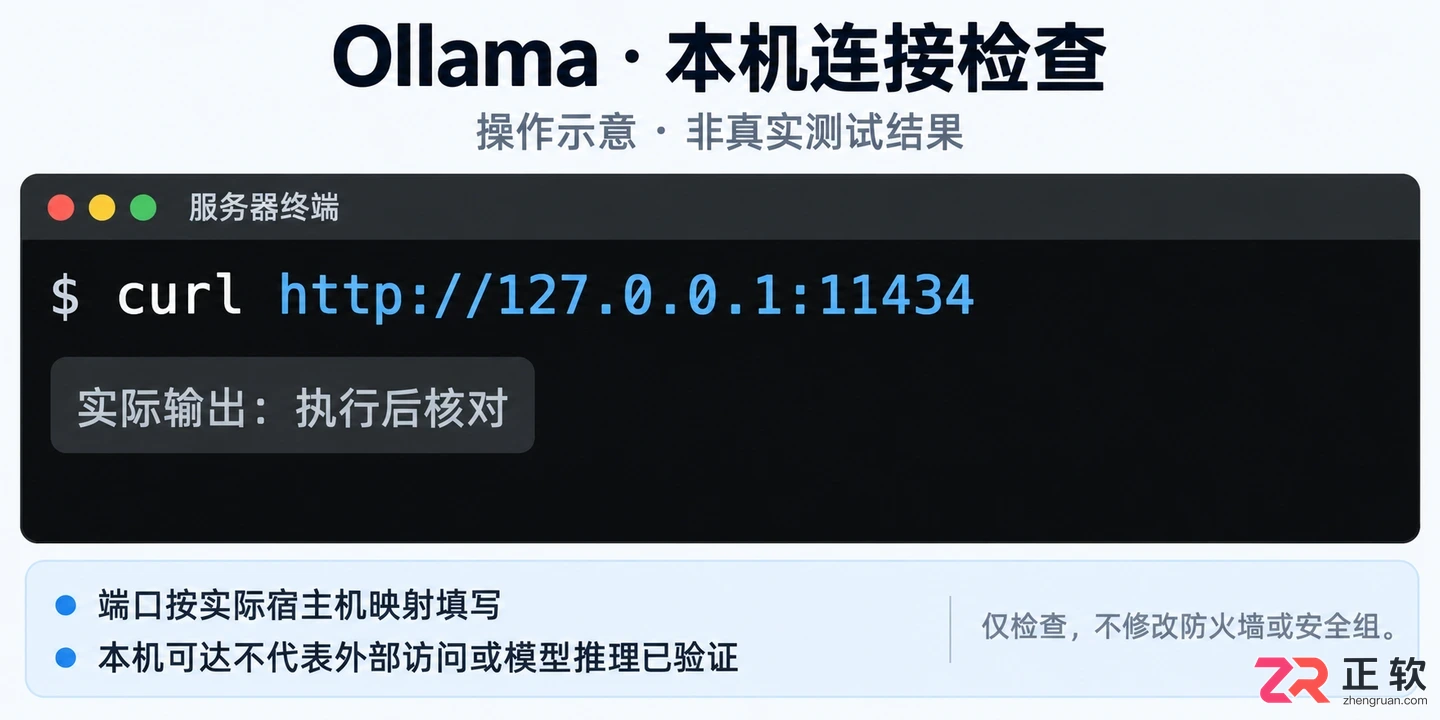
在服务器终端通过 curl 命令验证 Ollama 本地服务状态
按照上述顺序排查,绝大多数安装失败问题都能得到解决。关键在于依据日志中的具体错误信息进行针对性处理,而不是盲目重装。随着 1Panel 和 Ollama 版本的迭代,菜单名称和默认配置可能略有变化,但排查资源、网络、端口和日志的核心逻辑保持一致。
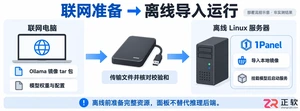
1Panel能否离线部署大模型?答案是肯定的,但需提前准备。本教程介绍如何在联网机器下载Ollama镜像和模型文件,导入内网服务器,并通过1Panel容器管理功能配置数据卷映射,实现完全断网环境下的大模型本地推理。
遇到 1Panel 申请证书失败?本文通过界面区域导览,详细讲解 ACME 账户、DNS 账号权限、手动解析记录、HTTP 80 端口连通性及网站 SSL 配置等关键排查点,助你解决证书申请难题。
详解 1Panel 在 Linux 服务器上的在线安装步骤。涵盖环境检查、SSH 终端操作、官方脚本执行、Docker 依赖处理及浏览器访问配置,助您快速搭建运维管理面板。
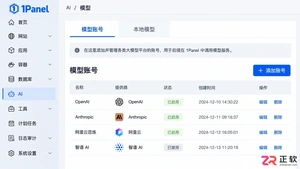
学习在 1Panel 中设置自定义 AI 模型。涵盖进入模型管理、创建账号、配置 Base URL 与 API Key、维护模型池及验证连接的完整步骤,确保智能体正确调用外部或本地模型服务。




火山引擎是字节跳动旗下企业级云与AI服务平台。聚焦大模型核心能力,依托字节自研豆包多模态大模型,凭借火山方舟一站式平台,提供模型精调、推理部署、智能应用搭建等全链路服务,结合高性能AI算力,助力各行业快速落地大模型数字化与智能化应用。




