

Photoshop渐变映射调色指南:利用明暗关系统一照片色调

深入解析Photoshop渐变映射工具,讲解如何通过明暗关系重新分配颜色。涵盖阴影高光配色、混合模式选择、不透明度控制及蒙版修饰,提供统一照片色调的标准化工作流程,适合希望提升调色效率与一致性的摄影后期爱好者。
在处理包含天空、人物、建筑和复杂环境的照片时,分别调整各个区域的颜色往往容易导致画面越调越乱。**渐变映射(Gradient Map)**提供了一种基于画面明暗关系的解决方案:它忽略物体原本的红绿蓝属性,直接根据像素的亮度值重新分配颜色。
通过这种方式,阴影、中间调和高光可以获得统一的色彩倾向。实际操作中,我们无需让渐变色完全覆盖原片,而是将其作为一层“整体色调框架”,配合调整图层、混合模式和不透明度来控制强度。这种方法特别适合需要快速统一一组照片风格,或为杂乱场景建立视觉秩序的情况。
核心原理:渐变映射到底在改什么?
Photoshop中的渐变映射并非简单地在照片上覆盖一层半透明颜色。它的运作逻辑是读取画面每个区域的亮度值,并将其映射到渐变条的对应位置:
左侧:对应画面的暗部和阴影。
中间:对应画面的中间调。
右侧:对应画面的高光和亮部。
例如,若将渐变条左侧设为深蓝色,右侧设为浅暖黄色,那么照片中原本较暗的区域会呈现蓝色调,而较亮的区域则呈现暖黄色调。
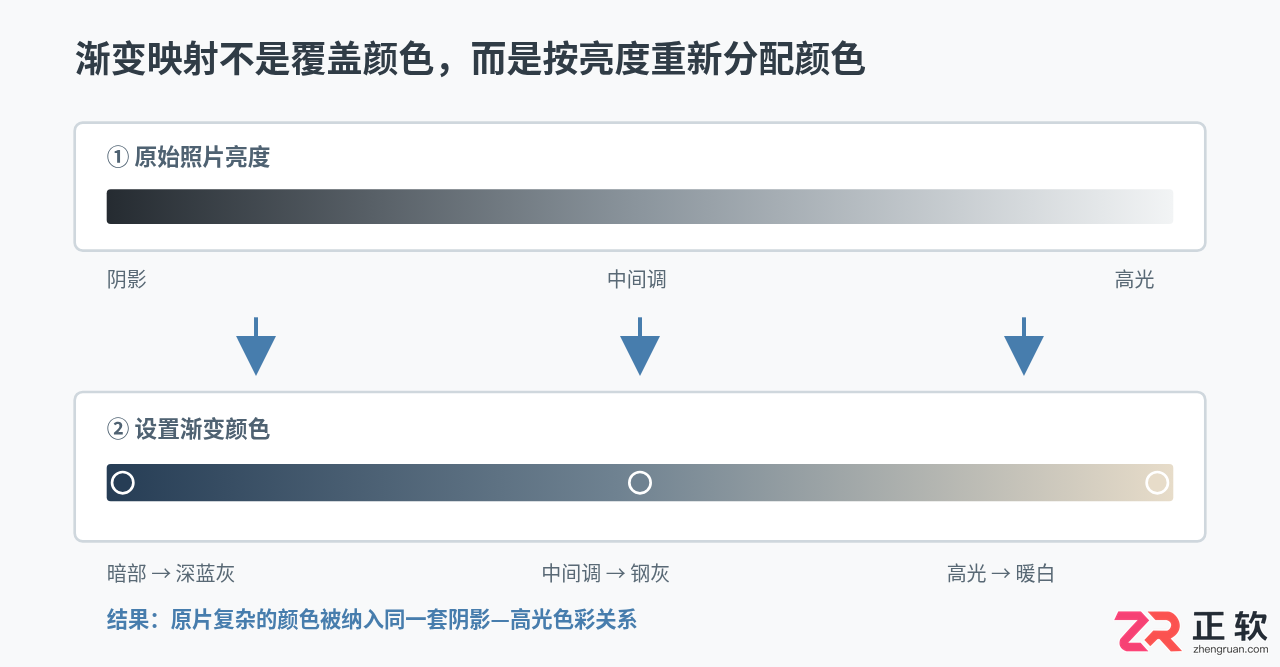
图1:渐变映射根据亮度建立颜色对应关系,左侧控制暗部,右侧控制高光。
这种机制使得渐变映射成为“统一风格”的有力工具。它不需要用户逐个判断画面中的具体物体颜色,而是基于明暗层级重建一套颜色关系。
注意:渐变映射并不识别语义内容(如“皮肤”、“天空”或“树木”)。一个区域最终呈现什么颜色,完全取决于其原始的明暗程度。因此,原片的曝光准确且明暗层次清晰,是使用渐变映射获得可控结果的前提。
实战操作:建立统一色调框架
为了保留修改空间,建议始终使用渐变映射调整图层,而非直接对图像进行破坏性编辑。
1. 创建调整图层
打开照片后,在图层面板底部点击“创建新的填充或调整图层”图标,选择“渐变映射”。此时,画面通常会立即根据默认的黑白渐变变为黑白效果,或根据上次使用的预设变色。
点击属性面板中的渐变色条,进入渐变编辑器。初学者建议从简单的双色或三色节点开始,以便直观判断变化。
2. 确定阴影与高光的基准色
构建稳定色调的关键在于处理好渐变的两端:
左端(暗部):选择较深、饱和度适中的颜色。推荐尝试深蓝灰、深青灰或深棕灰。避免使用纯黑或极高饱和度的颜色,以免阴影死黑或色彩溢出。
右端(高光):选择较亮、柔和的颜色。推荐尝试暖米白、浅灰蓝或淡黄色。避免使用纯白或刺眼的高饱和色,以防高光过曝或肤色失真。
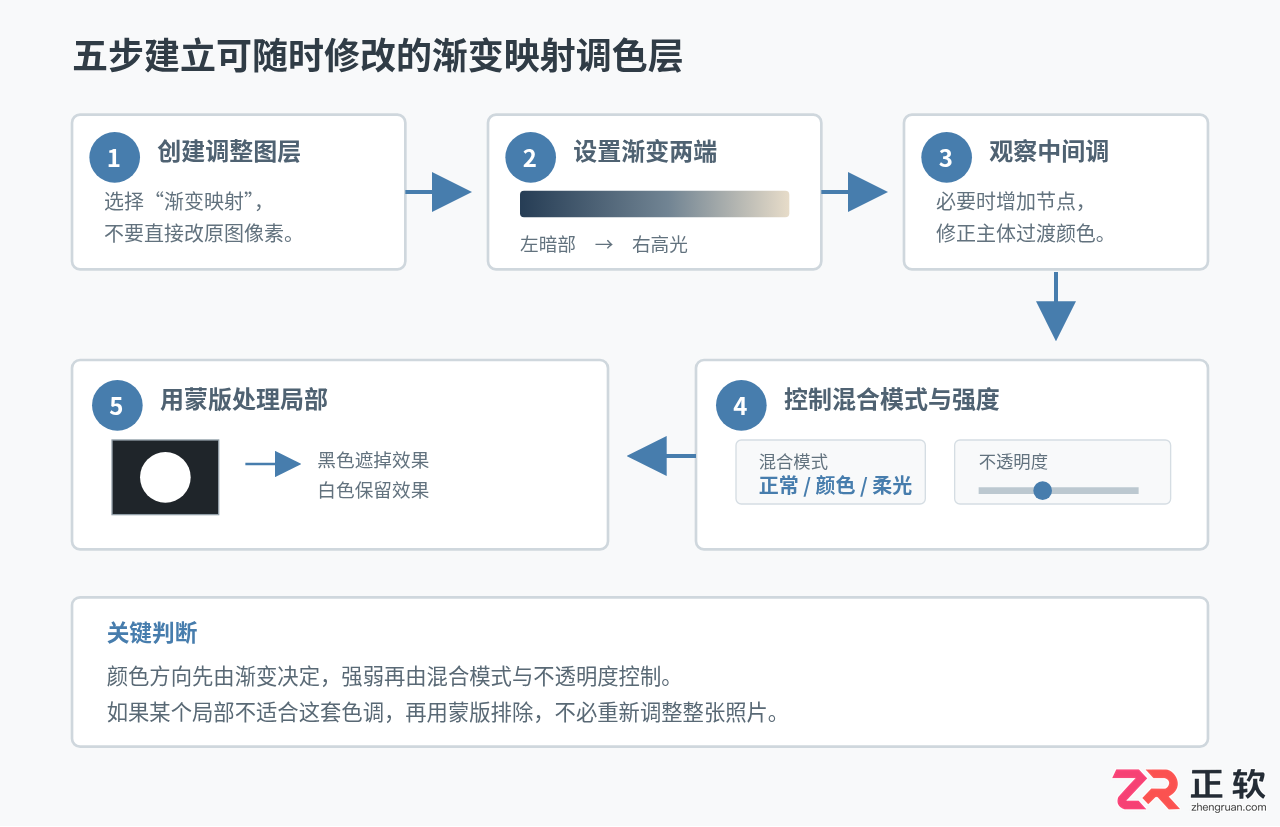
图2:渐变映射调色的完整操作顺序,先建立颜色关系,再控制强度,最后处理局部。
提示:不建议直接使用纯蓝、纯橙等高饱和颜色作为端点。因为阴影和高光覆盖了画面大部分像素,过强的颜色会导致人物肤色、白色衣物和天空出现严重的非自然染色。
控制强度:为什么不透明度不应保持100%?
如果将渐变映射的混合模式设为“正常”且不透明度保持100%,原图颜色将被完全替换。这种效果适用于强烈的艺术创作,但对于人像、旅行记录或产品摄影而言,往往显得过于厚重和虚假。
更实用的思路是将渐变映射视为一层色彩偏向(Color Cast),而非全新的画面。
起始建议:将不透明度降低至 20%~40% 之间。
动态调整:观察画面,若渐变颜色本身鲜艳,则需更低的不透明度;若颜色淡雅,可适当提高。
判断标准:切换调整图层的可见性(点击眼睛图标)。如果开启后感觉照片风格更统一、氛围感增强,但第一眼不会注意到“整张照片被套了一层假颜色”,则说明强度适宜。
三种常用的配色思路
渐变映射没有固定公式,核心在于确定“阴影偏向什么色,高光偏向什么色”。以下是三种常见的练习方向:
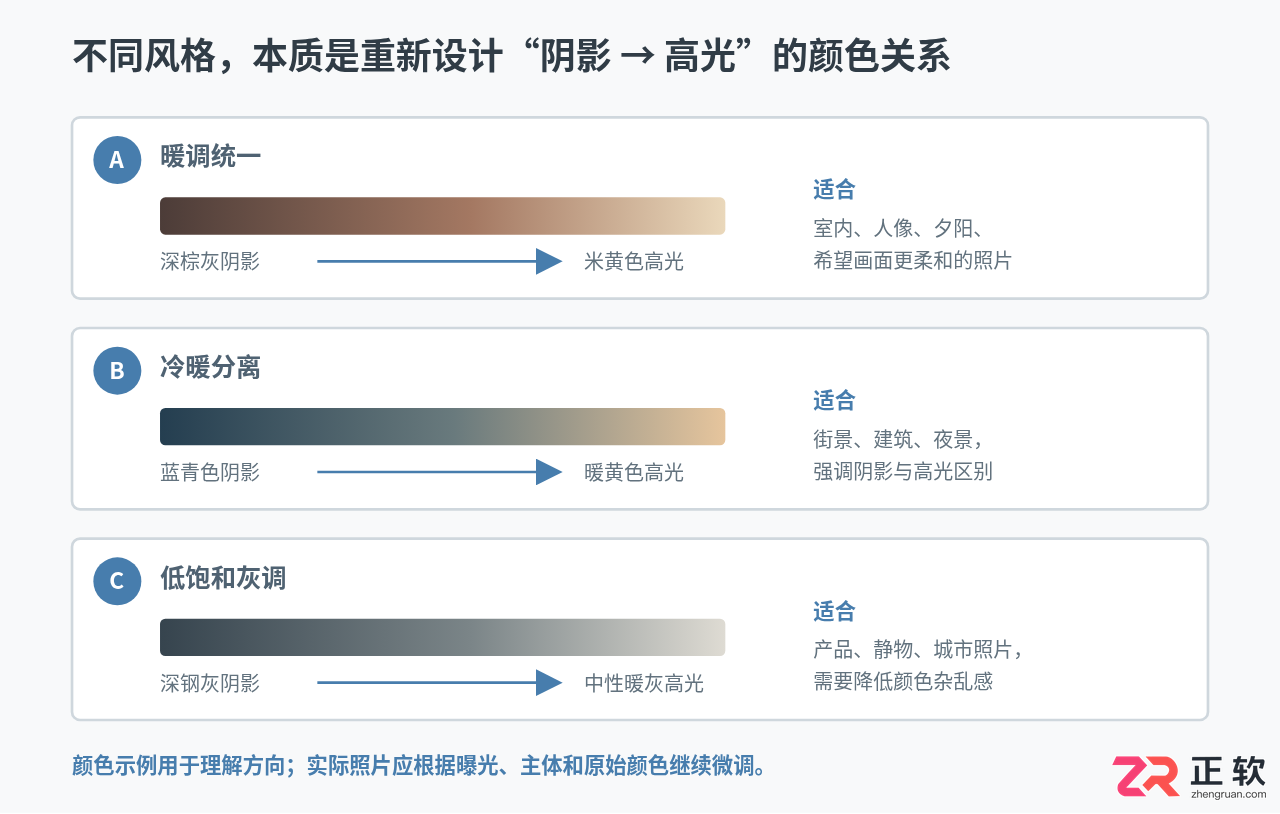
图3:三类渐变映射思路分别解决暖调统一、冷暖层次和低饱和整理的问题。
1. 暖调统一:协调人物与环境
适用场景:含有人物、木质家具、灯光及杂色背景的照片。
设置:阴影略偏深棕灰,高光偏暖米色。
效果:不会强行将照片染成橙色,而是让暗部和亮部都向暖色体系靠拢,使画面更温馨协调。
检查点:重点观察人物脸部。若肤色出现明显的橙红或黄色堆积,说明高光端过暖或饱和度过高,需降低强度或调整高光颜色。
2. 冷阴影+暖高光:增强画面层次
适用场景:城市街景、建筑摄影、部分夜景。
设置:暗部使用深蓝灰,高光使用偏米黄的浅色。
效果:利用冷暖对比分离画面层次。暗处显得沉静深邃,高光区域突出明亮,有助于在颜色繁杂的场景中建立统一的视觉导向。
3. 低饱和灰调:解决颜色杂乱
适用场景:同时存在绿色植物、红色招牌、蓝色天空和彩色衣物的复杂场景。
设置:使用饱和度较低的钢灰、灰蓝和暖灰作为渐变节点。
效果:不会彻底消除原有颜色,但在所有颜色上覆盖一层共同的灰色倾向,有效抑制杂乱感,提升高级感。
混合模式的选择策略
确定渐变颜色后,混合模式决定了它如何与原图互动:
| 混合模式 | 特点与适用场景 |
|---|---|
| 正常 (Normal) | 最直接的效果。适合判断阴影和高光颜色是否准确,或进行强烈的风格化处理。若用于日常调色,需大幅降低不透明度以保留原图细节。 |
| 颜色 (Color) | 仅改变色相和饱和度,保留原图的亮度结构。适合希望重新组织颜色关系,但不想改变画面明暗对比的情况。 |
| 柔光 (Soft Light) | 同时引入色彩倾向并增强对比度。适合需要增加画面层次感的场景。需注意监控直方图,防止阴影过暗或高光过亮导致细节丢失。 |
进阶技巧:优化中间调与局部修饰
1. 中间调不自然?添加中间节点
很多用户发现阴影和高光颜色不错,但人物脸部或天空等中间亮度区域颜色发脏(如出现灰绿色)。此时不要单纯降低不透明度,而应调整渐变中间区域。
操作方法:在渐变条中间点击添加一个颜色节点。例如,在深蓝阴影和米黄高光之间,若过渡色显脏,可加入一个低饱和的中性灰、蓝灰或暖灰节点,引导中间调向更自然的方向过渡。
案例:街景照片中,建筑阴影偏蓝正常,天空高光偏暖正常,但处于中间亮度的人物皮肤发青。此时应在渐变中间位置增加一个较中性的暖灰色节点,观察肤色是否恢复自然。
2. 使用蒙版保护特定区域
即使整体配色完美,也可能存在局部不适用的情况(如白色商品被染色、肤色受影响)。此时应使用调整图层自带的蒙版,而非修改全局渐变。
黑色画笔:涂抹区域完全去除渐变效果。
白色画笔:涂抹区域保留渐变效果。
灰色画笔/低流量画笔:部分保留效果,用于边缘柔和过渡。
人像应用建议:对环境背景应用较强的统一色调,而在人物脸部使用黑色或深灰色画笔轻轻涂抹蒙版,仅保留少量渐变效果,确保肤色不被背景色带偏。
批量处理:如何真正统一一组照片?
单张照片调好不代表整组照片能直接套用。由于每张照片的曝光和主体亮度分布不同,同一个渐变映射参数在不同照片上的表现会有差异。
稳定的工作流建议:
基础校正:先对每张照片完成基本的曝光、白平衡和明显偏色修正。
统一基底:使用同一组渐变映射颜色设置作为风格基础。
固定色彩逻辑:保持渐变节点的颜色值一致,不要每张照片重新设计颜色。
微调适配:针对不同照片,仅微调渐变节点的位置、调整图层的不透明度以及蒙版范围。
这种方法确保了一组照片共享相同的色彩逻辑,同时尊重了每张照片独特的光影结构。
常见问题与自查清单
常见失败情况及对策
暗部变成单一纯色:通常因左端颜色饱和度过高或不透明度太大。对策:降低左端颜色饱和度,或降低图层不透明度。
画面灰、脏、不通透:中间调过渡色有问题。对策:检查并调整中间颜色节点,使其向更中性、干净的颜色过渡。
人物肤色变蓝/绿:环境色干扰。对策:优先降低中间调饱和度;若无效,使用蒙版减弱脸部区域的渐变效果。
换图后预设失效:这是正常现象,因为亮度分布变了。对策:固定“颜色方向”,接受不同照片需要不同的不透明度和节点微调。
最终检查四问
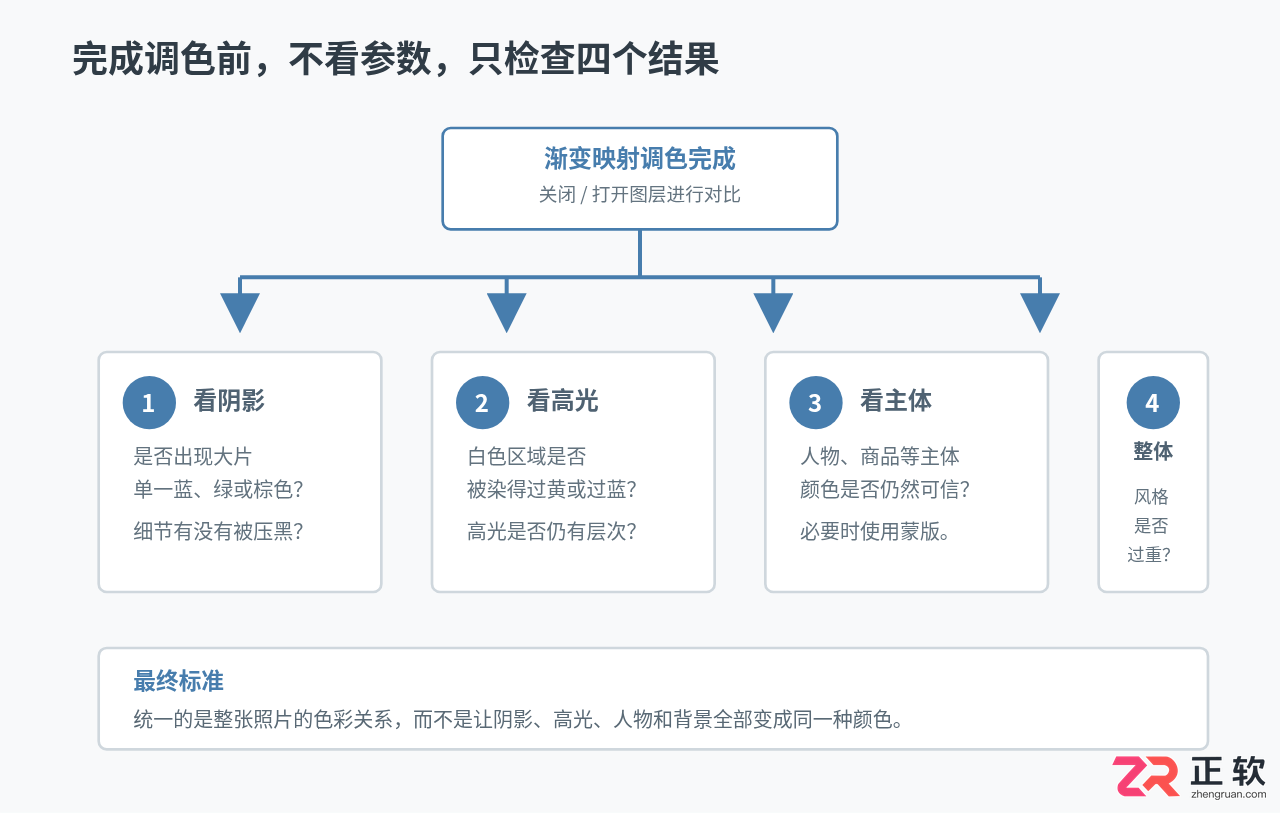
图4:渐变映射调色完成后的检查顺序,重点看阴影、高光、主体和整体强度。
在输出前,请自问以下四个问题:
阴影还有细节吗? 如果暗部变成死板的蓝/绿/棕色块,需降低暗部颜色饱和度或减弱效果。
高光依然真实吗? 白墙、白衣若明显变黄或变蓝,说明高光端颜色过强。
主体是否受扰? 人物皮肤、商品本色是否准确?必要时用蒙版保护。
开关图层对比:关闭再打开调整图层,是否感觉“颜色太重”?若调色比内容更抢眼,请继续降低不透明度。
总结:稳定的渐变映射调色流程
将上述技巧整合为一套高效的工作流:
基础调整:修正曝光、白平衡及明显偏色。
创建映射:新建渐变映射调整图层,仅设置阴影(左)和高光(右)两端颜色。
优化中间调:观察主体所在亮度区域,必要时添加中间颜色节点以改善过渡。
选择模式:对比“正常”、“颜色”或“柔光”模式,选择最适合当前图片的一种。
控制强度:降低不透明度,让原图色彩重新显现,达到自然融合。
局部修饰:使用蒙版减弱皮肤、重要商品或特定天空区域的影响。
最终比对:反复开关图层,检查阴影、高光、主体及整体色调的平衡。
渐变映射的核心价值不在于提供固定的滤镜参数,而在于帮助摄影师建立**“明暗—色彩”**的统一逻辑。掌握左侧阴影、右侧高光、中间过渡、混合模式、不透明度及蒙版这六个要素的关系,即可灵活应对人像、街景及各类需要统一视觉风格的摄影后期任务。
面向使用Luminar Neo进行后期处理的用户,解决风景照光影平淡及人像脸部不对称的痛点。本文详解从整体到局部的光影调整路径:利用AI工具打底,通过HSL、消除噪点及光深工具优化氛围与通透感;针对脸部对称问题,提供基于裁切、图层叠加、水平翻转及橡皮擦融合的非破坏性操作方案,帮助提升照片质感与人像协调度。
学习如何在Photoshop中通过线性渐变构建金属明暗,利用斜面和浮雕增强边缘,再叠加半透明玻璃层与剪贴高光,快速制作出可编辑且逼真的金属玻璃复合材质效果。

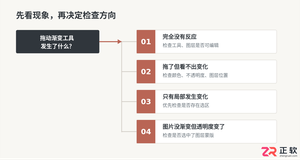
详细梳理Photoshop渐变工具无法拖动、拖动无反应或作用范围异常的原因。按照工具选择、图层状态、蒙版、选区、参数设置到重置工具的顺序逐步排查,快速恢复渐变功能。
解决 Photoshop 渐变预设导入后杂乱难找的问题,通过确认文件格式、正确导入路径、即时测试验证及建立项目分组,实现高效且可复用的渐变库管理。
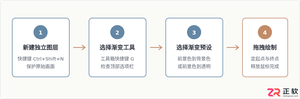
深入解析Photoshop渐变工具的基础用法,系统讲解线性、径向、角度、对称和菱形5种渐变类型,以及控制起止点、拖拽距离和角度的实际绘制技巧。
PS 导出清晰图片,应先确认实际像素尺寸和色彩空间,再根据用途选择 JPEG、PNG 或 TIFF,并设置合适的压缩质量。保留 PSD 母稿,导出后重新打开检查,比单纯把分辨率改成较高数值更可靠。
PS 修复老照片可以先在独立图层上用修复画笔处理划痕和污点,再用色阶、曲线改善褪色与偏色。保留原始扫描件,分开修补结构与调整颜色,不把推测出来的人脸或文字细节当成历史原貌。
PS 制作文字特效可先用可编辑文字层建立排版,再通过描边、渐变叠加、斜面和浮雕等图层样式塑造效果;需要模糊光晕时,复制文字并转换为智能对象后叠加滤镜。保留原始文字层,后续改字和调整效果会更方便。
PS 合成两张图片,可以先把素材放入同一文档,用图层蒙版控制局部显示,再按需要选择混合模式和不透明度。自然拼接优先解决位置、光线与边缘,纹理叠加则可以尝试柔光、正片叠底或滤色等模式。





火山引擎是字节跳动旗下企业级云与AI服务平台。聚焦大模型核心能力,依托字节自研豆包多模态大模型,凭借火山方舟一站式平台,提供模型精调、推理部署、智能应用搭建等全链路服务,结合高性能AI算力,助力各行业快速落地大模型数字化与智能化应用。



