

blender怎么删除模型一部分零件实用操作教程

想在Blender中只删除模型的一部分?本教程详解如何区分独立对象与同一网格,演示在物体模式和编辑模式下精准删除零件的步骤,并介绍分离、修改器处理及法线检查技巧。
在 Blender 中处理模型时,经常需要移除某个螺丝、把手或内部结构。直接按删除键可能会误删整个模型,或者留下杂乱的顶点。要精准删除模型的一部分,首先需要判断这个“零件”是独立的对象,还是属于同一个网格的一部分。不同的结构决定了完全不同的操作路径。
概述
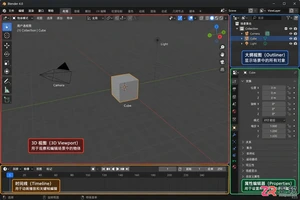
Blender 的界面布局清晰,删除操作主要涉及左侧的 Outliner(大纲视图)、中间的 3D Viewport(三维视图)以及右侧的属性面板。对于独立对象,我们在物体模式下操作;对于同一网格内的局部,则需要进入编辑模式进行选择性删除。
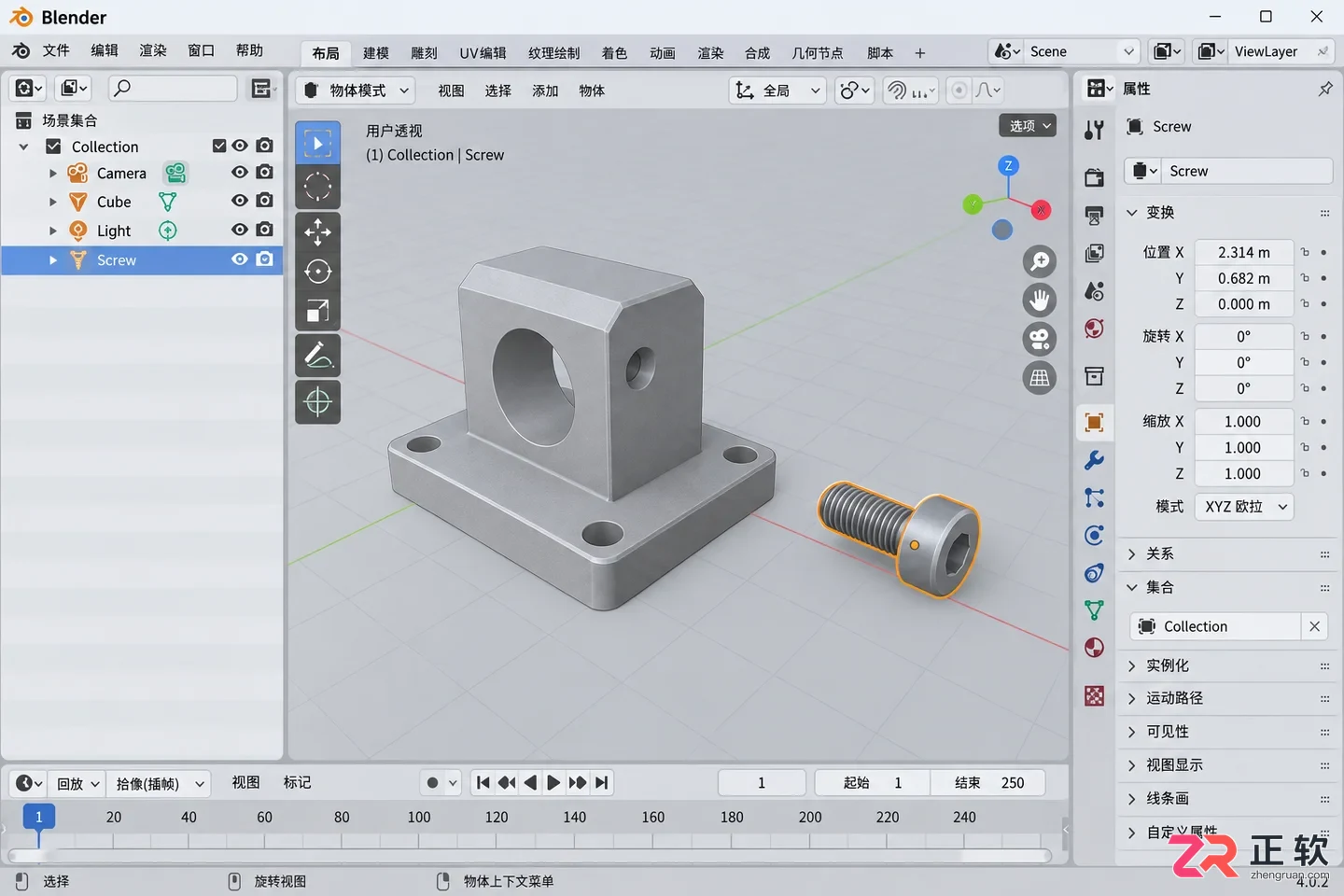
Blender 工作界面,左侧为 Outliner 大纲视图,中间为 3D 视图
关于【Outliner大纲区域】
开始操作前,先观察左上角的 Outliner 面板。这里列出了场景中所有的对象。如果你要删除的零件在列表中有独立的名称(例如“Screw.001”或“Handle”),说明它是一个独立对象。这种情况下,不需要进入复杂的编辑模式,直接在物体模式下选中并删除即可。
如果零件没有独立条目,而是和主体共用一个对象名称(例如都叫“Cube”或“Car_Body”),说明它们属于同一个网格数据。此时必须进入编辑模式,通过选择特定的面、边或顶点来定位并删除目标区域。
关于【Object Mode对象模式区域】
当确认零件是独立对象后,确保当前处于 Object Mode(物体模式)。在 3D 视图中点击该零件,使其高亮显示为橙色轮廓。按下键盘上的 X 键或 Delete 键,屏幕中央会弹出确认菜单,选择“Delete”即可将其从场景中移除。
删除后,立即查看 Outliner 面板,确认该对象名称已消失,同时检查其他关联部件是否完好。如果误删,请立刻按下 Ctrl+Z 撤销。注意,物体模式的删除是针对整个对象的,无法只切除对象的一半。
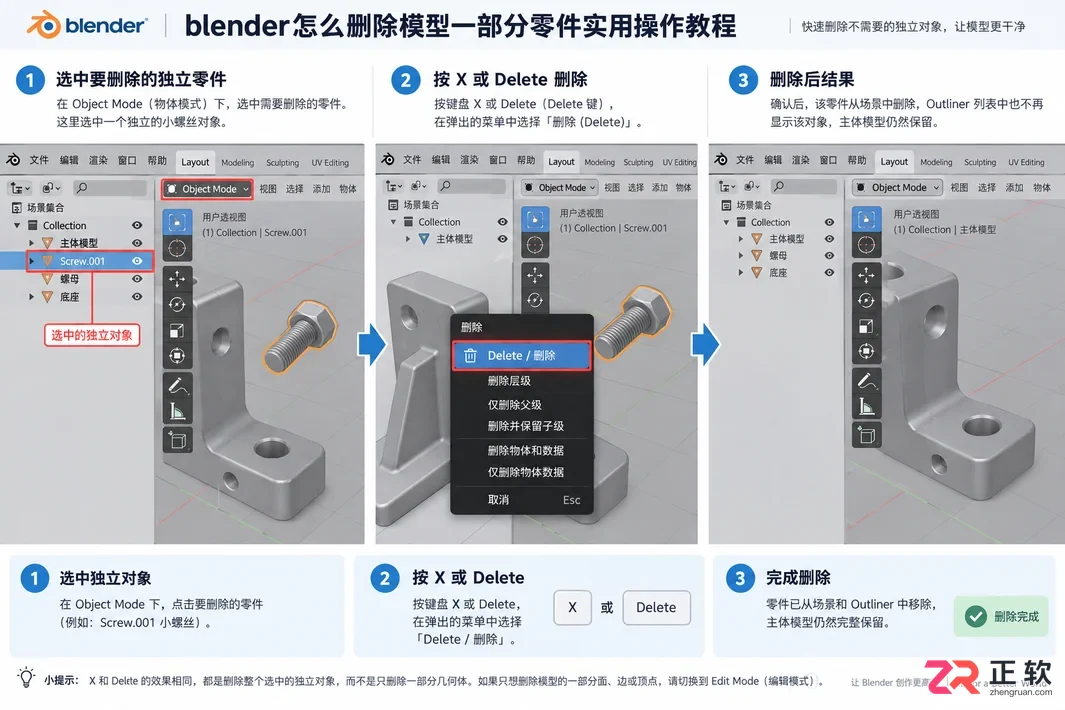
关于【Object Mode对象模式区域】
关于【Edit Mode编辑模式区域】
对于同一网格内的局部零件,选中对象后按 Tab 键进入 Edit Mode(编辑模式)。此时模型会显示为橙色的点线结构。在窗口左上角或按快捷键切换选择模式:顶点(Vertex)、边(Edge)或面(Face)。
通常建议使用“面选择”模式,因为大多数零件是由若干表面组成的封闭结构。在 3D 视图中框选或点选需要删除的面,选中部分会变为白色或浅色高亮。确认选择范围无误后,按 X 键,在弹出的菜单中选择“Faces”进行删除。这样可以直接移除选中的表面,而保留周围未选中的几何体。
关于【选择与隐藏区域】
如果零件位于模型内部或被遮挡,直接选择容易误选背面的面。此时可以开启 X-Ray 模式(快捷键 Alt+Z),透过模型看到内部结构。或者,暂时隐藏不需要操作的部件:在 Outliner 中点击眼睛图标隐藏干扰对象,或在编辑模式下选中无关部分按 H 键隐藏,待删除完成后再按 Alt+H 恢复显示。
使用圈选(C 键)或套索选择(Ctrl+左键拖拽)可以更灵活地选取不规则形状的零件。选择完成后,务必旋转视图从不同角度检查,确保没有漏选或多选背后的面。
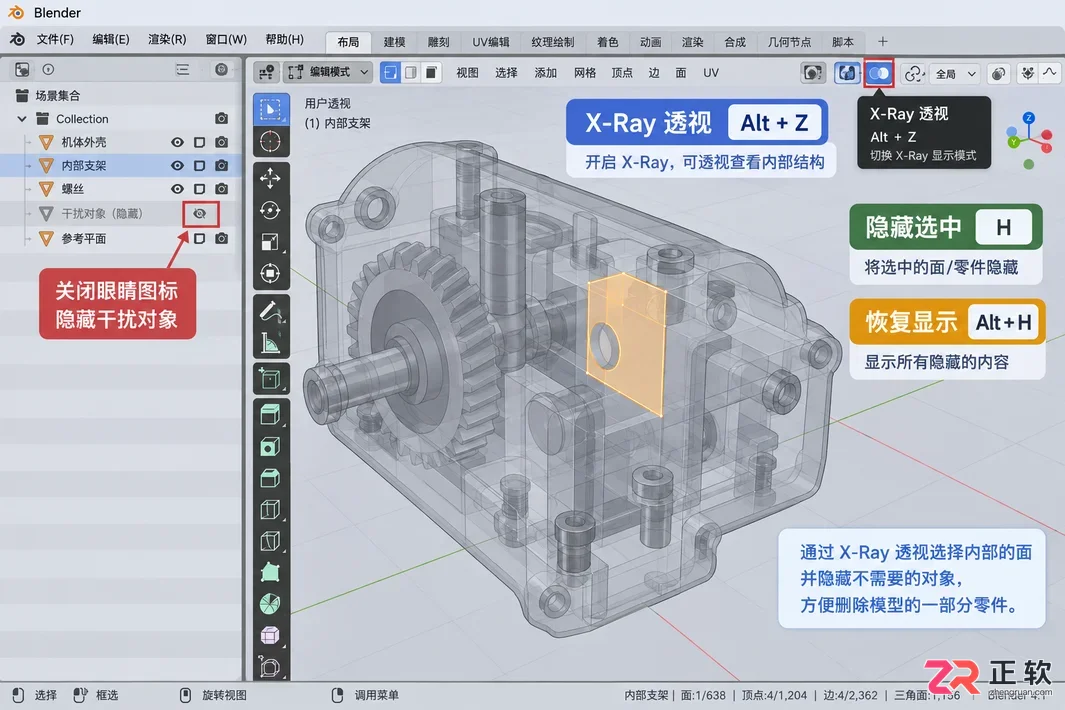
关于【选择与隐藏区域】
关于【Separate分离区域】
有些零件虽然属于同一对象,但边界清晰且结构复杂,直接在编辑模式下删除风险较大。这时可以先将其分离为独立对象。在编辑模式下选中该零件的所有面,按 P 键,选择“Selection”(选中项)。Blender 会将这部分几何体分离成一个新的独立对象。
回到物体模式,你会在 Outliner 中看到新生成的对象。此时再按照物体模式的方法,选中这个新对象并按 X 删除。这种方法适合处理那些难以精确选择边缘的复杂组件,能有效避免破坏主体模型的拓扑结构。
关于【修改器与实例区域】
如果模型使用了镜像(Mirror)、阵列(Array)或几何节点(Geometry Nodes)等修改器,直接删除生成的几何体往往无效,因为修改器会根据源数据重新生成。此时需要检查右侧属性面板的 Modifier 选项卡。
对于镜像或阵列,可能需要调整源网格或删除源几何中的对应部分;对于几何节点,则需要在节点编辑器中调整逻辑或遮罩。如果确定不再需要修改器的动态效果,可以先应用(Apply)修改器,将生成结果转化为普通网格,然后再进行常规的编辑模式删除操作。
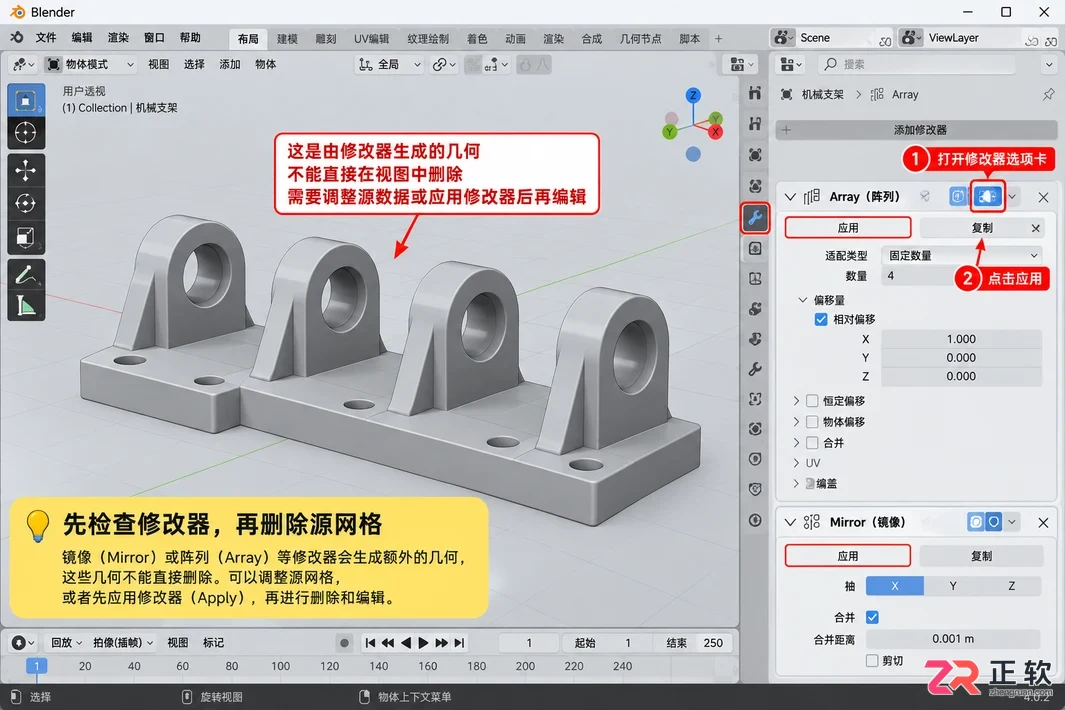
关于【修改器与实例区域】
关于【法线与拓扑检查区域】
删除部分模型后,原本封闭的物体可能会出现洞口或断裂的边缘。切换到材质预览模式,观察删除边缘是否有黑面或异常阴影,这通常意味着法线方向不一致。选中相关面,按 Shift+N 重新计算法线,使光照恢复正常。
如果删除操作留下了孤立的顶点或边,可以在编辑模式下全选(A 键),然后使用“清理”功能(Mesh > Clean Up > Merge by Distance)去除重叠点。对于需要后续动画或3D打印的模型,务必检查剩余结构的完整性,避免因删除关键支撑导致模型塌陷。
关于【保存与撤销区域】
完成删除和清理后,按 Tab 键退出编辑模式,回到物体模式整体审视模型。确认无误后,使用 File > Save As 将文件另存为新版本,建议文件名中包含“_deleted_part”或版本号,以便在出现错误时回溯。记住,Blender 的撤销步骤有限,良好的保存习惯是防止误操作丢失工作的最后一道防线。
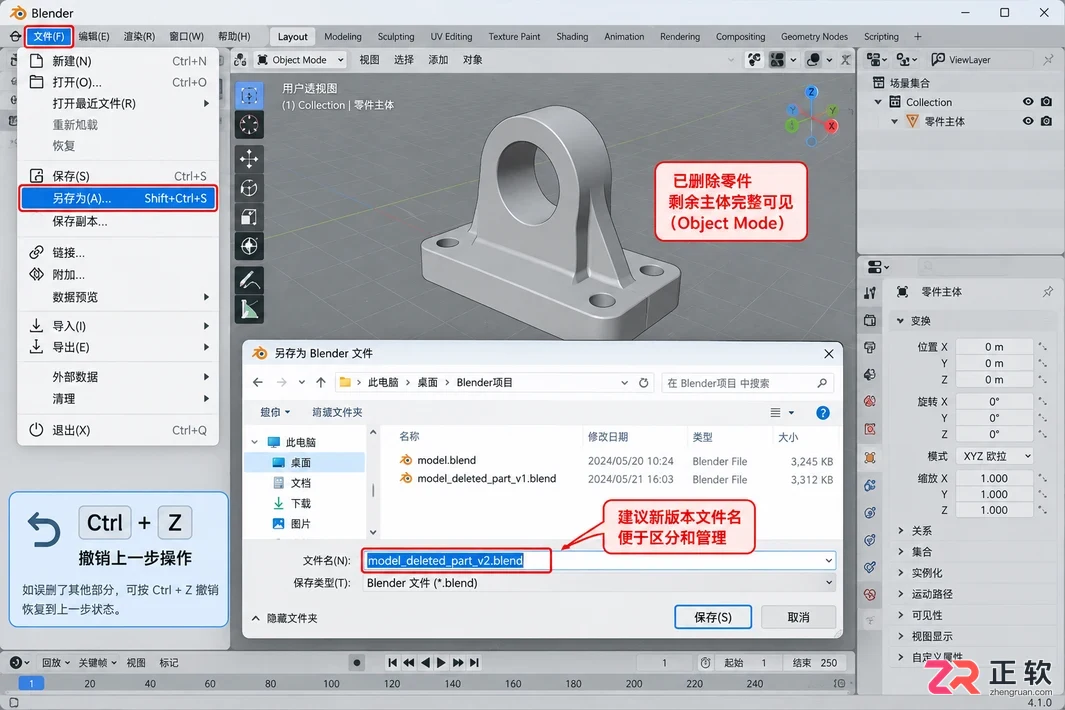
关于【保存与撤销区域】
适合Blender初学者的基础建模教程。通过构建一个简单的低模小屋,详细介绍3D视图操作、对象层级管理、变换工具使用及材质赋予方法,附带关键步骤图解,帮助新手快速上手。
在Blender中找不到地面网格或模型线框?本文区分世界网格、对象线框和编辑网格,逐步讲解Overlays开关、Floor设置、Viewport Display及视图裁剪的调整方法,帮助初学者快速恢复正常的建模视图。
Blender渲染耗时过长?本文详解如何优化Cycles采样、开启自适应采样与降噪、配置GPU加速、使用Simplify简化复杂场景及Render Region局部渲染,助你快速提升渲染效率。
学习如何在 Blender 中添加和管理摄像机。涵盖 Shift+A 快捷添加、Outliner 对象管理、视图对齐技巧、Lock Camera to View 用法以及镜头焦距和活动机位的设置步骤。
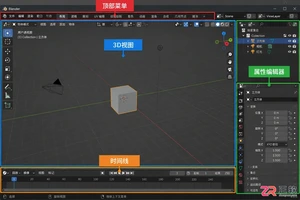
解决Blender插件启用后面板不显示的问题。详解如何在Preferences中检查启用状态,以及在3D视图N侧栏、属性编辑器和菜单中定位插件面板的具体位置。
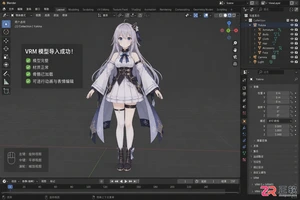
学习如何在Blender中安装VRM Add-on插件,支持Blender 4.2在线获取及旧版本ZIP安装。详细讲解导入.vrm文件、检查MToon材质与骨骼映射,以及保存工程的最佳实践。
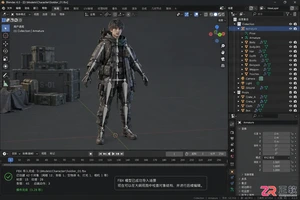
Blender 导入 FBX 没有统一的 MB 上限。成功与否主要受内存和模型复杂度影响。本文详解如何通过空白场景测试、调整导入选项及拆分文件来解决大型 FBX 导入失败问题。
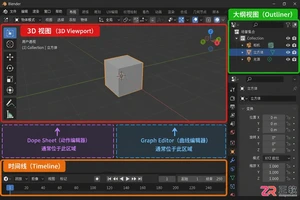
在Blender中创建了关键帧却看不到?本教程详解如何在时间线、Dope Sheet和Graph Editor中显示关键帧,解决因过滤设置或显示范围导致的关键帧隐藏问题,助你高效管理动画数据。
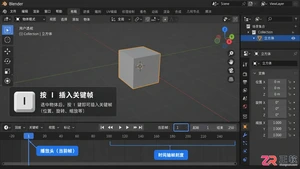
学习 Blender 动画基础:详解快捷键 I 的用法、时间轴操作、自动插帧设置及 Dope Sheet 关键帧管理。适合新手快速上手对象移动、旋转和缩放动画制作。
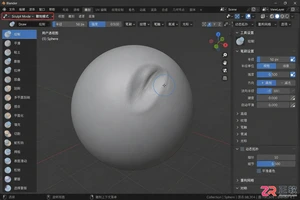
学习如何在 Blender 雕刻模式下快速恢复笔刷默认参数。通过 Brush Specials 菜单执行 Reset Brush,解决笔刷大小、强度或纹理异常问题,同时区分笔刷重置与模型撤销的区别。




Photoshop 2026 是 Adobe 推出的专业图像处理与视觉设计软件,支持 Windows、macOS 和 iPad 等平台,广泛应用于摄影修图、电商设计、平面海报、数字绘画及视觉合成等创作场景。
Blender 是一款免费开源、跨平台的专业 3D 创作软件,集建模、动画、渲染、视频编辑与视觉合成等功能于一体,广泛应用于影视动画、游戏设计和建筑可视化等领域。软件支持 Cycles 物理渲染器与 Eevee 实时渲染引擎,并提供多边形建模、骨骼绑定、物理模拟等专业工具。Blender 兼容 Windows、macOS 和 Linux 系统,安装包轻巧、运行流畅,依托活跃的全球开发者社区持续更新,是从初学者到专业创作者都值得选择的正版 3D 创作工具。


Photoshop 2026 是 Adobe 推出的专业图像处理与视觉设计软件,支持 Windows、macOS 和 iPad 等平台,广泛应用于摄影修图、电商设计、平面海报、数字绘画及视觉合成等创作场景。
Blender 是一款免费开源、跨平台的专业 3D 创作软件,集建模、动画、渲染、视频编辑与视觉合成等功能于一体,广泛应用于影视动画、游戏设计和建筑可视化等领域。软件支持 Cycles 物理渲染器与 Eevee 实时渲染引擎,并提供多边形建模、骨骼绑定、物理模拟等专业工具。Blender 兼容 Windows、macOS 和 Linux 系统,安装包轻巧、运行流畅,依托活跃的全球开发者社区持续更新,是从初学者到专业创作者都值得选择的正版 3D 创作工具。