

blender怎么让透明和自发光一起使用

学习如何在 Blender 中让透明和自发光共存。详解 Principled BSDF 节点中 Alpha 与 Emission 参数的配合,以及材质表面渲染模式的正确设置,附带合成器光晕增强技巧。
在 Blender 中,透明效果和自发光并不冲突,它们分别由材质的不同通道控制。透明主要依赖 Alpha 通道,而自发光则由发射颜色(Emission Color)和强度(Emission Strength)决定。只要正确设置材质的表面渲染方式并调整这两组参数,就能制作出既半透明又发光的物体,常用于霓虹灯管、能量护盾或科幻界面元素。
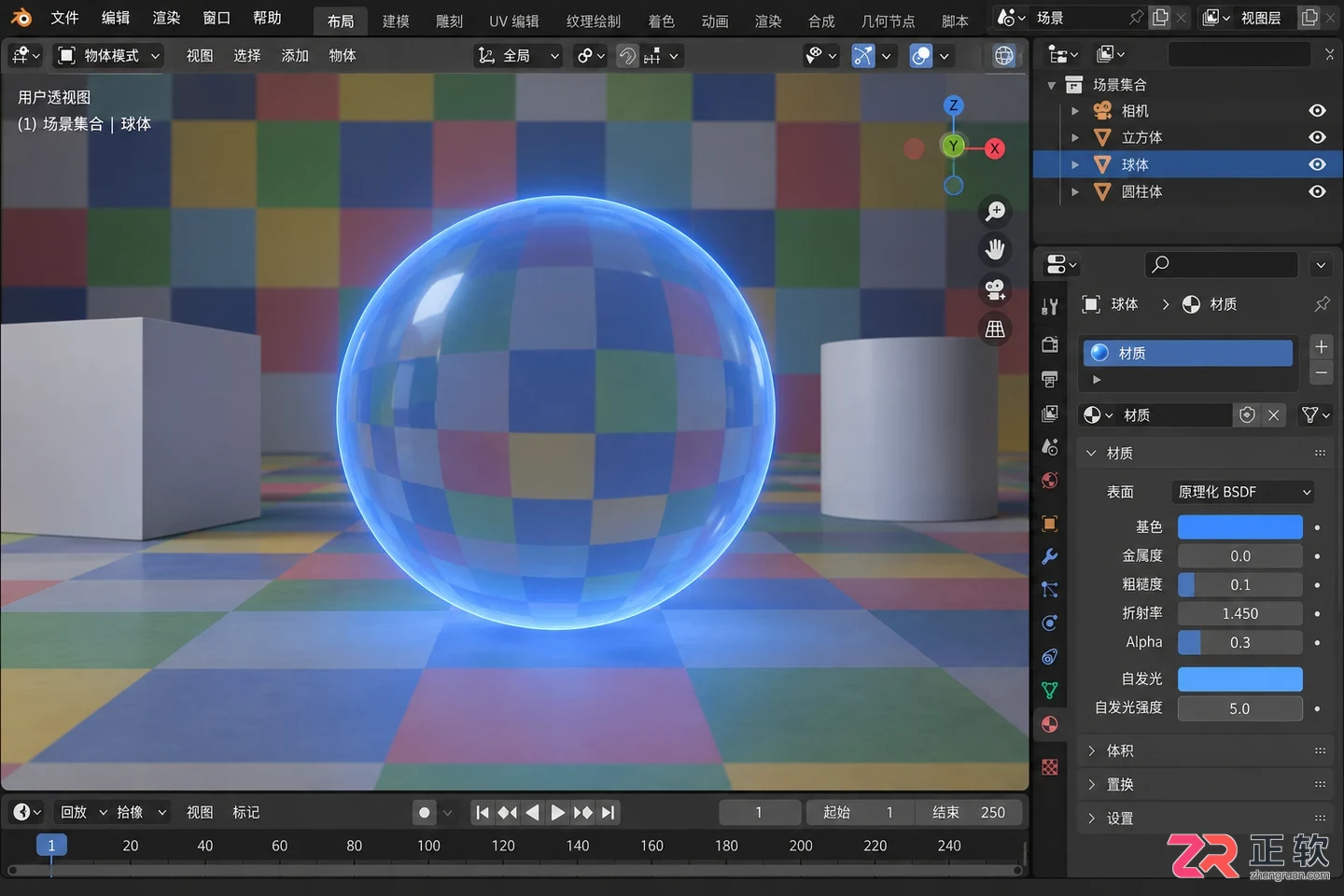
最终效果:半透明球体透出背景,同时表面发出蓝色光芒
1. 创建测试物体与基础材质
打开 Blender,删除默认立方体,添加一个 UV 球体或平面作为测试对象。为了清晰观察透明效果,建议在物体后方放置一个颜色鲜艳的平面,或保留场景中的其他物体作为背景参照。
选中测试物体,进入右侧属性面板的【材质属性】选项卡,点击【新建】按钮。在着色器编辑器中,确认默认包含【Principled BSDF】和【材质输出】节点,且 Principled BSDF 的输出已连接到 Material Output 的 Surface 输入端。保持节点简洁,避免初期因连接错误干扰判断。
2. 设置透明度(Alpha)
在 Principled BSDF 节点中找到 Alpha 输入框。将默认值 1.000 调低,例如设置为 0.35。此时在材质预览模式下,物体应呈现半透明状态。
如果调整数值后视图无变化,通常是因为材质未启用透明渲染模式,而非数值无效。若需使用贴图控制透明区域,可将图像纹理节点的 Alpha 输出连接至 Principled BSDF 的 Alpha 输入;若无贴图,直接输入固定数值即可。
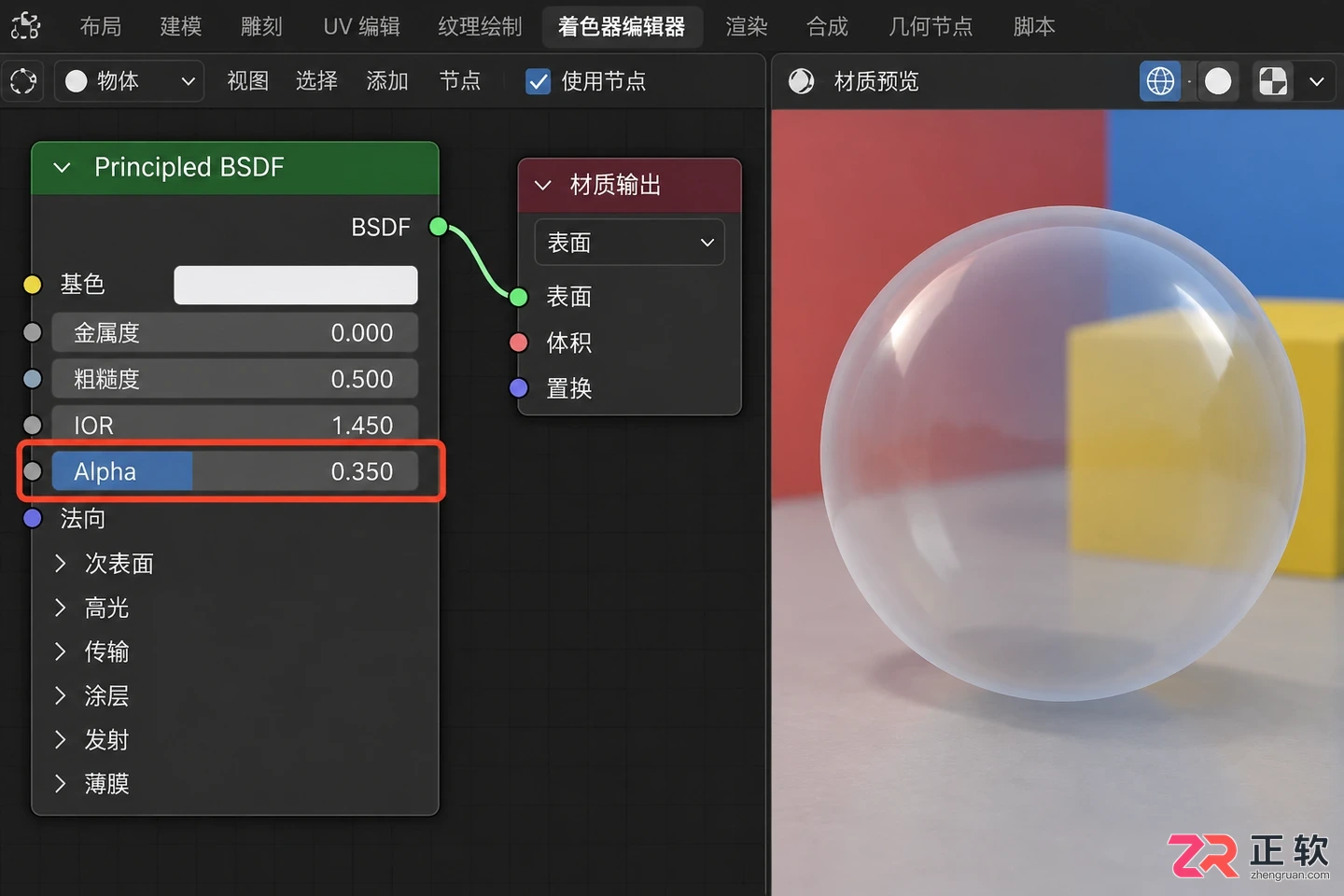
2. 设置透明度(Alpha)
3. 设置自发光(Emission)
继续在同一个 Principled BSDF 节点中,找到 Emission Color(发射颜色)和 Emission Strength(发射强度)。选择一个高饱和度的颜色,如蓝色或橙色,并将 Strength 设置为 2.000 或更高进行测试。
Emission Color 决定发光色调,Strength 决定亮度。这两个参数独立于 Alpha 工作,因此可以在保持透明的同时让物体自身变亮。注意:旧版 Blender 可能仅显示 Emission 颜色块和 Strength 数值,逻辑相同。
4. 启用材质透明渲染模式
这是关键一步。选中物体,在【材质属性】面板向下滚动,找到【设置】(Settings)区域。在 Surface(表面)或 Blend Mode(混合模式)选项中,将默认的“不透明”(Opaque)更改为支持透明的模式。
在 Blender 4.x 及较新版本中,通常选择 Alpha Hashed(用于 Cycles 或高质量 Eevee)或 Alpha Blend(用于 Eevee 实时预览)。启用后,返回视图,之前设置的 Alpha 0.35 效果才会真正生效,物体变得通透。
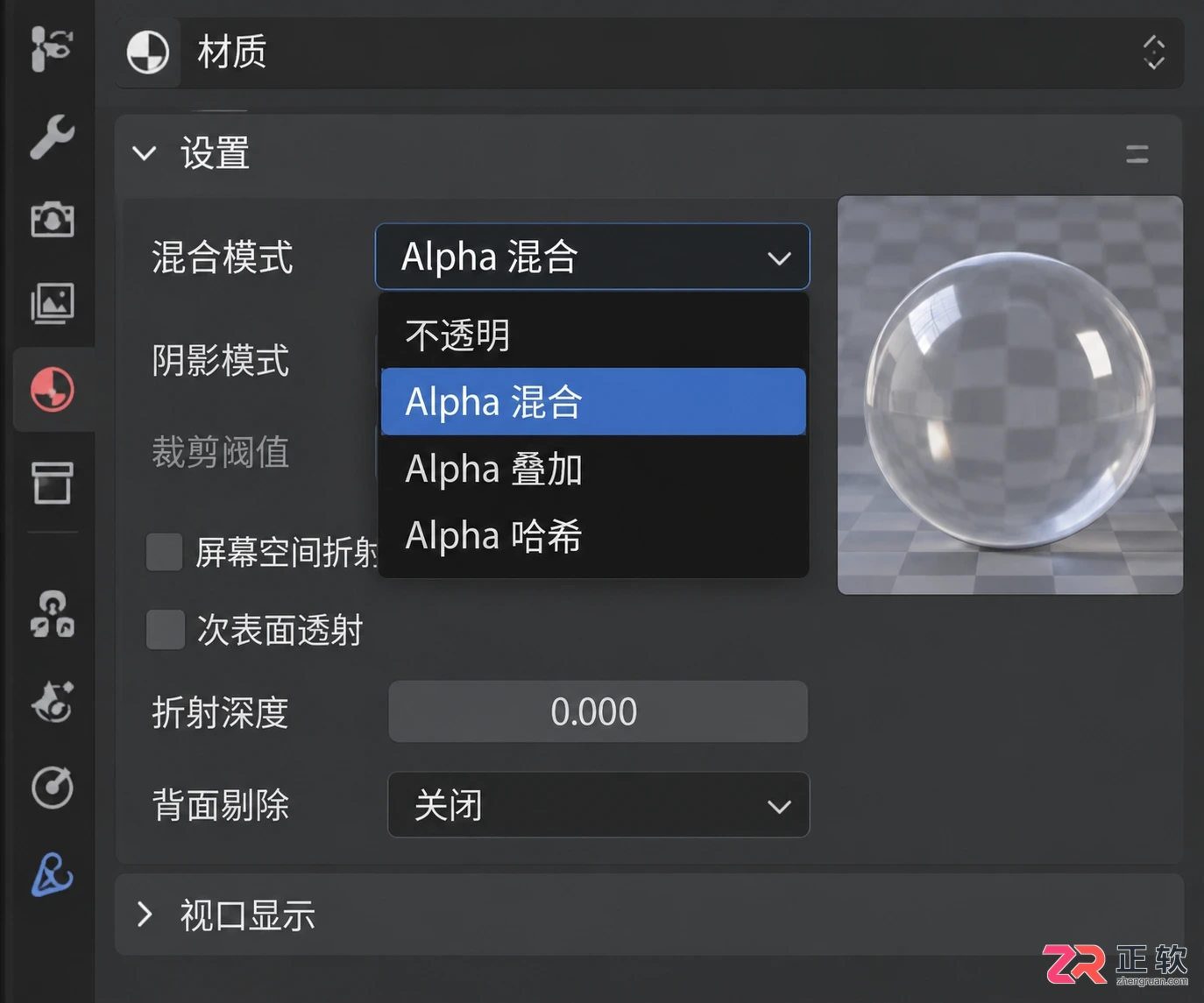
在材质设置中将混合模式改为Alpha Blend或Alpha Hashed
5. 验证透明与发光效果
切换到【渲染预览】模式或按 F12 进行最终渲染。观察两点:
- 能否透过物体看到后方的背景或参照物?如果是,说明 Alpha 和混合模式设置正确。
- 物体表面是否比周围更亮且带有指定颜色?如果是,说明 Emission 参数生效。
注意:自发光主要使材质本身变亮,并不自动产生外部光晕。如果希望看到类似霓虹灯的扩散光晕,需进行下一步合成处理。
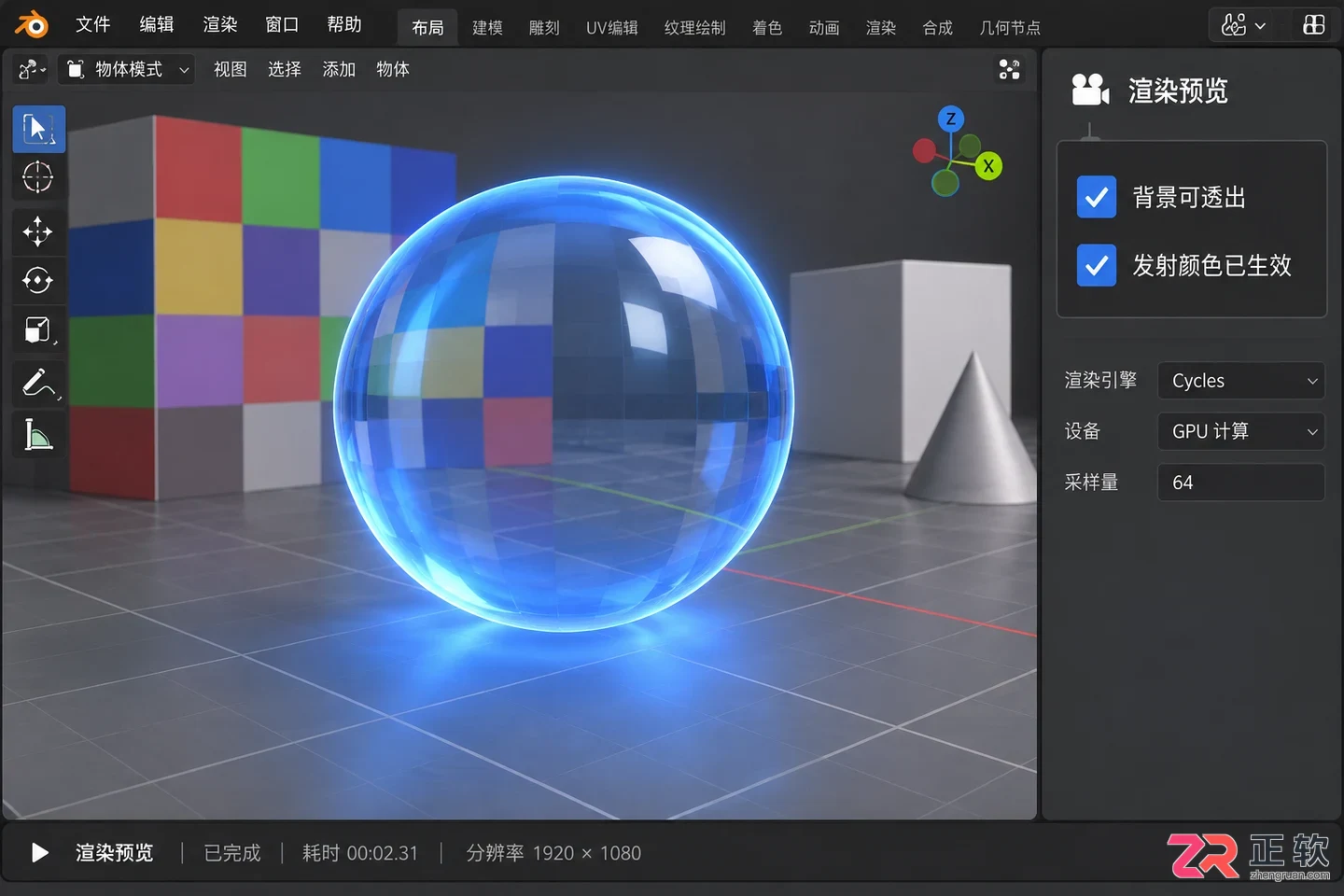
5. 验证透明与发光效果
6. (可选)在合成器中添加光晕
若需要柔和的外部光晕效果,打开顶部工作区切换至【Compositing】(合成)。勾选左上角的【Use Nodes】(使用节点)。
在 Render Layers 和 Composite 节点之间添加一个 Glare(眩光)节点。将 Glare 的类型设置为 Fog Glow(雾状光晕)或 Streaks(条纹),调整 Threshold(阈值)和 Size(大小),使高光区域产生自然扩散。
调整时注意平衡:光晕过强可能会遮挡透明物体背后的细节,可适当降低 Emission Strength 或 Glare 的强度。如果仅需材质自身发光而不需环境光晕,可跳过此步。
7. 微调与保存
透明材质的视觉效果受背景和灯光影响较大。建议 Alpha 值保持在 0.3 到 0.6 之间,Emission Strength 在 2 到 5 之间尝试,根据具体材质类型(如玻璃、塑料、能量场)灵活调整。
确认效果满意后,保存 .blend 文件。在不同视图模式(材质预览、渲染预览)下再次检查,确保透明度和发光强度符合预期。这种设置方式允许后续通过关键帧动画改变 Alpha 或 Emission 颜色,制作动态发光特效。
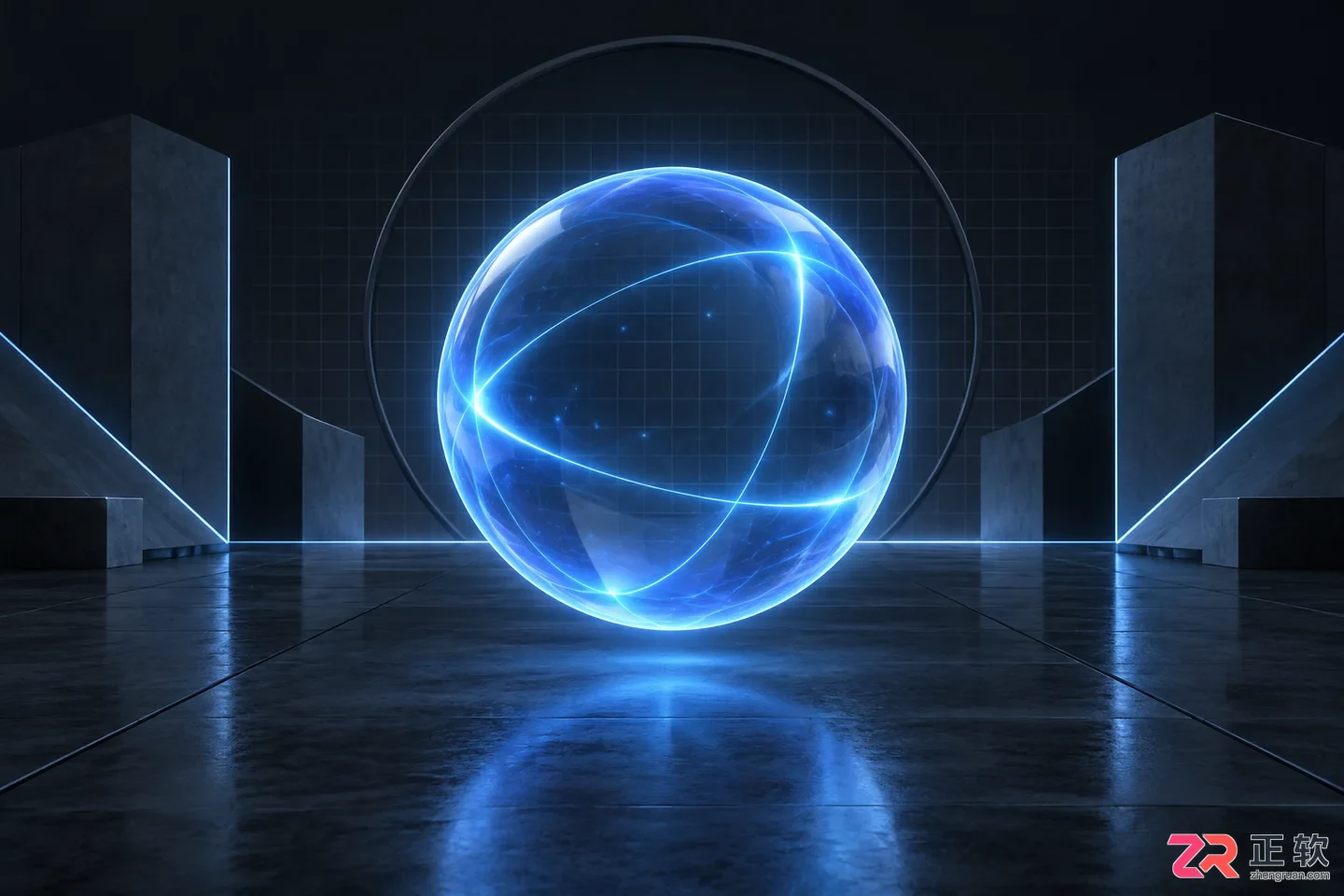
开启光晕后的最终渲染效果,透明与发光完美融合
解决Blender打开模型时材质变紫、贴图丢失的问题。通过“查找丢失的文件”功能批量重新关联贴图路径,无需手动逐个替换,高效恢复模型材质显示。
在Blender建模时,如何开启面显示以看清网格结构?本文介绍在视图叠加层中勾选【面】和【中心】的方法,以及如何利用【面朝向】的蓝红颜色快速检查并修正法线方向。
学习Blender环切工具:掌握Ctrl-R快捷键,通过鼠标滚轮、PageUp/PageDown或数字输入灵活增加切割段数,并了解滑移定位与F9参数面板的调整方法。
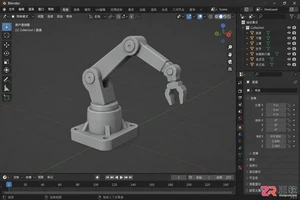
学习Blender中如何使用Ctrl-P快捷键设置父级对象。掌握先选子物体后选父物体的正确顺序,了解保持变换选项及大纲视图层级管理,快速实现模型部件的联动控制。
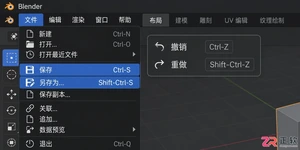
掌握Blender常用快捷键能显著提升建模与动画效率。本文按文件操作、视图导航、物体变换、编辑模式及动画等场景分类整理默认键位,并提供键位映射修改与故障排查指南,适合各阶段用户查询参考。
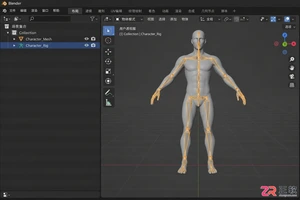
学习如何在Blender中正确绑定骨骼与模型。详解物体模式选择技巧、自动权重应用、骨架修改器配置及姿态测试方法,帮助初学者快速掌握角色绑定的核心步骤。
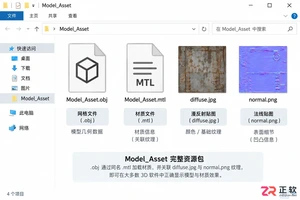
解决 Blender 导入 OBJ 模型后贴图丢失或显示灰色的问题。涵盖 MTL 文件检查、Find Missing Files 路径修复、Material Preview 视图切换及 UV 映射验证,确保材质正确加载。
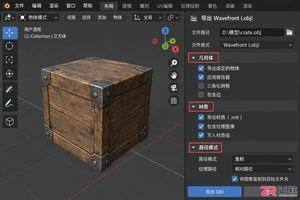
学习如何在Blender中正确导出带贴图的OBJ文件。涵盖几何体UV与法线设置、MTL材质库生成、纹理路径模式选择及导出后的文件检查步骤,解决贴图丢失问题。
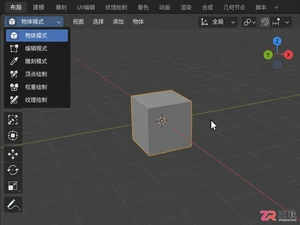
学习Blender中如何快速全部删除对象或网格。掌握3D视图焦点确认、A键全选技巧及X键删除菜单的区别,区分物体模式与编辑模式下的不同效果,确保操作安全高效。
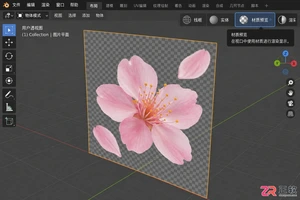
想在 Blender 中让导入的图片半透明或显示透明背景?本文详解如何使用 Images as Planes 导入带 Alpha 通道的 PNG,并通过 Shader Editor 连接 Math 节点控制整体不透明度,同时解决 EEVEE 和 Cycles 中的透明显示问题。




Photoshop 2026 是 Adobe 推出的专业图像处理与视觉设计软件,支持 Windows、macOS 和 iPad 等平台,广泛应用于摄影修图、电商设计、平面海报、数字绘画及视觉合成等创作场景。
Blender 是一款免费开源、跨平台的专业 3D 创作软件,集建模、动画、渲染、视频编辑与视觉合成等功能于一体,广泛应用于影视动画、游戏设计和建筑可视化等领域。软件支持 Cycles 物理渲染器与 Eevee 实时渲染引擎,并提供多边形建模、骨骼绑定、物理模拟等专业工具。Blender 兼容 Windows、macOS 和 Linux 系统,安装包轻巧、运行流畅,依托活跃的全球开发者社区持续更新,是从初学者到专业创作者都值得选择的正版 3D 创作工具。


Photoshop 2026 是 Adobe 推出的专业图像处理与视觉设计软件,支持 Windows、macOS 和 iPad 等平台,广泛应用于摄影修图、电商设计、平面海报、数字绘画及视觉合成等创作场景。
Blender 是一款免费开源、跨平台的专业 3D 创作软件,集建模、动画、渲染、视频编辑与视觉合成等功能于一体,广泛应用于影视动画、游戏设计和建筑可视化等领域。软件支持 Cycles 物理渲染器与 Eevee 实时渲染引擎,并提供多边形建模、骨骼绑定、物理模拟等专业工具。Blender 兼容 Windows、macOS 和 Linux 系统,安装包轻巧、运行流畅,依托活跃的全球开发者社区持续更新,是从初学者到专业创作者都值得选择的正版 3D 创作工具。