

postgresql 安装 mac详细步骤与基础配置教程
一款易于使用的图形化 PostgreSQL 数据库开发工具。从编写简单的 SQL 查询到开发复杂的数据库,Navicat for PostgreSQL 都能迎合大部份用户的需要,包括 PostgreSQL 初学者以及经验丰富的开发人员。它能连接任何本地或远程 PostgreSQL 服务器,并支持 Amazon
手把手教你在 Mac 上使用 Homebrew 安装 PostgreSQL 17,完成服务启动、psql 验证、创建专用开发账号,并配置 Navicat for PostgreSQL 实现可视化数据库管理。
在 Mac 上搭建 PostgreSQL 开发环境,最稳妥的方式是使用 Homebrew 进行包管理。相比图形安装包,Homebrew 能更清晰地管理服务进程和版本依赖,方便后续升级与维护。完成安装后,我们将通过命令行验证服务状态,创建独立的开发用户,最后使用 Navicat for PostgreSQL 建立图形化连接,确保本地数据库随时可用。
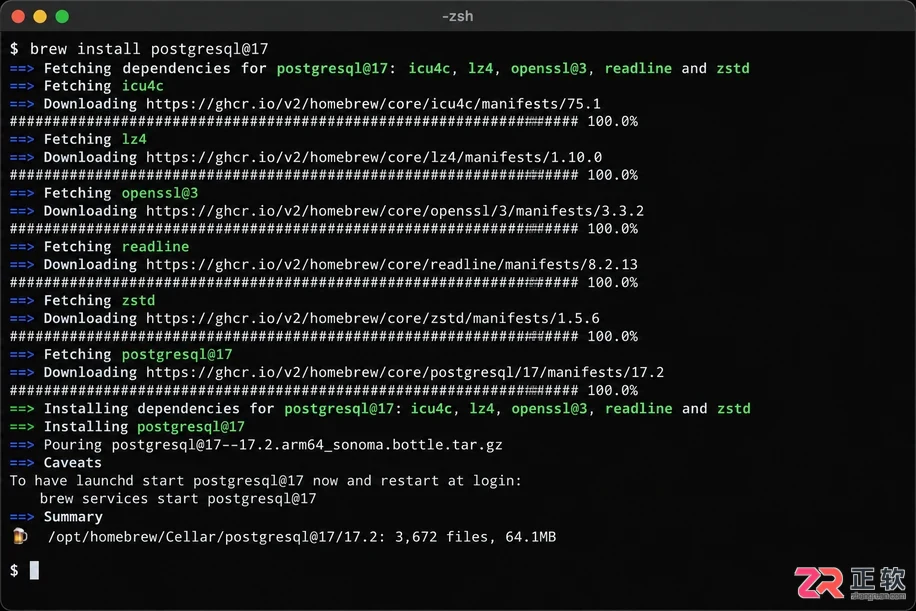
在终端中使用 Homebrew 安装 PostgreSQL 17
1. 使用 Homebrew 安装 PostgreSQL
打开终端,执行以下命令安装 PostgreSQL 17(可根据项目需求替换版本号):
brew install postgresql@17
安装完成后,先确认客户端工具是否可用:
psql --version
如果提示找不到命令,需将 Homebrew 的安装路径加入系统环境变量。Apple 芯片 Mac 通常位于 /opt/homebrew/bin,Intel 芯片位于 /usr/local/bin。确认路径后,再次执行版本检查,应能看到具体的版本号输出。
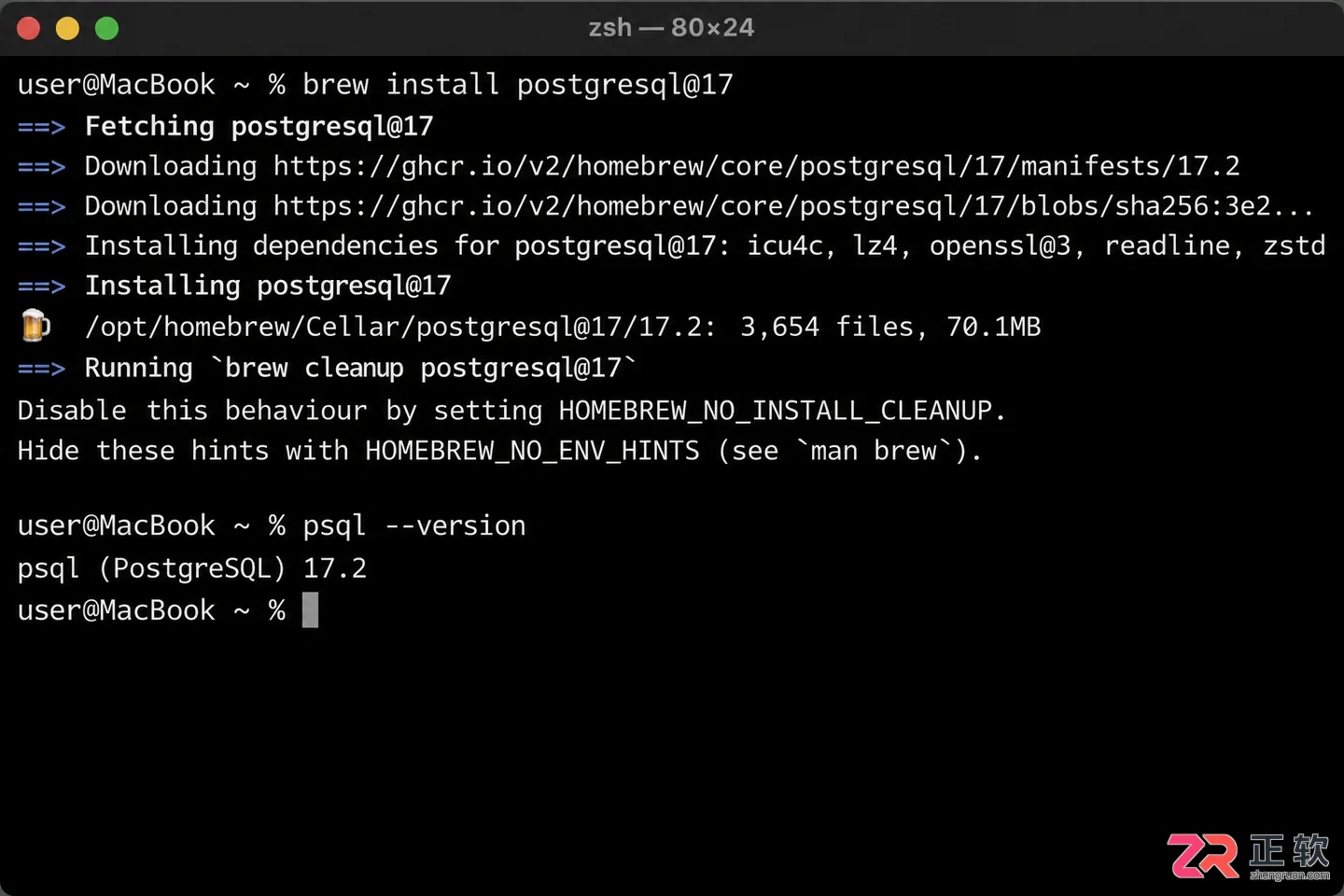
1. 使用 Homebrew 安装 PostgreSQL
2. 启动服务并验证运行状态
使用 Homebrew 的服务管理工具启动数据库:
brew services start postgresql@17
执行以下命令查看服务列表,确认 postgresql@17 的状态显示为 started:
brew services list
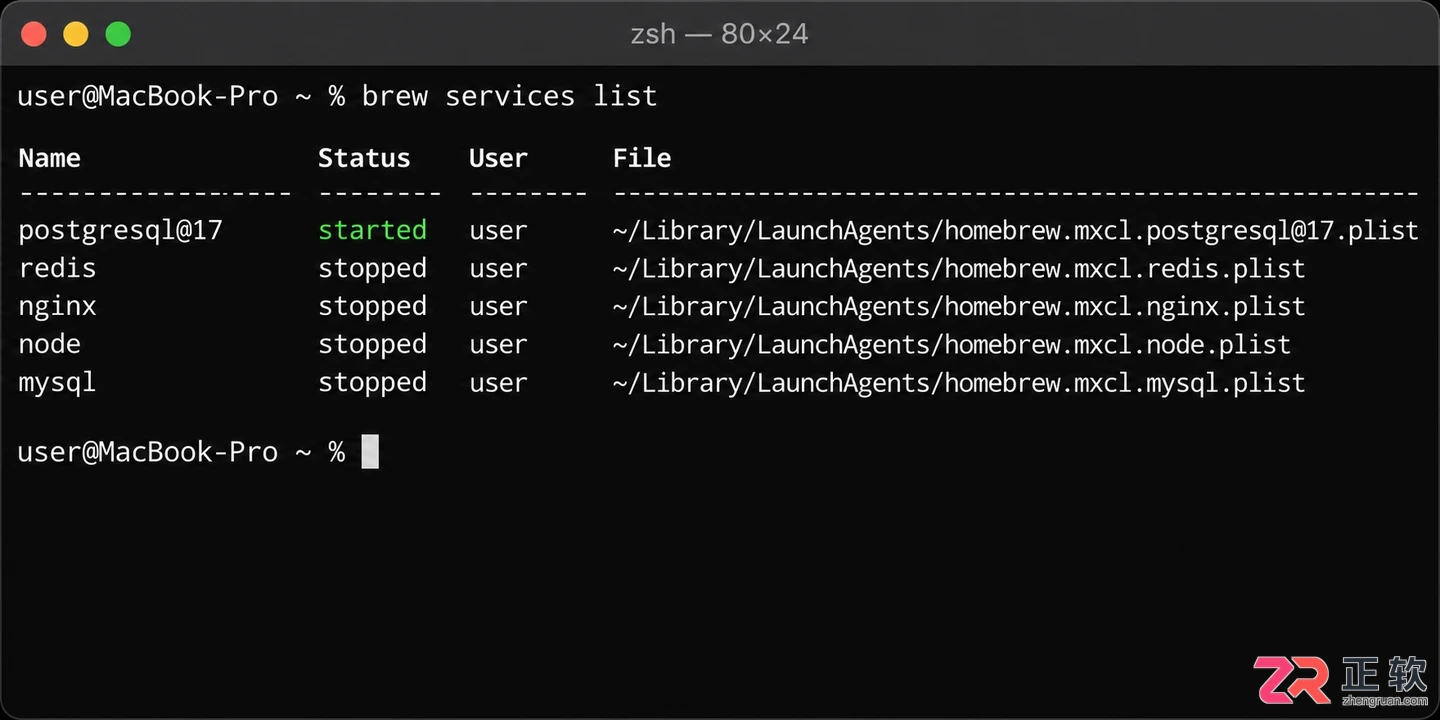
使用 brew services list 确认服务处于 started 状态
服务启动后,尝试直接连接默认的 postgres 数据库:
psql -d postgres
若成功进入交互界面,执行 SELECT version(); 查看数据库版本信息,输入 \q 退出。如果提示角色不存在,可尝试显式指定用户:psql -U postgres -d postgres。
3. 创建专用开发用户与数据库
为了安全起见,日常开发不建议直接使用超级用户 postgres。在 psql 交互界面中,执行以下 SQL 语句创建新用户和数据库:
CREATE USER appuser WITH PASSWORD '你的强密码';
CREATE DATABASE appdb OWNER appuser;
退出当前会话,使用新创建的账号测试连接:
psql -U appuser -d appdb
系统会提示输入密码,验证通过后执行 SELECT current_user, current_database();,确认返回的用户名和数据库名与预期一致。
4. 使用 Navicat for PostgreSQL 建立连接
打开 Navicat for PostgreSQL,点击左上角的【连接】按钮,选择 PostgreSQL。在弹出的窗口中填写以下参数:
- 主机:localhost 或 127.0.0.1
- 端口:5432(默认端口,若被占用请查看实际配置)
- 初始数据库:appdb
- 用户名:appuser
- 密码:创建用户时设置的密码
点击【测试连接】,若弹出“连接成功”提示,说明网络与认证配置无误。点击【确定】保存连接,左侧导航栏即可看到新建的连接项。
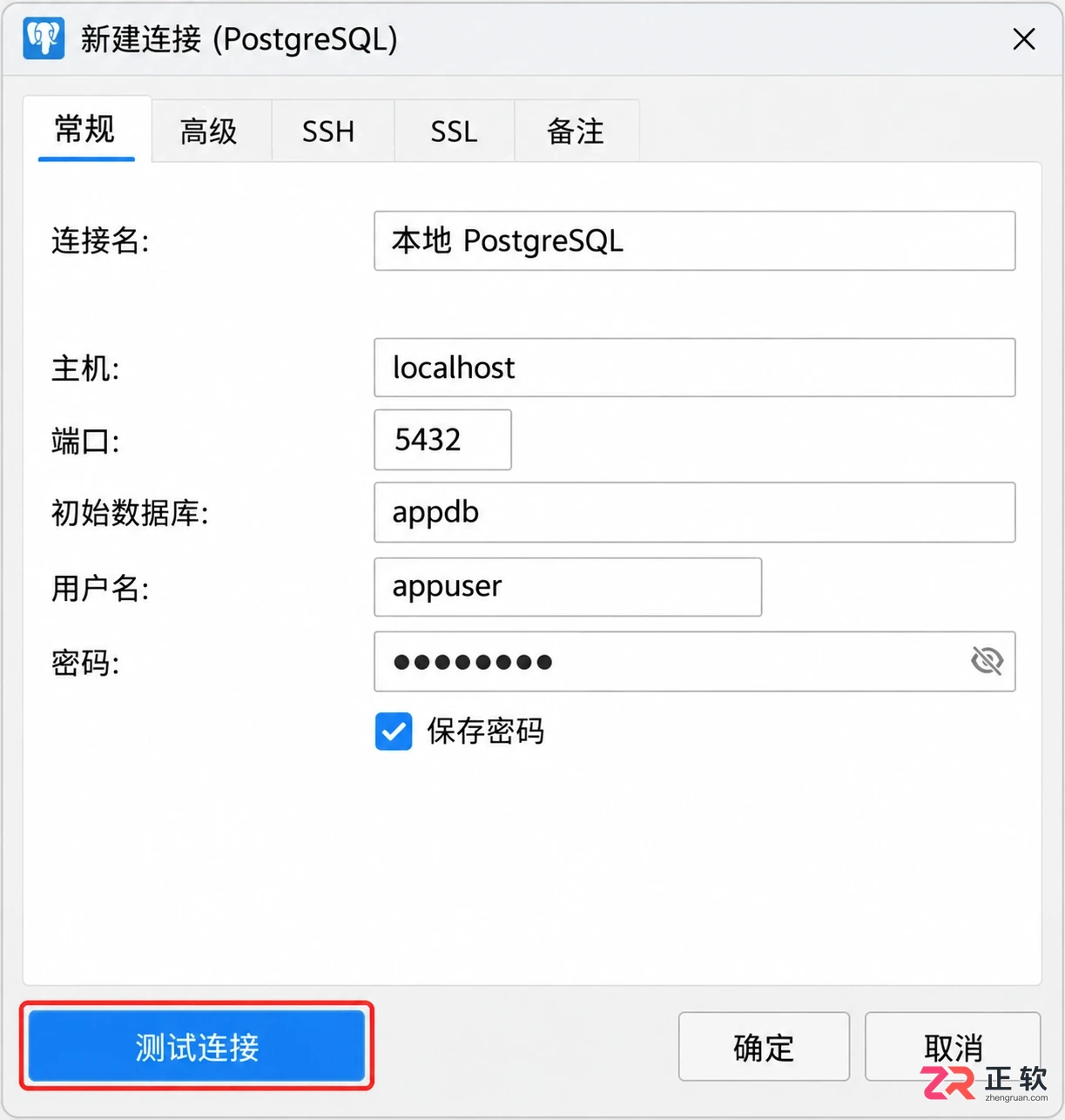
在 Navicat 中填写 localhost、端口及用户信息进行连接测试
双击连接展开数据库树,可以看到 appdb 及其下的模式、表等对象。此时你可以右键点击【表】新建数据表,或通过【查询】窗口执行 SQL 脚本,开始正常的开发工作。
5. 基础配置与开机自启
若希望数据库随系统启动自动运行,确保已执行 brew services start postgresql@17。Homebrew 会自动注册后台守护进程。如果需要临时停止服务,执行 brew services stop postgresql@17 即可。
定期检查命令行工具路径,避免多版本共存导致命令冲突。使用 which psql 确认当前调用的二进制文件路径是否符合预期。完成上述步骤后,你的 Mac 本地 PostgreSQL 环境已具备生产级开发的基礎条件,可随时通过 Navicat 进行可视化管理。
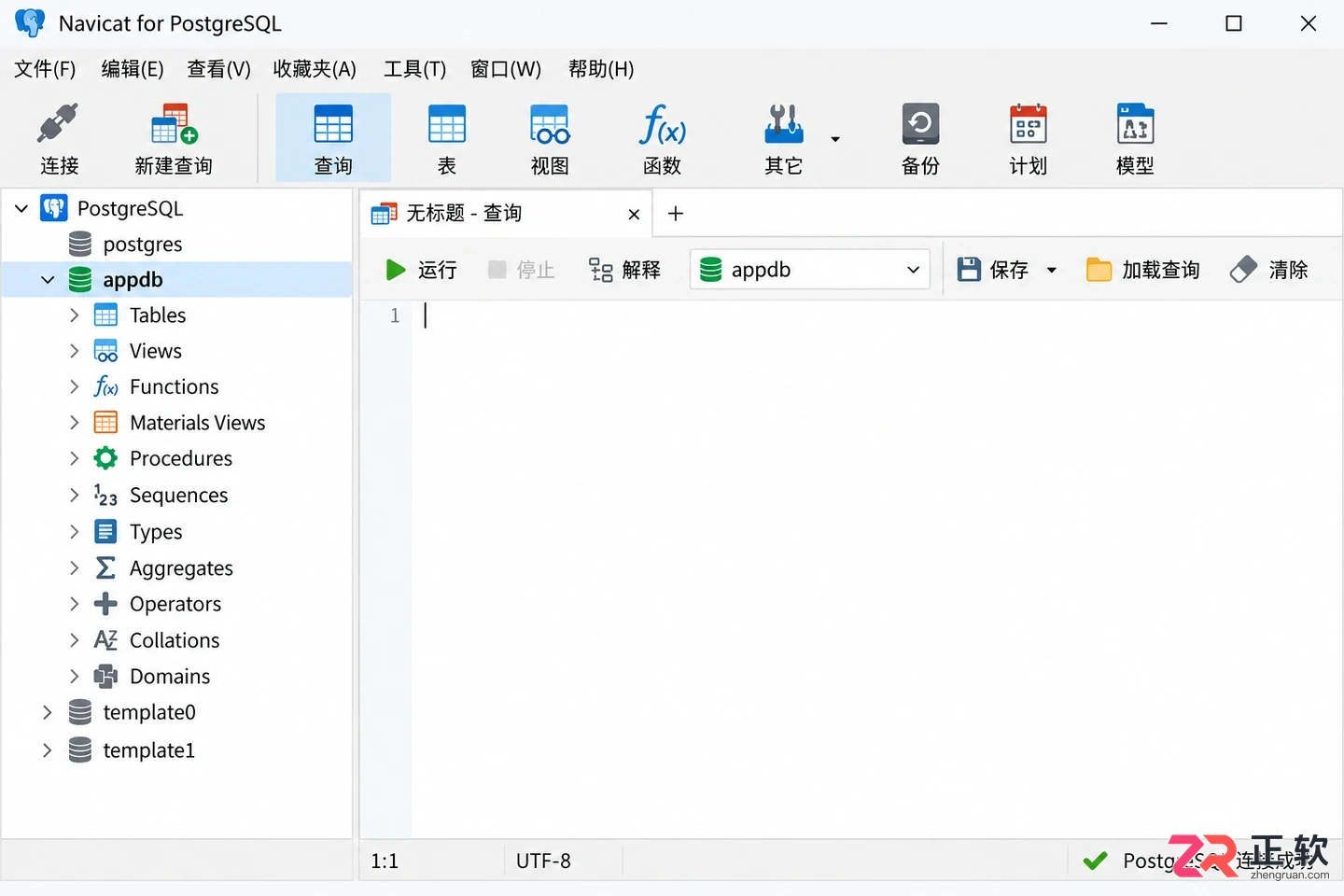
连接成功后在 Navicat 左侧树状图中查看数据库对象
学习如何使用 Navicat for PostgreSQL 和 SQL 命令创建数据库用户。教程涵盖设置登录密码、授予 CONNECT 和 USAGE 权限、配置表读写及序列访问权,以及处理新表自动授权的最佳实践,确保数据库访问安全合规。
学习如何在 PostgreSQL 中安全修改用户密码。本文涵盖使用 Navicat for PostgreSQL 执行 ALTER ROLE 命令、更新连接属性,以及使用 psql \password 命令的方法,并提供验证步骤和录屏安全建议。
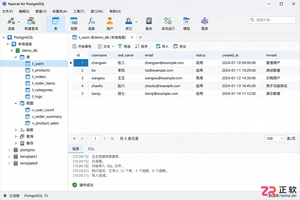
学习使用 psql -f 参数和 Navicat for PostgreSQL 导入 SQL 文件的完整步骤。包含 Windows/Linux/Mac 环境配置、权限设置、编码处理及错误验证方法,适合数据库管理员和开发人员参考。
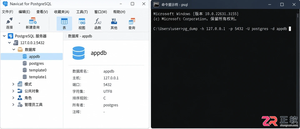
学习如何使用pg_dump和pg_restore进行PostgreSQL数据库备份与恢复。本文提供命令行示例,并演示如何在Navicat for PostgreSQL中确认连接、执行备份及验证恢复结果,适合初学者掌握基础运维操作。




Photoshop 2026 是 Adobe 推出的专业图像处理与视觉设计软件,支持 Windows、macOS 和 iPad 等平台,广泛应用于摄影修图、电商设计、平面海报、数字绘画及视觉合成等创作场景。

Blender 是一款免费开源、跨平台的专业 3D 创作软件,集建模、动画、渲染、视频编辑与视觉合成等功能于一体,广泛应用于影视动画、游戏设计和建筑可视化等领域。软件支持 Cycles 物理渲染器与 Eevee 实时渲染引擎,并提供多边形建模、骨骼绑定、物理模拟等专业工具。Blender 兼容 Windows、macOS 和 Linux 系统,安装包轻巧、运行流畅,依托活跃的全球开发者社区持续更新,是从初学者到专业创作者都值得选择的正版 3D 创作工具。


Photoshop 2026 是 Adobe 推出的专业图像处理与视觉设计软件,支持 Windows、macOS 和 iPad 等平台,广泛应用于摄影修图、电商设计、平面海报、数字绘画及视觉合成等创作场景。
Blender 是一款免费开源、跨平台的专业 3D 创作软件,集建模、动画、渲染、视频编辑与视觉合成等功能于一体,广泛应用于影视动画、游戏设计和建筑可视化等领域。软件支持 Cycles 物理渲染器与 Eevee 实时渲染引擎,并提供多边形建模、骨骼绑定、物理模拟等专业工具。Blender 兼容 Windows、macOS 和 Linux 系统,安装包轻巧、运行流畅,依托活跃的全球开发者社区持续更新,是从初学者到专业创作者都值得选择的正版 3D 创作工具。