

navicat连接postgresql教程
一款易于使用的图形化 PostgreSQL 数据库开发工具。从编写简单的 SQL 查询到开发复杂的数据库,Navicat for PostgreSQL 都能迎合大部份用户的需要,包括 PostgreSQL 初学者以及经验丰富的开发人员。它能连接任何本地或远程 PostgreSQL 服务器,并支持 Amazon
学习如何使用Navicat for PostgreSQL连接远程或本地数据库。涵盖主机端口填写、SSL/SSH安全配置、连接测试及身份验证SQL,帮助开发者快速建立稳定安全的数据库连接。
在Windows上使用Navicat for PostgreSQL连接数据库,核心在于准确填写服务器地址、端口及认证信息。正确配置后,你可以直接在图形界面中管理表结构、执行查询,无需记忆复杂的命令行参数。下面按创建连接、安全配置、测试验证的顺序操作,关键设置后立即看到变化。
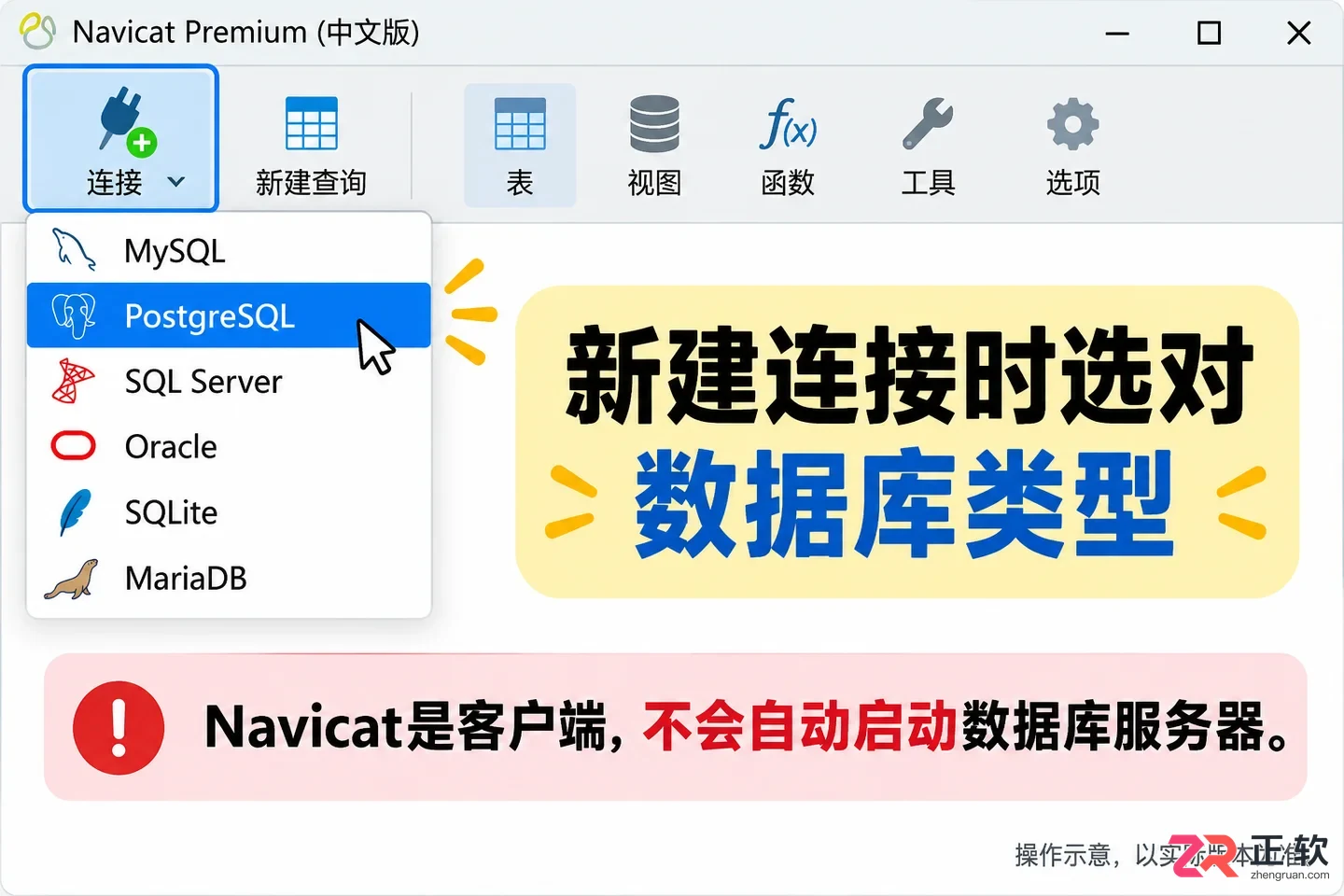
Navicat主界面左上角连接按钮及PostgreSQL选项
必要的概念只需明确一点:Navicat是客户端工具,它不会自动安装或启动PostgreSQL服务器。你必须先向管理员获取主机名、端口、初始数据库名、用户名和密码。如果服务器部署在远程,还需确认是否需要网络工具、SSH隧道或SSL证书。PostgreSQL默认端口通常为5432,但实际生产环境可能修改,请以管理员提供的信息为准。
1. 新建PostgreSQL连接
打开Navicat for PostgreSQL,点击左上角的【连接】按钮,在弹出的菜单中选择【PostgreSQL】。如果你使用的是Navicat Premium,务必在类型列表中选中PostgreSQL,避免误选MySQL或Oracle等其他数据库类型。
在弹出的常规设置窗口中,依次填写以下信息:
连接名:仅用于本地识别,如“开发库_只读”,不影响实际连接。
主机:填写服务器IP地址或域名。注意不要将包含用户密码的完整连接字符串粘贴在此处。
端口:默认为5432,若服务器有变更请按实填写。
初始数据库:填写已存在且当前用户有权访问的数据库名。
用户名/密码:填写管理员分配的账号凭据。
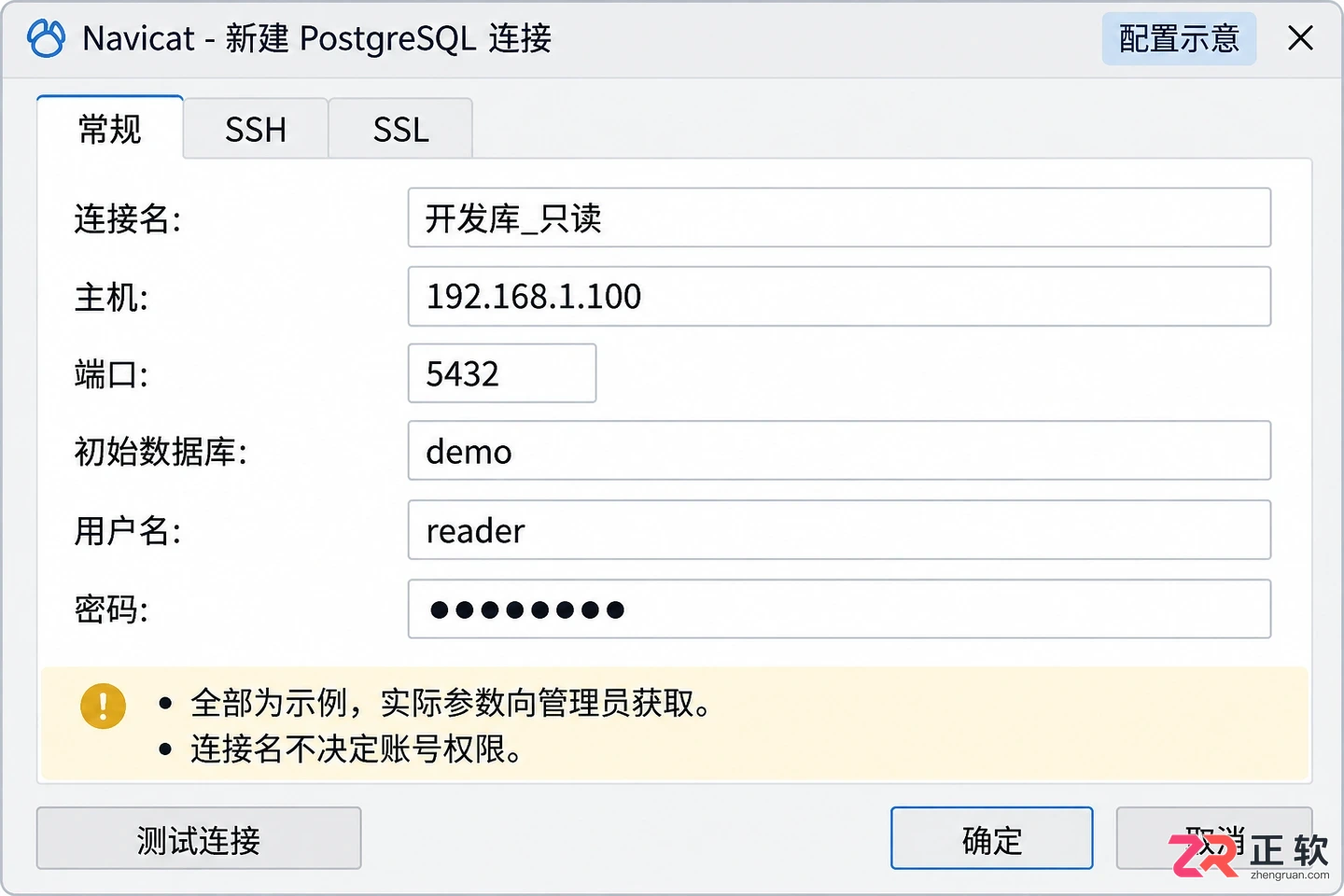
填写主机、端口、初始数据库及账号密码的常规设置窗口
填写完成后,请勿随意更改初始数据库为其他环境名称,也不要尝试使用管理员账户绕过权限限制。核对无误后,暂时不要关闭窗口,继续检查安全设置。
2. 配置SSL与SSH安全连接
如果管理员要求启用加密连接,切换到【SSL】选项卡。勾选【使用SSL】,并根据要求选择模式(如Require或Verify-CA)。若需校验证书,请在下方指定CA证书、客户端证书及私钥路径。证书校验失败时,应检查证书有效期及服务器名称匹配性,而非直接关闭校验。
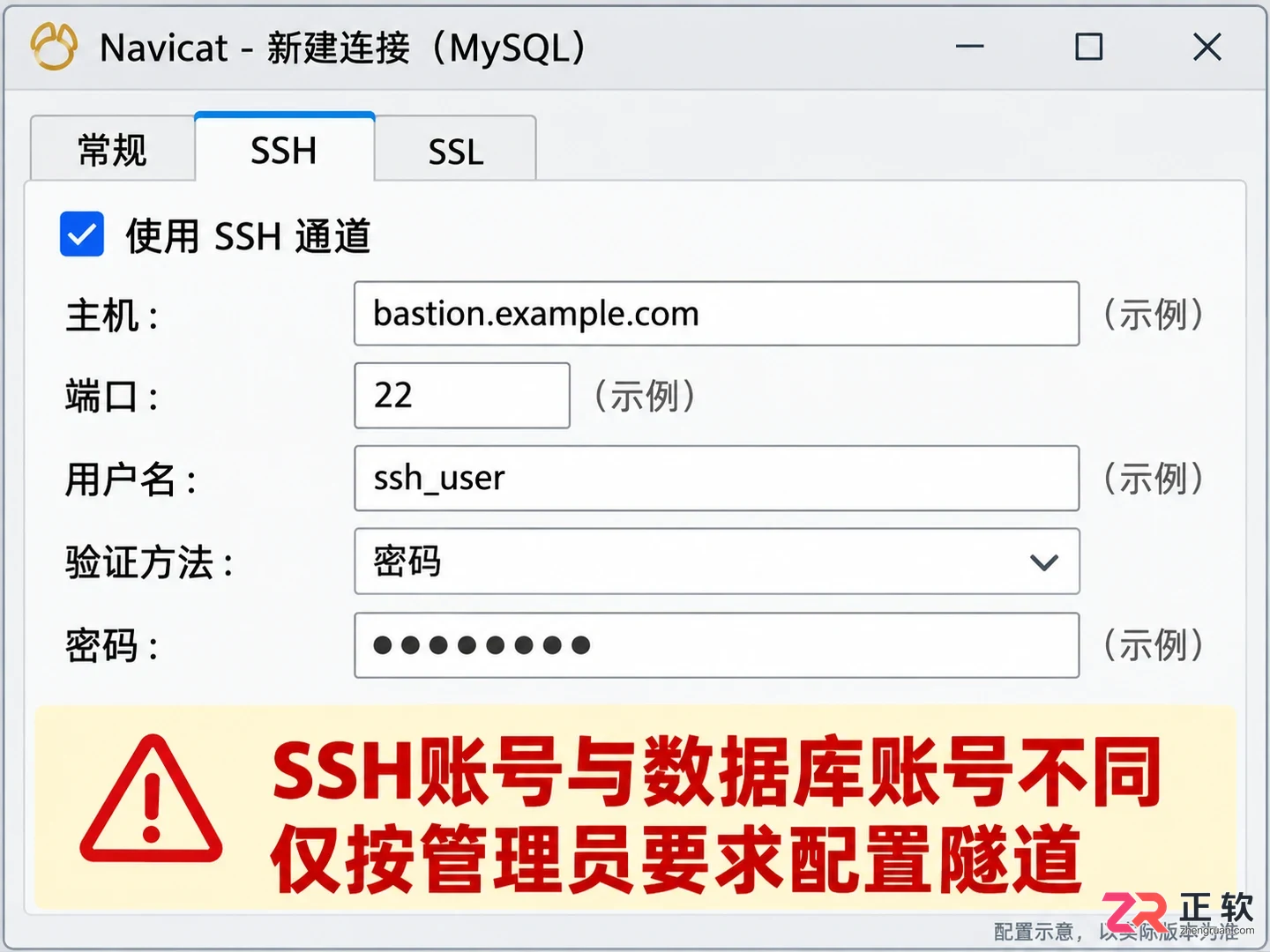
配置SSH隧道的主机、端口及认证信息
若数据库位于内网,需通过堡垒机访问,则切换到【SSH】选项卡。勾选【使用SSH通道】,填写SSH服务器的IP、端口、用户名及认证方式(密码或密钥)。请注意,SSH账号用于建立隧道,与数据库账号不同;数据库主机地址应填写隧道端点能访问的内网IP,而非你本地电脑能直连的地址。
若无上述安全要求,保持默认未勾选状态即可,无需额外添加证书或开启隧道。
3. 测试连接并保存
配置完成后,点击窗口下方的【测试连接】按钮。若弹出“连接成功”提示,说明参数正确,点击【确定】保存配置。若失败,请根据错误信息排查:
连接超时:检查网络连通性、网络工具状态、防火墙规则及端口是否正确。
认证失败:核对用户名、密码及服务端的pg_hba.conf访问控制规则。
数据库不存在:确认初始数据库名称拼写无误。
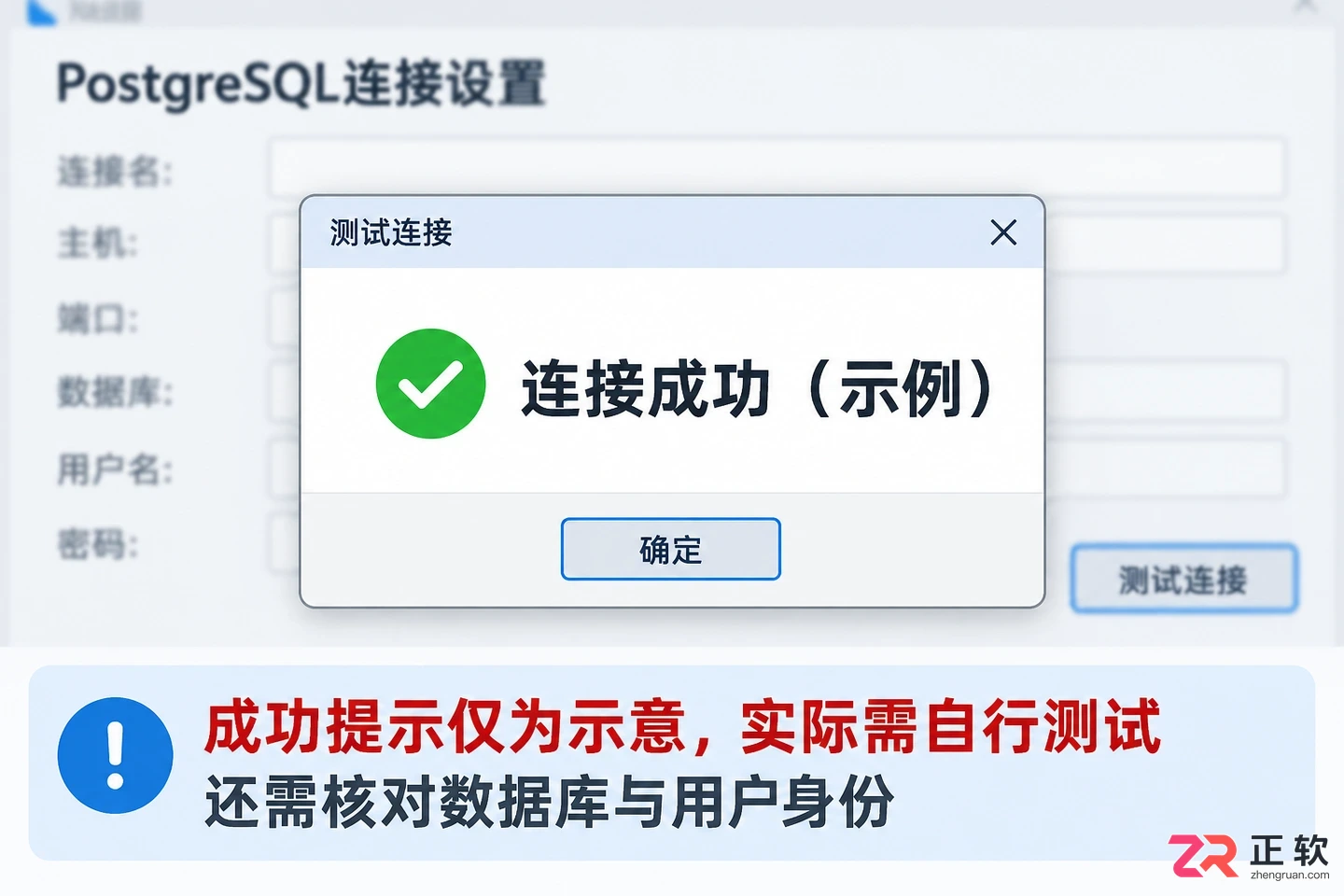
点击测试连接后弹出的成功提示框
保存后,左侧连接列表会出现新建的连接图标。双击该连接,展开目录树,查看是否能列出预期的数据库和模式。若对象列表为空,可能是账号权限受限或模式不同,不代表数据库无数据。
4. 验证连接身份
为确保连接到了正确的环境,建议执行一条只读SQL进行验证。右键点击连接,选择【新建查询】,输入以下代码并运行:
SELECT current_database(), current_user, version();
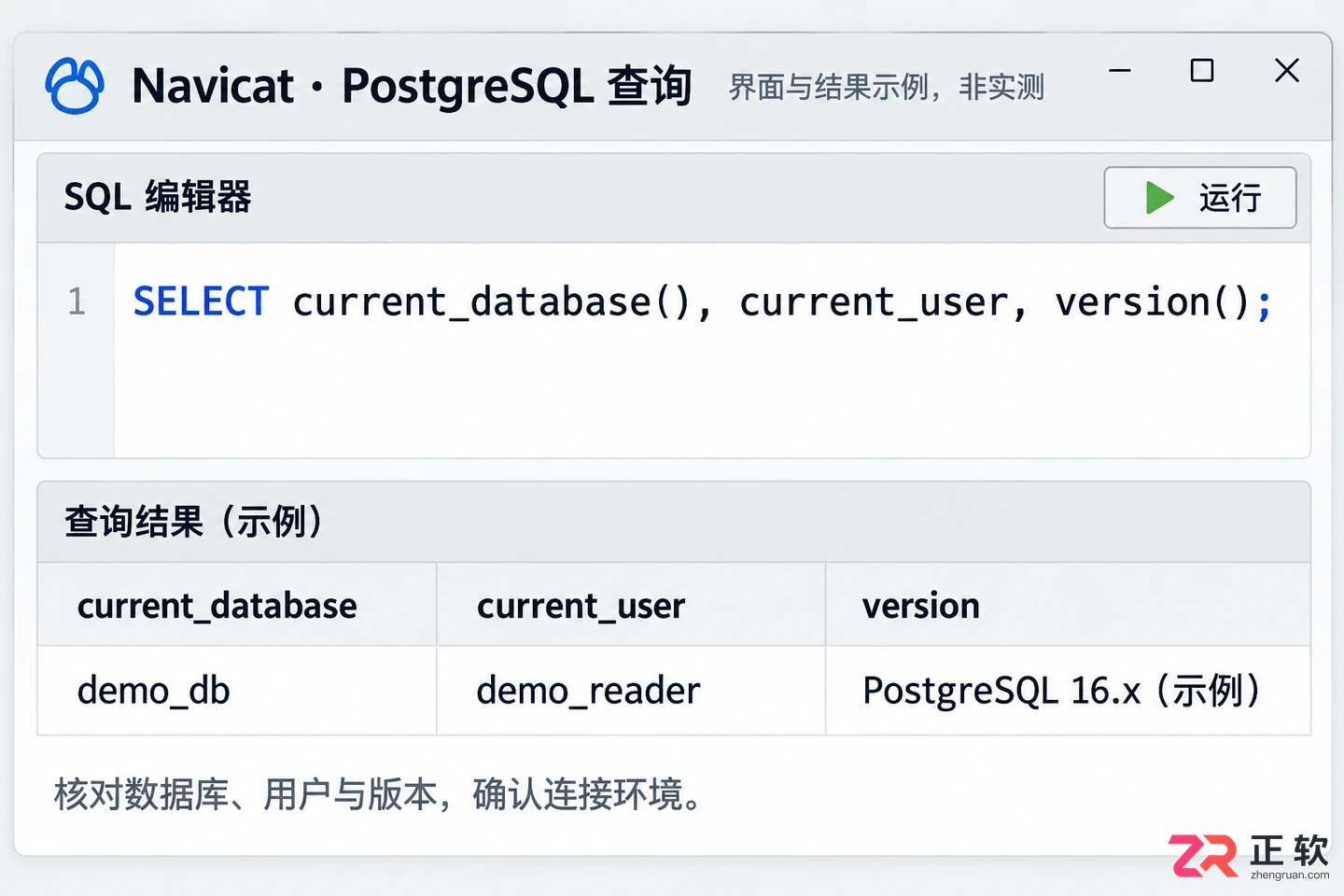
查询编辑器中执行SELECT语句并显示当前数据库和用户信息
结果窗口将显示当前连接的数据库名、登录用户及PostgreSQL版本信息。核对这些信息与管理员提供的环境描述是否一致。确认无误后,即可开始正常的业务查询或数据管理工作。连接参数已保存在Navicat中,下次可直接双击进入,无需重复配置。
掌握哔哩哔哩网页版播放器快捷键,包括空格播放暂停、方向键调节进度与音量、F键全屏及D键弹幕开关。解决按键无效时的焦点冲突问题,提升PC端观看体验。

想在音述AI中只改几句歌词而不重写整首歌?本教程演示如何通过【AI改唱词】功能选择原作品、替换文本并重新生成音频,确保新词准确唱出且旋律保持一致。
面向希望使用Luminar Neo创作古风人像的摄影爱好者,本文解决人像面部塑料感强、古风色调难把控及光影生硬等痛点。通过脸AI、皮肤AI及身体AI工具进行五官神态微调与身形重塑,保留自然肤质;利用开发模块调整色温、HSL及光效,营造暖黄古朴氛围与柔和光感;结合高色调功能增强画面朦胧意境,实现从基础精修到氛围渲染的全流程操作。

面向希望提升修图效率的摄影爱好者及新手用户,本文对比两款成熟AI修片软件Aperty与Luminar Neo。针对人像精修需求,介绍Aperty的自动瘦脸、磨皮及AI蒙版功能;针对风景与人像全能处理,解析Luminar Neo的智能预设及去噪增强能力。此外,详细讲解在Aperty中通过“锐化”、“详细信息”及“结构”工具调整参数,实现照片变清晰且避免色彩溢出的具体操作路径,帮助用户摆脱繁琐的手动后期流程。

不知道选即兴还是自定义?本文详解音述AI两种创作模式的适用场景,教你在切换时如何备份文本、区分歌词与风格提示,确保每次生成都精准匹配你的创作意图。
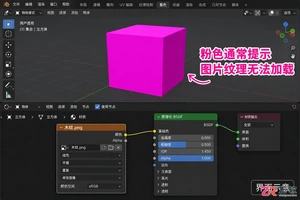
解决Blender中材质显示为粉色的常见问题。详细讲解如何找回丢失的外部图片纹理、修复绝对/相对路径,以及如何将素材打包到工程文件中,确保项目迁移时不丢失贴图。
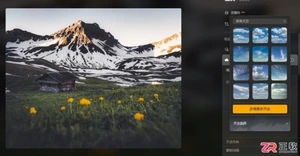
面向需要快速优化风景照天空的用户,解决传统抠图门槛高、耗时长的痛点。本文澄清Luminar Neo换天空功能无使用次数限制,支持无限尝试直至满意。内容涵盖从导入照片、启用AI天空工具、选择内置或联网下载素材,到利用散焦、蒙版细调、场景改光等参数进行自然融合的全流程操作指南,帮助用户轻松实现智能换天效果。
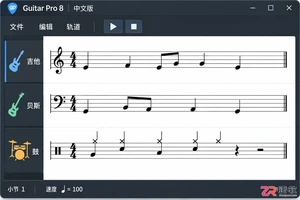
在 Guitar Pro 中写好乐谱后,如何导出为可播放的音频文件?本教程详解 Windows 版 GP8 的音频导出步骤,包括 MP3 与 WAV 格式区别、选区导出设置及音质验证方法,助你快速生成高质量练习伴奏。
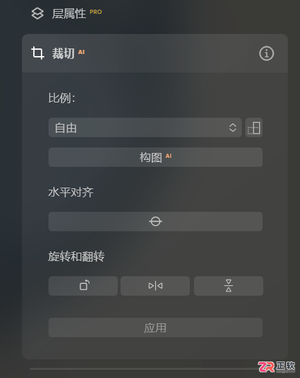
面向需要在后期处理中精确控制输出尺寸的摄影爱好者,本文详解在Luminar Neo中调整图片大小及分辨率的具体路径。针对裁剪变形、打印清晰度不足等常见痛点,文章分步演示如何通过裁切工具自定义宽高比来改变图片尺寸,以及在导出环节设置PPI数值和质量参数以优化分辨率。同时补充旋转与对齐功能的使用技巧,帮助用户在不损失画质的前提下,高效完成符合屏幕展示或印刷需求的图片输出配置。
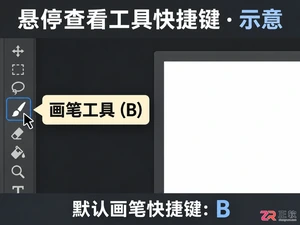
想知道PS常用快捷键表有哪些?本文列出移动、画笔、文字等工具的单键切换,以及全选、撤销、缩放等高频组合键。附带自定义快捷键入口说明,帮助新手快速上手Photoshop操作。





火山引擎是字节跳动旗下企业级云与AI服务平台。聚焦大模型核心能力,依托字节自研豆包多模态大模型,凭借火山方舟一站式平台,提供模型精调、推理部署、智能应用搭建等全链路服务,结合高性能AI算力,助力各行业快速落地大模型数字化与智能化应用。



