

guitar pro怎么导出音频文件 格式选择步骤
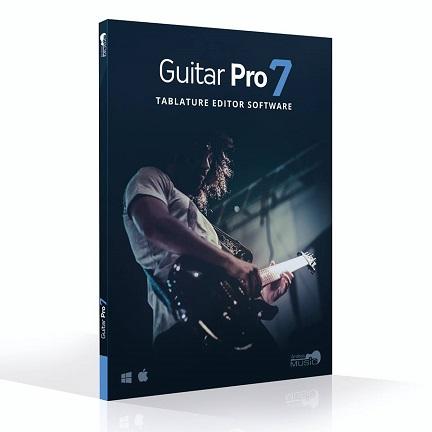
一套多音轨的音谱编辑软件,能够供吉他、五弦琴、以及贝斯所使用,是现时网络一个常用的软件,几乎每个吉他网站所提供的吉他谱都有GTP格式。
在 Guitar Pro 中写好乐谱后,如何导出为可播放的音频文件?本教程详解 Windows 版 GP8 的音频导出步骤,包括 MP3 与 WAV 格式区别、选区导出设置及音质验证方法,助你快速生成高质量练习伴奏。
在 Guitar Pro 中完成编曲或扒谱后,直接分享工程文件往往不方便他人试听。将乐谱渲染为 WAV 或 MP3 音频,能让接收者在手机、电脑或播放器中直接听到效果,无需安装制谱软件。这种做法特别适合发送练习伴奏给乐手,或存档高质量的演奏参考。
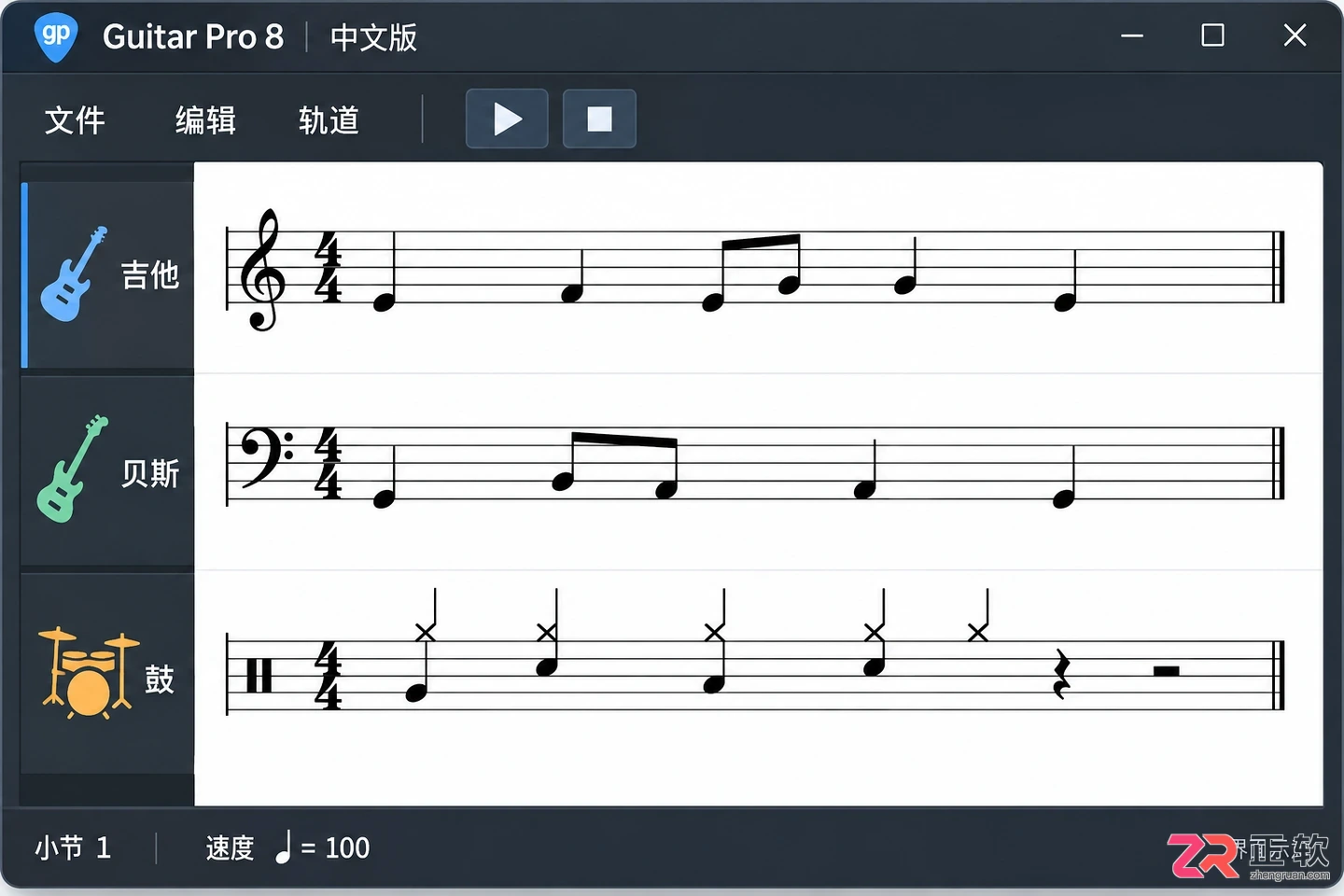
Guitar Pro 乐谱编辑界面,显示多轨道乐器与播放控制
1. 先确认乐谱播放的内容
打开需要导出的乐谱文件,建议先另存为一个副本,以免修改设置影响原工程。从开头播放一次,重点检查音符准确性、速度设定、反复记号以及各轨道的音量平衡。
特别注意是否误开了某条轨道的“独奏”(Solo)或“静音”(Mute)。音频导出严格遵循当前的播放状态,不会自动修正编曲错误。如果只想保留部分声部作为伴奏,请在此时调整轨道开关,确保试听效果符合预期。
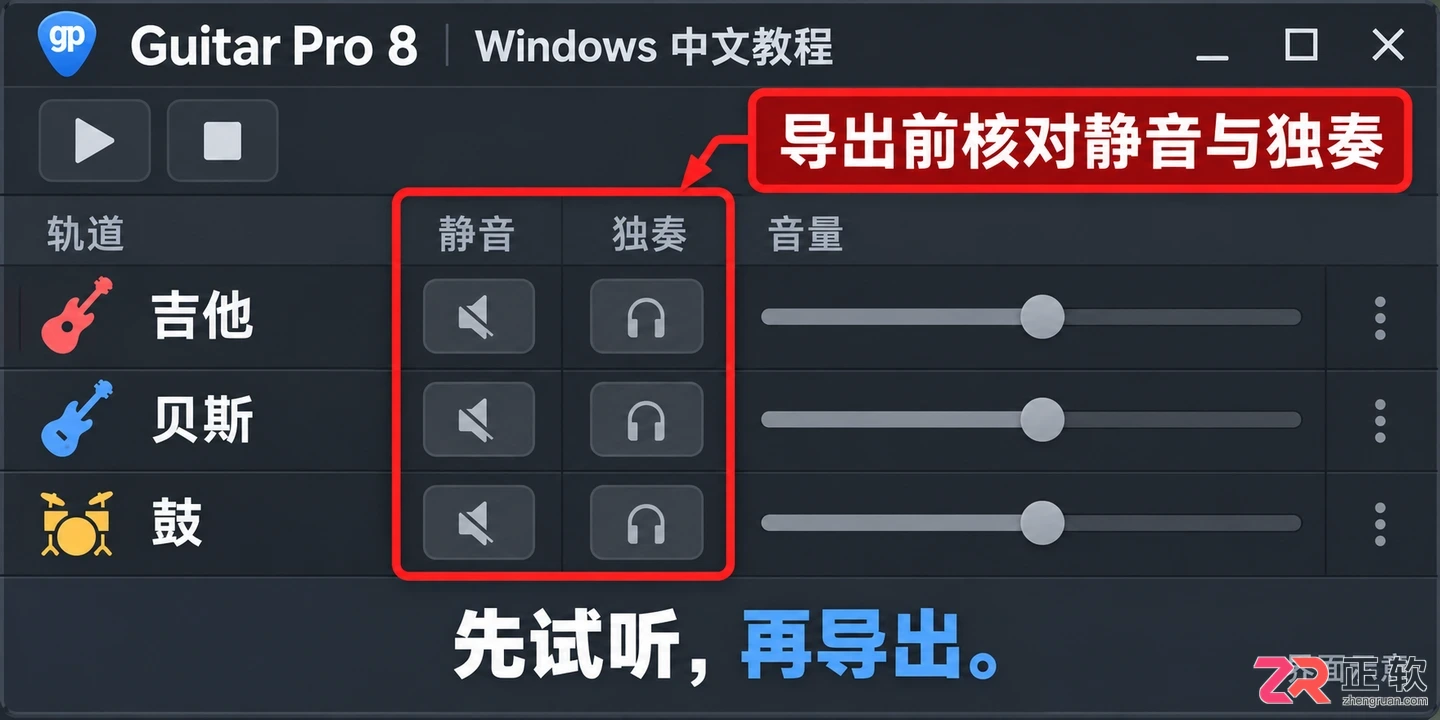
1. 先确认乐谱播放的内容
2. 打开音频导出入口
点击顶部菜单栏的【文件】>【导出】>【音频】。这是将软件内部合成的声音渲染为独立音频文件的唯一正确入口。
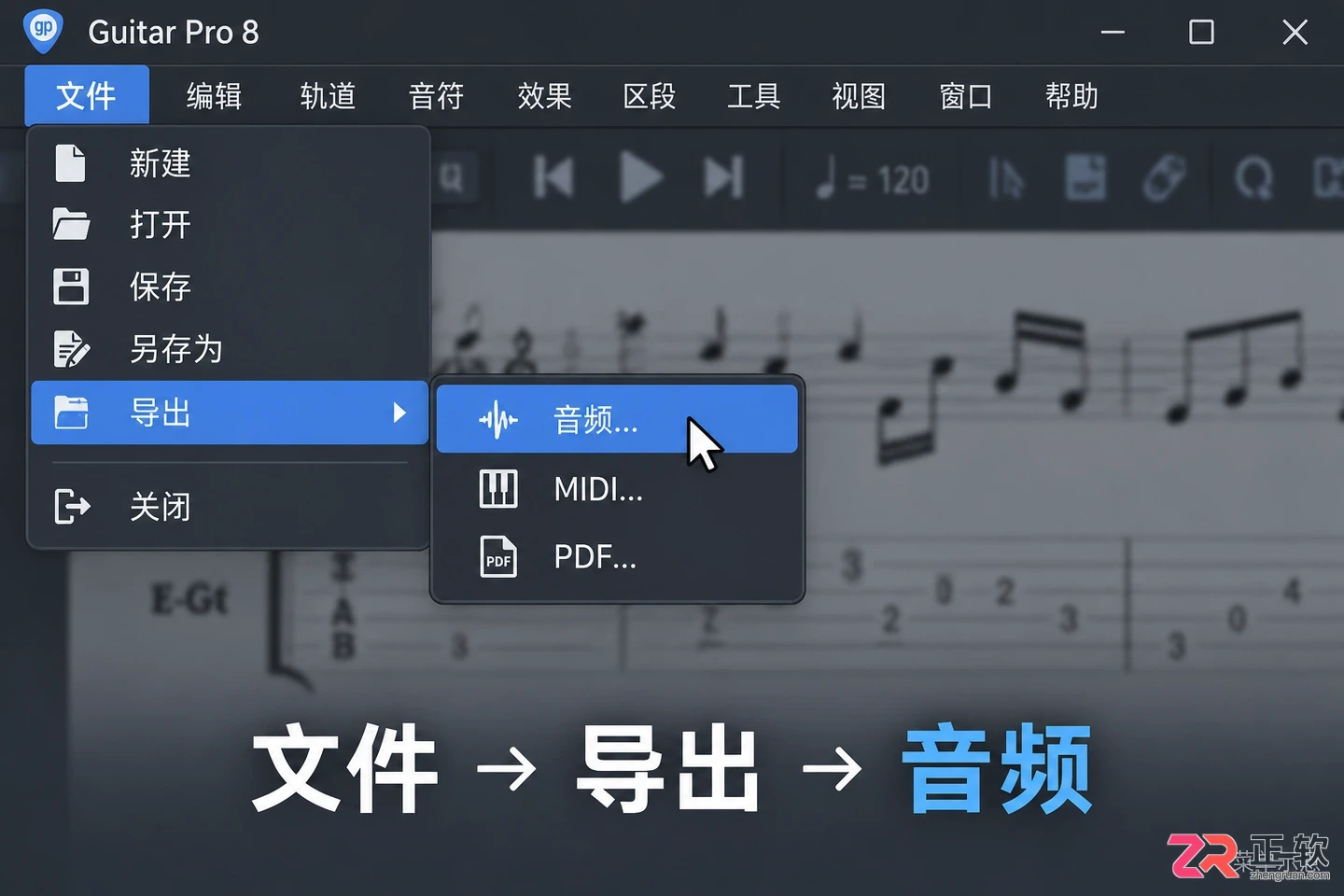
通过【文件】>【导出】>【音频】进入导出设置
请注意区分“音频导出”与“导出 MIDI”。MIDI 仅包含音符和节奏数据,不包含 Guitar Pro 自带的音色波形;若将 MIDI 导入其他软件,听到的声音会完全不同。PDF 或图片导出则仅用于视觉阅读,无法发声。
3. 根据用途选择格式
在弹出的导出设置窗口中,首先选择文件格式。
- MP3:适合通过微信、邮件发送试听小样。体积小巧,兼容性好。建议在质量设置中选择较高码率(如 320kbps),以平衡音质与文件大小。
- WAV:适合导入音频工作站(DAW)进行后期混音,或作为无损存档。它未经有损压缩,保留了完整的动态细节,但文件体积较大。
- FLAC/AIFF:FLAC 为无损压缩,适合节省空间且需高保真的场景;AIFF 也是未压缩格式,常见于 Mac 环境,Windows 用户优先选 WAV 即可。
如果没有特殊的交付规范,选择 MP3 用于日常交流,选择 WAV 用于专业制作是最稳妥的方案。
4. 核对导出范围与细节
在格式下方,检查导出范围设置:
- 整首导出:默认选项,输出从头到尾的所有内容。
- 仅导出选区:若在谱面上选中了特定小节,勾选此项可只导出片段。务必确认选区覆盖了完整的乐句,避免截断音符。
此外,根据需求决定是否开启“逐轨导出”。如果需要单独处理吉他、贝斯和鼓的干声,请勾选此选项,软件会生成多个文件。对于普通伴奏分享,保持关闭即可。
同时检查是否包含节拍器声音和预备拍。练习用伴奏通常保留节拍提示,而正式演示则建议关闭,以免渲染出多余的数拍声。
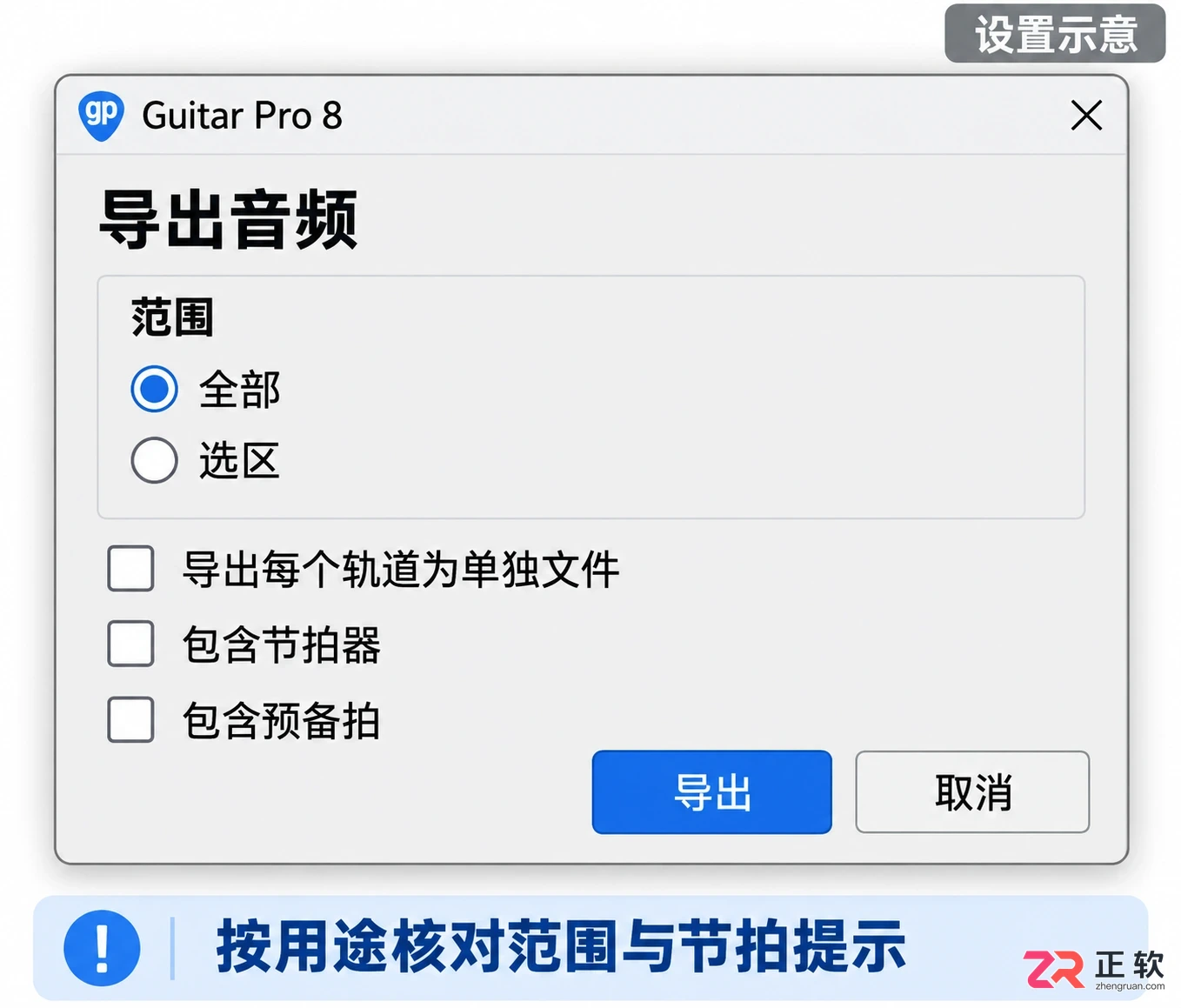
设置导出整首或选区,以及是否包含节拍器
5. 保存文件并验证音质
点击【导出】按钮,选择保存路径并命名文件,例如“练习曲_完整伴奏.mp3”。等待渲染进度条完成后,不要直接关闭软件。
使用系统自带的播放器或专业音频软件打开生成的文件。从头到尾听一遍,确认第一拍是否准时、中间是否有声部缺失、结尾反复段是否正确播放。如果发现无声或杂音,回到 Guitar Pro 工程中检查轨道静音状态或导出设置,重新导出即可。
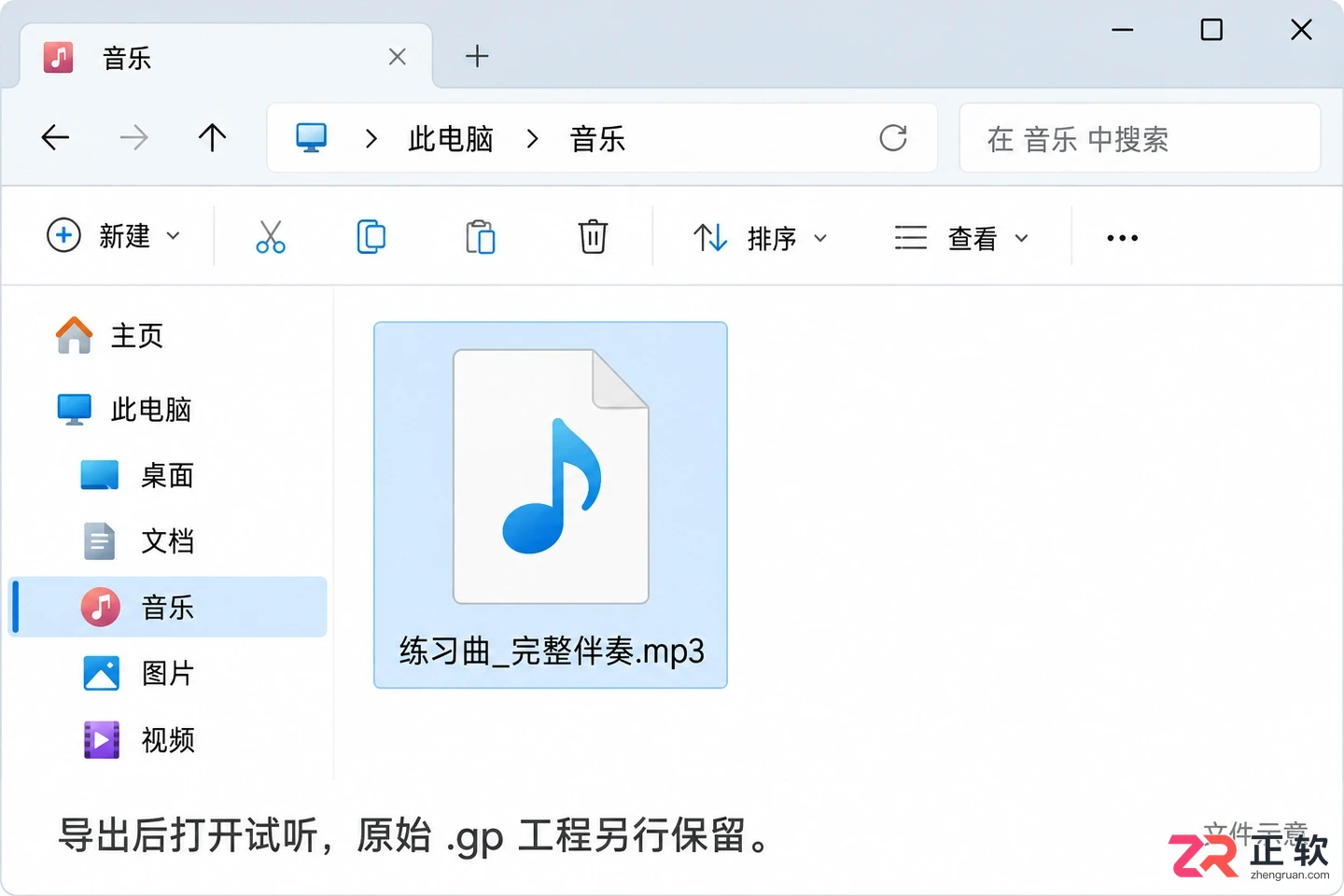
导出完成的 MP3 或 WAV 文件在文件夹中显示
导出完成后,请保留原始的 .gp 工程文件。音频文件仅用于聆听,而工程文件才能继续修改指法、调整和弦或变更速度。两者分开保存,便于后续制作不同版本的伴奏。
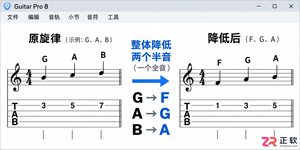
想在 Guitar Pro 中给整首曲子降调?本教程详解 GP8 Windows 版使用【工具】【移调】功能,统一降低音符半音数的操作步骤。包含全轨选择、和弦更新检查及避免与吉他调弦混淆的实用技巧。

在GuitarPro7中,输入音符是编辑乐谱的核心步骤。操作时,将光标移至目标位置,点击工具栏的音符图标即可添加。若需在音符后插入空拍,应将光标置于下一音符位,此功能主要用于补漏。通常应按顺序填充小节,若需从后往前编辑,可先用休止符占位再填充。

GuitarPro7是功能强大的打谱编曲软件。导入吉他谱时,启动软件后点击左上角“文件”菜单,选择“打开”,在弹出窗口中浏览并选中目标谱文件即可加载。常见格式如.gp3、.gp5等已自动关联。掌握此操作可便捷导入谱子进行编辑、播放或练习。
在音乐的世界里,guitar pro是一款备受欢迎的制谱软件,它能帮助你轻松创建和编辑专业级的吉他谱。如果你也想踏入这个充满乐趣的领域,下面这份入门指南将为你指引方向。 软件安装与界面介绍 万事开头易。第一步,从官方网站下载并安装guitar pro软件。安装完成后首次打开,一个简洁而功能清晰的主界
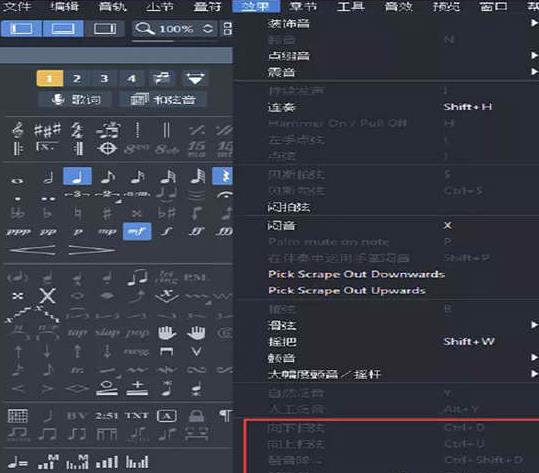
很多小伙伴在接触Guitar Pro的时候还不知道如何制作扫弦乐谱,扫弦也是在吉他中很常见的弹奏方式,下面就来说一下如何制作扫弦乐谱。
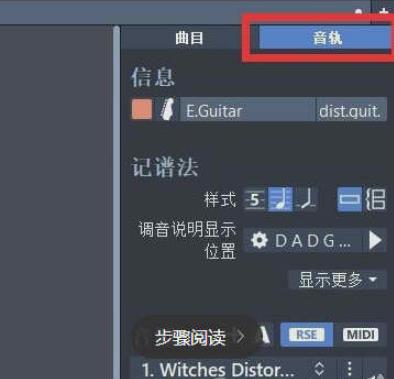
很多用户在Guitar Pro写完曲谱之后想要暂时隐藏一下五线谱,但是不知道怎么操作,那么下面小编就来教教大家如何快速隐藏五线谱。
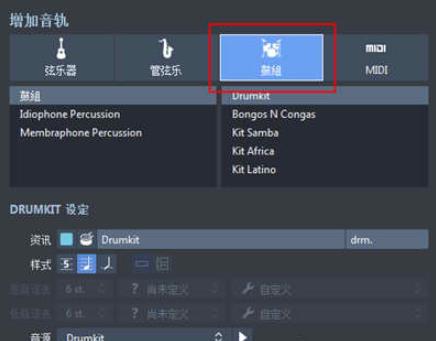
Guitar Pro不仅能够制作吉他谱,还能制作鼓节奏的乐谱哦,为吉他谱增添打击乐丰富乐谱的元素,那么很多新手用户还不知道如何去创建鼓节奏,下面就来教教大家。
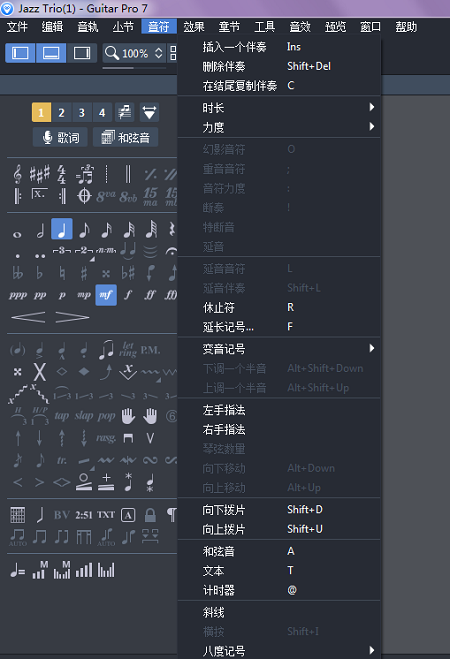
Guitar Pro如何插入音符?Guitar Pro是一款专为吉他编曲,创作而设计的软件,他的出现给无数的吉他初学者带来了新的篇章,让学习吉他不再茫然,不再枯燥,不在无助,本章节正软小编将采用图文结合的方式给大家讲解如何插入音符。
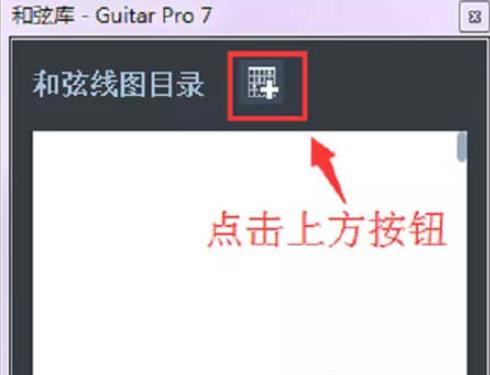
Guitar Pro 7中在创建和弦的同时还能添加和弦指法图,在吉他演奏中和弦是经常会被用到,对一些吉他初学者来说,其实学会了看和弦图就可自学任何一种和弦指法,那么今天小编就给大家讲解如何使用显示和弦图。
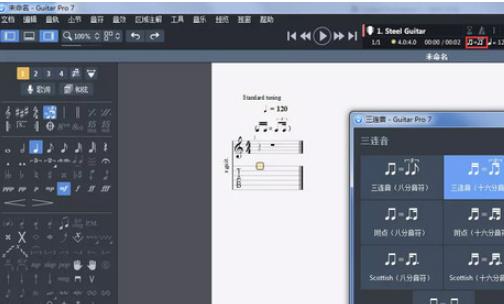
Guitar Pro这个专业的吉他谱编谱软件对于初学者使用来说肯定会一头雾水,看到大大小小的音符,会有一种眩晕的感觉,那有没有快捷点的方式来掌握使用技巧呢,下面小编就采用图文结合的方式给大家来理理这些快捷工具。





火山引擎是字节跳动旗下企业级云与AI服务平台。聚焦大模型核心能力,依托字节自研豆包多模态大模型,凭借火山方舟一站式平台,提供模型精调、推理部署、智能应用搭建等全链路服务,结合高性能AI算力,助力各行业快速落地大模型数字化与智能化应用。



