

winrar中文设置在哪设置详细步骤教程

找不到WinRAR中文设置入口?本文分步演示如何在主菜单切换简体中文,若无选项则指导下载官方中文安装包。特别澄清界面语言与压缩包内文件名乱码的区别,确保菜单、工具栏及右键菜单均正常显示中文。
将 WinRAR 的操作界面设置为中文,能直接降低使用门槛,让添加、解压和查看文件等操作更加直观。需要注意的是,软件界面的语言设置与压缩包内文件名的显示是两回事:前者改变菜单和按钮文字,后者涉及编码兼容。以下教程将引导你完成界面汉化,并排除常见的显示误区。
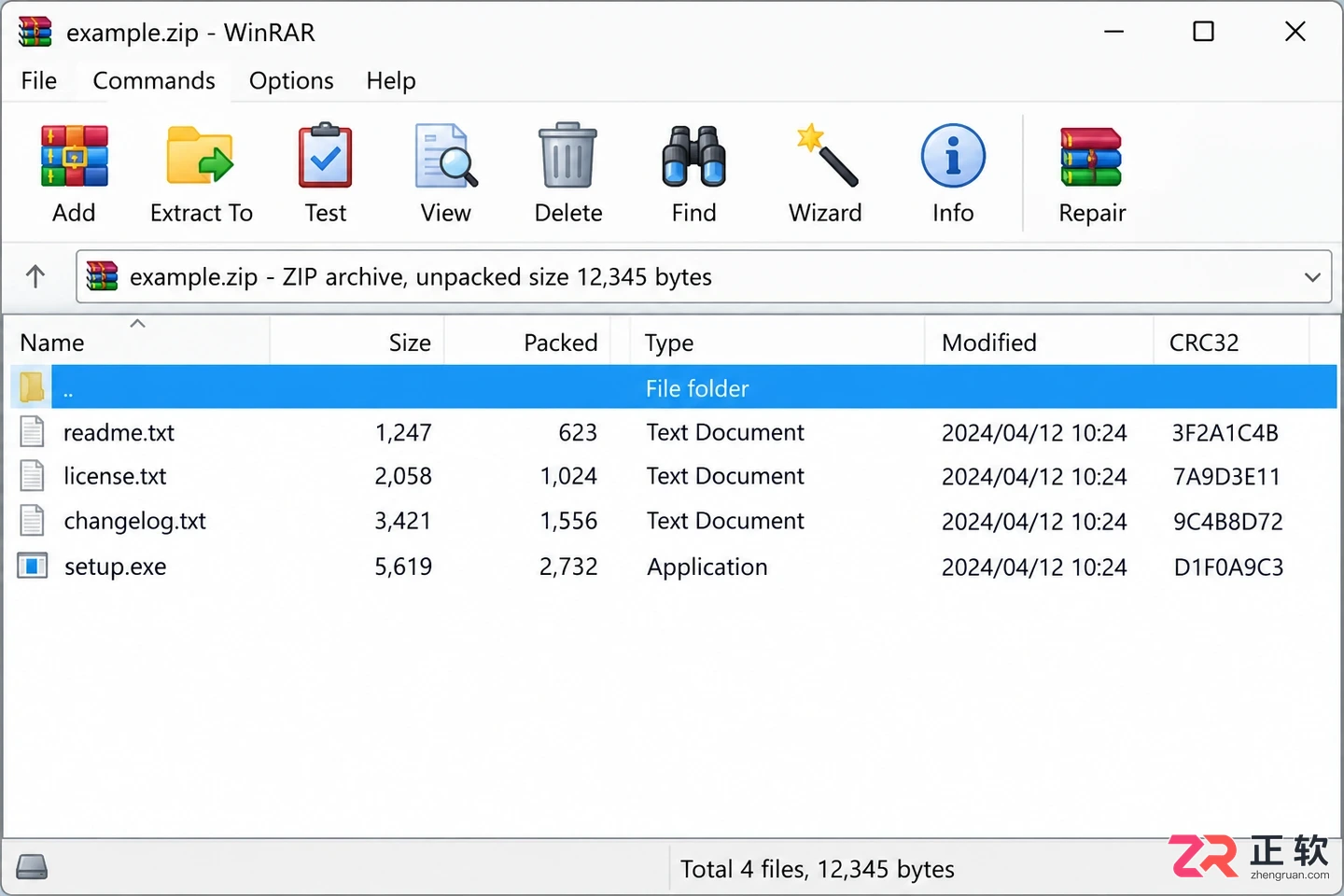
WinRAR 英文版主界面,显示顶部 Options 菜单及文件列表区域
1. 打开 WinRAR 主程序窗口
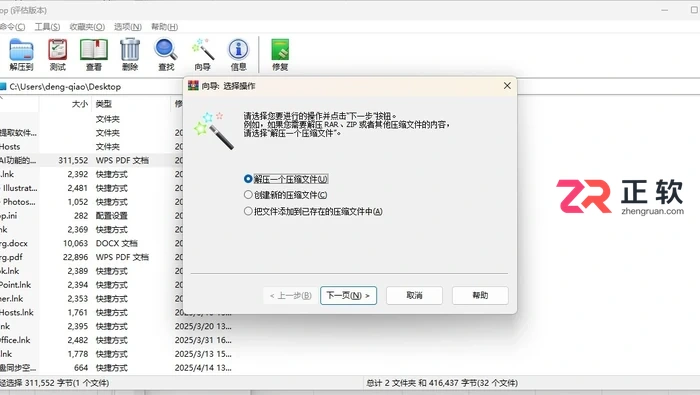
不要仅在文件夹中右键点击压缩包进行操作,因为右键菜单的语言有时受系统或安装配置影响,不一定能反映主程序的完整设置。请通过开始菜单或桌面快捷方式,双击打开 WinRAR 的主程序窗口。此时应看到完整的顶部菜单栏、工具栏以及中间的文件列表区域。
如果当前界面是英文,请观察顶部的 Options(选项)菜单;如果是其他语言,寻找含义接近“语言”或“Language”的菜单项。这是判断当前版本是否支持直接切换语言的第一步。
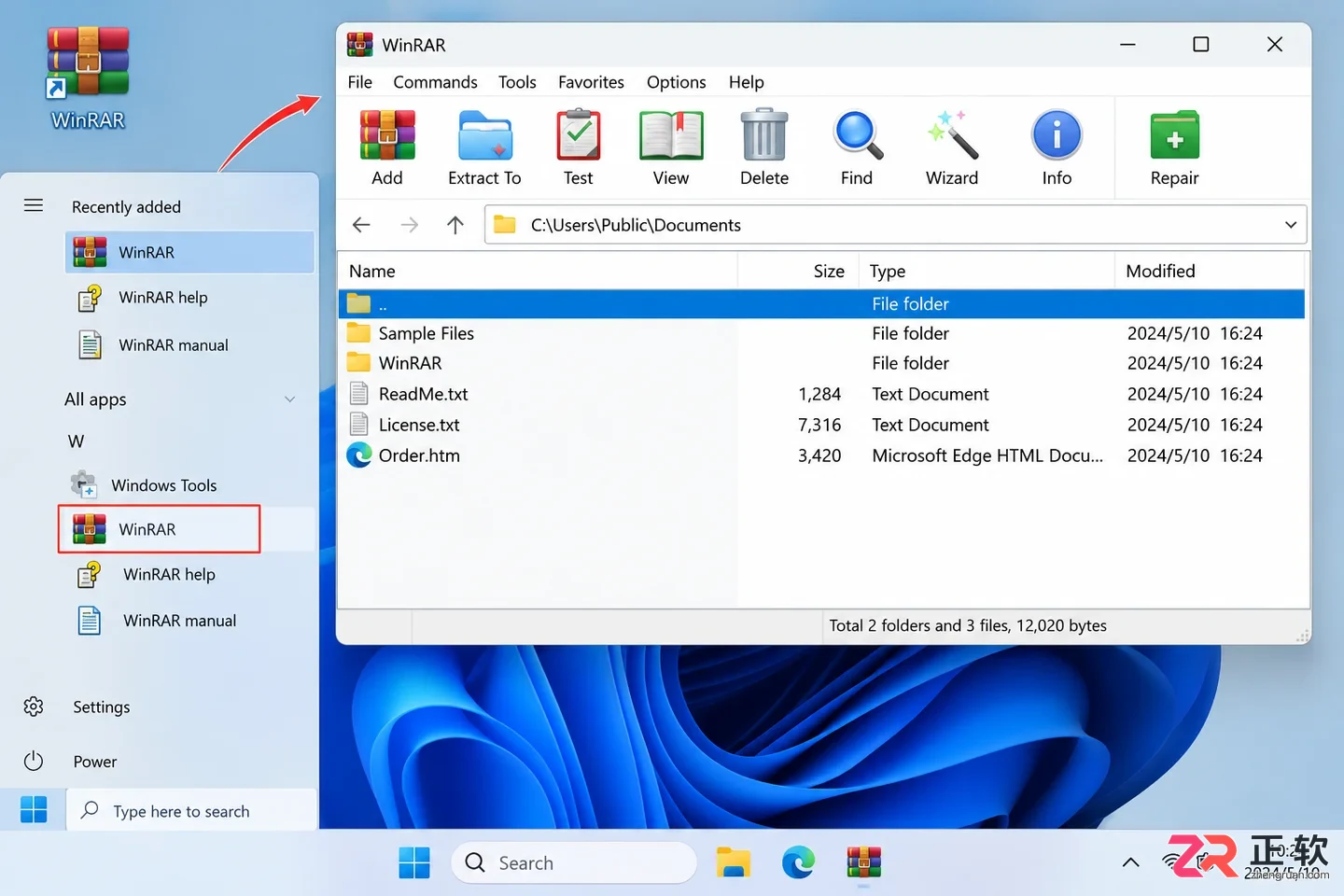
1. 打开 WinRAR 主程序窗口
2. 在菜单中查找并切换语言
在 WinRAR 主窗口顶部,点击 Options 菜单。在下拉列表中查找 Language(语言)子菜单。部分版本的 WinRAR 会在该位置直接列出已安装的语言包。
如果在列表中看到了 简体中文 (Chinese Simplified) 或 繁體中文 (Chinese Traditional),直接点击选中。选中后,大部分现代版本的 WinRAR 会立即刷新界面,菜单和对话框文字会变为中文。如果界面没有立即变化,请关闭所有 WinRAR 窗口,然后重新启动程序,检查设置是否生效。
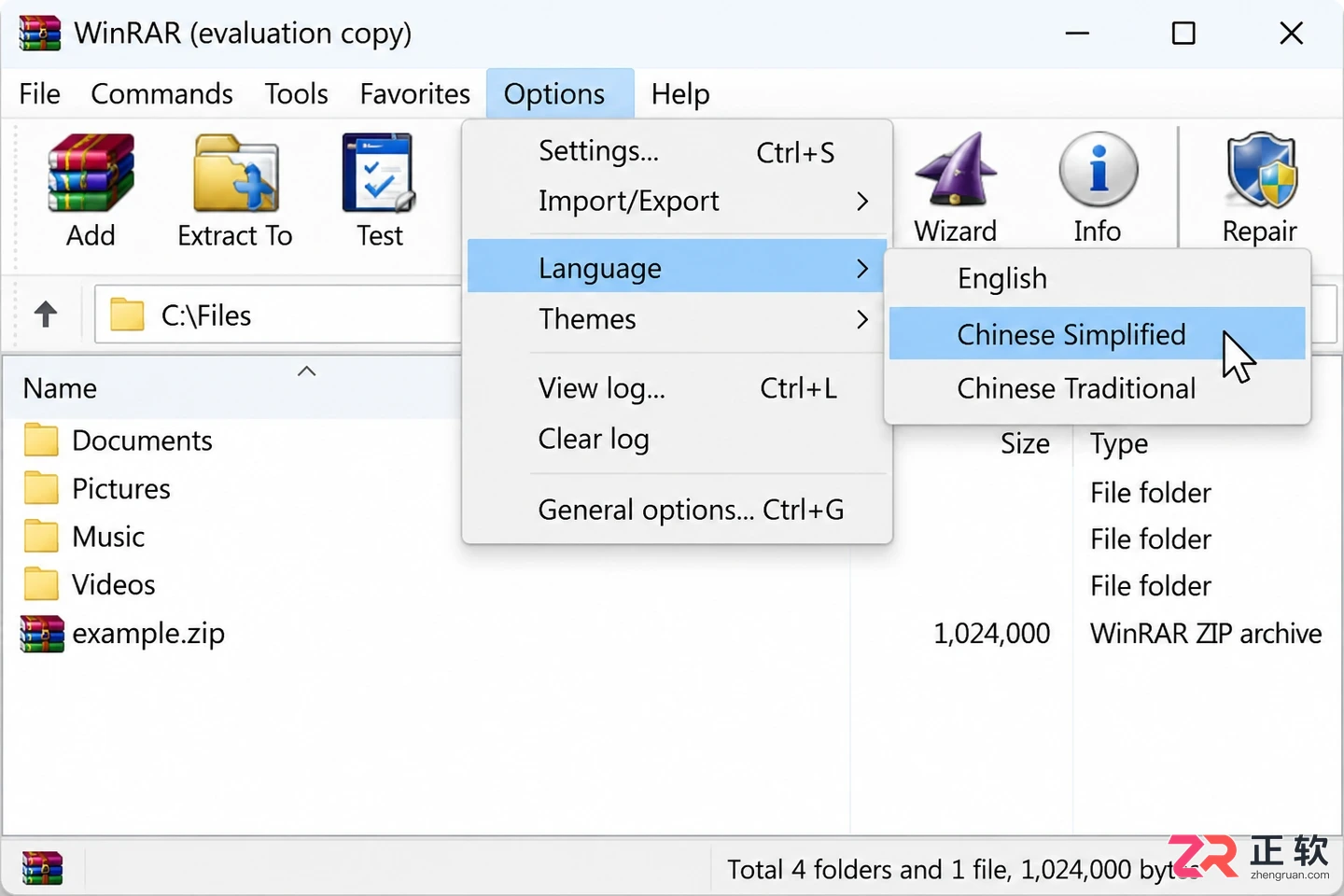
在 Options 菜单中展开 Language 子菜单,显示可选语言列表
若在 Options > Language 中未找到中文选项,说明当前安装的版本可能仅包含英文或其他单一语言包。此时不要尝试下载非官方的汉化补丁或替换 DLL 文件,以免引入安全风险或导致软件不稳定。最稳妥的方法是直接安装官方提供的中文版本。
3. 下载并安装官方中文版本
访问 WinRAR 官方网站的下载页面。在下载选项中,仔细核对以下参数:
- Language:明确选择“简体中文”或“繁体中文”。
- Platform:选择 Windows。
- Architecture:根据你的系统选择 x64(64位)或 ARM64 等对应架构。
下载完成后,关闭所有正在运行的 WinRAR 进程。运行新下载的安装包,安装路径通常可以保持默认或沿用旧路径。在安装向导中,确保勾选“创建桌面快捷方式”和“关联压缩文件”等选项。安装结束后,直接启动新安装的 WinRAR,此时主界面、菜单和帮助文档应已完全显示为中文。
4. 验证界面与右键菜单状态
设置完成后,需要进行全面检查以确保所有交互入口均已汉化。首先,确认主窗口的【文件】、【命令】、【选项】等顶级菜单均为中文。其次,将鼠标悬停在工具栏图标上,查看浮出的提示文字是否也是中文。
接着,在资源管理器中右键点击任意文件夹或压缩包,检查上下文菜单中的“用 WinRAR 打开”、“解压到...”等选项是否显示为中文。如果主窗口是中文但右键菜单仍是英文,可能是资源管理器缓存了旧版本的集成信息。此时可尝试重启电脑,或重新运行一次安装包并修复集成设置。
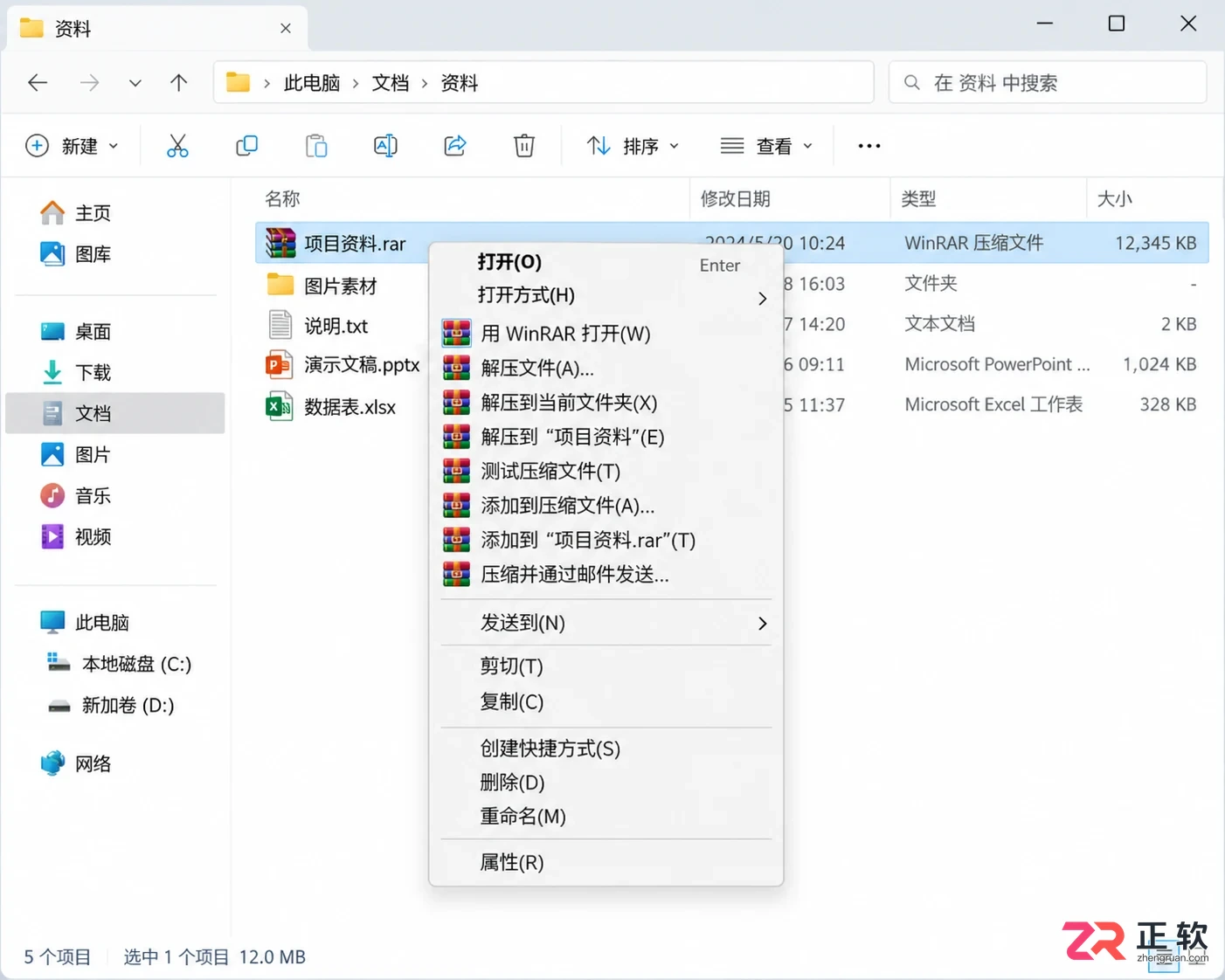
资源管理器中右键点击压缩包,显示中文的 WinRAR 上下文菜单
5. 区分界面语言与文件名乱码
许多用户误以为将界面设为中文就能解决压缩包内文件名显示为乱码的问题,其实这两者并无直接关联。界面语言仅改变软件自身的菜单文字,而文件名显示取决于压缩包创建时使用的编码格式(如 UTF-8 或 GBK)以及当前系统的区域设置。
如果菜单已是中文,但打开压缩包后文件名仍显示为问号或奇怪字符,请勿反复切换界面语言。建议尝试以下操作:
- 确认压缩包来源,若可能,请求发送方使用 Unicode 编码重新打包。
- 更新 WinRAR 至最新稳定版本,新版对 Unicode 文件名的支持更好。
- 若仅个别文件乱码,可将其解压到单独文件夹后手动重命名。
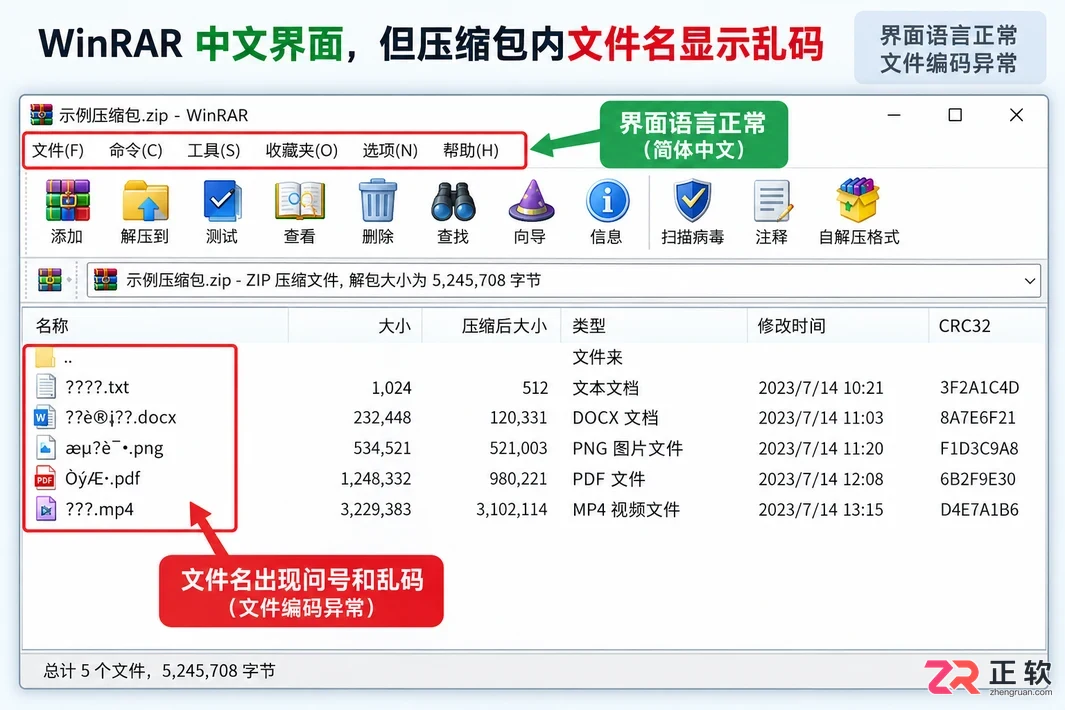
WinRAR 中文界面下,压缩包内文件名显示为乱码的对比情况
完成上述步骤后,你的 WinRAR 应具备完整的中文操作环境。日常使用中,只需关注【选项】面板内的压缩和解压路径设置即可,无需再担心语言障碍。若后续遇到新版本更新,记得继续从官方渠道选择中文语言包进行升级。
双击用WinRAR打开压缩包就能看到名称、大小、类型、修改时间清单,状态栏给总计;选中文本文件点查看可直接预览内容,点表头按大小排序能找出体积大头。
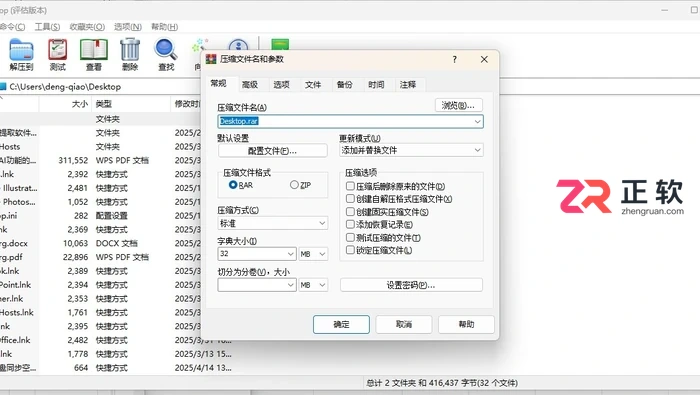
压缩对话框里把压缩方式从标准调到最好,小文件多时再勾创建固实压缩文件,设置里把字典大小提到128M;视频图片已压过,用存储更快且体积几乎不变。
分卷必须同名同目录且编号连续,先按名称排序找出断档的那一卷;补不回来就选中第一卷点修复,重组后用WinRAR打开,逐个提取还能用的文件。
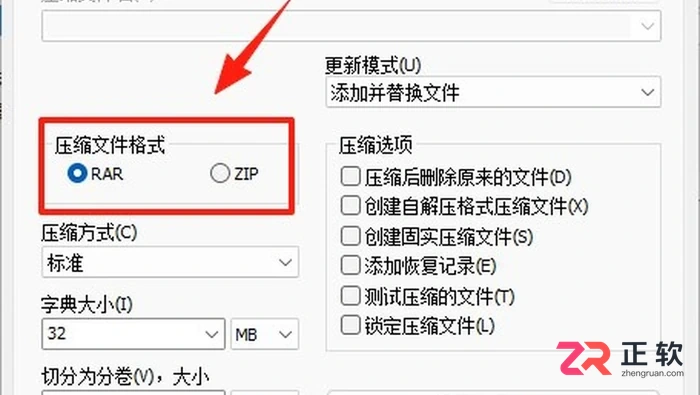
压缩对话框的分卷大小填100M或2G等单位即可自动切分,生成part1、part2;按接收方限制选卷大小,份数控制在十份以内,所有分卷必须一起发送。
先分清是exe被杀软拦还是内容损坏:前者加信任列表或临时关实时防护,后者右键属性→兼容性勾选兼容模式并以管理员运行;也可用WinRAR直接打开exe取数据。
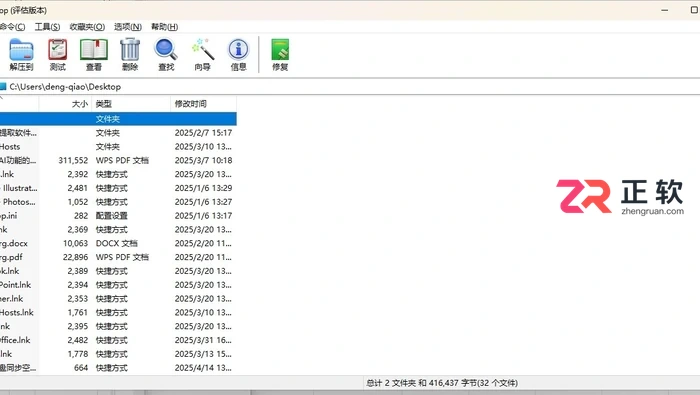
先关掉打开该文件的软件与资源管理器预览窗格,再暂停网盘同步;仍不行在任务管理器重启资源管理器;也可把覆盖方式改成跳过,事后再单独处理。
文件名乱码用选项→名称编码(Ctrl+E)切换,无效就换 Bandizip 指定 Shift-JIS;游戏内文字乱码是区域问题,要用转区工具以日文环境运行。
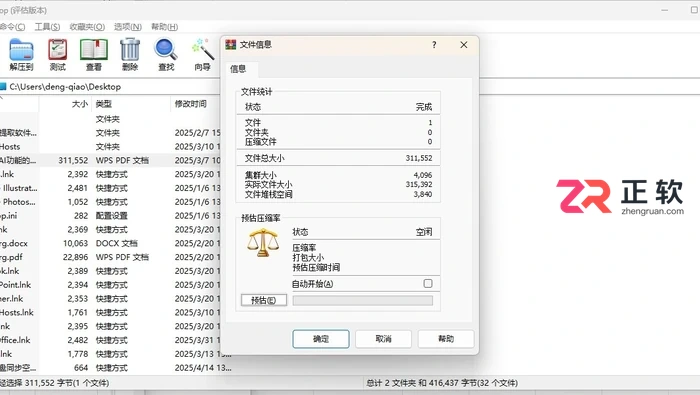
压缩对话框的压缩选项里勾选添加恢复记录,比例设3%到10%,包越大越重要比例越高;已压好的包无法追加,只在创建时生效,损坏后用修复功能救。
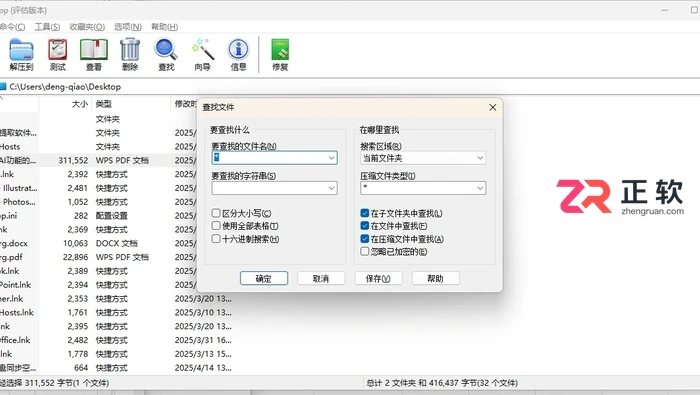
在资源管理器多选文件夹,右键添加到压缩文件并填统一文件名即可打包;已存在的包可打开后点添加追加,追加会重写整包,操作前先备份。
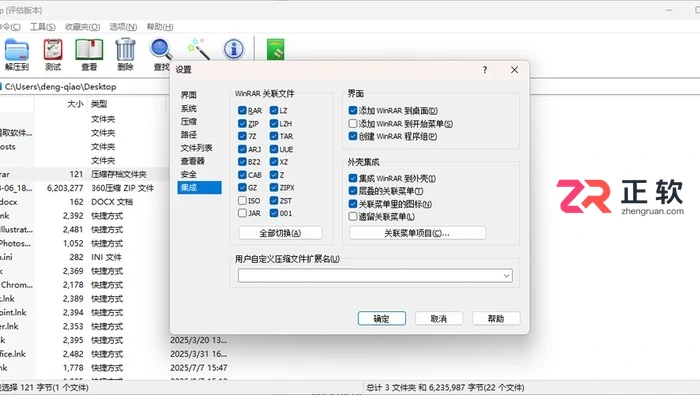
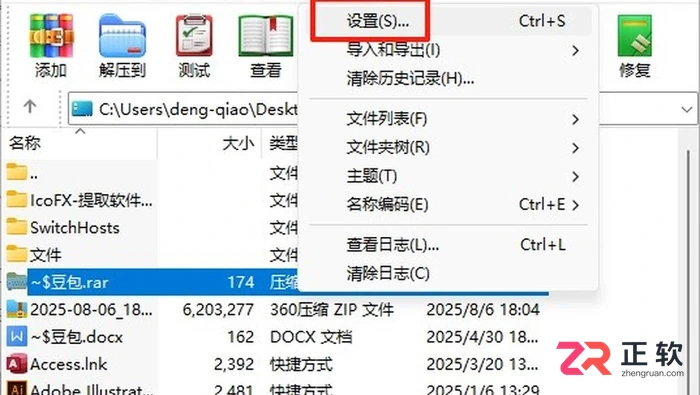
打开WinRAR进选项→设置→集成,在WinRAR关联文件里勾选rar、zip等格式确定即可;勾了不生效多半是别的压缩软件抢了关联,或需要在默认应用里手动指定。





火山引擎是字节跳动旗下企业级云与AI服务平台。聚焦大模型核心能力,依托字节自研豆包多模态大模型,凭借火山方舟一站式平台,提供模型精调、推理部署、智能应用搭建等全链路服务,结合高性能AI算力,助力各行业快速落地大模型数字化与智能化应用。



