

trancy中文设置方法详细操作教程

一步步教你在Trancy扩展中设置中文为目标语言。包括如何调整视频双语字幕显示、配置网页翻译方向以及在学习卡片中确认中文设置,解决字幕不显示或语言错误的问题。
Trancy 是一款辅助语言学习的浏览器扩展,核心功能是在观看视频或浏览网页时提供双语字幕、即时翻译和词汇解析。将目标语言设置为中文,能让我们在看外语内容时直接对照中文译文,降低理解门槛。需要注意的是,这里的“中文设置”主要指翻译输出和字幕显示的语言,并不一定代表软件的操作界面会完全变成中文。
开始前,请确保已在浏览器中安装 Trancy 扩展,并打开一个支持字幕的视频网站或外文网页。
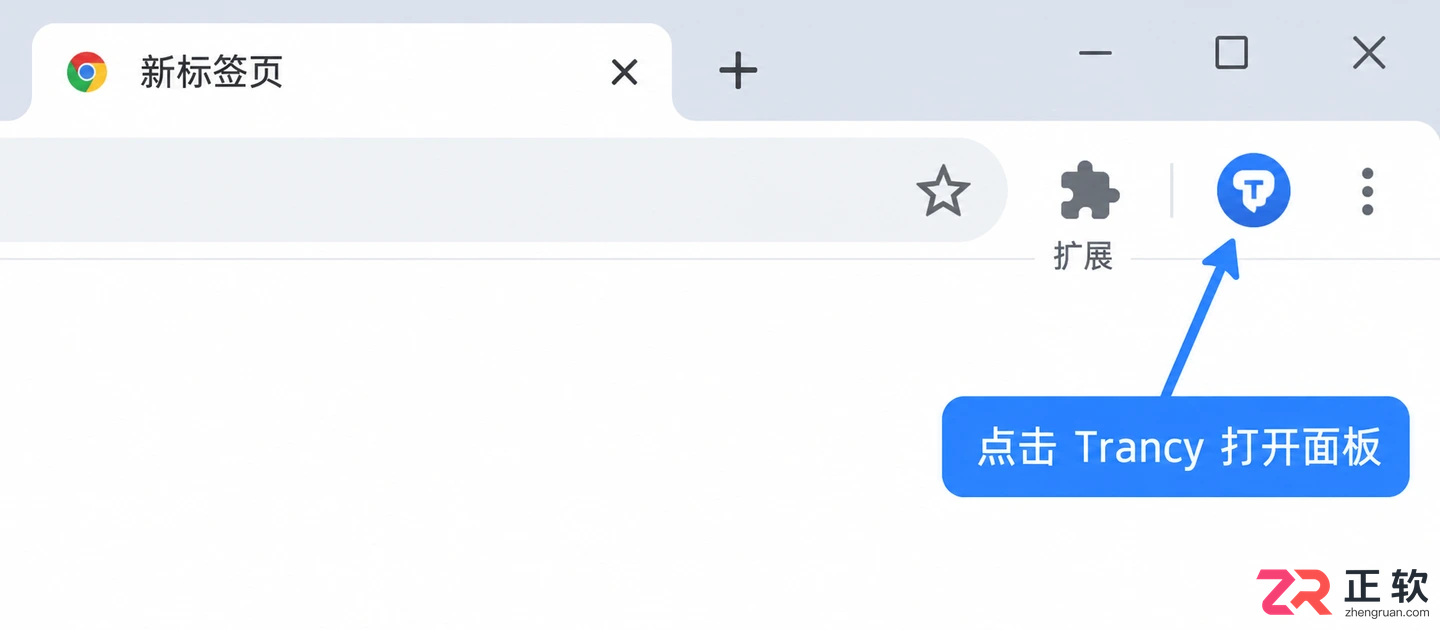
浏览器工具栏中的 Trancy 扩展图标
1. 打开 Trancy 扩展面板
在浏览器右上角的工具栏中找到 Trancy 图标。如果未看到图标,点击浏览器扩展管理按钮(通常是拼图形状),找到 Trancy 并点击“固定”将其显示在工具栏。固定后,直接点击该图标即可弹出扩展控制面板。
若你正在观看视频,也可以直接在视频播放器控制栏中寻找 Trancy 的小图标。点击后同样能唤起相关设置。如果页面加载后图标未出现,尝试刷新网页,并确认扩展在当前站点已启用。
2. 进入语言设置区域
在弹出的 Trancy 面板中,寻找语言相关的选项。不同版本的界面布局略有差异,通常标记为【Learning Language】(学习语言)或【Translation Language】(翻译语言)。
这里有两个关键的下拉菜单:一个是原文语言(Source Language),另一个是目标语言(Target Language)。首先,将原文语言设置为视频或网页实际使用的语言(如英语、日语等)。如果原文语言选错,后续的自动识别和翻译准确度会大幅下降。
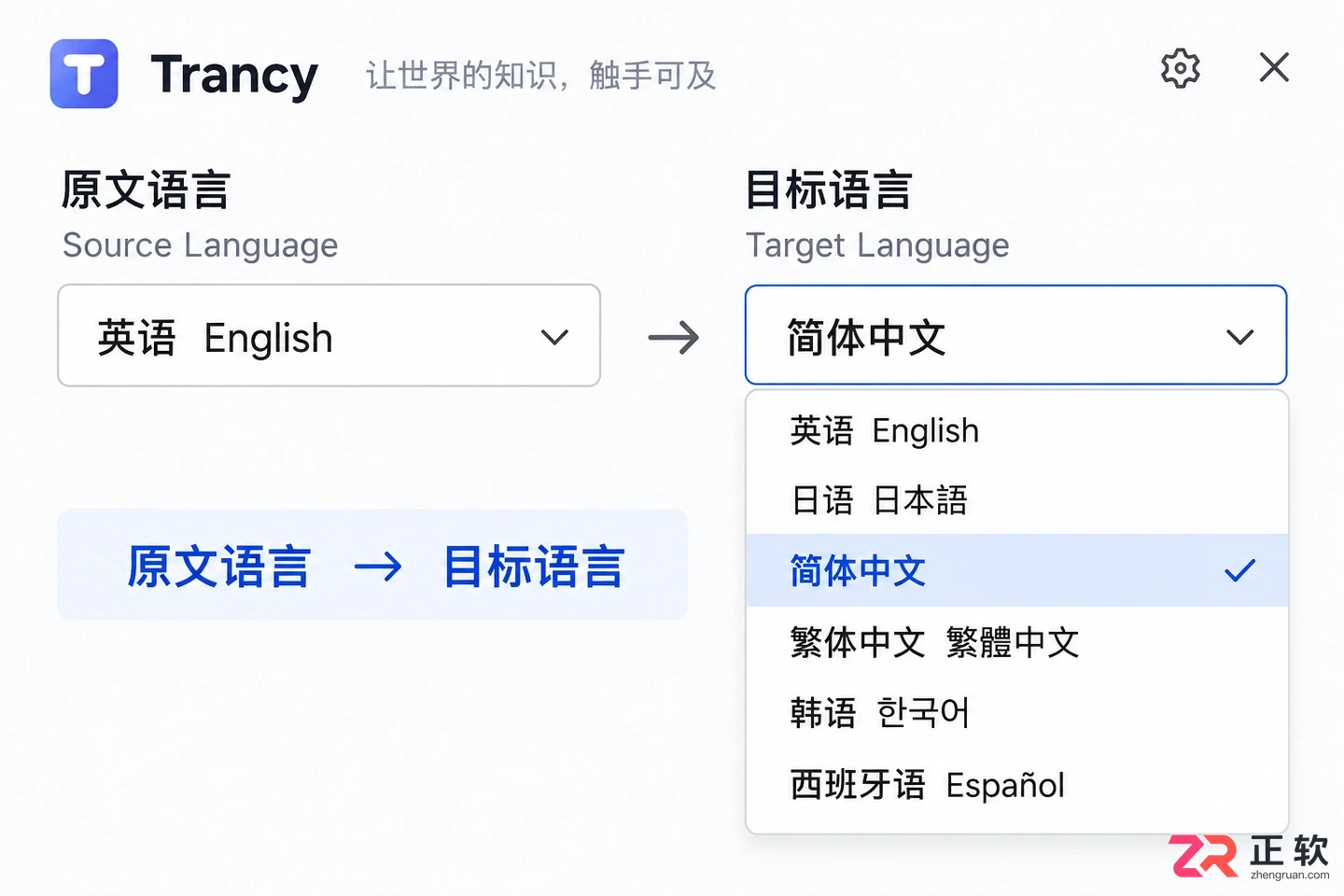
在 Trancy 面板中设置原文和目标语言
3. 将中文设为目标语言
在目标语言下拉框中,找到并选择【简体中文】或【Chinese (Simplified)】。如果列表中有繁体中文选项,可根据个人阅读习惯选择。选中后,部分版本会自动保存,若有【Save】或【Apply】按钮,请点击确认。
设置完成后,不要关闭面板,直接观察页面上的变化。如果是视频页面,尝试点击一条字幕;如果是网页,选中一段文字。正常情况下,译文应立即变为中文。如果仍显示其他语言,重新打开面板检查目标语言是否已正确勾选。
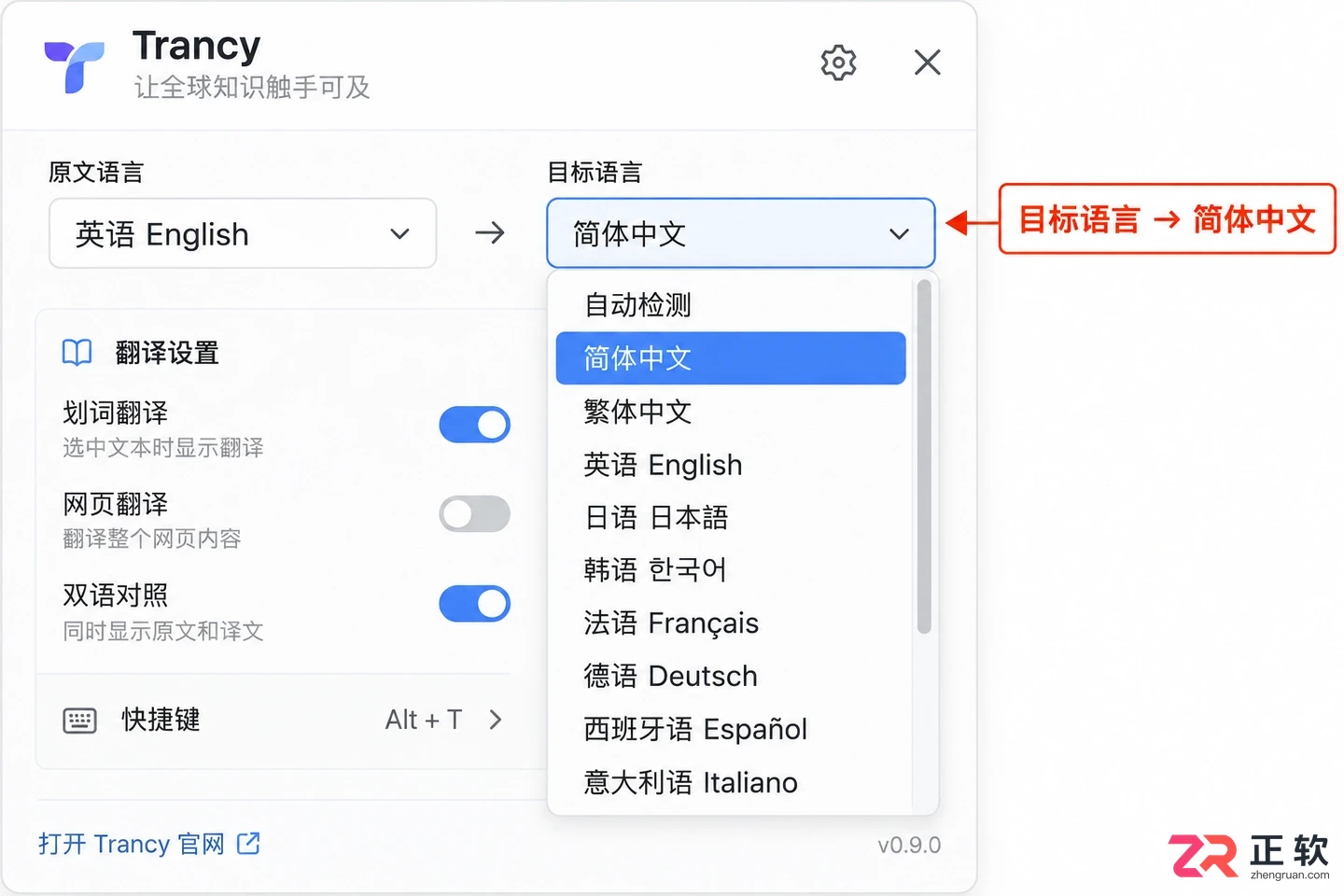
3. 将中文设为目标语言
4. 设置双语字幕显示
在支持双语字幕的视频平台,点击播放器控制栏中的 Trancy 图标,进入字幕功能模块。找到【Subtitle Display】或类似的双语显示选项。
为了实现中英对照,请选择同时显示原文和译文的模式。如果只想看中文,可以选择仅显示译文。调整后立即播放一小段视频,观察字幕是否与语音同步,以及中文译文是否清晰可读。若字幕未加载,请检查视频本身是否包含可提取的字幕轨道,或尝试刷新页面。
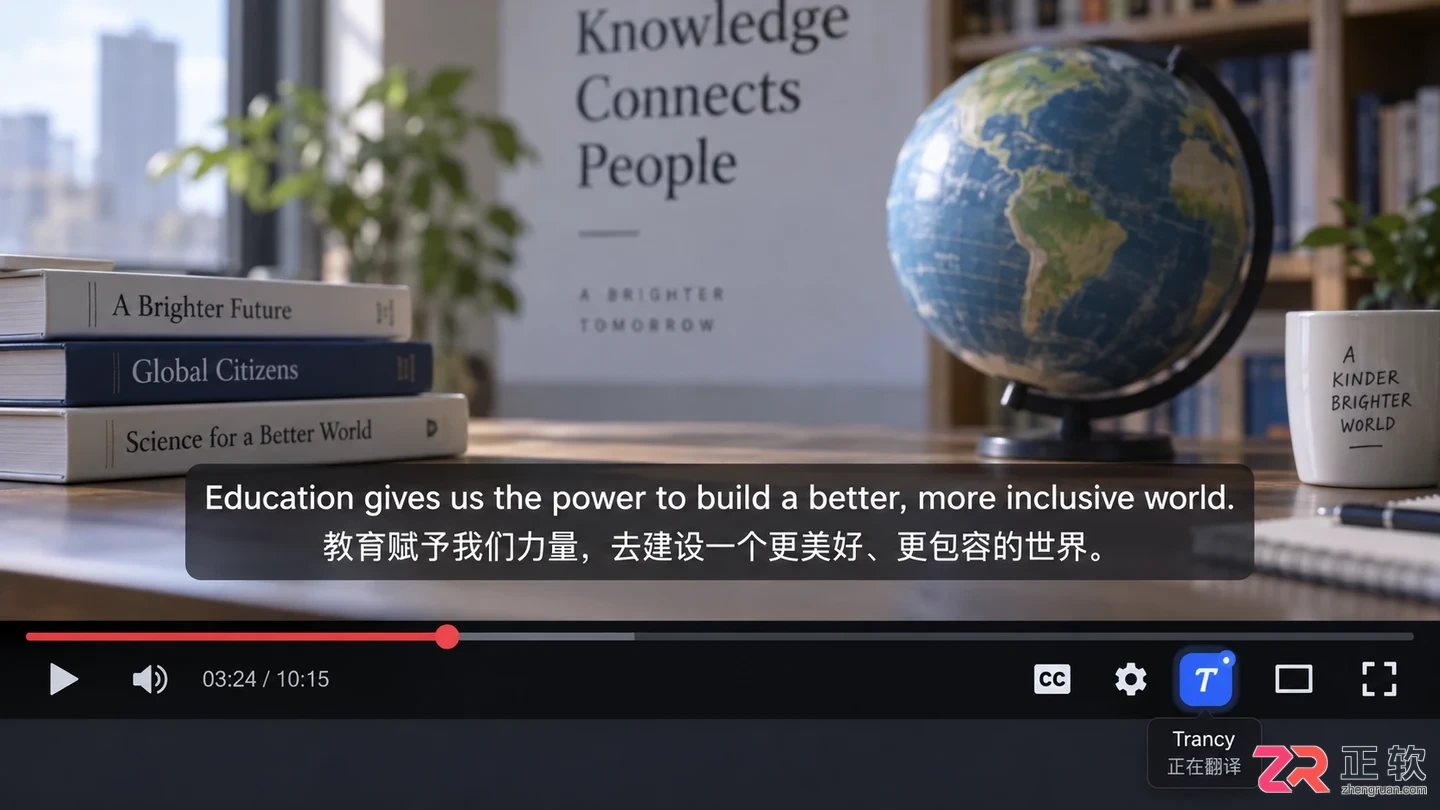
视频播放器中显示的中英双语字幕
5. 设置网页翻译与句子翻译
浏览外文网页时,Trancy 同样支持中文翻译。点击扩展图标,选择【Translate Page】或使用鼠标选中特定段落进行翻译。确保目标语言已设为中文。
建议先选中一两个句子进行测试,确认翻译方向正确(即从外文翻译成中文)。在学习模式下,保留原文与中文译文的对照视图更有助于积累词汇。遇到生词时,点击单词即可查看中文释义。请注意,机器翻译仅供参考,不宜作为专业文献的唯一依据。
6. 在学习设置中确认中文
如果你使用 Trancy 的在线学习平台(如 Learning Deck),登录账户后,点击头像附近的设置入口。在账户设置或偏好设置中,找到【Learning Language】选项,将其设置为中文。
需要区分的是,扩展插件中的翻译语言设置与在线学习账户的语言设置可能是独立的。即使视频字幕已显示中文,学习卡片中的解释语言仍需在此处单独确认。修改后,刷新学习页面,检查新添加的词汇卡片是否以中文进行解释。
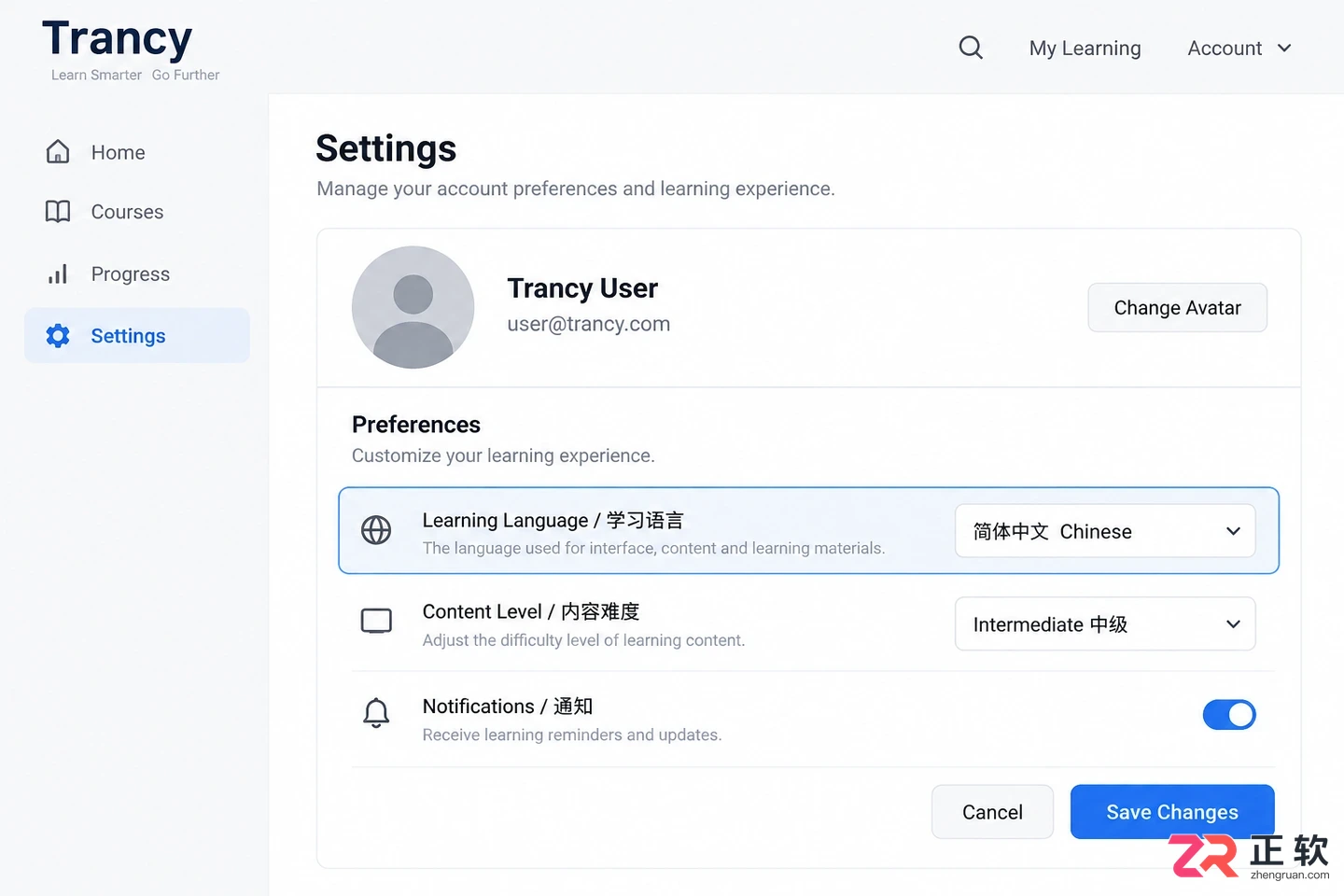
在线学习账户设置中的学习语言选项
完成上述步骤后,建议用一个熟悉的视频或网页进行最终验证。确认字幕、划词翻译和学习卡片均能稳定显示中文后,即可开始高效的双语学习内容。若后续切换其他学习目标语言,记得同步检查原文与目标语言的对应关系,避免方向混淆。
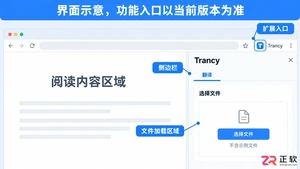
遇到Trancy提示无法打开文件?本教程指导你检查浏览器扩展权限、验证文件格式与完整性、优化文件名、确认账号权限以及清理缓存冲突,快速解决PDF、视频字幕等素材加载失败的问题。
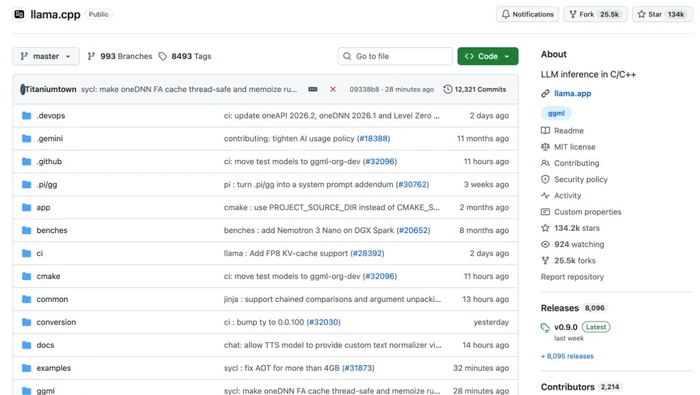
llama.cpp b12478 新增 tts_dict,使模板能够读取 GGUF 内的发音词典。维护者列出的用途是 Kokoro 的字素到音素转换。
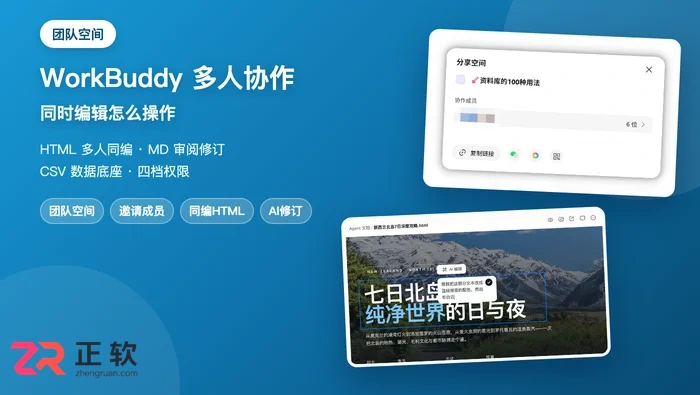
WorkBuddy 多人协作在资料库「团队空间」完成:新建空间 → 邀请和管理成员 → 复制链接/微信/二维码邀请 → 按查看/编辑/管理分配权限;HTML 支持多人同时编辑(光标互见),MD 走划词评论加 AI 修订建议审阅后生效,CSV 是多人维护的数据底座。本文含权限面板与协作界面真实截图。
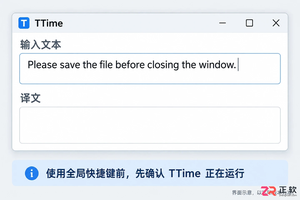
TTime是一款支持Windows的开源翻译与OCR软件。本文详解其默认快捷键操作,包括Alt+Q输入翻译、Alt+E划词翻译、Alt+W截图翻译及Alt+Shift+W纯文本识别,助您高效处理多语言内容。
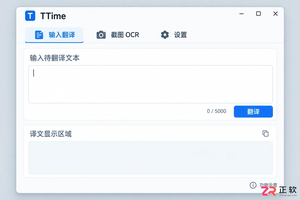
了解 TTime 软件的主要用途,包括输入翻译、划词取义、截图翻译及 OCR 识别。本文详解 Windows 版操作流程,展示如何通过快捷键快速处理屏幕上的外语文字和图片内容。
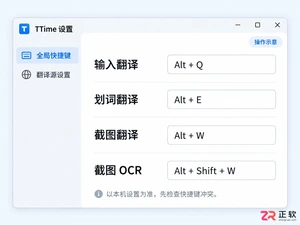
新手如何快速上手 TTime?本文详解 Windows 环境下 TTime 的设置步骤,包括全局快捷键核对、内置翻译服务验证、截图 OCR 配置及第三方 API 添加方法,助你高效实现划词、截图和输入翻译。
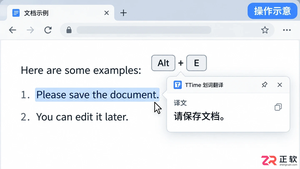
了解 TTime 如何在 Windows 上实现高效屏幕取词。本文演示划词翻译、截图翻译、纯 OCR 提取及图片内嵌译文四种模式的操作步骤与适用场景,助您快速处理网页、软件界面及图片中的外语内容。
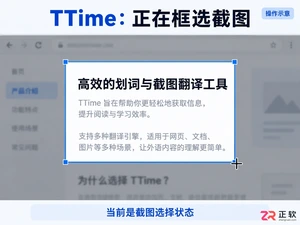
TTime 翻译完成后如何关闭?区分隐藏窗口与彻底退出:按 Esc 取消截图、点击空白处隐藏译文、右键托盘图标选择退出。若软件卡死,可通过任务管理器结束进程。
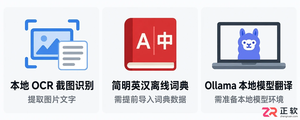
想在断网时使用 TTime?本文指导你如何在 Windows 上配置 TTime 的本地 OCR 识别和简明英汉离线词典,并说明整段离线翻译需额外部署 Ollama 模型。步骤清晰,适合新手快速上手。
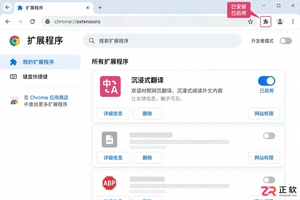
沉浸式翻译点了没反应?本文详解如何检查扩展安装状态、网站访问权限、页面加载情况及网络服务设置。按步骤操作,快速解决浏览器扩展无法打开或翻译失效的问题,保留可编辑设置。








