

Blender绑定骨骼教程详细步骤与操作图解

Blender是一款免费开源的综合三维创作软件,可在Mac上完成建模、数字雕刻、材质制作、角色绑定、动画、物理模拟、渲染、合成及视频剪辑。软件提供Cycles与Eevee渲染工具,并支持几何节点、蜡笔绘制和Python扩展。
学习如何在Blender中为角色模型绑定骨骼。涵盖添加Armature、Edit Mode建骨、Automatic Weights自动权重绑定、Pose Mode测试及Weight Paint权重修正的关键步骤与常见问题解决。
让静态的3D模型动起来,核心在于将网格(Mesh)正确绑定到骨骼(Armature)上。通过这套流程,你可以让人物做出行走、挥手等动作,且网格会跟随骨骼自然变形。本教程以标准人形角色为例,演示从准备模型到完成绑定的全过程,确保文字在绑定后仍可随姿态调整而保持逻辑正确。
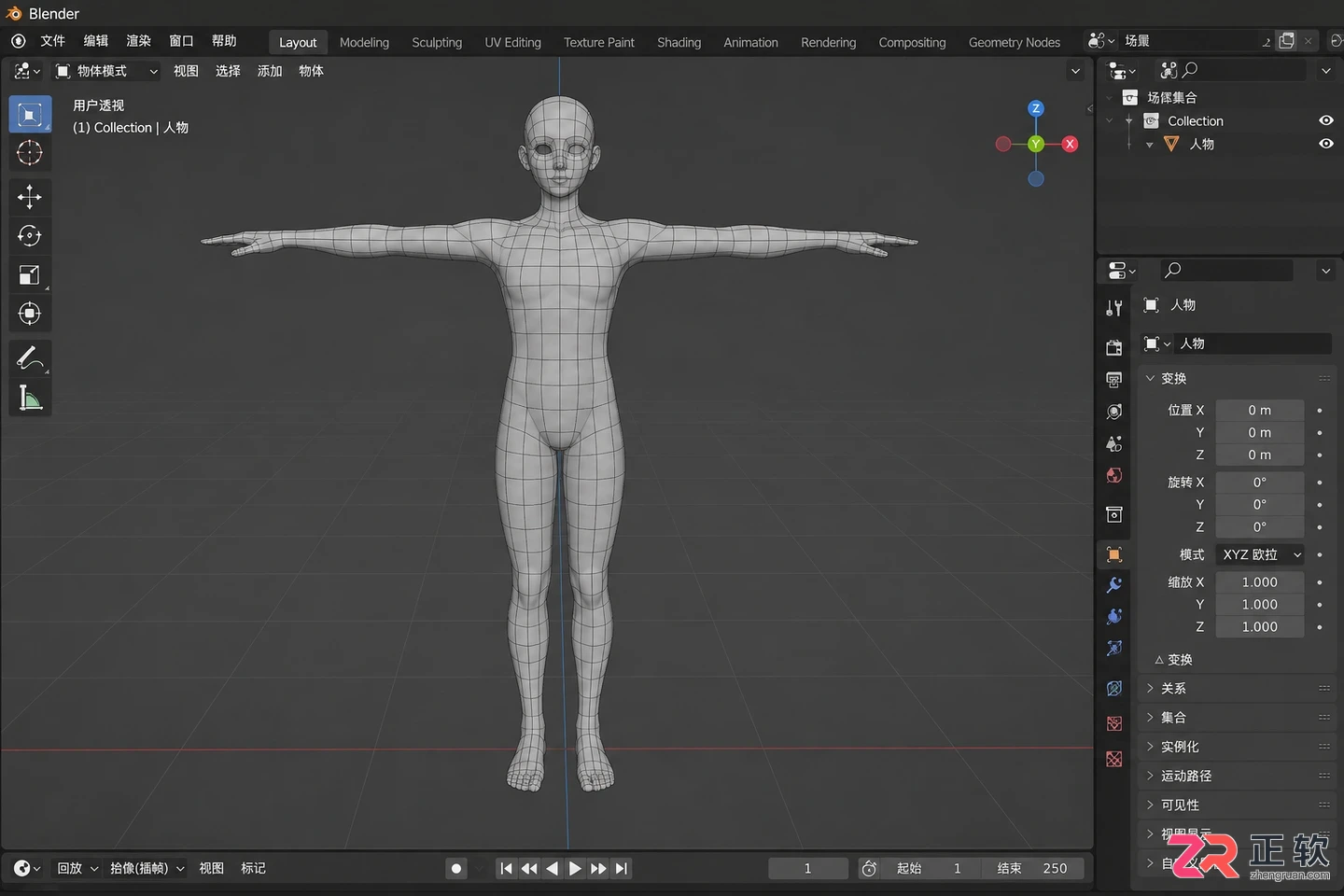
准备阶段:角色处于标准T Pose,网格干净无重叠
在开始之前,请确保你的角色模型处于标准的 T Pose(双臂平举)或 A Pose(双臂下垂),这有助于骨骼对齐和权重计算。同时,建议另存一个专门用于绑定的文件副本,以防操作失误需要回退。
1. 准备模型和应用变换
绑定前的模型质量直接决定后续权重的准确性。进入【Object Mode】(物体模式),选中角色网格。
首先检查模型的比例和朝向。如果模型是在其他软件中制作导入的,或者进行过缩放,必须应用变换。按下 Ctrl+A,选择 Rotation & Scale(旋转与缩放)。这一步至关重要,未应用的缩放会导致骨骼长度计算错误,进而使自动权重失效或变形异常。
接着简单检查网格拓扑,确保没有严重的重叠面或未合并的顶点。虽然自动权重能处理一定程度的复杂拓扑,但干净的网格能减少后续修正权重的工作量。
2. 添加 Armature 骨架
将 3D 游标移动到角色的骨盆或脚底位置,这是骨架的起始点。按下 Shift+A,选择 Armature(空骨架)。
此时场景中会出现一根默认的骨头。为了便于观察和操作,选中这根骨头,在右侧属性面板的【Object Data Properties】(物体数据属性,绿色小人图标)中,找到 Viewport Display(视图显示),勾选 In Front(在前)。这样骨骼就会始终显示在网格前方,不会被模型遮挡。
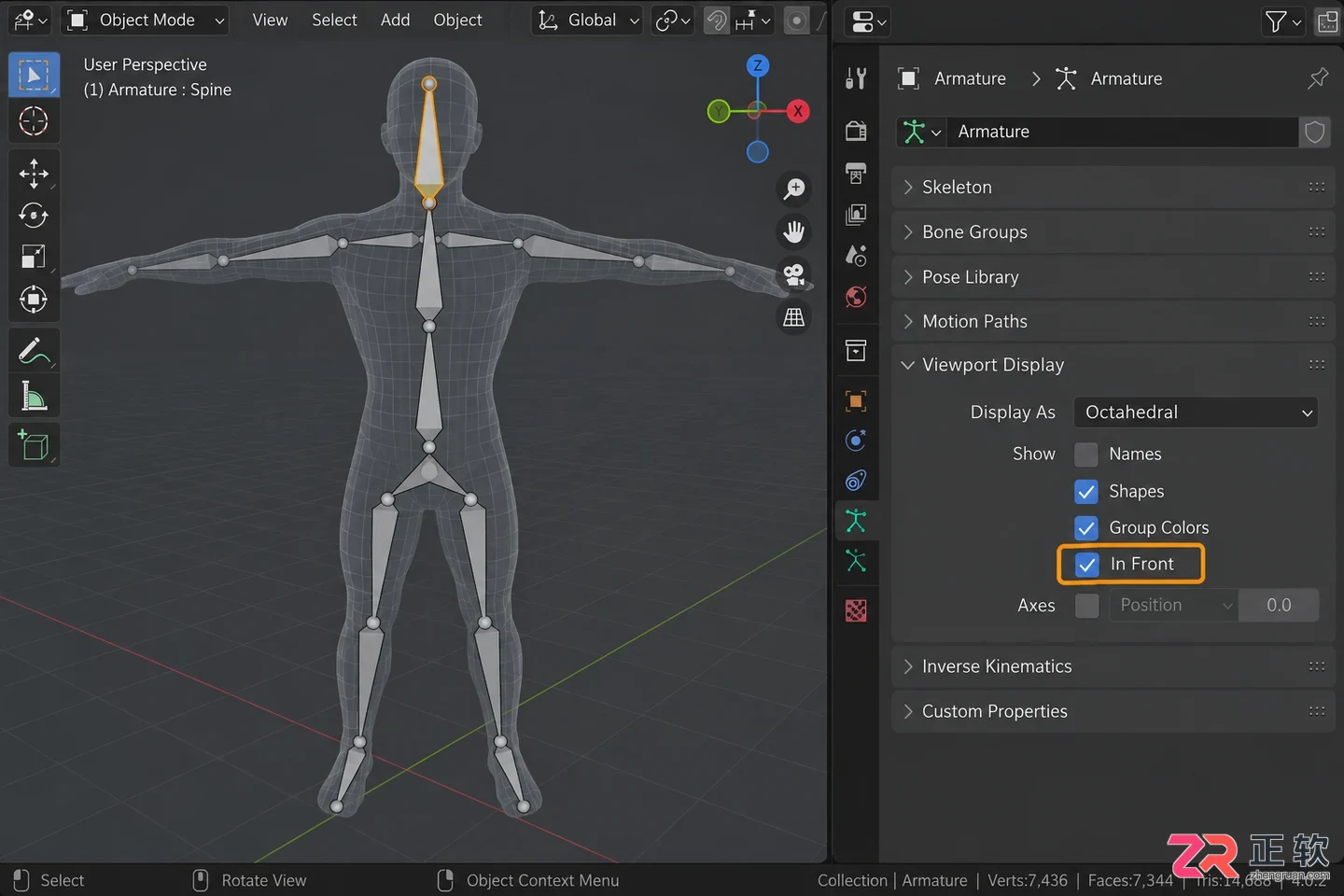
添加骨架:启用In Front确保骨骼可见
使用 G 键移动骨骼到骨盆中心,使用 S 键调整其大小,使其大致匹配角色的骨盆宽度。这根骨头将作为整个骨架的根节点(Root Bone)。
3. 在 Edit Mode 建立骨骼层级
选中 Armature 对象,按下 Tab 键进入 Edit Mode(编辑模式)。注意,此时操作的是骨骼的结构,而非角色的姿势。
选中骨盆骨的顶端圆点,按下 E 键挤出脊柱,依次向上挤出胸部、颈部和头部骨骼。每挤出一段,尽量让关节点落在人体真实的转动位置上,例如膝盖骨骼应位于膝关节中心。
接着处理四肢。从骨盆两侧挤出大腿骨,再挤出小腿和脚部;从肩部挤出上臂、前臂和手部。在挤出过程中,可以使用 X 轴镜像功能辅助对称操作,或者先做完一侧再镜像复制。
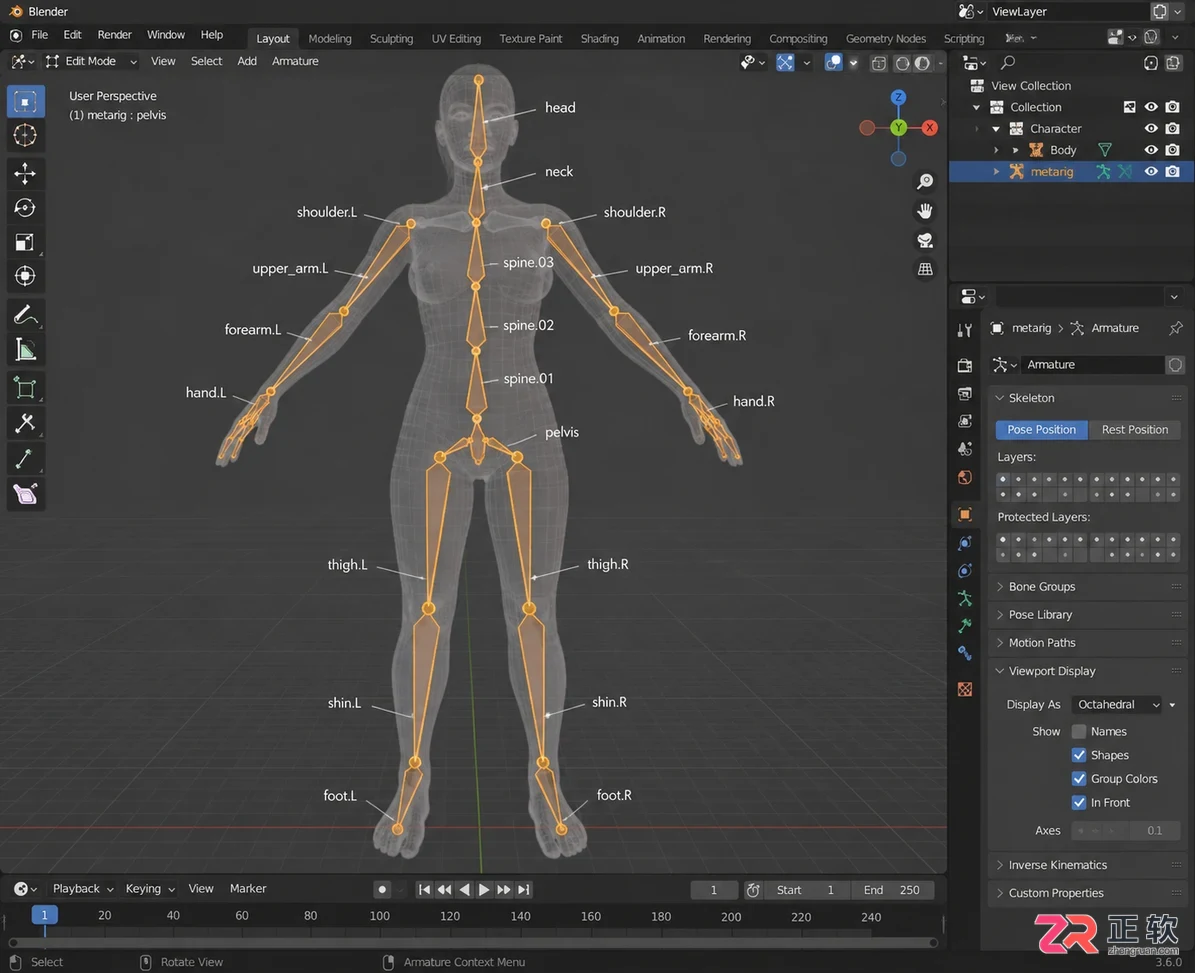
建骨完成:骨骼关节对齐人体结构,命名规范
骨骼命名规范对后续工作很有帮助。建议在【Bone Properties】中,将左侧骨骼命名为 .L 后缀(如 upper_arm.L),右侧为 .R 后缀(如 upper_arm.R),中间骨骼如 spine、head 不加后缀。这种命名方式能让 Blender 自动识别左右对称关系,方便后续启用镜像修改器。
检查所有骨骼的父子连接关系,确保它们形成一棵完整的树状结构。完成后,按下 Tab 退出编辑模式,此时的状态称为 Rest Pose(休息姿态)。
4. 使用 Automatic Weights 自动绑定
回到 Object Mode。绑定的关键在于选择顺序:先选中需要变形的角色网格,然后按住 Shift 加选 Armature 骨架。此时 Armature 应为高亮显示的“活动对象”(浅橙色轮廓)。
按下 Ctrl+P,在弹出的菜单中选择 With Automatic Weights(附带自动权重)。
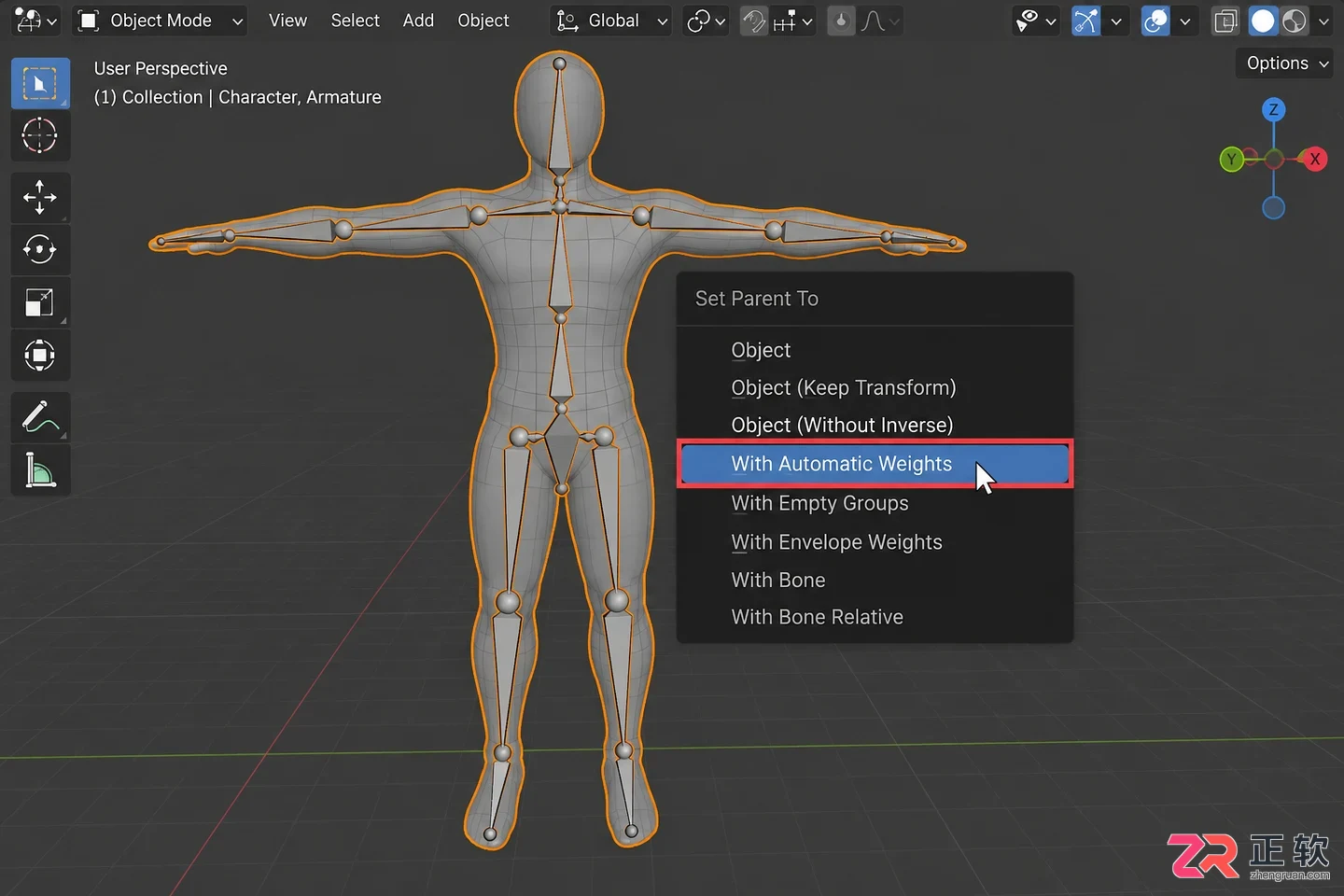
自动绑定:选择Set Parent To下的自动权重选项
Blender 会根据骨骼位置和网格距离,自动计算每个顶点的受控权重。如果操作成功,状态栏会提示 “Deformation Groups Created”。此时,选中网格,在右侧【Modifier Properties】(修改器属性,扳手图标)中可以看到自动添加了一个 Armature 修改器,目标指向刚才的骨架。同时在【Object Data Properties】的 Vertex Groups(顶点组)中,生成了与骨骼名称对应的组。
如果提示 “Bone Heat Weighting: failed to find solution for one or more bones”,通常是因为网格存在非流形几何体、重叠面或比例未应用。需返回第一步检查模型,或尝试手动分配权重。
5. 在 Pose Mode 测试变形效果
选中 Armature,按下 Ctrl+Tab 切换到 Pose Mode(姿势模式)。这是调整角色动作的主要工作区。
尝试选中手臂或腿部的骨骼,按下 R 键进行旋转。观察网格是否跟随骨骼自然弯曲。重点测试肩关节、肘关节、髋关节和膝关节。如果网格跟随良好,说明自动权重基本成功。
测试结束后,可以按下 Alt+R 清除旋转,Alt+G 清除位移,让角色恢复 Rest Pose。注意,Pose Mode 下的改动不会改变骨骼的原始结构,只影响当前姿势。
6. 修正权重与镜像对称
自动权重很难做到完美,常出现关节处拉伸过度或塌陷的情况。这时需要使用 Weight Paint(权重绘制)进行微调。
选中角色网格,在左上角模式菜单中选择 Weight Paint。在右侧【Object Data Properties】的 Vertex Groups 列表中,选择需要调整的骨骼组(如 upper_arm.L)。视图中红色代表权重高(完全受控),蓝色代表权重低(不受控)。
使用画笔工具,配合 Shift 键(平滑权重)或调整强度,涂抹关节过渡区域,使变形更柔和。每次只调整一个关节,调整后切回 Pose Mode 查看效果。
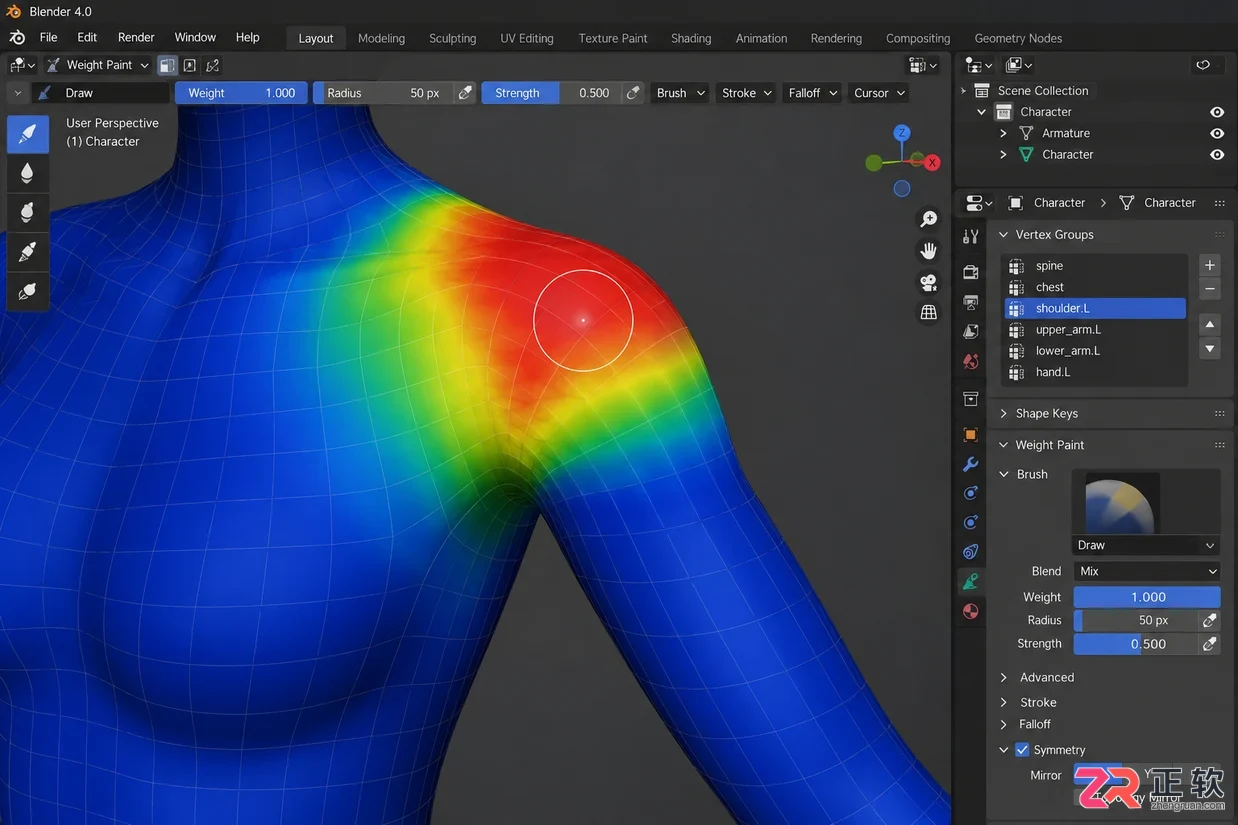
权重修正:使用画笔平滑关节过渡区域
对于左右对称的角色,可以在 Pose Mode 下,选中 Armature,在【Tool Settings】或侧边栏中启用 X-Axis Mirror(X轴镜像)。这样当你调整左侧骨骼时,右侧骨骼会自动同步动作,极大提高调试效率。前提是骨骼命名必须严格遵循 .L 和 .R 规范。
完成所有测试和修正后,确认角色在 Rest Pose 下无异常,保存文件。此时,你已经拥有了一个可自由摆姿势的基础绑定角色,可以进一步添加控制器或制作关键帧动画。
解决Blender模型导出后旋转、缩放异常问题。详解Item面板状态检查、Ctrl+A应用变换、FBX导出中Forward/Up轴向映射及单位设置,提供回导验证方法。
Blender插件安装后找不到?本文详解从Extensions/Add-ons安装zip包、搜索启用,到在3D视图侧栏、菜单或F3搜索中定位功能入口的步骤。通过简单对象验证效果并保存设置,解决新手“装好却不会用”的难题。
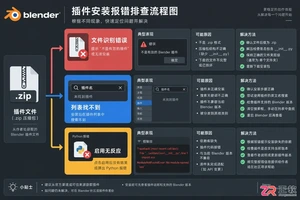
Blender插件安装后无法使用?本文详解从压缩包识别、正确安装路径、启用设置到控制台报错排查的全流程,解决插件找不到、点击无反应等常见故障,确保插件在3D视图或材质编辑器中正常调用。
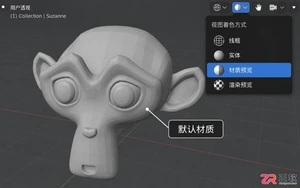
解决Blender导入FBX后模型变灰、贴图丢失问题。详解如何整理贴图目录、使用Find Missing Files自动修复路径、检查Shader Editor节点连接及Pack Resources打包资源,确保材质完整显示。
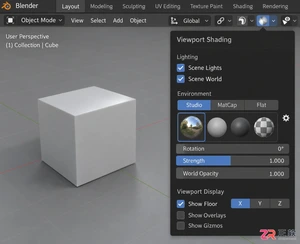
Blender渲染时场景一片黑?本教程详解如何检查Viewport Shading中的Scene Lights开关、确认灯光对象存在与朝向、调整Power强度及World环境设置,助你快速解决照明失效问题。
找不到Blender崩溃前的自动保存文件?本文详解如何在偏好设置中确认自动保存状态,并指导用户前往系统临时目录查找临时备份,区分自动保存与版本保存的不同存储位置。
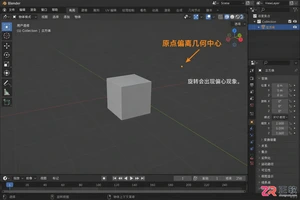
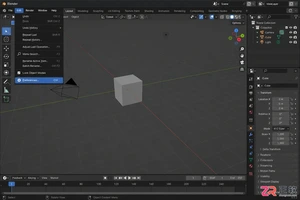
在Blender中,物体原点偏离会导致旋转和缩放异常。本文详解如何通过Object菜单下的Set Origin功能,将原点精准设置到几何中心(Origin to Geometry),并解析Median Point与Bounding Box Center的区别,帮助建模者更直观地控制对象变换。
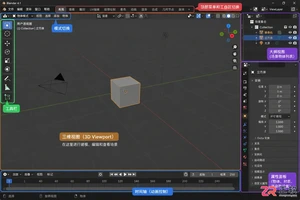
学习Blender人物建模的第一步是熟悉工作界面。本文详解三维视图、编辑模式、镜像修改器等核心区域的功能与配合,指导初学者如何利用基础网格快速搭建人物大体比例,避免常见建模误区。
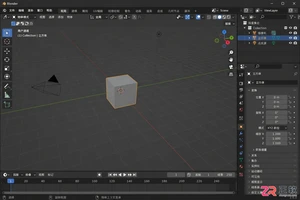
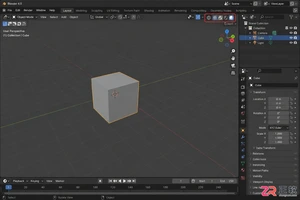
找不到Blender渲染视图?本文介绍通过3D视口右上角图标或Z键菜单开启实时Rendered预览,以及使用F12渲染、F11查看结果的具体操作,清晰区分交互预览与最终成像。




Figma 是面向产品团队的界面与原型设计平台,Mac 客户端支持 Intel 和 Apple 芯片,可直接调用本机字体。它将矢量绘制、自动布局、组件库、交互原型、评论及多人实时编辑集中在统一工作区。

Final Cut Pro 是 Apple 面向 Mac 用户推出的专业视频剪辑软件,提供磁性时间线、媒体资源库、多机位剪辑、字幕生成、对象跟踪、调色、音频处理和多格式输出等工具。软件针对 Apple 芯片优化。

FreeCAD是一款免费开源的三维参数化建模软件,可通过草图、约束和特征历史构建尺寸精确且便于修改的模型。软件提供零件设计、装配、工程制图、建筑信息模型、有限元分析、数控加工及三维打印等工作台,并支持插件、宏和Python脚本扩展。


Photoshop 2026 是 Adobe 推出的专业图像处理与视觉设计软件,支持 Windows、macOS 和 iPad 等平台,广泛应用于摄影修图、电商设计、平面海报、数字绘画及视觉合成等创作场景。

Blender 是一款免费开源、跨平台的专业 3D 创作软件,集建模、动画、渲染、视频编辑与视觉合成等功能于一体,广泛应用于影视动画、游戏设计和建筑可视化等领域。软件支持 Cycles 物理渲染器与 Eevee 实时渲染引擎,并提供多边形建模、骨骼绑定、物理模拟等专业工具。Blender 兼容 Windows、macOS 和 Linux 系统,安装包轻巧、运行流畅,依托活跃的全球开发者社区持续更新,是从初学者到专业创作者都值得选择的正版 3D 创作工具。