

PixPix混合材质合成:金属、木纹、大理石底座的高级搭配法

PixPix 是面向品牌、卖家和内容团队的在线 AI 图片视频创作平台,提供图视频 Agent、无限画布、图片生成、视频生成、自然语言编辑及商品套图、产品精修和带货视频等电商工具。
在PixPix中合成金属、木纹和大理石场景时,如何避免材质冲突?本文详解材质分工、提示词写法及光影统一技巧,帮助电商设计师打造高级感商品图。
画面里同时出现木纹、金属和大理石,确实很容易做出“高级感”,但也极易翻车:木纹抢了主体的戏,金属亮得像廉价塑料,大理石纹理又跟商品光线格格不入。用 PixPix 做这类电商场景,最先要确定的不是材料堆得越多越好,而是每种材质在画面里到底承担什么角色。
先给三种材质分工:主体、承托面和背景
如果商品本身已经包含金属或木纹元素,场景中的材质必须克制,否则商品会与底座混成一团。一个实用的分工逻辑是:商品负责主要视觉焦点,底座负责承托和提供尺度参考,背景只提供色彩氛围与空间感。
大理石适合做干净、平整的承托面;木纹适合带来温度感;金属则适合作为小面积的结构件或边缘反光点缀。
起步前,请准备一张清晰的商品原图,确保轮廓、颜色、比例、结构和 Logo 清晰可辨。PixPix 的产品精修能力强调,原图应尽量保留金属、玻璃等材质的可见纹理,以此作为后续场景生成的共同依据。
不要一上来就描述“金属、深色木纹、白色大理石、金色灯光、玻璃摆件”。当所有元素都在抢光线时,AI 很难判断商品该如何被照亮。建议先用一个简单底座生成稳定构图,再逐步增加第二种材质,对比结果会更可控。
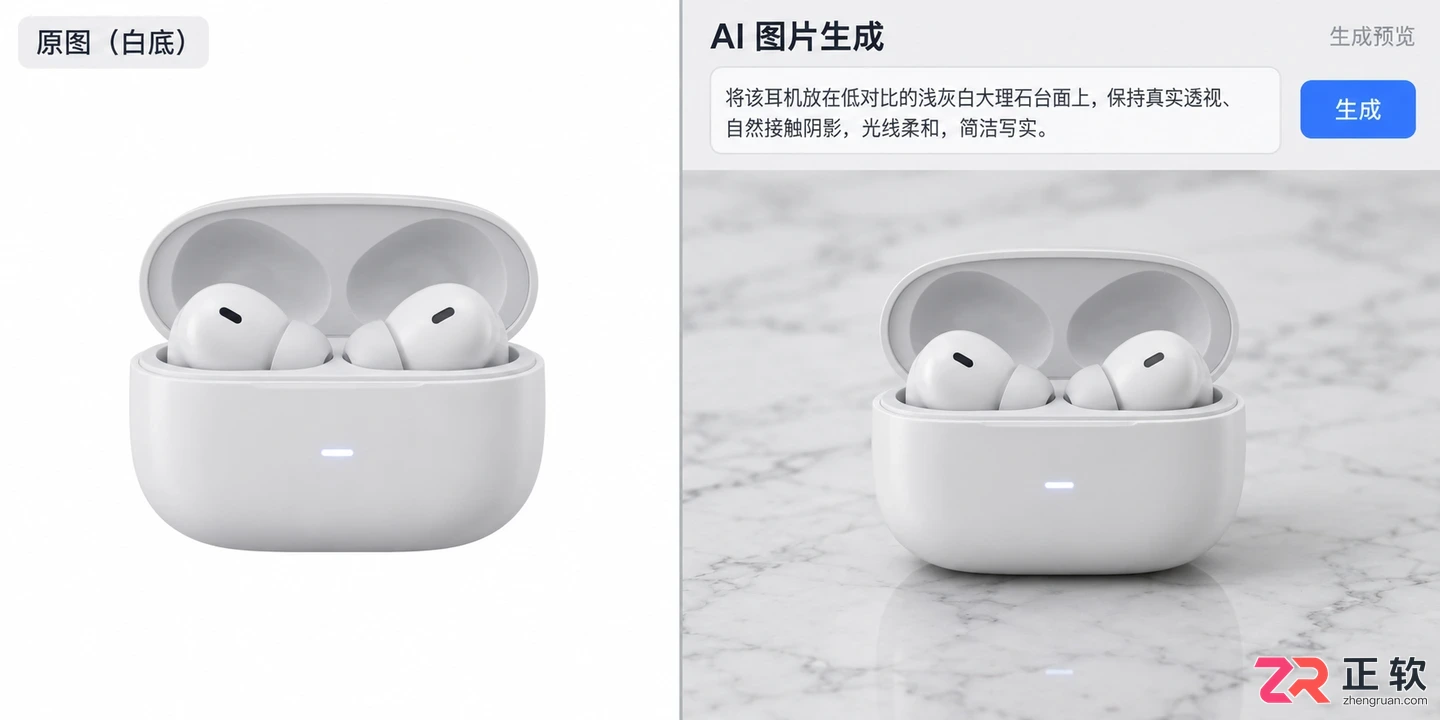
从单一材质底座开始,确立商品与环境的透视关系
木纹与大理石怎么搭:一个负责温度,一个负责秩序
木纹背景容易让画面变暖,但纹理的方向、比例和颜色必须服务于商品。对于小商品,可以使用细密、低对比的木纹台面;如果是大件商品或家具,则要留意木板接缝和透视,避免木纹方向与台面边缘产生视觉冲突。
大理石更适合做干净的底座或局部背景。纹理不能铺满整个画面,否则商品会被复杂线条包围。面对白色或浅色商品,选择灰白或低饱和米色大理石,利用明度差让轮廓更清楚;面对深色商品,则要避免纯黑大理石把阴影和主体混成一块。
可以用下面这段提示词先建立一个单一承托面:
以上传的真实商品图为唯一主体参考,保持商品轮廓、比例、颜色、材质、Logo、文字和全部结构不变。将商品放在低对比的浅灰白大理石台面上,台面纹理自然且不过密,商品与台面有柔和接触阴影。背景简洁,主光从左上方进入,商品是画面唯一焦点,不添加额外商品、摆件、文字或水印。
确认商品落地、透视和阴影正确后,再把“大理石台面”替换成浅色木纹,或在木纹背景中加入一小块大理石底座。切记,一次只改一个场景变量,才能准确判断画面是否变得更好。
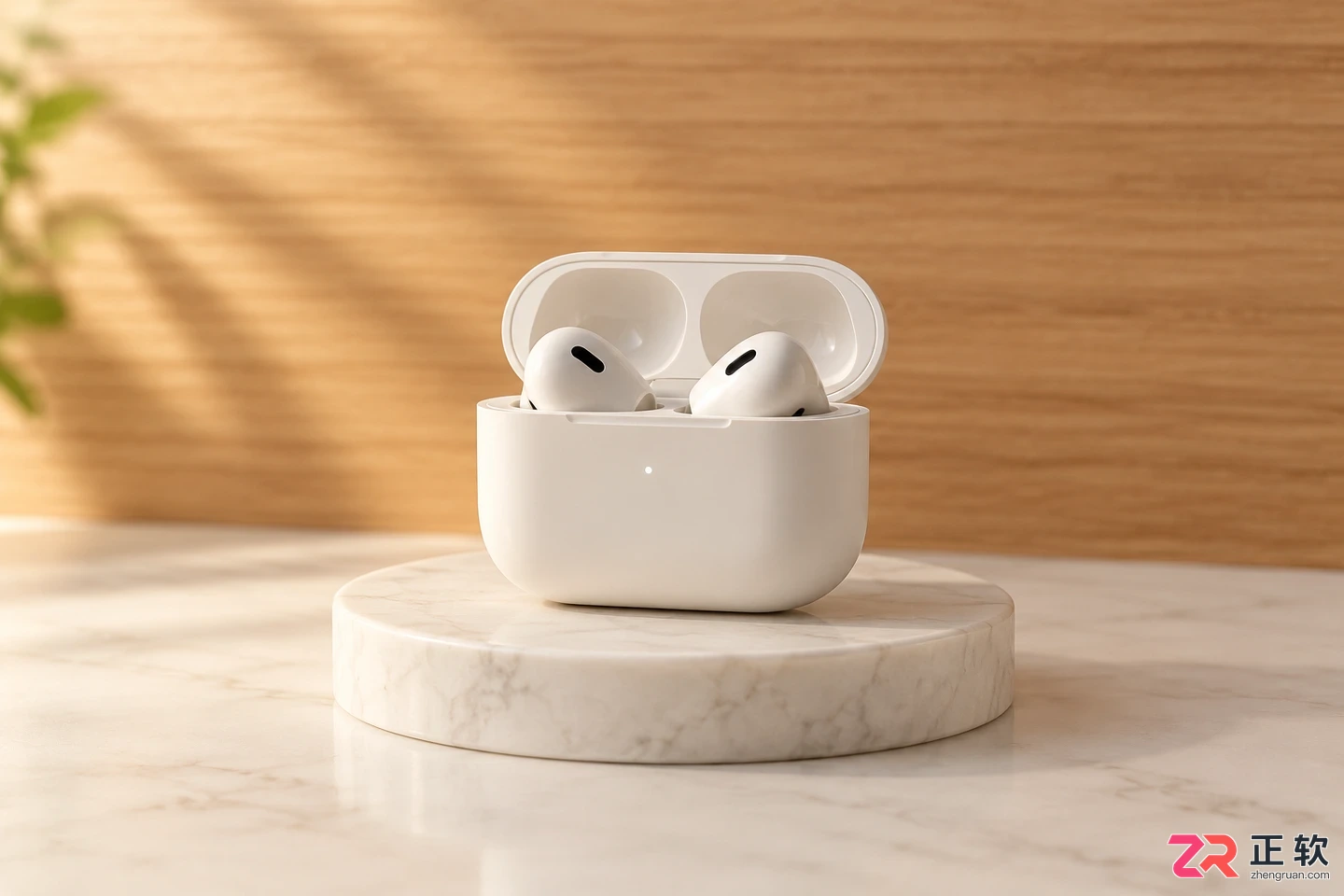
木纹提供温度,大理石提供秩序,注意纹理密度
金属怎么加入:控制反光面积,不要让它变成主角
金属最容易把画面照得很“贵”,也最容易制造错误。金属边缘的亮线应来自场景主光,不能凭空绕着商品出现;哑光金属不能突然变成镜面,五金的颜色和连接关系也不能被 AI 随意替换。
如果金属是商品本体的一部分,提示词应写清“保留原有金属颜色、表面状态和连接件”。如果金属只是底座、支架或装饰,先限定面积与位置,例如描述为“底座边缘一圈细窄的哑光金属”,而不是写成模糊的“充满金属质感的高级场景”。
金属与木纹可以形成冷暖对比,但不要让两种材质的光线方向互相打架。木纹台面受暖光影响变暖时,金属边缘会出现相应的暖色反射;如果背景用冷光,金属高光和木纹暗部也要一起重新协调。材质改变的是反射和明暗,不应顺便改变商品的颜色与结构。
局部出现光斑、划痕或不自然反射时,优先用局部重绘处理底座或背景区域,而不是把整个商品重新生成。可以补充如下指令:
只调整底座与背景的材质关系。木纹保持自然方向和低对比度,大理石纹理不覆盖商品接触区域,金属为哑光表面并只保留与主光方向一致的窄边反射。保持商品本体的形状、颜色、材质、Logo、文字和结构不变,不增加连接件或摆件。
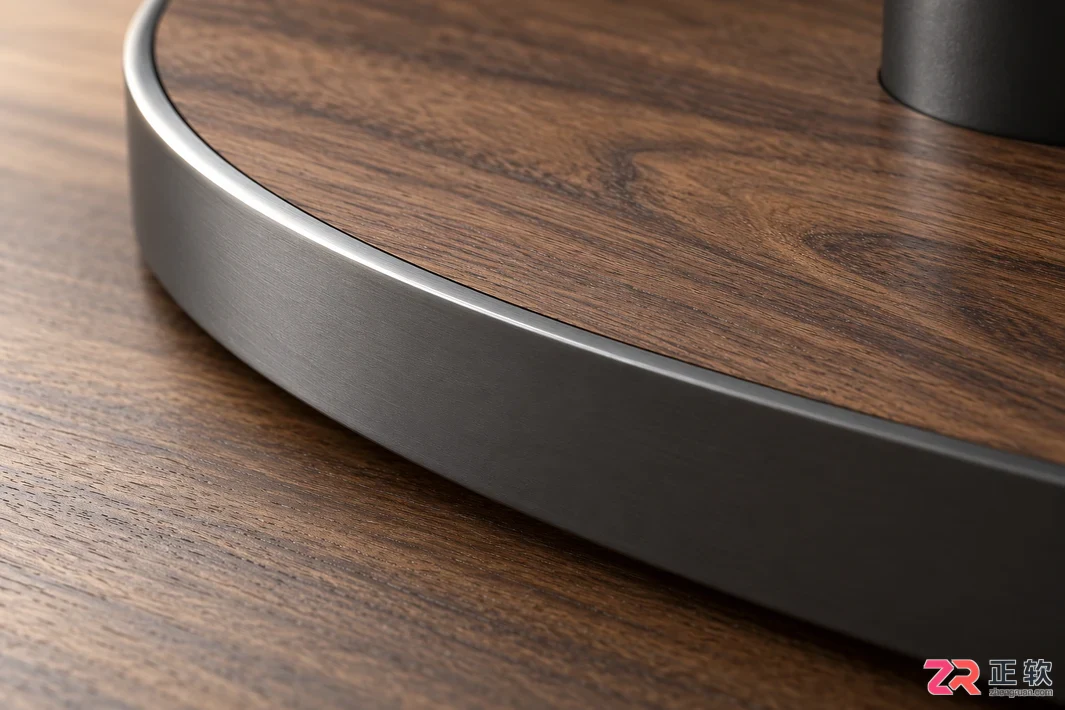
控制金属反光面积,确保高光方向与主光一致
最后看三种关系:材质统一、光线统一、商品仍然最重要
混合材质场景生成后,不要先判断“像不像样板间”。先检查商品本体,再检查材质关系。商品轮廓与结构必须和参考图一致;木纹、大理石和金属的纹理方向要符合各自表面物理规律;阴影与高光要共享同一主光源;商品底部要与底座真实接触,不能悬浮。
缩小到缩略图视角,如果注意力先落在大理石纹理或金属亮边上,说明背景过重,应降低对比度、减少纹理面积或简化道具。若商品与底座融成一团,调整明度和边缘反差比继续增加光泽更有效。
建议保留一个已经确认主体准确的母版,再分别生成木纹、大理石和金属版本。PixPix 的工作流支持围绕同一商品组织主图、场景图和细节图,但每张候选仍需放大核对材质、文字、比例与商品配置。混合材质真正高级的地方,不是画面里堆了多少材料,而是每一种材料都能清楚服务于商品展示。
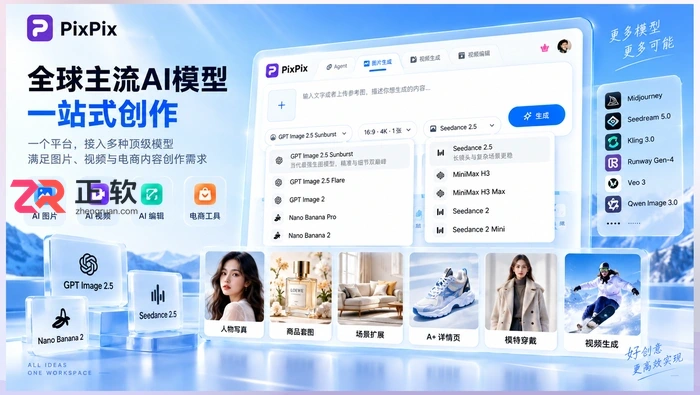
PixPix的AI图像创作操作从页面辨认和任务准备展开,重点解答PixPix网页登录后如何识别图像创作入口、PixPix案例页如何帮助确定视觉方向和如何用PixPix AI Agent组织商品图任务。操作过程也兼顾素材准备、页面确认、输出复核和项目保存,减少重复返工。
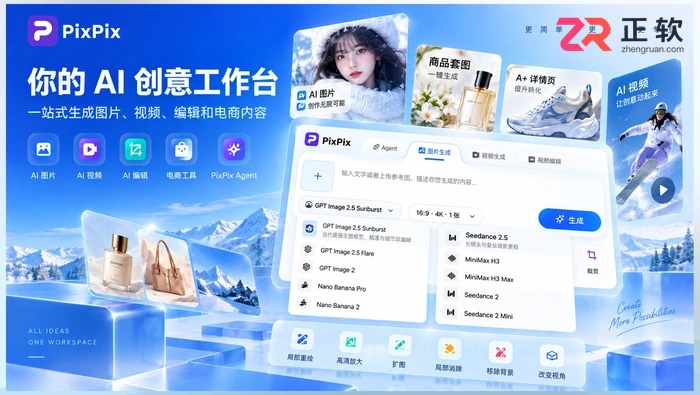
准备用PixPix完成AI图像创作时,需要先理清导航、功能区和任务顺序。接着分别说明PixPix案例页如何帮助确定视觉方向、如何用PixPix AI Agent组织商品图任务以及PixPix的账号与任务状态核对。最后补足账号状态、任务设置和结果管理要点,让操作衔接更清楚。
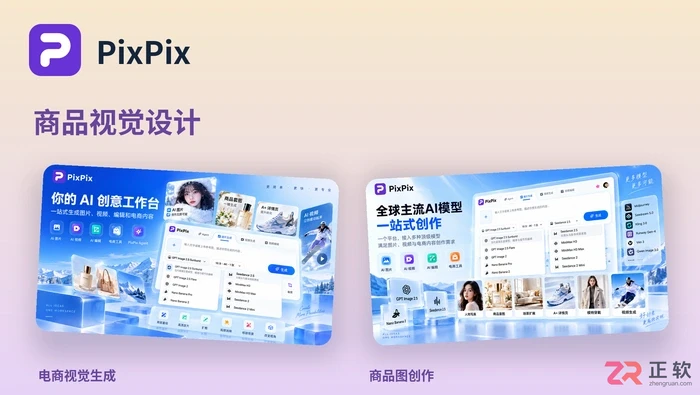
PixPix官方登录页面:https://pixpix.cgref.cn/yh2080。本文介绍PixPix网页入口、账号登录与AI图像创作使用流程,说明如何核对页面、找到主要功能区、开始任务并检查结果,结合三张不同页面截图梳理操作顺序,适合首次使用网页端的用户快速定位。
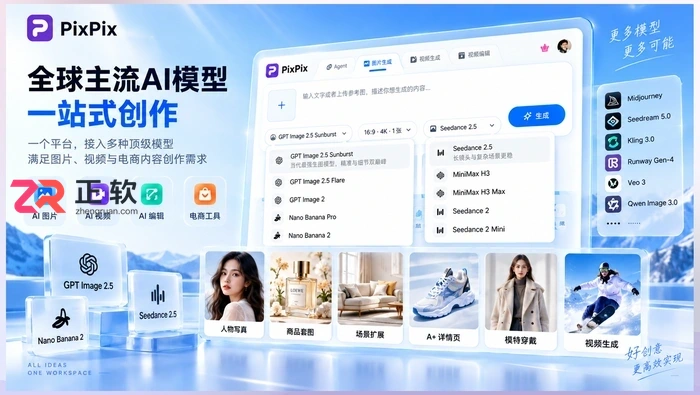
PixPix网页登录入口:https://pixpix.cgref.cn/yh2080。本文围绕PixPix网页访问、账号区域和AI图像创作展开,介绍如何核对页面、找到功能区、开始任务并检查结果,配合不同界面说明操作顺序与使用条件,帮助首次使用网页端的用户定位所需页面并继续创作。
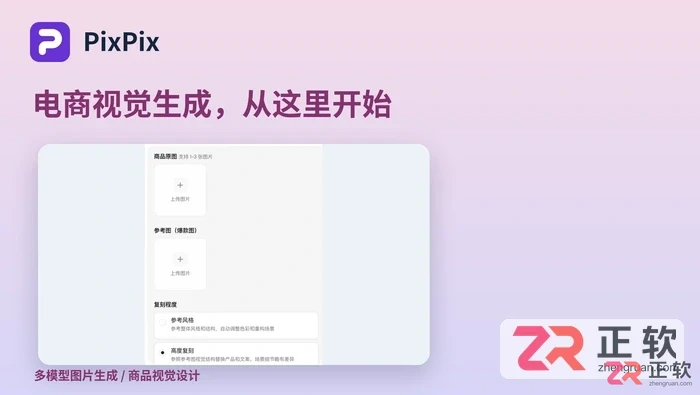
图片编辑可从https://pixpix.cgref.cn/yh2080进入PixPix。本文讲移除背景、验证透明格式及在PS里用蒙版细修,避免白底冒充透明通道。

PixPix入口地址:https://pixpix.cgref.cn/yh2080。它是面向电商视觉生产的多模型 AI 图片平台,提供商品图生成、视觉风格调整与成套素材输出。用户可围绕制作一组商品视觉图组织素材,在线使用相关AI功能后得到可筛选、下载和继续编辑的商品素材。
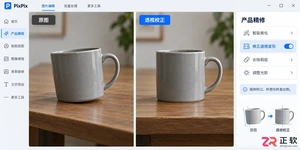
商品合成后像贴上去?在PixPix中通过分步指令校正透视、指定左上方斜照光源、调整阴影边缘柔和度及杯底接触暗部,让光影逻辑自洽,提升产品图真实感。
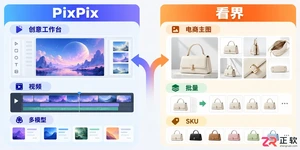
想知道PixPix和看界哪个好用?本文对比两款AI工具的核心差异:PixPix适合品牌创意与视频制作,看界专注电商主图与批量改图。根据你的工作目标(创意设计vs商品交付)选择最高效的工具。
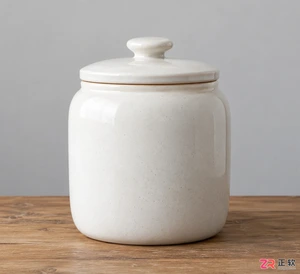
学习使用 PixPix 将静态商品图转换为动态视频的具体步骤。涵盖原图选择、首帧设置、镜头推近提示词编写及生成结果验证,帮助商家快速制作高质量商品展示视频。
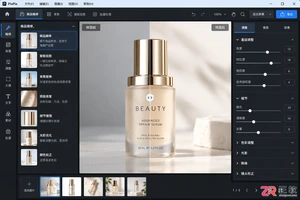
学会使用PixPix处理商品图后,如何找到第一批客户?本文解析猪八戒开店接单、一品威客任务大厅及站酷案例展示的获客逻辑,提供从作品包装到需求沟通的实用策略。








