

microsoft的word怎么打不开文档修复教程
Microsoft 365 拼车 是一款面向 macOS / Windows / iOS / Android 的软件工具。Microsoft 365是一个包含 Word、Excel、PowerPoint、Outlook等的Office办公套件。它更贴近日常 macOS / Windows / iOS / Android 使用场景,处理高频操作时整体会更顺手一些。
Microsoft Word文档损坏或无法打开时,不要直接覆盖原文件。本教程详解如何使用“打开并修复”、安全模式、自动恢复及Office修复功能,逐步排查并恢复重要文档内容。
遇到Word文档双击后无反应、报错或直接闪退时,最忌讳的是反复尝试打开原文件或直接覆盖保存。正确的做法是先确认是Word程序本身的问题,还是单个文档损坏,然后按照“打开并修复”、安全模式、恢复文件的顺序进行处理。以下操作均基于Windows版Microsoft Word,建议先复制一份待修复文件作为副本,所有操作仅在副本上进行,以保留原始数据。
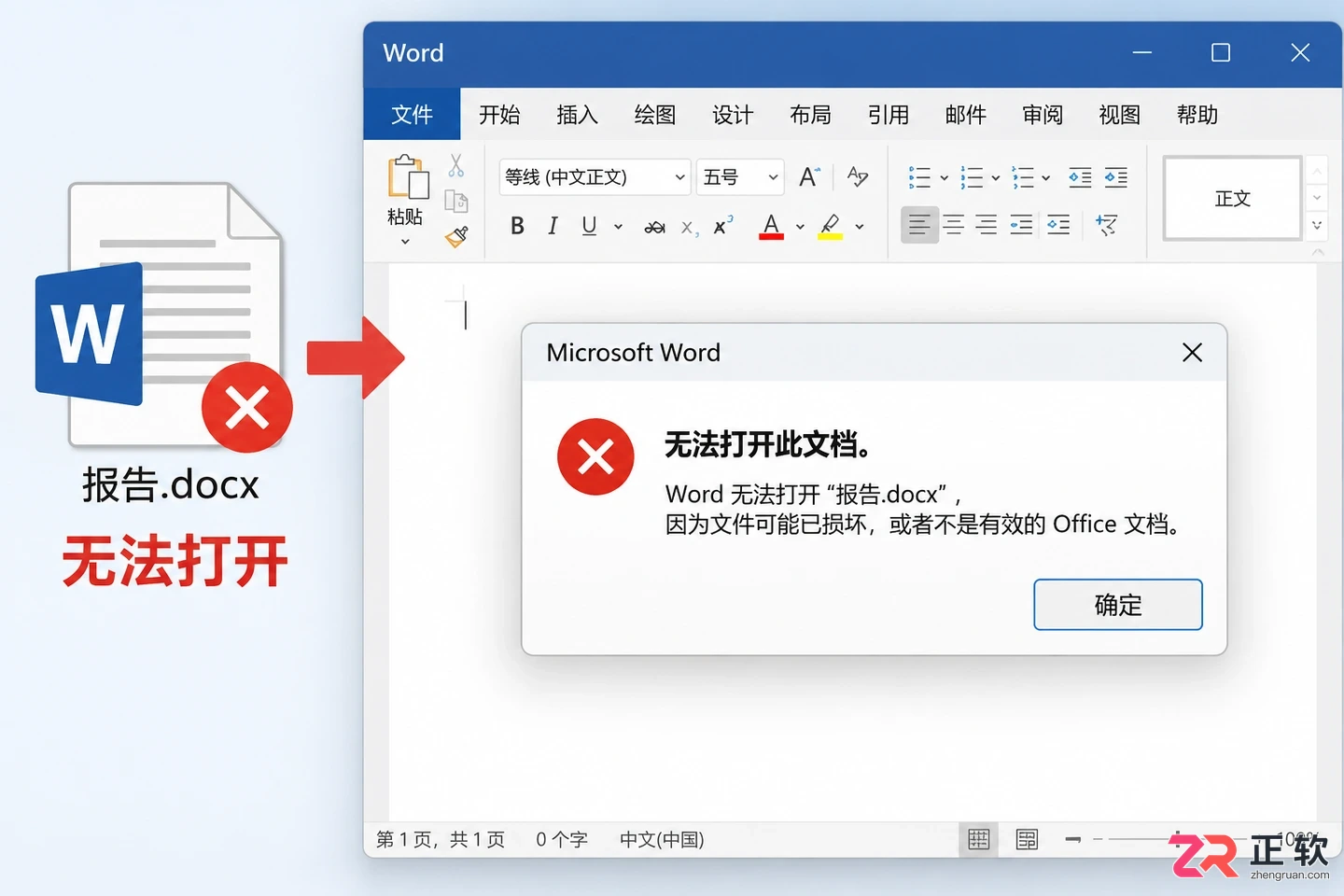
Word文档无法打开时的常见场景
1. 先判断是 Word 还是单个文档异常
首先从开始菜单启动 Word 程序,而不是直接双击那个打不开的文档。如果 Word 能正常进入空白文档界面,说明程序运行基本正常,问题大概率出在特定文件本身、存储路径或权限上;如果 Word 启动时就报错或卡死,则需要先关闭其他 Office 程序,考虑修复 Office 安装。
将待修复的文件复制到本地文件夹(如桌面),命名为“文档修复副本”。如果文件来自微信、邮件或网盘,请确认已完整下载且文件大小不为 0 KB。同时检查扩展名是否正确,不要随意通过重命名修改文件格式。
2. 使用“打开并修复”处理文档
这是 Word 内置的最直接修复手段。打开 Word,点击左上角【文件】>【打开】>【浏览】,找到副本所在目录。
选中目标文档后,注意不要直接点击【打开】按钮。请点击【打开】按钮右侧的下拉小箭头,在弹出的菜单中选择【打开并修复】。
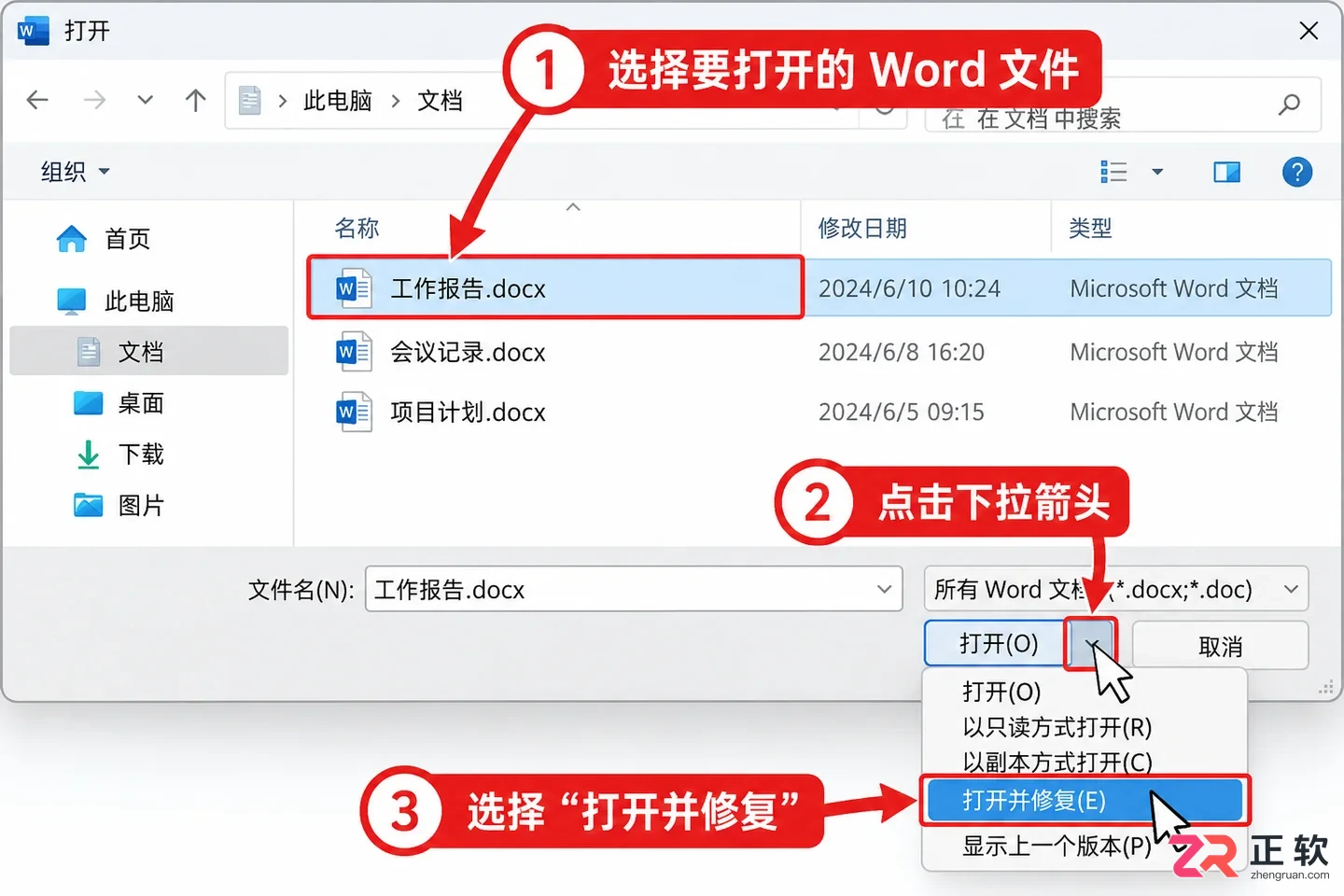
使用“打开并修复”功能修复文档
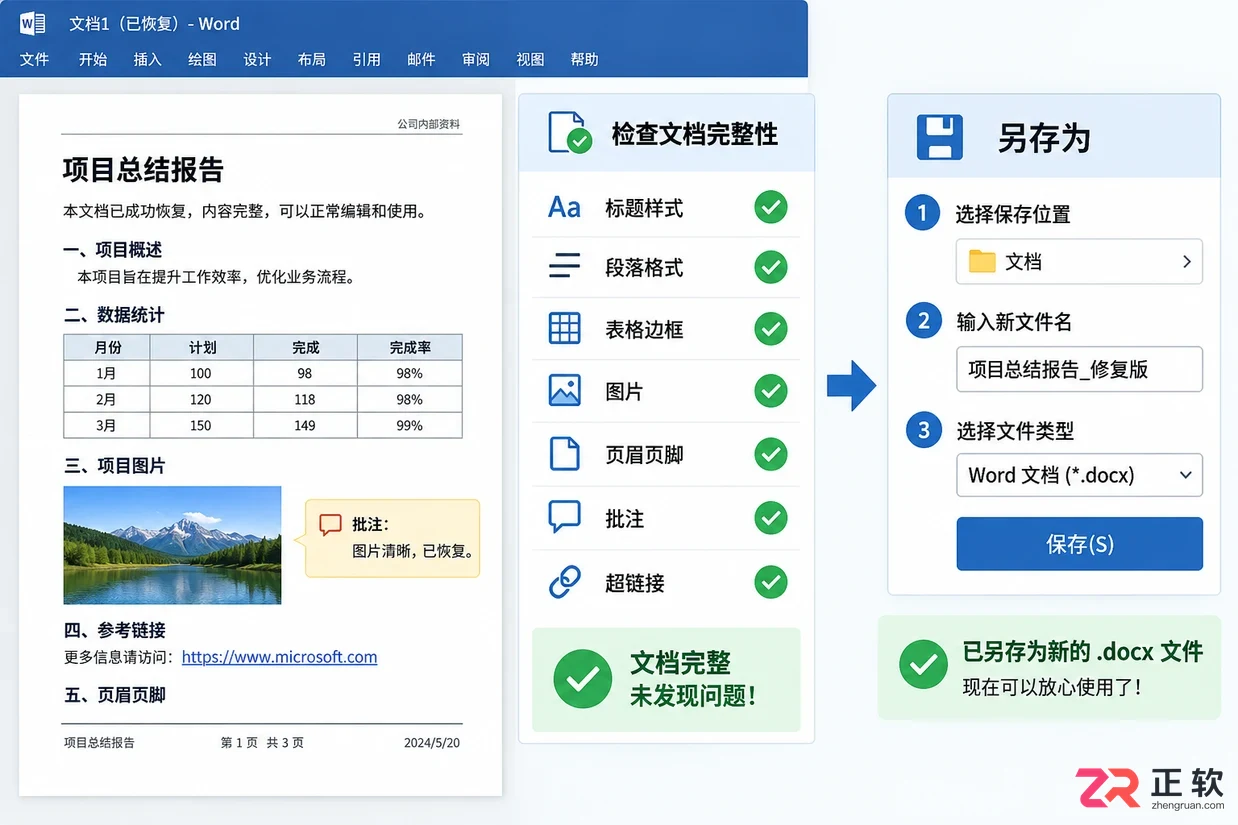
Word 会尝试重建文档结构并打开内容。成功打开后,立即检查正文、表格、图片和页码是否完整。确认无误后,使用【文件】>【另存为】将其保存为一个新的 .docx 文件。切勿直接覆盖原文件,以便在修复效果不理想时尝试其他方法。
3. 解除文件阻止并检查访问权限
如果文件是从网络下载或从其他电脑拷贝来的,Windows 可能会出于安全考虑阻止其打开。右键点击文件副本,选择【属性】。
在【常规】选项卡底部,查看是否有“此文件来自另一台计算机,可能被阻止以帮助保护计算机”的提示。如果有,勾选【解除锁定】,点击【应用】和【确定】。随后再次尝试用 Word 打开该文件。
若文件位于 U 盘、共享文件夹或云盘同步目录中,建议先复制到本机硬盘再打开。过长的路径、未完成的同步或权限不足都可能导致读取失败。
4. 用安全模式排除加载项干扰
如果 Word 一打开特定文件就卡住或闪退,可能是第三方加载项冲突。按 Win + R 键,输入以下命令并回车:
winword /safe
Word 将以安全模式启动,此时不加载任何自定义模板和加载项。在安全模式下,通过【文件】>【打开】尝试打开副本。如果能正常打开,说明问题出在加载项上。
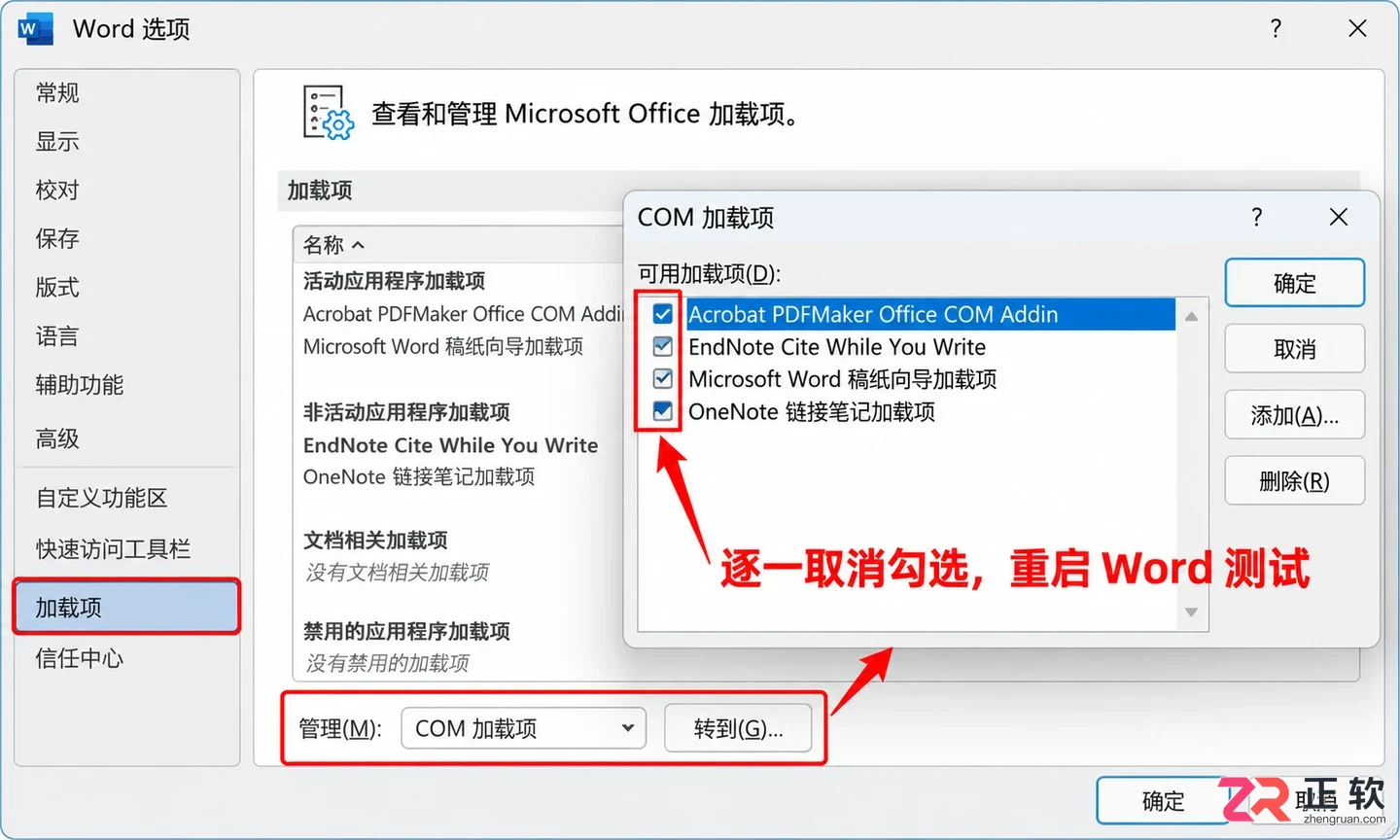
在COM加载项中排查冲突插件
关闭 Word 后正常重新启动,进入【文件】>【选项】>【加载项】。在窗口底部【管理】下拉框中选择【COM 加载项】,点击【转到】。逐一取消勾选可疑的加载项,点击确定后重新打开文件验证,直到找到导致问题的插件。
5. 从“打开”窗口恢复未保存内容
如果文档是因为 Word 崩溃、断电或强制关闭而无法打开,可以尝试找回自动恢复版本。启动 Word,点击【文件】>【信息】。
在【管理文档】区域,查看是否有自动恢复的版本记录。如果有,点击打开并立即【另存为】新文件。此外,也可以在【文件】>【打开】底部找到【恢复未保存的文档】入口,浏览系统临时文件夹中的 .asd 文件。
注意,自动恢复文件可能不包含最后一次编辑的内容,恢复后务必仔细核对。
6. 通过临时文件或早期版本找回正文
如果上述方法均无效,可以检查文件的历史版本。如果文件存储在 OneDrive、SharePoint 或开启了 Windows 文件历史记录的文件夹中,右键点击文件选择【版本历史记录】。
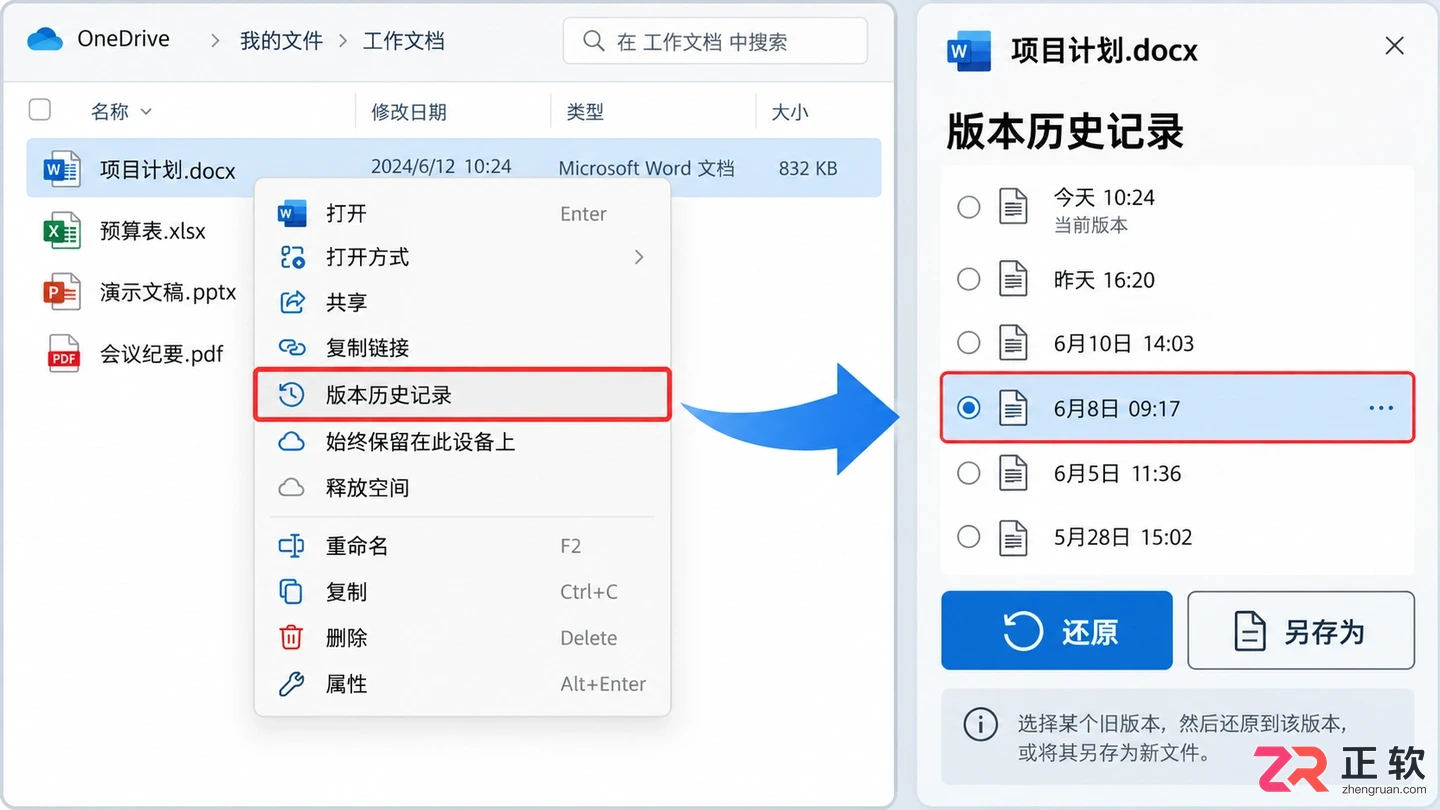
通过版本历史记录恢复早期文件
在右侧面板中,选择一个故障发生前的时间点,点击【还原】或【另存为】。这将把文件回滚到之前的正常状态。对于本地文件,也可以在同目录下查找以 ~$ 开头的临时锁定文件,虽然它们通常不能直接打开,但有时可作为数据恢复的线索。
7. 修复 Office 安装
如果多个 Word 文档都无法打开,或者 Word 在空白状态下也频繁无响应,可能是 Office 组件损坏。打开 Windows【设置】>【应用】>【已安装的应用】。
在列表中找到 Microsoft 365 或 Microsoft Office,点击右侧的三个点菜单,选择【修改】。在弹出的窗口中,优先选择【快速修复】,该过程无需联网且速度较快。如果问题依旧,再选择【联机修复】,这会重新下载并安装核心组件,耗时较长但更彻底。
修复完成后重启电脑,再次尝试打开文档副本。
8. 修复后检查文件是否完整
文档成功打开并不代表完全恢复。请依次检查标题样式、表格边框、页眉页脚、图片位置、批注和超链接。如果发现部分内容缺失或格式错乱,可以将恢复的版本与原文件、自动恢复版本进行对照。
确认内容无误后,务必使用【另存为】保存为新文件,并保持为 Word 支持的格式。如果所有方法都失败且文档极其重要,请停止自行操作,保留原文件和所有副本,寻求专业数据恢复服务的帮助,避免使用来源不明的修复工具造成二次破坏。
8. 修复后检查文件是否完整
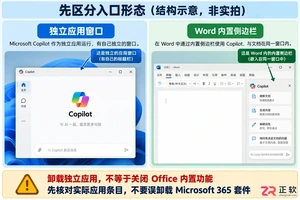
电脑出现 Microsoft 365 Copilot 图标怎么办?本文教你辨认它是独立应用还是 Office 功能,并在 Windows 11 设置中安全卸载独立程序,不误删 Word、Excel 等核心办公软件。

分不清 Microsoft 365 Copilot 和 Office 套件?本文教你在 Windows 11/10 中确认并安全卸载独立的 Copilot 应用,或在 Word/Excel 中单独关闭该功能,确保办公软件正常使用且不误操作。
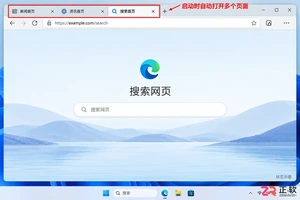
在 Microsoft Edge 浏览器中,若每次启动都自动打开一组固定网页,可通过“开始、主页和新建标签页”设置单独移除多余网址。本教程详解操作步骤,区分启动项与主页按钮设置,确保只删除目标链接且不影响收藏夹和历史记录。
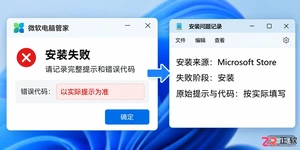
微软电脑管家安装报错?本文详解 Windows 11 环境下通过 Microsoft Store 安装的排查步骤:记录错误代码、核对系统版本 winver、更新 Windows 与商店组件、验证官方来源。避免盲目重装或关闭杀毒软件,精准定位是网络、策略还是兼容性问题。
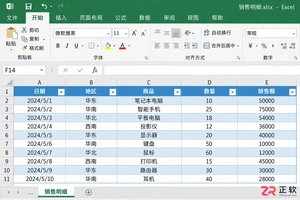
学习如何使用Microsoft Copilot在Excel中自动分析数据。涵盖整理结构化表格、打开Copilot面板、生成销售总结、创建动态图表和数据透视表的具体步骤,适合需要快速洞察数据的办公用户。
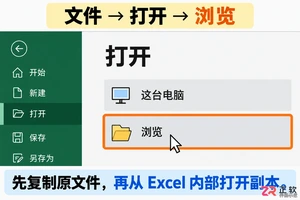
遇到.xlsm文件双击无反应或提示宏被阻止?本教程教你区分文件损坏与宏安全限制,利用Excel内置的“打开并修复”及安全模式,安全恢复工作簿数据,不丢失关键内容。
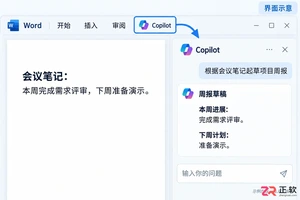
了解 Microsoft 365 Copilot 如何在 Word、Excel 和 Teams 中辅助工作。本文解析其与普通聊天机器人的区别、企业部署所需的许可与权限条件,以及实际办公场景中的使用注意事项。
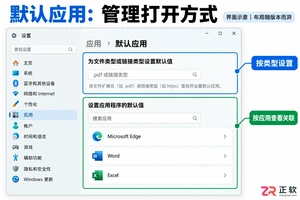
学习在Windows设置中调整Microsoft相关默认项:将Edge设为默认浏览器、按扩展名指定Office等应用打开文件,以及管理应用安装来源和账户同步偏好。步骤清晰,适用于Windows 11及10用户。
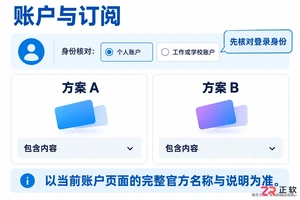
想了解 Microsoft Copilot Lite 和 Premium 的具体区别?本文带你查看账户页面、方案卡片和应用内入口,教你准确核对当前订阅的可用产品、额度及功能范围,避免误判。
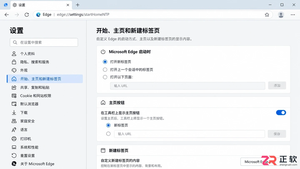
详细讲解 Microsoft Edge 浏览器中启动时打开的页面、主页按钮链接以及新建标签页的设置方法。区分不同入口的功能差异,解决设置后未生效的常见问题。




汽水音乐提供个性化推荐、场景电台及抖音音乐收藏衔接,适合发现歌曲和管理日常听歌内容。这里说明播放、一起听及多平台入口,并提醒区分曲目版权与会员权益。

LibreOffice桌面版提供Writer、Calc、Impress等办公组件,可本地处理文档并交换Office格式。了解实际功能、商用许可、兼容性检查和企业支持的区别。

Numbers macOS版用于预算、数据整理和可视化报告,支持公式、图表、数据透视表及iCloud协作。了解Excel文件交换、Mac安装条件和多端使用差异。
汽水音乐提供个性化推荐、场景电台及抖音音乐收藏衔接,适合发现歌曲和管理日常听歌内容。这里说明播放、一起听及多平台入口,并提醒区分曲目版权与会员权益。

微信Windows版适合电脑聊天、会话查找和文件传送。本页说明登录与文件管理、电脑办公优势,以及大文件失败、版本差异和本地记录的核对方法。
LibreOffice桌面版提供Writer、Calc、Impress等办公组件,可本地处理文档并交换Office格式。了解实际功能、商用许可、兼容性检查和企业支持的区别。


