

立刻MV新手教程:从导入素材到导出视频的完整步骤

想知道立刻MV怎么使用?本教程带你从导入MP3或WAV音频开始,经过歌词校对、画面分镜设置,到最终预览并导出高清视频,解决新手在素材选择和节奏配合上的常见困惑。
手里有一首刚录好的歌,或者存了很久的Demo,想快速配个画面发朋友圈或短视频平台,却不想对着复杂的剪辑软件发呆?立刻MV的思路很直接:把音频丢进去,让系统帮你把字幕、分镜和画面排好,你只需要负责把关和微调。第一次上手时,最容易卡壳的往往不是最后的生成按钮,而是最开始选错了素材入口,或者忘了在预览时听完一整首歌。
准备能正常播放的音频文件
在打开网页之前,先确认你的音频文件是“健康”的。立刻MV支持MP3、AAC、WAV、FLAC、M4A等常见格式,但不管格式多主流,前提是你自己得能正常播放它。
建议先用本地播放器听一遍,检查开头有没有杂音、结尾是否突然截断,以及人声是否清晰。如果打算用特定的图片作为画面参考,可以把这些主体清晰、尺寸合适的图片整理在一个文件夹里,方便后续调用。当然,如果没有参考图也没关系,直接使用默认流程即可,不必为了开始制作而强行凑素材。
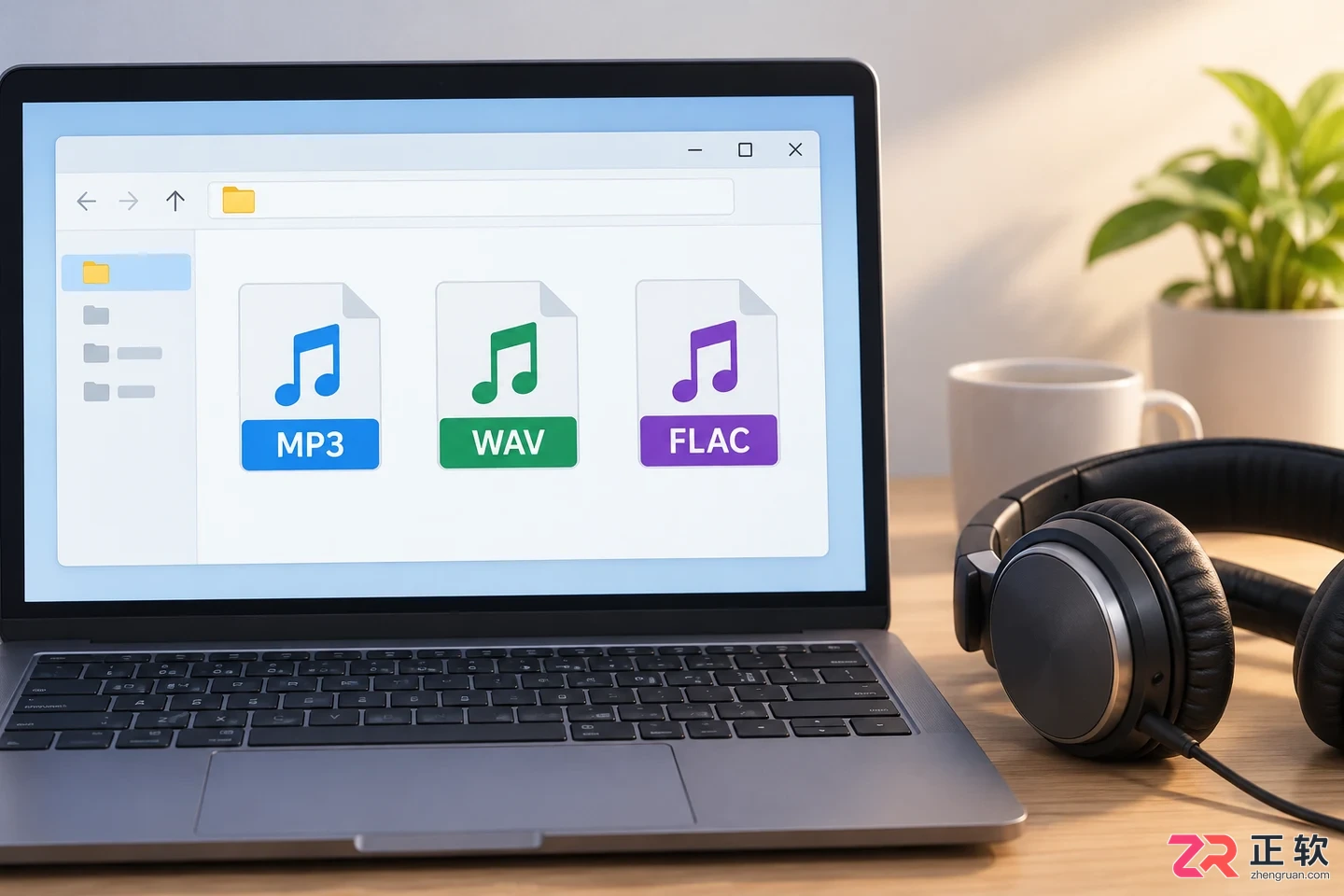
准备好MP3或WAV格式的音频文件,确保能正常播放
进入工作台并上传歌曲
登录立刻MV后,找到MV创作或“导入已有歌曲”的工作台入口。页面上通常会有明显的“导入歌曲”或“上传音频”按钮,这就是把本地音乐带入项目的起点。
你可以点击选择文件,也可以直接把音频拖进上传区域。文件载入需要一点时间,上传结束后,务必看一眼页面上的文件卡片或音频预览条。确认文件名正确、时长显示正常,如果一直显示“上传中”或提示失败,先别急着刷新,换个能正常播放的音频文件试试,或者检查一下网络连接。
校对自动识别的歌词
音频载入成功后,平台会以这首歌为基础进行后续的字幕和分镜创作。如果歌曲包含清晰的人声,系统会自动尝试识别歌词;若是纯音乐或底噪过大,识别效果可能会打折扣。
这时候不要直接跳过,花一分钟浏览一下生成的歌词文本。重点检查主歌、副歌和间奏的分段是否合理,看看有没有错别字,特别是专有名词、方言或英文歌词部分。系统的自动识别能省掉大量打字时间,但它不能替代人工校对,准确的歌词是字幕不跑偏的基础。
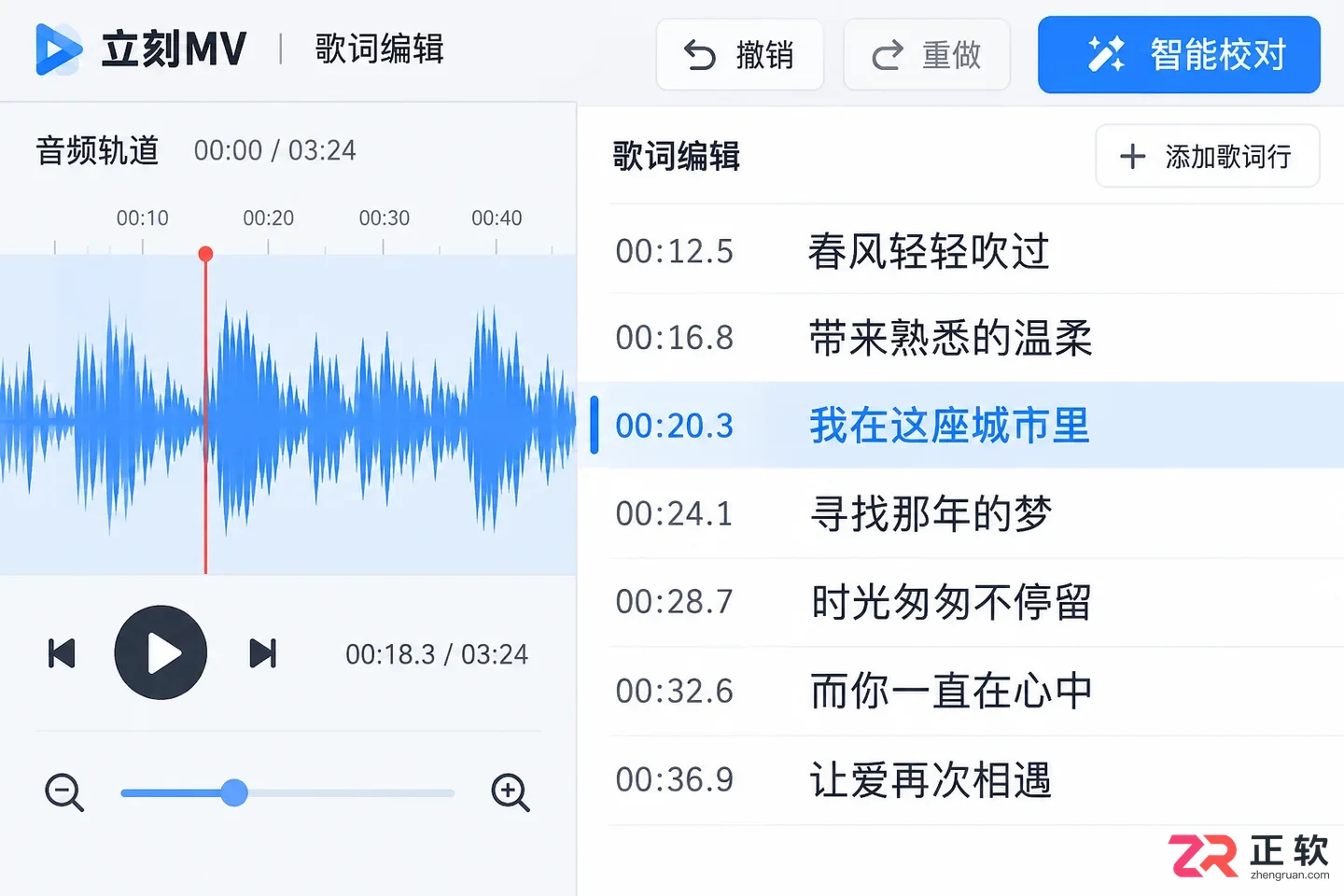
在创作工作台中校对自动识别的歌词文本
设定画面风格与分镜
确认歌词无误后,进入分镜或画面创作区域。你可以选择预设的视觉风格,也可以通过提示词来描述你想要的人物、场景、色彩和镜头感。
提示词不需要写成长篇大论,但要讲清楚“画面里有什么、正在做什么、整体是什么氛围”。比如,你可以设定“夜景城市、慢速行走、蓝紫色调”,再根据副歌的情绪高潮调整镜头的切换节奏。因为音频是全片的节奏骨架,所以在设置分镜时,要心里有数,确保镜头的切换点能和歌曲的段落转换协调。
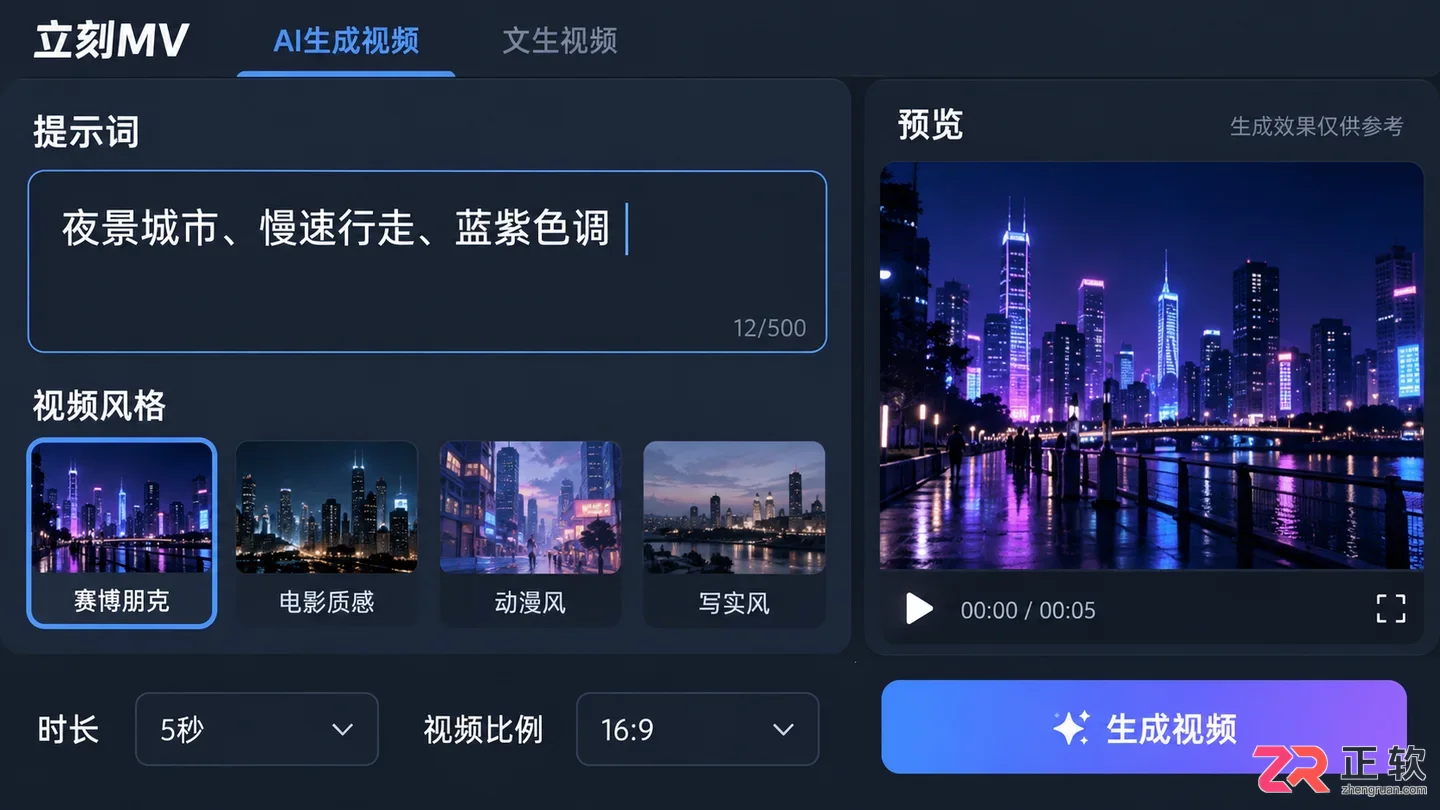
输入提示词设定视频的画面风格和氛围
完整预览并调整细节
进入预览阶段后,请务必从歌曲开头完整播放一遍。这时候重点看三件事:歌词是否在正确的时间点出现、字幕有没有遮挡住画面主体,以及从主歌转入副歌时,画面风格有没有出现突兀的跳变。
如果发现某一段不对劲,直接回到对应的歌词或分镜区域修改,千万不要想着“先导出一版再用其他软件剪”。另外,如果平台提供预览比例选择,也要在此时确认:竖屏适合手机短视频,横屏更适合宽屏播放,这取决于你最终要把视频发到哪里。
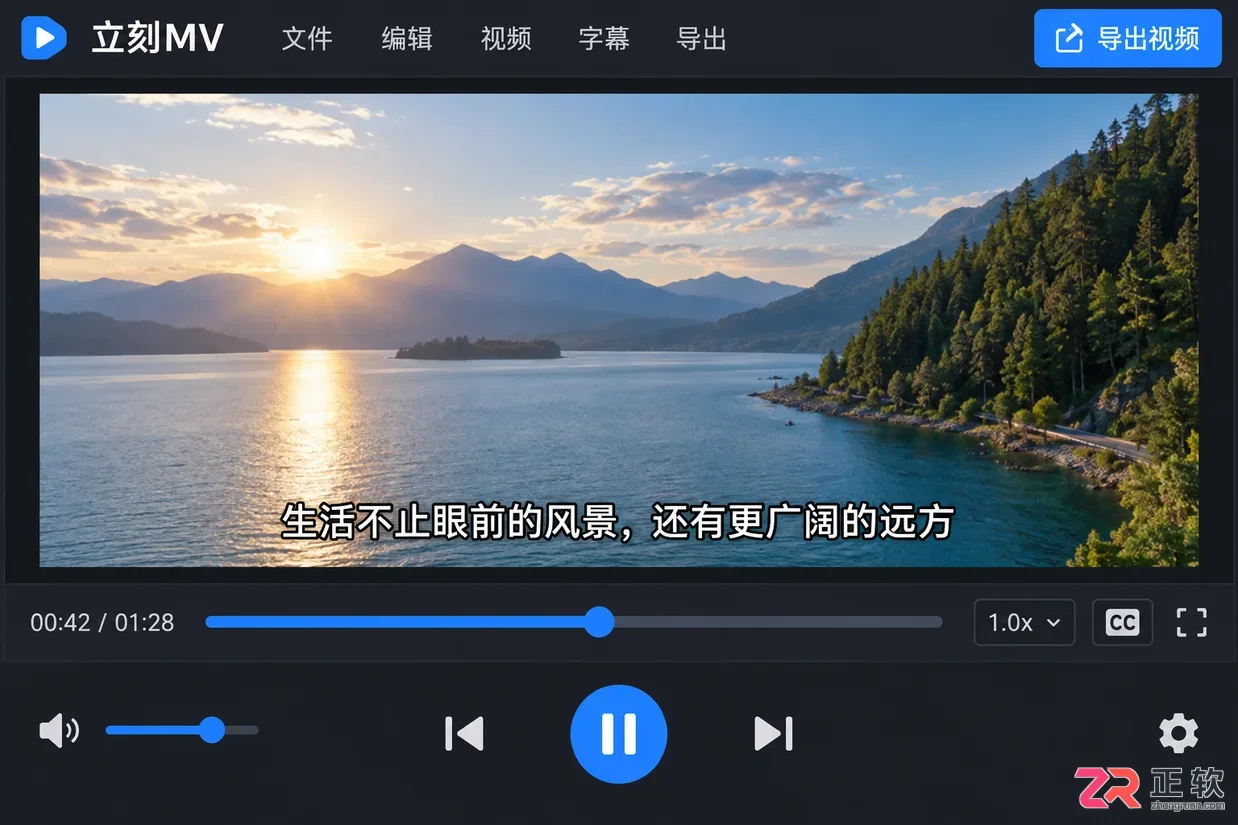
完整预览视频,检查字幕与画面的同步情况
确认设置并导出成片
预览没有明显问题后,就可以点击生成或导出按钮了。在提交前,留意当前账号的点数余额、可选的清晰度以及页面的导出提示,不同版本和账号类型显示的选项可能略有不同,以当前页面为准。
视频生成完成后,先下载并在本地播放一遍,最后检查音频是否完整、字幕有无漏字、画面比例是否适配目标平台。确认无误后,建议保留项目和原始音频文件,这样日后如果想修改歌词、替换素材或重新生成某个版本,就能直接接着做,不用从头再来。
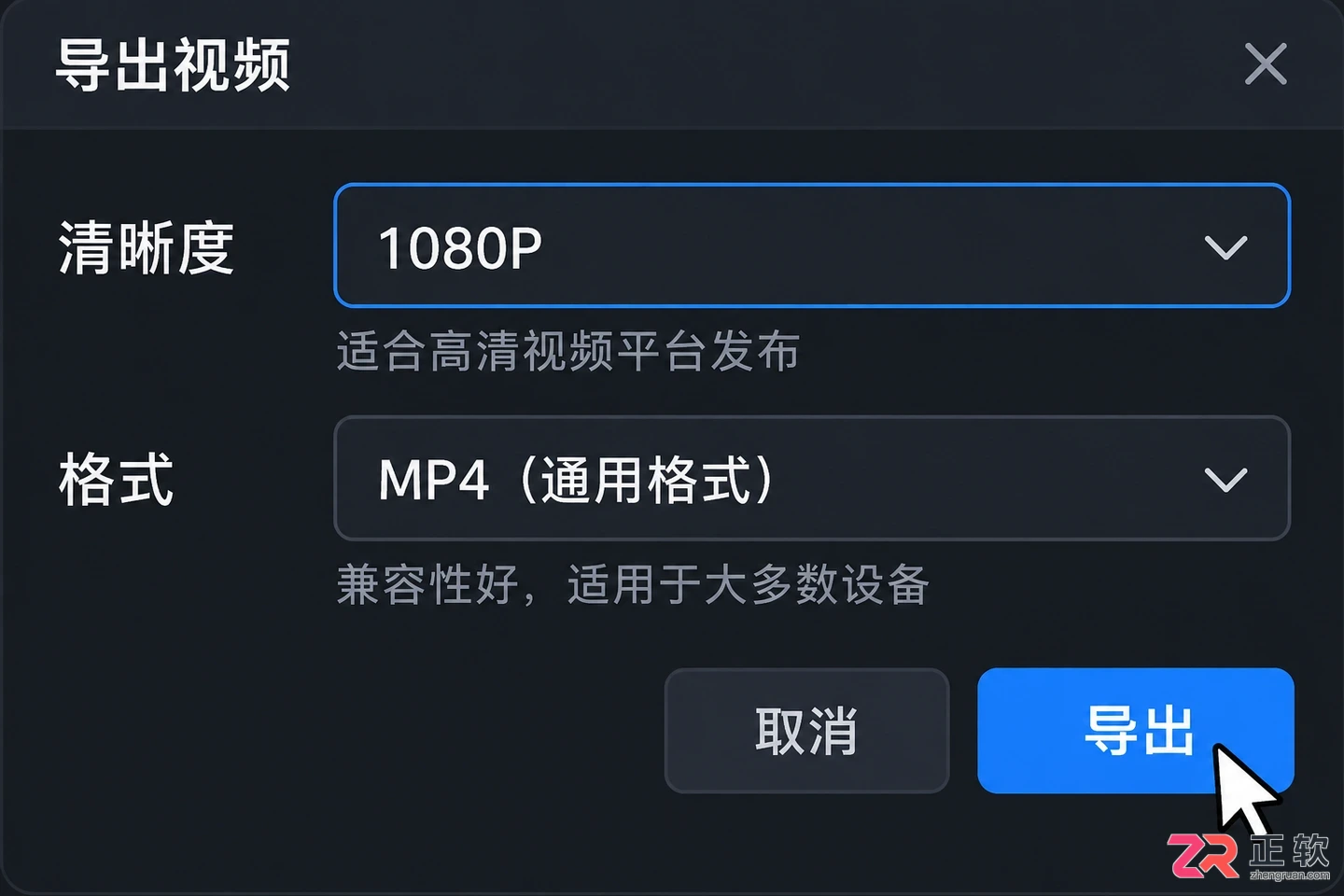
确认清晰度和格式后导出最终视频文件
其实立刻MV的新手流程可以简化为:准备音频、上传校对、设定画面、完整预览、导出检查。真正决定成品质量的,往往不是花哨的特效,而是素材是否正常、歌词是否准确以及你是否认真看完了预览。先把这三步走稳,后面的风格调整自然会轻松很多。
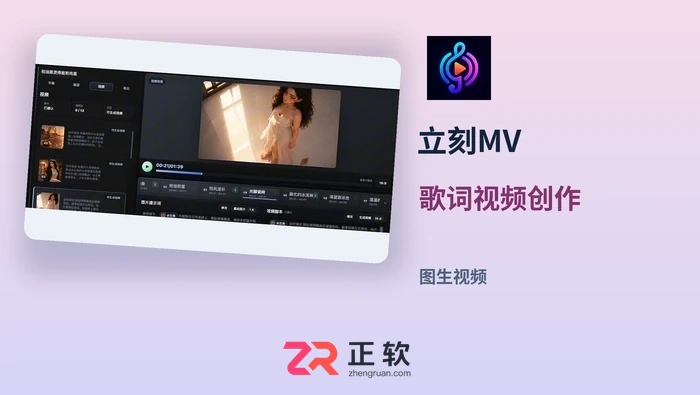
立刻MV批量做同款时,直接复制成片容易遗留旧音频、字幕和人物素材。本文讲清基准工程整理、可替换项标记、逐份换音频和抽样复核方法,让同款视频保持结构一致又不串素材。
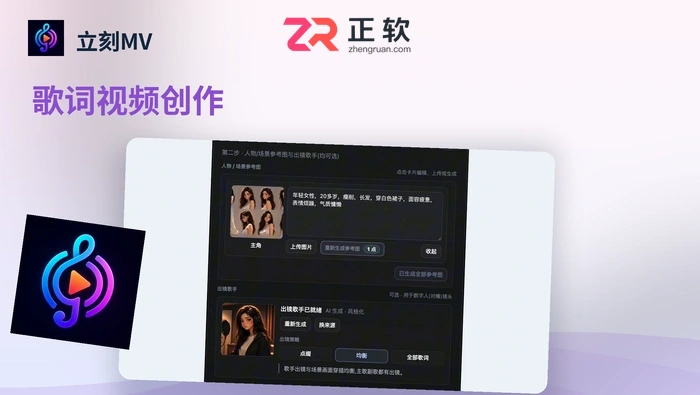
从立刻MV网页端的实际功能区出发,重点整理AI音乐视频制作的使用顺序。操作主线覆盖立刻MV如何从歌曲整理镜头方向、MV生成前后需要检查哪些素材与立刻MV的账号与任务状态核对。另外串联账号状态、素材要求、结果复核和保存方式,方便按当前界面继续操作。
立刻MV官方访问入口:https://lickmv.cgref.cn/yh2080。本文介绍立刻MV网页入口、账号登录与音乐视频制作使用流程,说明如何核对页面、找到主要功能区、开始任务并检查结果,结合三张不同页面截图梳理操作顺序,适合首次使用网页端的用户快速定位。
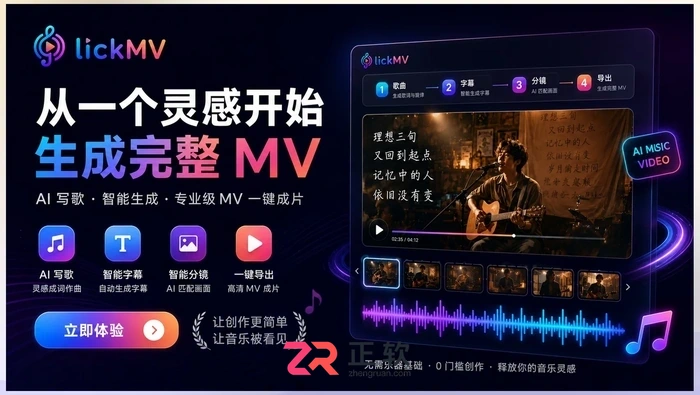
立刻MV官方体验入口:https://lickmv.cgref.cn/yh2080。本文围绕立刻MV网页访问、账号区域和音乐视频制作展开,介绍如何核对页面、找到功能区、开始任务并检查结果,配合不同界面说明操作顺序与使用条件,帮助首次使用网页端的用户定位所需页面并继续创作。
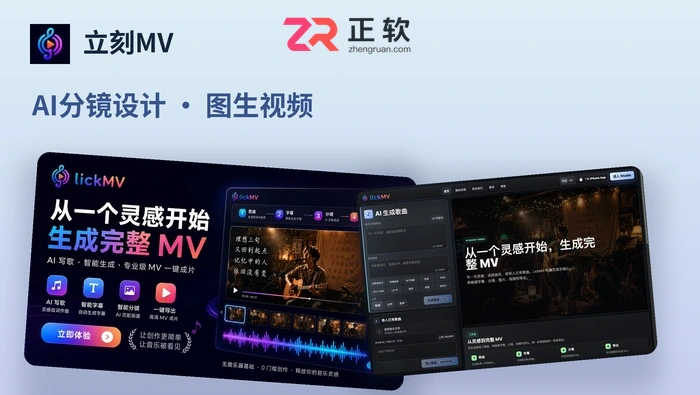
立刻MV人物口型对不上歌词时,常见问题是音频节奏、人脸素材或驱动模式不匹配。本文讲素材检查、短片段测试和关键音节复核,让人物口型调整更准确。
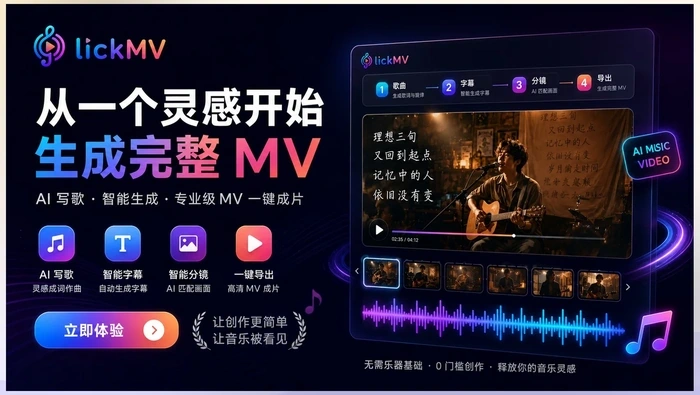
立刻MV在线使用入口:https://lickmv.cgref.cn/yh2080。它是面向歌曲和音乐内容的 AI MV 制作平台,提供歌词视频、AI 分镜、图生视频与成片合成。用户可围绕创建一个音乐视频项目组织素材,在线使用相关AI功能后得到可预览和继续剪辑的 MV 内容。
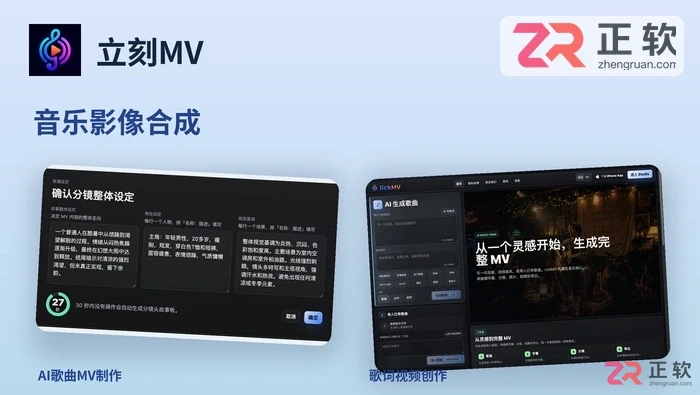
制作音乐视频可从https://lickmv.cgref.cn/yh2080进入立刻MV。文章围绕副歌强拍、歌词时间和故事版切镜,说明如何卡点又不滥用闪切。
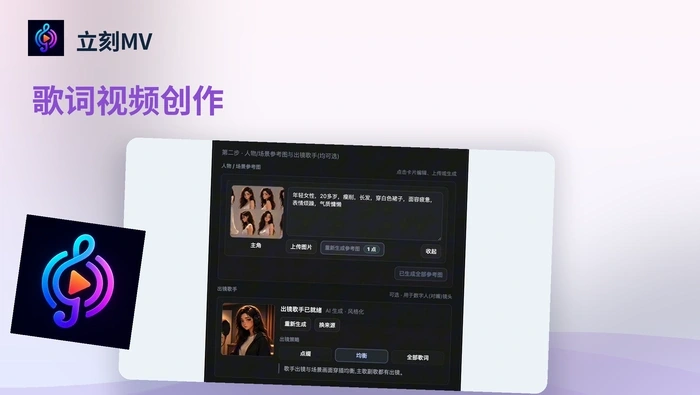
立刻MV官方登录页面:https://lickmv.cgref.cn/yh2080。它是面向歌曲和音乐内容的 AI MV 制作平台,提供歌词视频、AI 分镜、图生视频与成片合成。用户可围绕创建一个音乐视频项目组织素材,在线使用相关AI功能后得到可预览和继续剪辑的 MV 内容。
了解如何在 FredTalk 2.5 中利用章节页将口播内容结构化,并结合录屏组件展示操作过程。本文详解输入材料准备、章节样式选择及时间轴对齐方法,帮助创作者高效生成结构清晰的视频。
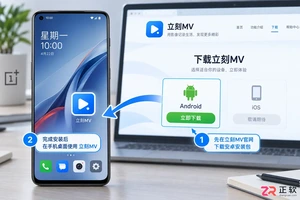
在一加手机上安装立刻MV时遇到禁止安装提示?本教程详解如何通过系统设置允许浏览器或文件管理器安装外部应用,核对开发者信息,并管理安装后的必要权限,确保应用安全运行。




Ollama 可在自己的电脑上下载和运行语言模型,并通过聊天界面、命令行或本地 API 使用。支持 macOS、Windows 与 Linux,模型大小、内存和上下文设置会影响运行体验,也提供独立的云模型入口。

GitHub Desktop 把 Git 仓库的改动对比、提交、分支切换和同步放进桌面窗口,适合不想频繁输入命令的开发者。支持 Windows 与 macOS,可连接 GitHub 仓库并配合编辑器完成日常协作。

Antinote 是 Mac 上的轻量草稿板,支持快捷唤出、清单、计算、单位换算和图片文字识别,也能把内容转到其他笔记工具。要求 macOS 14 以上,适合临时记事和桌面工作中的快速整理。
Ollama 可在自己的电脑上下载和运行语言模型,并通过聊天界面、命令行或本地 API 使用。支持 macOS、Windows 与 Linux,模型大小、内存和上下文设置会影响运行体验,也提供独立的云模型入口。
GitHub Desktop 把 Git 仓库的改动对比、提交、分支切换和同步放进桌面窗口,适合不想频繁输入命令的开发者。支持 Windows 与 macOS,可连接 GitHub 仓库并配合编辑器完成日常协作。

Golden 8 是 Benthic Software 的 Windows Oracle 数据库客户端,提供多标签 SQL 编辑、关联查询辅助、结果表格与导出。连接前需要安装与软件位数一致的 Oracle Client,可先使用 30 天试用版。


