

VEGAS导出MP4格式视频的详细操作教程
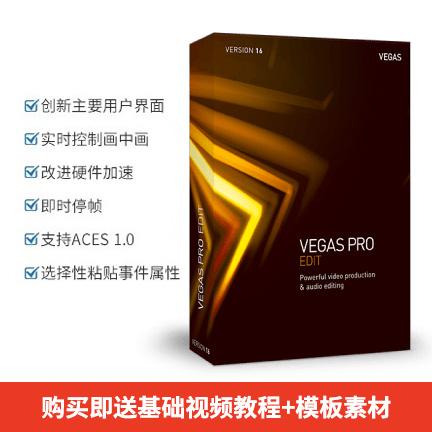
一款专业级别的视频编辑软件。该软件使用最新相机的视频片段,在HDR参考监视器上预览您的工作,智能化的技术可以让用户的视频输出达到4K高清效果,通过360视频为观众提供完全身临其境的体验。
想知道 VEGAS Pro 如何导出高质量 MP4 视频?本文逐步讲解 Render As 窗口设置,包括选择 AVC/H.264 编码、匹配项目帧率与分辨率、调整比特率以及检查最终成片,帮助新手避免黑屏、马赛克和音画不同步问题。
在 VEGAS Pro 中,编辑完成的时间轴只是工程数据,必须通过渲染(Render)才能生成通用的 MP4 视频文件。正确导出不仅能保证画质清晰,还能确保视频在手机、网页或电视上正常播放。下面将按实际操作顺序,演示如何选择格式、匹配参数并完成导出。
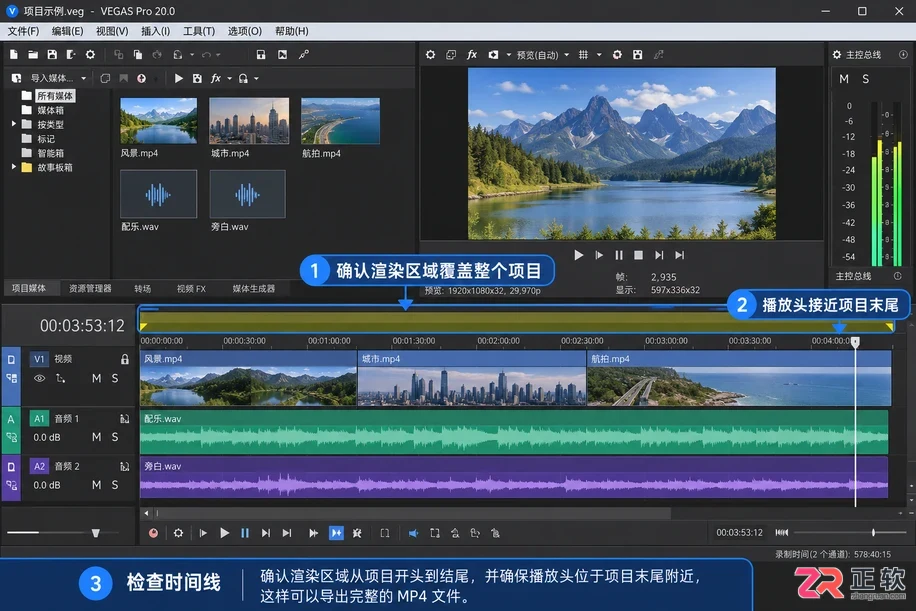
检查时间轴内容并确认渲染范围覆盖整个项目
1. 导出前保存工程并确认渲染范围
打开需要导出的 .veg 工程文件,首先按 Ctrl + S 保存当前进度。检查时间轴上的视频、音频、字幕和特效是否已调整完毕。拖动播放指针到开头、中间和结尾,快速预览关键片段,避免导出未完成的素材。
如果只想导出部分片段,需在时间轴上方设置渲染区域(Render Region)。若无特殊需求,请确保渲染范围覆盖整个项目长度。注意,渲染期间不要移动或重命名外部素材文件,以免软件丢失链接导致黑屏。
2. 打开 Render As 渲染窗口
点击顶部菜单栏的【File】(文件),选择【Render As】(渲染为)。不同版本的 VEGAS Pro 菜单名称可能略有差异,但功能一致,均用于打开输出设置面板。
在弹出的窗口中,左侧或上方是格式列表,右侧或下方是模板列表。如果界面较新,可能会看到分类标签;若未找到所需格式,可勾选【Show all formats】(显示所有格式)以展开完整列表。
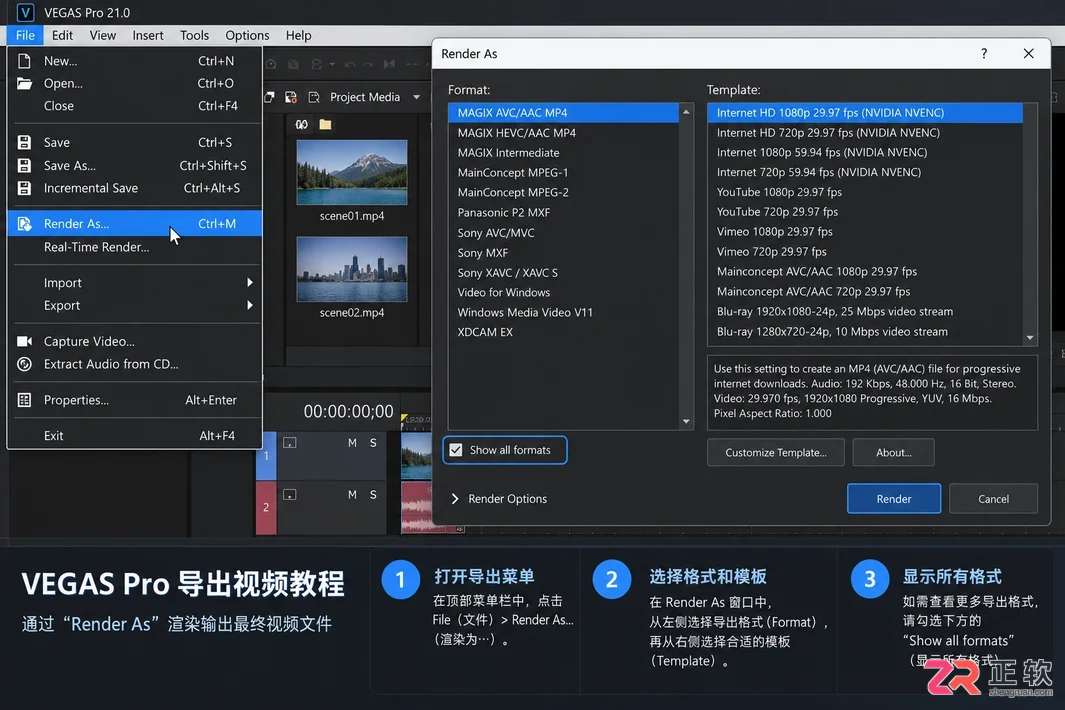
2. 打开 Render As 渲染窗口
3. 选择 MAGIX AVC/AAC MP4 格式
在格式下拉菜单中,找到并选择【MAGIX AVC/AAC MP4】。这是 VEGAS Pro 内置的高效编码格式,基于 H.264 视频编码和 AAC 音频编码,兼容性极好,适合上传 YouTube、Bilibili 或在本地播放。
选中格式后,观察下方的模板列表。模板预设了分辨率、帧率和比特率。例如,若你的项目是 1920×1080 分辨率、25 fps 帧率,应优先选择名称中包含“1080p”和“25fps”的模板,如“Internet HD 1080p-25”。避免只看分辨率而忽略帧率,否则可能导致视频播放速度异常或卡顿。
4. 自定义模板参数以匹配项目
选中合适的模板后,点击旁边的【Customize Template】(自定义模板)按钮。在弹出的详细设置窗口中,重点核对以下参数:
- Frame size(帧大小):确保宽度和高度与项目设置一致,如 1920×1080。
- Frame rate(帧率):必须与源素材和项目属性匹配,如 25.000 fps 或 29.970 fps。
- Bitrate(比特率):决定画质与文件体积。一般 1080p 视频建议设置在 8-15 Mbps 之间。若画面运动剧烈或细节丰富,可适当提高比特率以减少马赛克。
- Audio(音频):确认采样率为 48000 Hz,比特率为 128 kbps 或更高,以保证声音清晰。
修改完成后,可点击【Save as】(另存为)保存为自定义模板,方便下次直接调用。点击【OK】返回主渲染窗口。
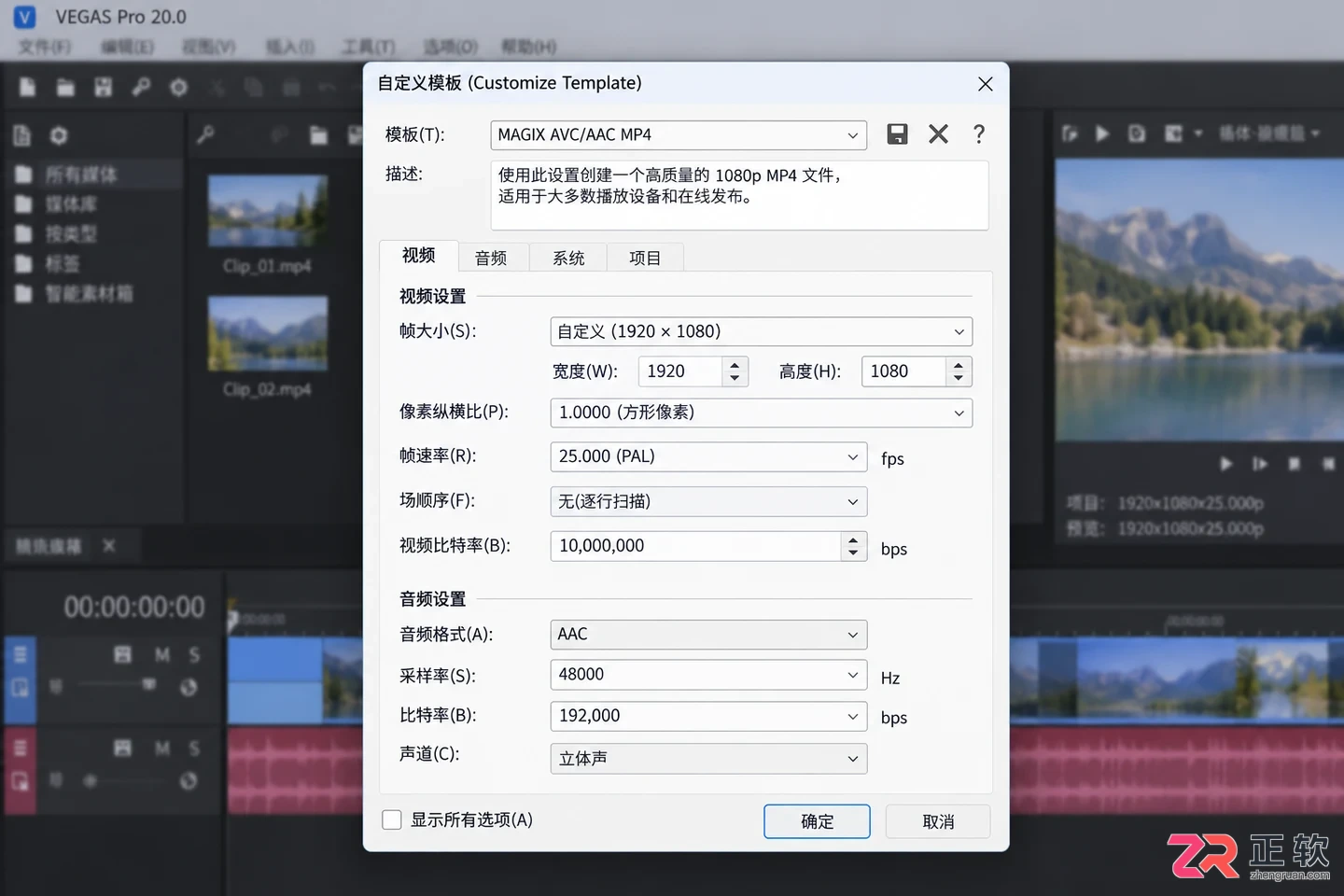
自定义模板参数以确保分辨率、帧率和比特率符合项目要求
5. 设置输出路径与文件名
回到 Render As 主窗口,在【Folder】(文件夹)栏点击浏览按钮,选择一个空间充足的磁盘分区作为输出目录。建议在文件名中加入分辨率和日期标识,例如 MyVideo_1080p_2023.mp4,以便区分不同版本。
确认文件扩展名为 .mp4。避免将输出文件保存在系统临时文件夹或权限受限的目录中。如果该目录下已有同名文件,软件会提示覆盖,请根据需求选择保留旧文件或覆盖。
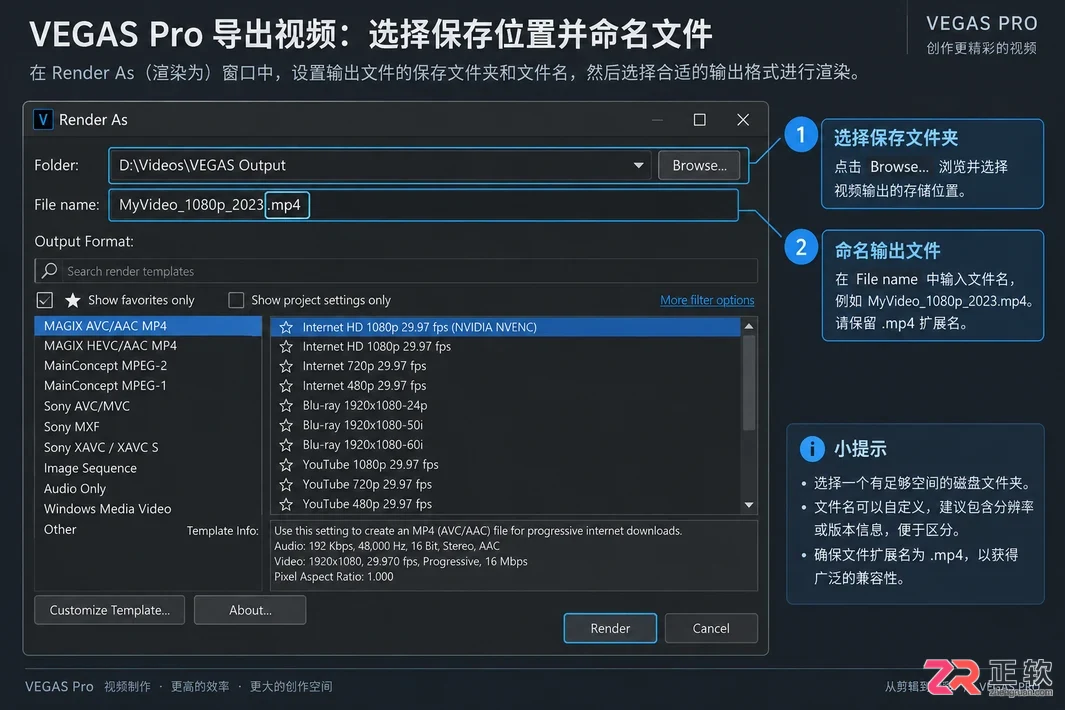
5. 设置输出路径与文件名
6. 开始渲染并监控进度
检查所有设置无误后,点击右下角的【Render】(渲染)按钮。渲染时间取决于视频长度、特效复杂度及电脑性能。期间请勿关闭 VEGAS Pro 或断开外接硬盘。
渲染窗口会显示进度条、剩余时间和当前帧信息。若使用 GPU 加速,速度通常更快。如果遇到错误提示,请记录错误代码并检查素材是否损坏或解码器是否缺失。正常情况下,等待进度条走完即可。
7. 验证导出视频的质量
渲染完成后,点击【Open】(打开)或【Open Folder】(打开文件夹)找到生成的 MP4 文件。使用主流播放器(如 VLC、PotPlayer 或 Windows 媒体播放器)从头到尾播放一遍。
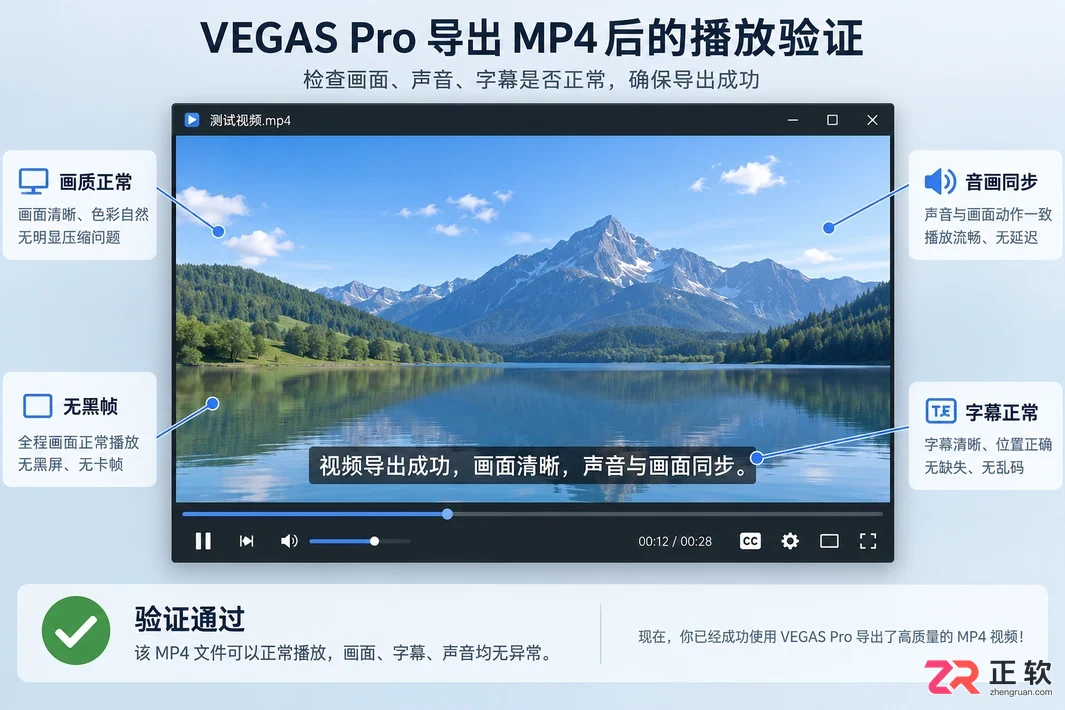
使用播放器检查最终 MP4 文件的画面质量和音画同步情况
重点检查:画面是否有黑帧或花屏、字幕位置是否正确、转场是否流畅、音频是否与画面对齐且无爆音。若发现画质模糊,可能是比特率过低;若动作卡顿,可能是帧率不匹配。确认无误后,该 MP4 文件即可用于发布或存档。原始 .veg 工程文件依然保留,可随时修改后重新渲染。
了解VEGAS Pro渲染的核心概念,掌握从File菜单进入Render As、设置输出路径、选择匹配模板及自定义参数的完整步骤,避免常见错误,高效导出最终视频。
学习如何在Vegas Pro中将工程导出为MP4视频。涵盖MAGIX AVC/AAC与HEVC编码选择、分辨率帧率匹配、自定义模板参数调整及渲染后文件检查步骤,适用于不同版本的通用操作指南。
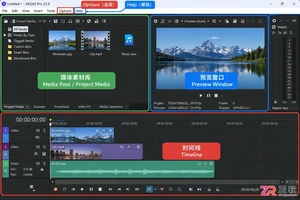
详解 VEGAS Pro 快捷键自定义流程,包括进入 Customize Keyboard 窗口、查找命令、录入新组合键、解决按键冲突、保存与加载键位映射文件,以及在实际时间线中验证设置的有效性。
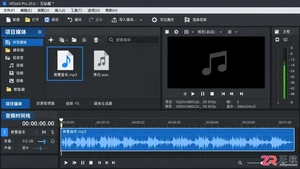
学习如何在VEGAS Pro中高效剪辑音频。涵盖导入文件、时间线分割与裁剪、设置淡入淡出、使用音量包络及FX效果器,以及最终渲染导出的完整步骤,适合视频创作者提升音频处理质量。
Vegas Pro 16 Edit 简体中文如何下载安装?今天小编就给大家带来Vegas Pro 16 Edit 简体中文 【专业基础版 + Win】的下载安装视频教程。下面正软小编将给大家详细介绍一下。
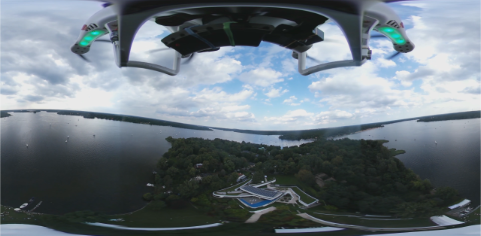
VEGAS Pro 16包括一些流行的相机的360º模板,将项目设置为360º项目,无缝拼接双鱼眼文件,使用完整的360控制预览文件,应用360º过滤器,并提供完整的360º视频。通过360º视频为观众提供完全身临其境的体验。
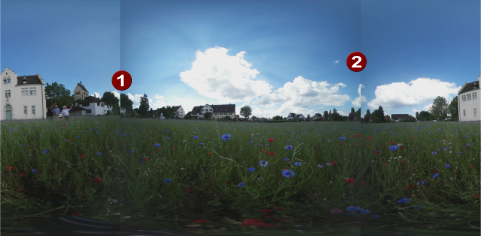
360°视频编辑是Vegas Pro 16新出现的功能。图像的拼接是制作360°视频的重要手段,简单来说拼接描述了将单个摄像机或镜头的图像组合成一个大图像并将球面图像投影到视频的矩形表面的过程。




IntelliJ IDEA 是 JetBrains 推出的专业集成开发环境,重点服务于 Java、Kotlin 与 JVM 项目开发。软件集成代码补全、静态检查、重构、调试、测试、版本控制及构建工具,并可借助插件扩展语言和框架支持。

JetBrains PyCharm 是面向 Python 开发者的集成开发环境,提供智能补全、代码检查、重构、调试、测试、版本控制及虚拟环境管理功能。Mac 版兼容 Intel 与 Apple 芯片,核心功能可免费使用。

JetBrains WebStorm 是面向 JavaScript、TypeScript 和现代 Web 技术的专业集成开发环境,可智能理解项目结构,提供代码补全、重构、错误检查、运行调试、测试及 Git 工具。

JetBrains IntelliJ IDEA 是以 Java、Kotlin 和 JVM 项目为核心的专业集成开发环境,提供智能补全、代码检查、安全重构、调试、测试、版本控制及构建工具集成。统一发行版的核心功能可免费用于商业和非商业项目,

PhpStorm 是 JetBrains 面向 PHP 与现代 Web 开发打造的专业集成开发环境,提供代码补全、静态检查、重构、调试、测试、数据库、版本控制及前端语言支持。Windows 用户可直接下载安装程序,

PyCharm 是 JetBrains 推出的 Python 集成开发环境,提供智能代码补全、错误检查、重构、调试、测试、Git、终端及 Jupyter Notebook 支持。统一版安装后可体验 30 天 Pro 功能,


