

电脑开机密码键盘输入不了怎么回事及解决方法

遇到开机密码界面键盘失灵?本文详解如何区分连接故障、NumLock锁定或焦点丢失问题,并提供使用屏幕键盘临时登录及后续驱动修复的完整指南。
电脑开机后到达输入密码的界面,键盘却毫无反应,确实让人焦虑。此时不要盲目反复按键或强制重启,应先观察屏幕反馈,判断是整把键盘失效、仅数字区异常,还是单纯的输入框未获得焦点。通过有序排查连接状态和系统设置,通常能快速恢复输入。
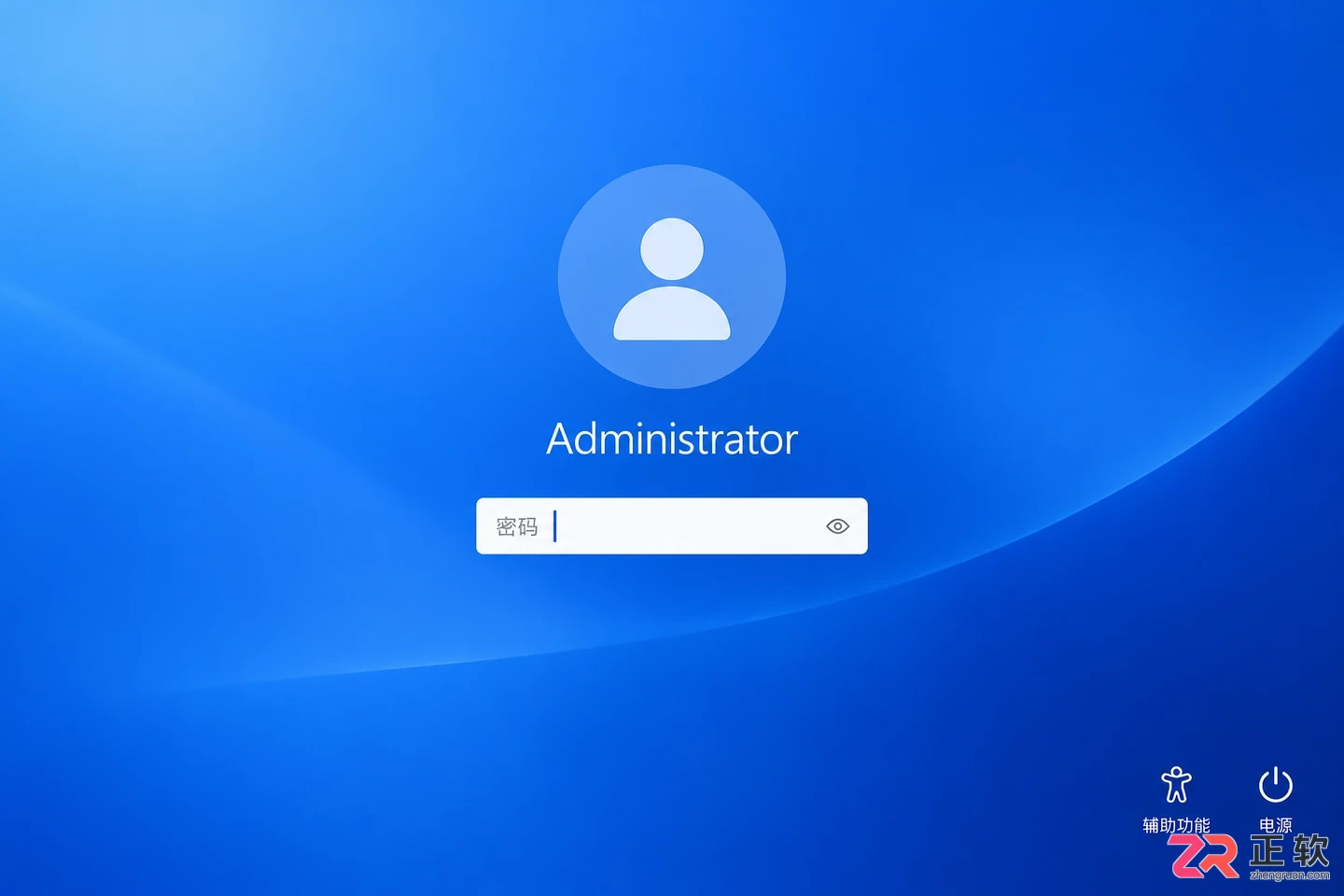
Windows 登录界面整体布局,包含用户头像、密码输入框及右下角辅助功能入口
先判断是哪一种“输入不了”
在动手拆卸之前,先通过屏幕上的视觉反馈缩小问题范围。观察密码输入框内是否有光标闪烁,尝试按下 Caps Lock(大写锁定)或 Num Lock(数字锁定)键,看键盘上的指示灯是否随之亮灭。
如果所有按键均无反应且指示灯不亮,优先怀疑物理连接或供电问题;如果字母键正常但右侧数字小键盘无法输入,通常是 Num Lock 未开启;如果按键有触感但屏幕无变化,可能是输入法冲突或登录界面卡顿。此外需注意,Windows 密码框出于安全考虑默认隐藏字符,输入时显示为圆点,只要圆点数量随按键增加,即说明键盘工作正常。
先处理有线和无线连接
物理连接不稳定是导致开机阶段外设失灵的常见原因。
有线键盘换 USB 接口
对于 USB 有线键盘,建议拔下插头,重新插入电脑其他 USB 接口。台式机用户应优先尝试机箱背部的原生接口,避免使用可能供电不足的前置面板或未经认证的 USB 集线器。重新插拔后等待数秒,待系统重新识别设备后再点击密码框测试。
若键盘带有背光或状态指示灯,观察重新插入后灯光是否恢复。需注意,指示灯亮起仅代表通电,不代表所有按键信号传输正常,仍需在输入框中进行实际测试。
无线键盘检查电池和接收器
无线键盘用户需确认电源开关已打开,并检查电池电量。确保 USB 接收器已牢固插入电脑,且未被其他金属物体遮挡。部分无线键盘在系统启动初期需要更长的配对时间,可耐心等待片刻再尝试输入。
若手头有备用的有线键盘,接入测试是最直接的判断方法。若备用键盘能正常输入,则原无线键盘的电池、接收器或内部模块可能存在故障。
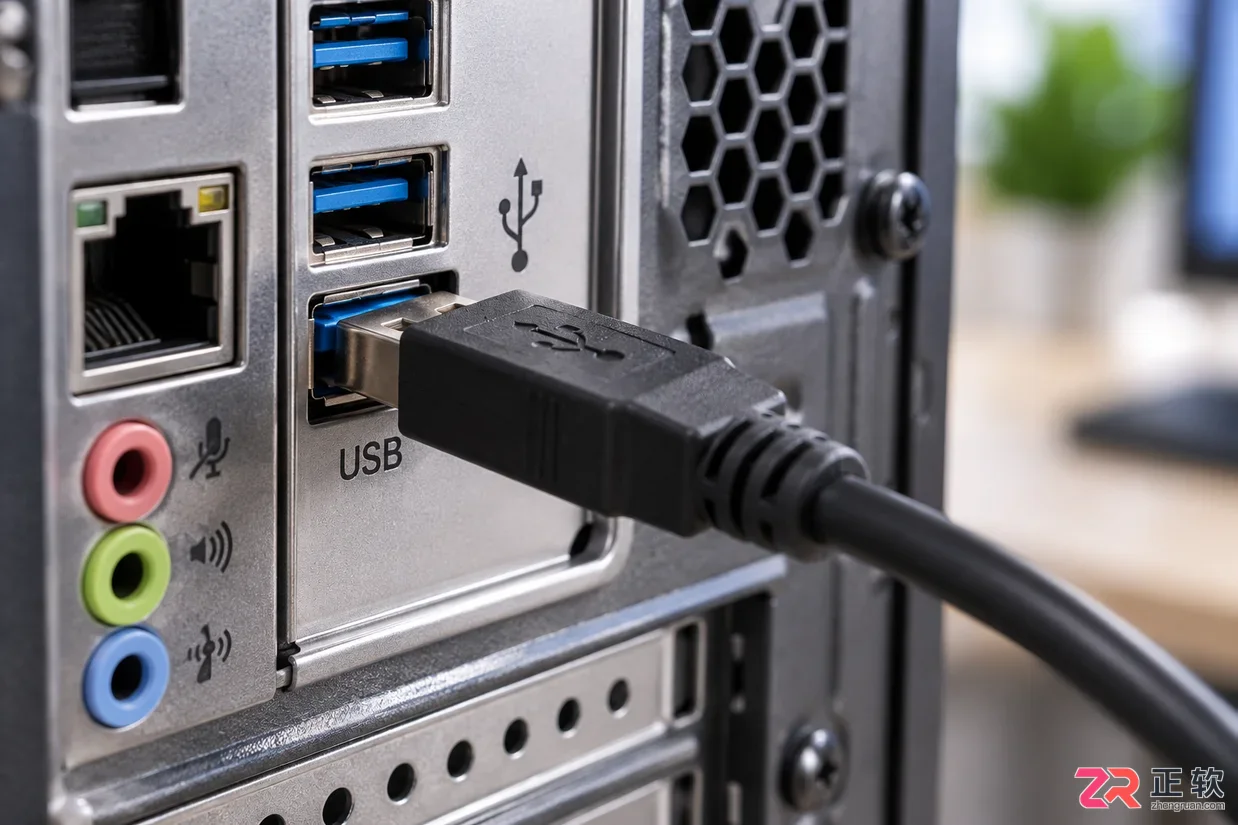
台式机背部 USB 接口示意,建议优先使用后置原生接口
看看密码框和键盘状态
排除物理连接问题后,需检查软件层面的状态设置。
重新点击密码输入框
有时登录界面加载完成后,焦点并未自动落在密码框上。使用鼠标左键单击密码输入区域,确认出现闪烁的光标后,再尝试敲击字母键。若鼠标也无法移动,则需优先检查主板 USB 支持或尝试重启。
检查 Caps Lock 和 Num Lock
密码通常区分大小写。若发现输入的字符与预期不符,检查 Caps Lock 状态。若习惯使用右侧数字小键盘输入数字密码,务必确认 Num Lock 指示灯处于点亮状态。也可暂时改用键盘主区域的数字行进行测试,以排除小键盘锁定的干扰。
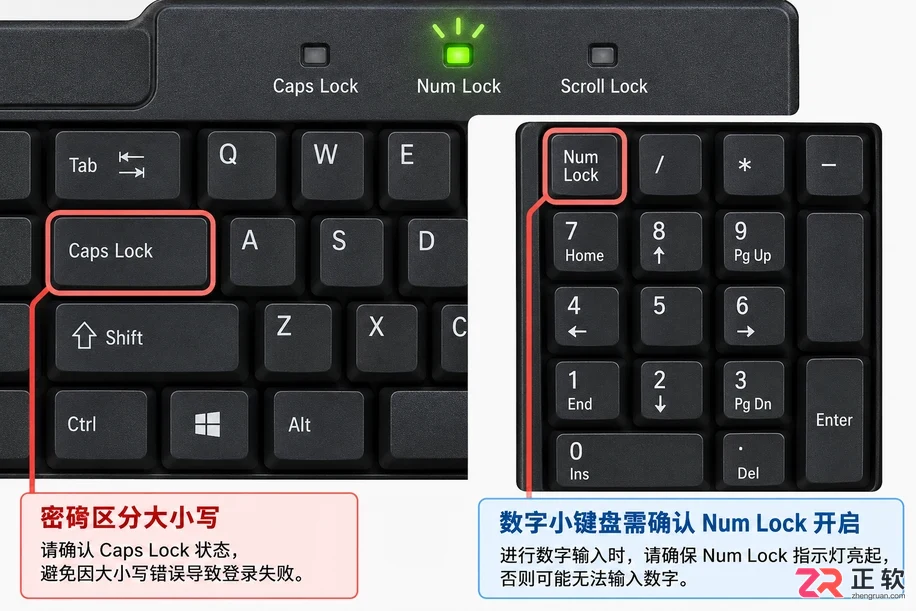
检查 Caps Lock 和 Num Lock
注意键盘布局和输入语言
登录界面右下角通常会显示当前的输入语言或键盘布局。若密码中包含特殊符号,不同的键盘布局(如美式英语与英式英语)会导致按键对应的字符不同。确认布局图标无误后再进行输入,避免因布局切换导致密码错误。
使用登录界面的辅助功能
当实体键盘暂时无法使用时,Windows 登录界面提供了应急方案。
点击屏幕右下角的【辅助功能】图标(通常为轮椅或人像图标),在弹出的菜单中选择【屏幕键盘】。系统将弹出一个虚拟键盘窗口,使用鼠标点击屏幕上的按键即可输入密码。
若能通过屏幕键盘成功登录,说明系统核心功能正常,问题主要集中在实体键盘的硬件连接、驱动程序初始化或无线信号干扰上。此方法仅作为临时登录手段,进入系统后仍需进一步排查实体键盘故障。
登录后怎么继续排查
成功进入桌面后,可进行更深入的诊断。
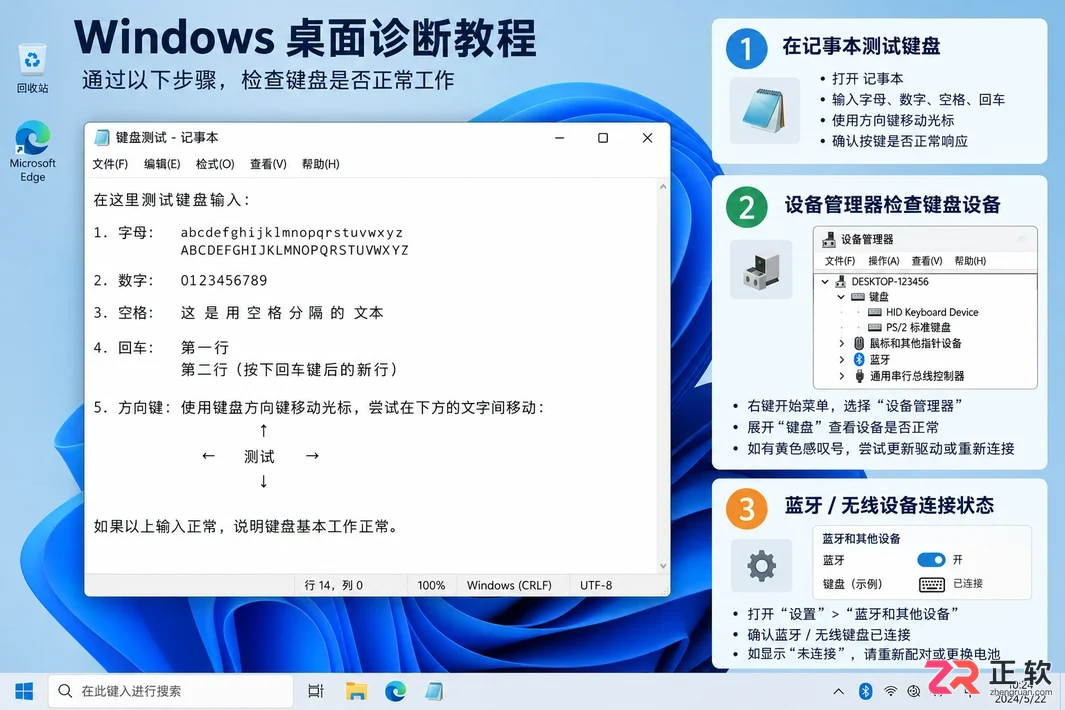
登录后怎么继续排查
在记事本测试键盘
打开记事本程序,逐个测试字母、数字、空格、回车及方向键。此举旨在确认故障是仅限于登录界面,还是贯穿整个系统。若记事本中某些按键仍无反应,则硬件损坏的可能性较大。
检查设备管理器
若键盘在系统中完全失效,右键点击【开始】按钮,选择【设备管理器】。展开【键盘】选项,查看是否有带黄色感叹号的设备。可尝试右键点击该设备选择【卸载设备】,然后重启电脑让系统自动重新安装驱动。切勿随意删除标记为“标准 PS/2 键盘”以外的未知系统设备。
重新连接或更新无线设备
对于无线键盘,进入系统后可检查蓝牙设置或专用驱动软件,确认设备处于“已连接”状态。必要时删除旧配对记录,按照厂商说明书重新进行配对操作。
仍然无法输入时的判断
若更换多把键盘均无法在开机界面输入,且 USB 设备在 BIOS 或启动阶段也不工作,可能涉及主板 USB 控制器故障或系统底层引导问题。此时建议联系专业维修人员。
需特别区分“Windows 登录密码”与“BIOS/固件密码”或“磁盘加密密码”。若黑底白字的界面出现在 Windows 标志之前,属于固件或加密验证层面,普通的外设排查方法可能无效。涉及数据加密的重要设备,请勿尝试强行清除密码,以免导致数据永久丢失,应联系设备管理员或官方技术支持寻求帮助。
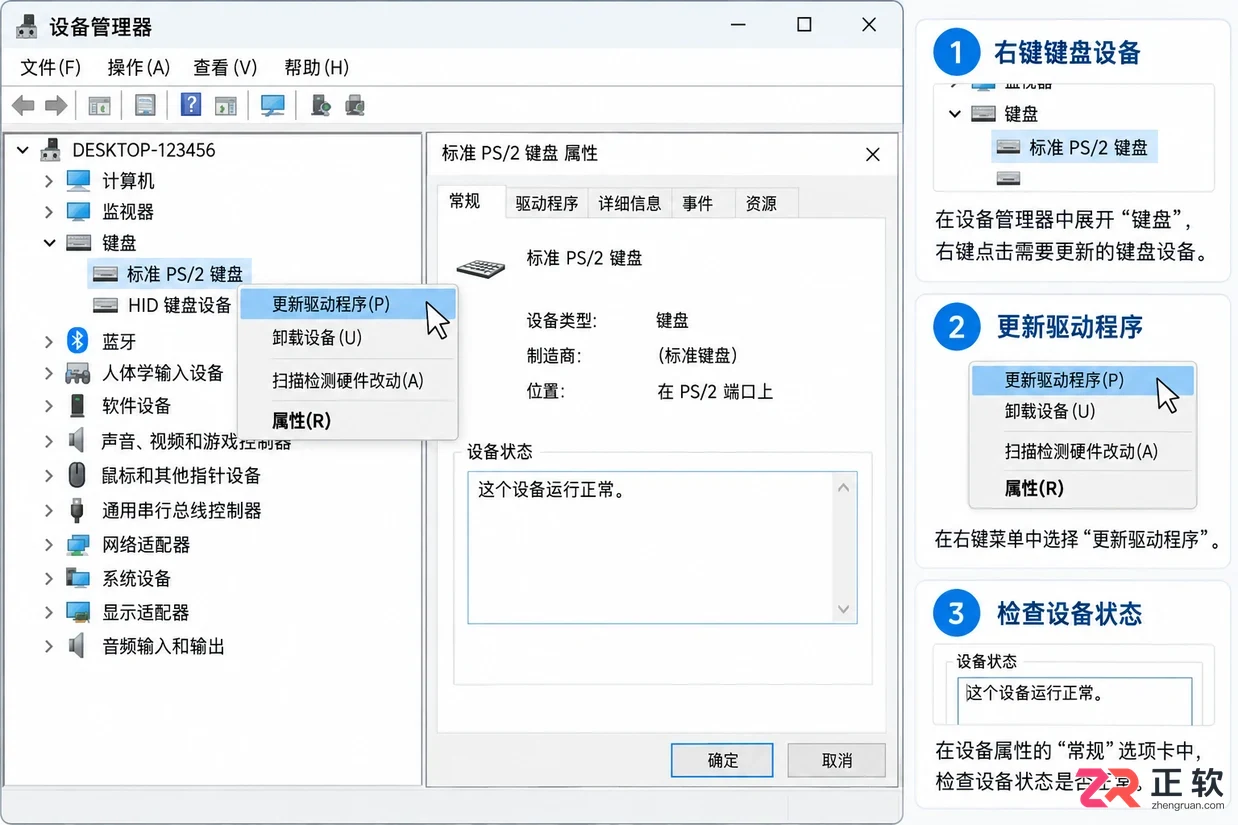
设备管理器中键盘设备的查看与驱动更新界面
学习如何在 Windows 10 中校验安装镜像的完整性。通过 Get-FileHash 和 certutil 命令计算 SHA-256 值,并与官方哈希值比对,避免因下载损坏导致安装失败。
详细介绍如何关闭Windows系统在发生蓝屏崩溃时自动重启的设置方法,指导用户通过系统属性与注册表命令保留蓝屏停机代码与报错驱动信息,便于快速定位和排查系统故障。
Windows 10 安装后如何避免自动更新干扰工作?本教程详解暂停更新、设置活动时间、关闭传递优化流量,以及专业版通过组策略调整更新通知的方法,帮助您在保持系统安全的同时掌控更新节奏。
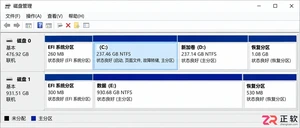
详解 Windows 10 下使用 PowerShell 命令检测磁盘 4K 对齐状态,分析 StartingOffset 偏移量含义。提供系统盘与数据盘的安全修复策略,强调备份优先原则,确保存储性能与数据安全。
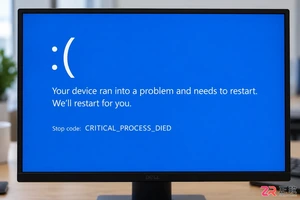
Windows 10刚装好就蓝屏?本文详解如何通过记录错误代码、断开外设、更新芯片组驱动、运行内存诊断及核对BIOS设置,逐步排查并解决硬件兼容性导致的蓝屏重启问题。
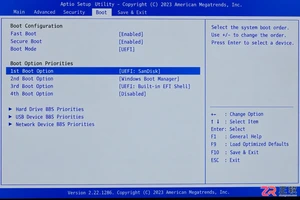
遇到Windows 10安装U盘无法启动?本教程指导您正确设置BIOS/UEFI启动顺序,匹配UEFI+GPT或Legacy+MBR模式,并使用一次性启动菜单顺利完成系统全新安装。
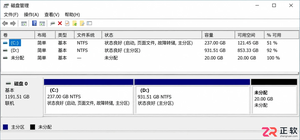
Windows 10机械硬盘分区不必追求数量,核心在于明确系统与数据的边界。本文提供500GB及1TB硬盘的系统盘容量参考,解析为何系统盘不宜过小或过大,并澄清分区对性能的影响,帮助用户建立清晰、易维护的磁盘管理方案。
遇到密码键盘应用无法启动、一直加载或闪退?本文提供强制重启、检查更新、验证键盘扩展权限等实操步骤。特别提示:在卸载重装前务必确认云同步或本地备份,防止重要账号密码丢失。
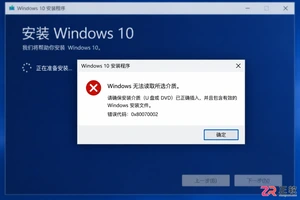
解决Windows 10安装过程中提示无法读取介质、找不到文件或黑屏的问题。本文详解如何校验ISO镜像、正确制作启动盘、调整UEFI启动项及更换USB接口,帮助新手快速定位故障并顺利完成系统安装。
Windows 10系统出错想重装又怕丢数据?通过覆盖安装可在修复系统的同时保留个人文件和应用。本文提供从备份、匹配介质准备到选择保留选项的详细实操步骤,确保数据安全。




IntelliJ IDEA 是 JetBrains 推出的专业集成开发环境,重点服务于 Java、Kotlin 与 JVM 项目开发。软件集成代码补全、静态检查、重构、调试、测试、版本控制及构建工具,并可借助插件扩展语言和框架支持。

JetBrains PyCharm 是面向 Python 开发者的集成开发环境,提供智能补全、代码检查、重构、调试、测试、版本控制及虚拟环境管理功能。Mac 版兼容 Intel 与 Apple 芯片,核心功能可免费使用。

JetBrains WebStorm 是面向 JavaScript、TypeScript 和现代 Web 技术的专业集成开发环境,可智能理解项目结构,提供代码补全、重构、错误检查、运行调试、测试及 Git 工具。

JetBrains IntelliJ IDEA 是以 Java、Kotlin 和 JVM 项目为核心的专业集成开发环境,提供智能补全、代码检查、安全重构、调试、测试、版本控制及构建工具集成。统一发行版的核心功能可免费用于商业和非商业项目,

PhpStorm 是 JetBrains 面向 PHP 与现代 Web 开发打造的专业集成开发环境,提供代码补全、静态检查、重构、调试、测试、数据库、版本控制及前端语言支持。Windows 用户可直接下载安装程序,

PyCharm 是 JetBrains 推出的 Python 集成开发环境,提供智能代码补全、错误检查、重构、调试、测试、Git、终端及 Jupyter Notebook 支持。统一版安装后可体验 30 天 Pro 功能,


