

PDF转HTML最简单的方法是什么?PDF转HTML发票用在线转换器靠谱吗?
快速将 PDF 转换成网页使用的 HTML 格式。通过 PDF.cn 在线转换工具、浏览器或办公软件另存及本地解析库批量生成,灵活解决排版散开、图片丢失与发票查验等常见问题。
PDF 转 HTML 最省事的方法是用在线工具直接上传下载;但发票含有税号、金额等敏感信息,是否适合上传要先看单位规定。转换结果适合浏览和检索,不应代替原始发票或官方查验。 入口可直接使用 PDF.cn PDF转HTML工具。
先按文件情况选择路径
| 文件情况 | 建议方法 | 操作重点 |
|---|---|---|
| 临时单份、可上传 | PDF.cn 在线工具 | 先用代表文件测试 |
| 敏感或批量文件 | 用浏览器或办公软件另存网页 | 优先离线和副本操作 |
| 结构复杂或正式交付 | 开发人员用本地解析库生成 HTML | 保留原件并做逐项验收 |
常见问题按现象处理
| 现象 | 常见原因 | 处理建议 |
|---|---|---|
| 网页排版散开 | PDF 是固定坐标布局 | 改成流式结构并手动分段 |
| 图片不显示 | 资源路径丢失 | 改用相对路径并打包资源 |
| 发票能看但不能查验 | HTML 不是原始票据 | 保留原票并走官方查验 |
方法一:用 PDF.cn 在线处理
临时单份、允许上传的文件,可从 PDF转HTML 进入。下面五步使用本地保存的真实中文页面图,操作前先保留原文件。
1. 找到工具入口
从 PDF.cn 首页进入PDF转HTML,先核对工具名称和处理方向。
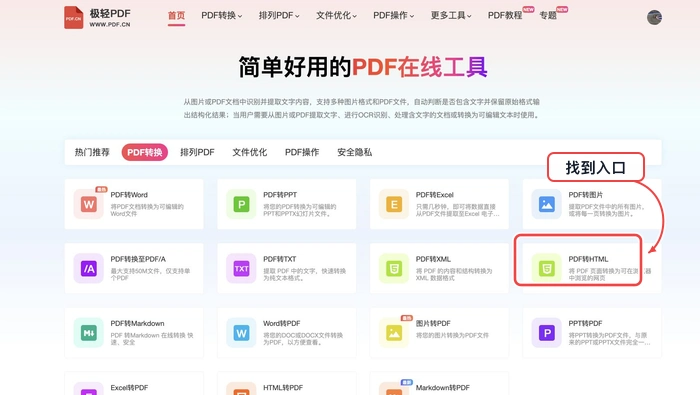
找到对应工具入口
2. 选择并上传 PDF
使用副本上传,文件名相近时先确认版本;上传过程中不要重复点击。
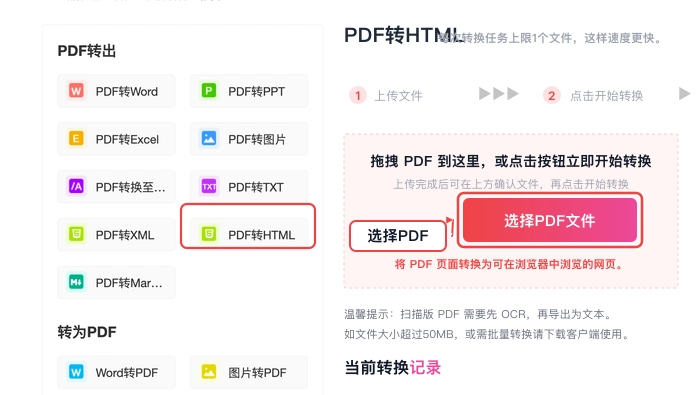
选择并上传 PDF 副本
3. 核对文件状态
检查文件名、大小和状态,页数或名称异常时先停止处理。
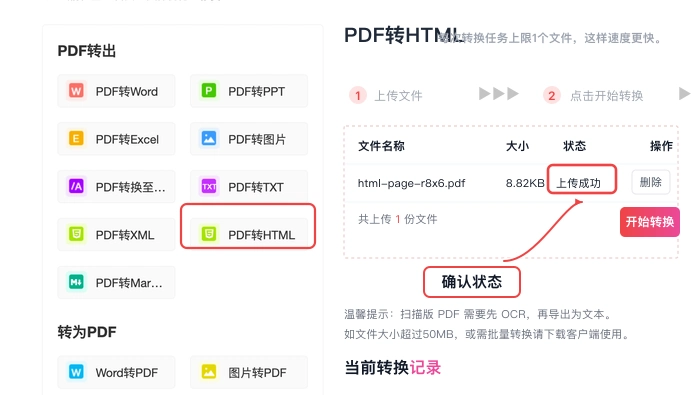
核对文件状态和名称
4. 设置参数并开始处理
根据用途设置PDF转HTML参数,先用代表文件或少量页面测试。
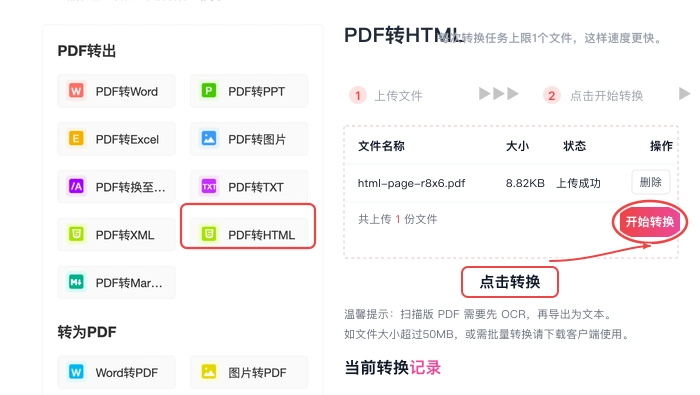
确认设置后开始处理
5. 下载后立即验收
不要只看“处理成功”,重新打开结果并按页数、内容和版式逐项验收。
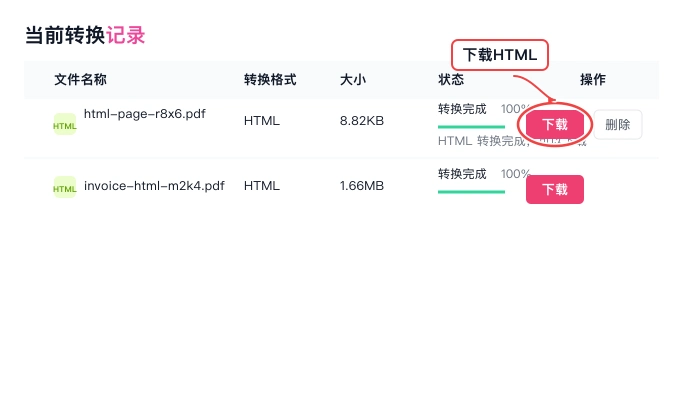
下载结果并重新打开
方法二:用浏览器或办公软件另存网页
文字型 PDF 可先在本地软件中打开,再导出或复制到网页编辑器。该方法便于手动修正标题、表格和图片路径。
先在副本上测试一个代表页面,再处理整份文件;结束后关闭并重新打开结果,避免把临时视图当成永久修改。
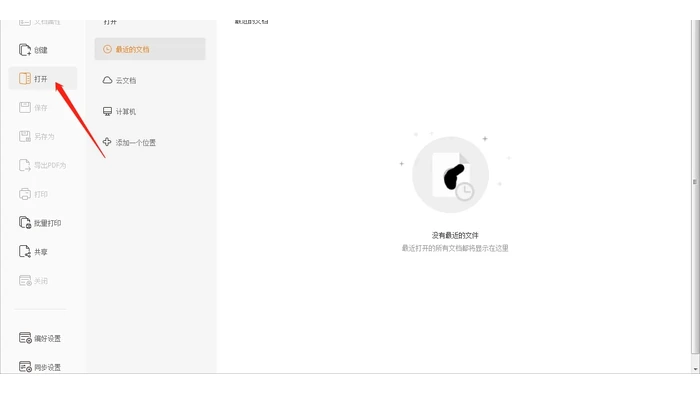
浏览器或办公软件另存HTML
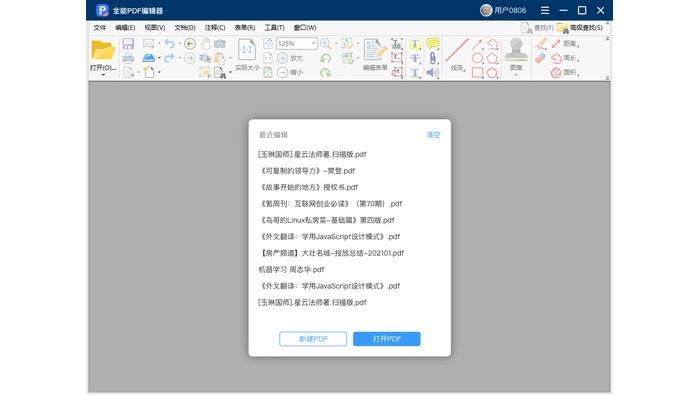
网页编辑器修正表格和图片路径
方法三:开发人员用本地解析库生成 HTML
批量归档时可离线提取文本和图片,再套入统一模板。必须检查字符编码、资源路径和页面阅读顺序。
先在副本上测试一个代表页面,再处理整份文件;结束后关闭并重新打开结果,避免把临时视图当成永久修改。
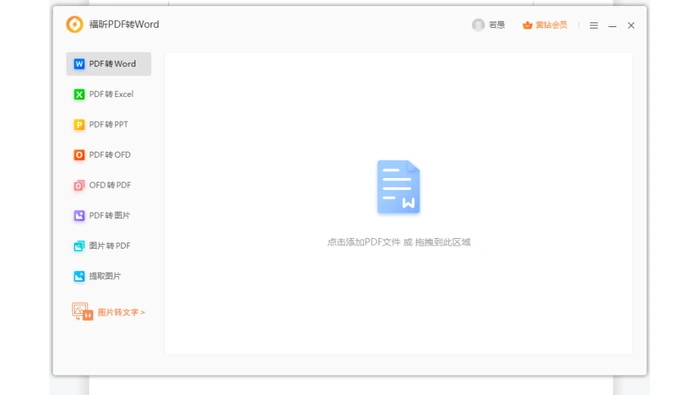
本地解析工具批量生成HTML
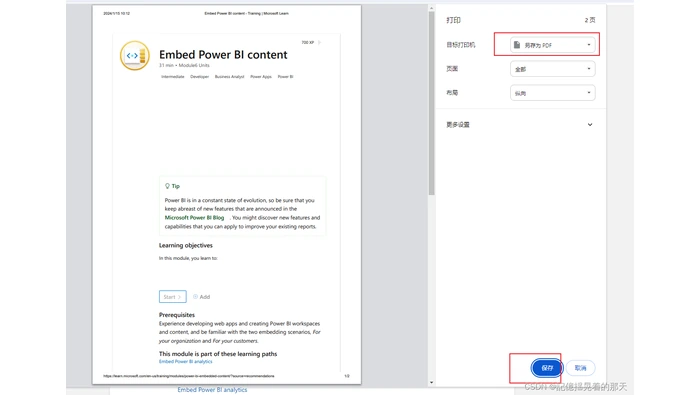
浏览器检查本地HTML资源
常见问题
免费方法能保证一次成功吗?
不能。工具是否免费与文件结构、清晰度和最终质量没有必然关系,复杂文件应先试一页或一份。
处理后可以覆盖原文件吗?
不建议。保留原件和操作副本,结果通过页数、内容、版式及权限检查后再交付。
相关工具
参考来源
后续若还要处理 PDF 的转换、归档或安全设置,可关注极轻PDF网站中的相关工具说明。
将PDF转换为HTML时,直接截图不利于SEO和编辑,手动排版又耗时。本文详解如何选择合适的在线及本地转换工具,并重点介绍转换后对图片、表格、链接及移动端适配的排版检查方法,确保网页内容完整可用。




IntelliJ IDEA 是 JetBrains 推出的专业集成开发环境,重点服务于 Java、Kotlin 与 JVM 项目开发。软件集成代码补全、静态检查、重构、调试、测试、版本控制及构建工具,并可借助插件扩展语言和框架支持。

JetBrains PyCharm 是面向 Python 开发者的集成开发环境,提供智能补全、代码检查、重构、调试、测试、版本控制及虚拟环境管理功能。Mac 版兼容 Intel 与 Apple 芯片,核心功能可免费使用。

JetBrains WebStorm 是面向 JavaScript、TypeScript 和现代 Web 技术的专业集成开发环境,可智能理解项目结构,提供代码补全、重构、错误检查、运行调试、测试及 Git 工具。

JetBrains IntelliJ IDEA 是以 Java、Kotlin 和 JVM 项目为核心的专业集成开发环境,提供智能补全、代码检查、安全重构、调试、测试、版本控制及构建工具集成。统一发行版的核心功能可免费用于商业和非商业项目,

PhpStorm 是 JetBrains 面向 PHP 与现代 Web 开发打造的专业集成开发环境,提供代码补全、静态检查、重构、调试、测试、数据库、版本控制及前端语言支持。Windows 用户可直接下载安装程序,

PyCharm 是 JetBrains 推出的 Python 集成开发环境,提供智能代码补全、错误检查、重构、调试、测试、Git、终端及 Jupyter Notebook 支持。统一版安装后可体验 30 天 Pro 功能,


