

手机U盘安装系统教程视频软件
电脑使用久了,由于频繁的安装卸载各种软件,导致系统垃圾增多,运行速度变慢,这时侯最好的方法就是重新安装操作系统,还电脑一个干净清爽的运行环境。一、传统安装操作系统方法的不足提到重装系统,大多数人会选择使用系统安装光盘或U盘。然而,这两种方法存在许多缺点。1.用光驱安装系统首先我们来说下用安装光盘装系统,这是早期也是最传统的一个安装操作系统的方法。在winXP、win7时代,微软就是通过销售操作系统安装光盘来安装系统的。那个时候光驱是电脑的标配,即使是以轻便著称的笔记本电脑,也有很多型号都配置了光驱,结果变
电脑使用久了,由于频繁的安装卸载各种软件,导致系统垃圾增多,运行速度变慢,这时侯最好的方法就是重新安装操作系统,还电脑一个干净清爽的运行环境。
一、传统安装操作系统方法的不足提到重装系统,大多数人会选择使用系统安装光盘或U盘。然而,这两种方法存在许多缺点。
1.用光驱安装系统
首先我们来说下用安装光盘装系统,这是早期也是最传统的一个安装操作系统的方法。在win XP、win7时代,微软就是通过销售操作系统安装光盘来安装系统的。那个时候光驱是电脑的标配,即使是以轻便著称的笔记本电脑,也有很多型号都配置了光驱,结果变得很笨重,如果不配置的话,安装系统都很麻烦。这种方法既需要安装光盘,又需要光驱,非常不方便。现在光驱已经很少有人用了,不但笔记本不配置了,很多台式机也不再配置光驱了,所以采用这种原始的安装方法显然不合时宜了。
2.用U盘安装系统
说了用光驱安装系统的不足,我们再来看一下用U盘安装系统。用U盘装系统,显然克服了用光驱的不足,给用户提供了很大的方便,但用U盘装系统首先要制作一个启动U盘,然后再把ISO光盘镜像文件拷贝到U盘中。win7和win10的镜像安装文件都非常大,有将近5GB,U盘容量小了根本不行,而且制作U盘启动盘也很麻烦,使用操作对新手来说也有很大的难度,所以看似简单,实则复杂。
二、从硬盘安装系统的好处根据上述分析,我们可以得出结论:使用光盘安装系统需要配置光驱和光盘硬件,而使用U盘安装系统则需要U盘硬件和U盘启动盘制作工具。这两种方法都相对繁琐。然而,如果我们能够直接从硬盘安装系统,就能够克服上述两种方法的缺点。
从硬盘装系统简单、安全、省事,一键装机,采用傻瓜式的向导操作,人人都能自己重装系统。
硬盘安装系统操作非常便捷,只需准备一个硬盘装机工具和一个ISO镜像文件。目前最方便快捷的工具是“软媒魔方”和WinToHDD。下面进入实战操作。
三、用软媒魔方硬盘装机工具安装系统软媒魔方是一款功能强大的系统增强工具套装,内含20多种绿色系统工具。其中,“硬盘装机”模块专注于实现从硬盘安装操作系统的操作。
软媒魔方有绿色版和完整安装版,建议大家使用绿色版,下载后解压到一个非系统盘,能随时都可以使用,免安装,非常方便。
1.在绿色版的解压缩文件夹中,有一个hdbooter.exe文件,这就是软媒硬盘装机工具,双击它,启动硬盘装机程序。
2.选择镜像文件。单击镜像文件路径右侧的浏览按钮,选择下载的win7或win10系统ISO镜像文件,建议从官方网站下载,纯净、无毒、安全。
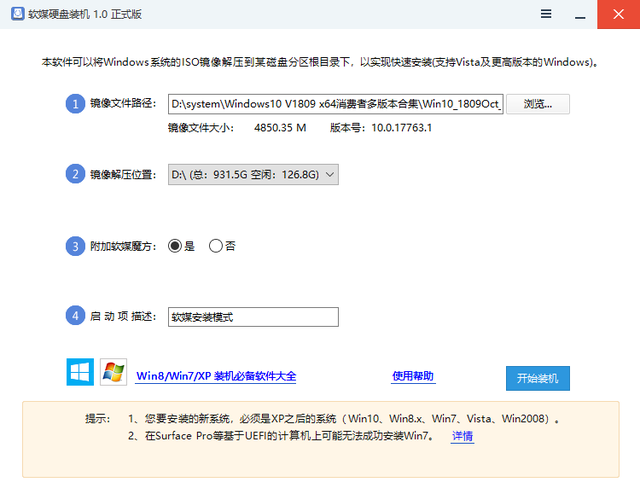
3.选择解压位置。软媒硬盘装机需要把ISO镜像文件解压到一个磁盘上,然后自动完成安装。我们在镜像解压位置下拉列表中选择一个磁盘。
4.其它设置。软媒魔方为了推广自己的软件,提供了一个选项让用户选择是否安装软媒魔方软件,如果喜欢的话,可以选择“是”,如果不喜欢则选“否”。
在启动项描述中输入一个名字,比如win10 V1809,这个名字会在系统启动时的开机选项中显示,没有什么实际意义,你也可以不用输入,采用软件的默认值。
5.启动安装。单击开始装机按钮,程序开始解压镜像文件,解压完成后重新启动电脑,下面的操作就与从光盘安装系统一样,按照提示一步步操作就可以完成安装。
四、用系统硬盘安装工具WinToHDD安装系统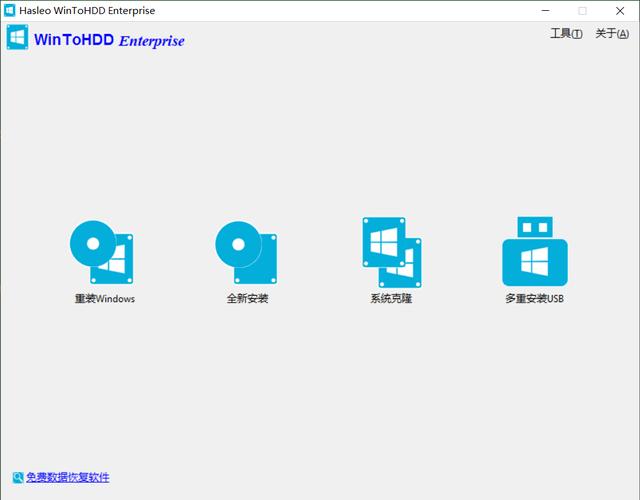
WinToHDD是一个专业的系统硬盘安装工具,使用它不需要光驱和U盘,直接通过本机硬盘来新装、重装和克隆Windows系统,支持Windows XP/7/8/10等主流操作系统。
1.安装好WinToHDD后运行该软件,在主界面中,单击重装windows按钮。
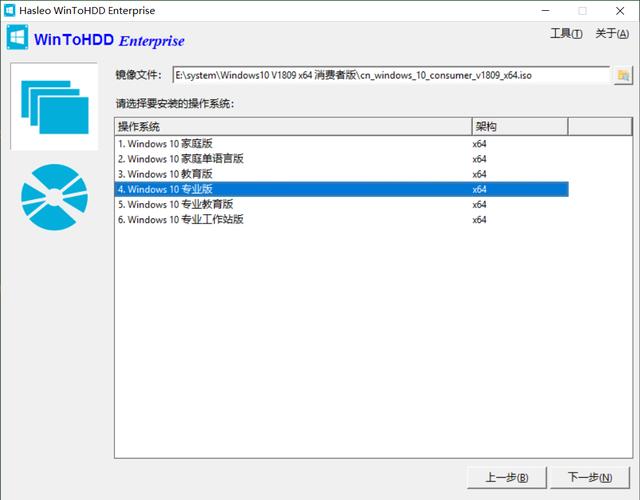
2.看到左侧有两个大图标,单击上面的镜像文件到HDD按钮,然后单击镜像文件右侧的浏览按钮,选择下载好的ISO镜像文件,WinToHDD会自动识别出ISO镜像文件中包含的操作系统版本,选择一个版本,单击下一步按钮。
3.选择目标磁盘。在下拉列表中选择操作系统要安装到的磁盘。
4.选择系统分区和启动分区。WinToHDD会自动从分区列表中选择好系统分区和启动分区,选中的分区会以红框标识出来。
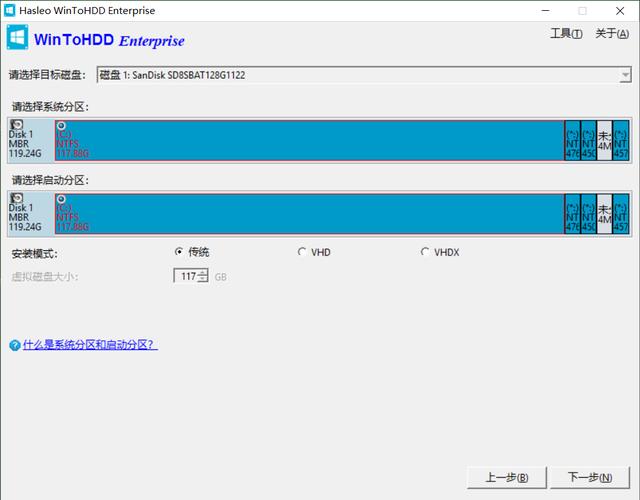
5.单击下一步按钮,程序弹出一个提示框,提示是否需要创建winPE镜像,单击“是”按钮,程序会花一些时间建立一个winPE环境,这个winPE将用来安装Windows系统。
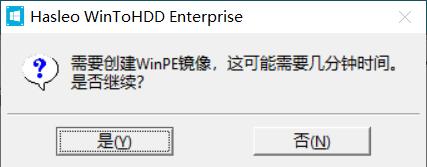
6.winPE环境建立完成之后,选择“是”,重新启动电脑,进入winPE环境,即可开始重新安装操作系统,安装方法与从光盘安装一样,一步一步按照提示即可完成系统的安装。
1.阅后如果喜欢,不妨点赞、收藏、评论和关注一下。

2.如果喜欢玩软件,请关注本头条号阅读相关文章。
3.在学习中有什么问题,欢迎与我沟通交流,今日头条号搜索【微课传媒】,我在这里等你哟!
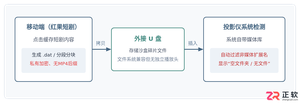
针对红果短剧App下载到U盘后插到投影仪无法识别或找不到文件的常见问题,详细剖析应用缓存机制、文件系统过滤、加密格式等原因,并提供切实可行的解决办法。
三星 Galaxy A08(型号 SM-A085F)渲染图曝光,确认搭载联发科 Helio G99 芯片、8GB 内存及 6000mAh 电池,预装 Android 17。4G 版预计 2026 年 10 月发布,5G 版预计 2026 年 2 月推出。本文梳理硬件参数、发布时间及与前代 A07 的对比,供关注入门级三星机型的读者参考。
TECNO于IFA 2026发布Camon Slim 5G,主打6.39mm超薄机身与6000mAh大容量电池。核心配置为MediaTek Dimensity 7300e处理器、8GB内存及50MP主摄。提供6种配色,但存在第三镜头仅为装饰的限制,且缺乏价格与性能测试数据。
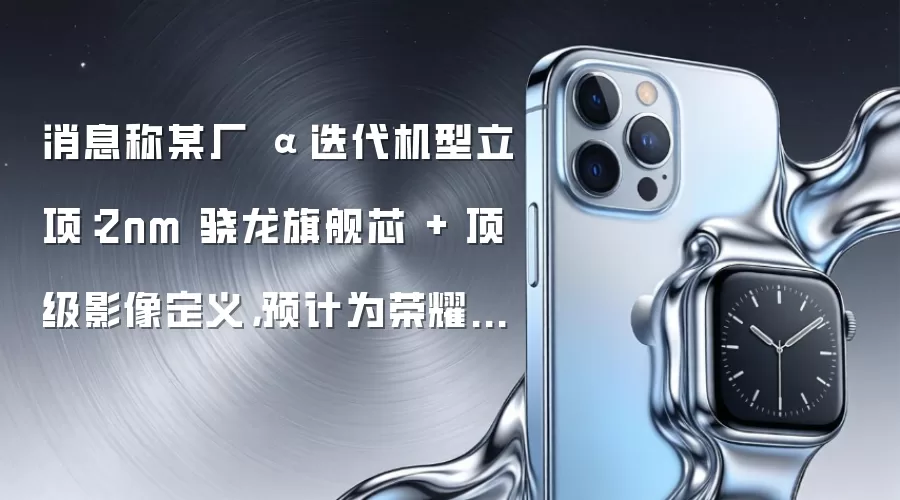
荣耀α迭代机型已立项,搭载2nm骁龙旗舰芯片与顶级影像系统,预计为下一代旗舰。MagicOS11基于Android17开启超前尝鲜,影像方案激进,量产良率成关键考验。
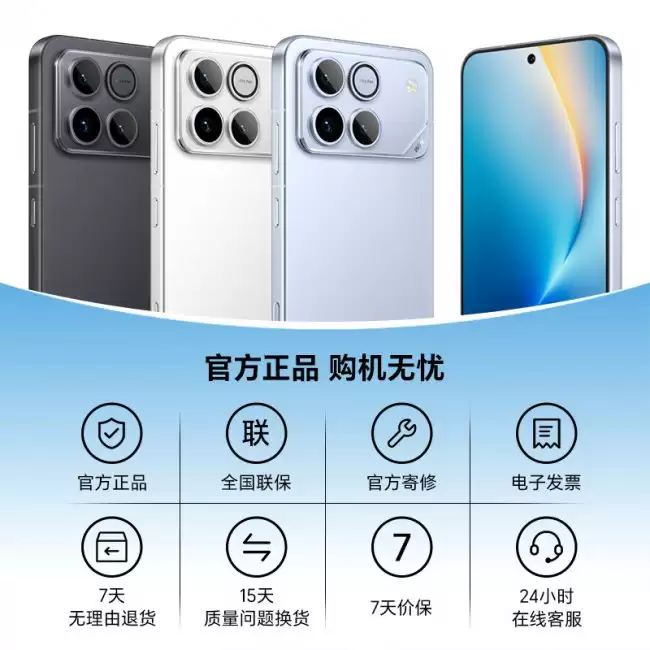
荣耀WIN手机16+512GB版降至3245元创历史新低。搭载骁龙八至尊版处理器、一万毫安时电池及东风涡轮散热风扇,配备六点八三英寸一百八十五赫兹直屏,后置五千万像素三摄,支持一百瓦有线快充,具有IP六八防护等级。
特朗普手机因频曝造假、数据泄露及硬件缺乏创新等负面问题,其公关公司PoplarGroup在合作不足一月后即宣布终止业务,选择及时止损,品牌声誉再受重创。
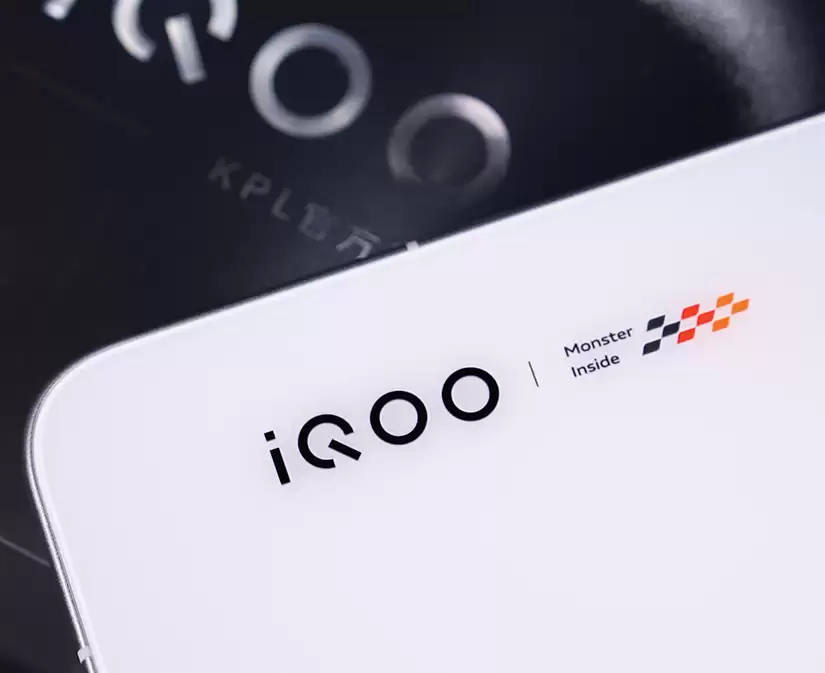
2026年第三季度前,智能手机涨价潮来袭,主因存储芯片与处理器成本大幅攀升。美光营收利润暴增,联发科调整价格体系。iQOO率先调价,多款机型上涨500至1500元不等,其他品牌预计将跟进,消费者购机成本上升。
中国移动03星即将发射,搭载星载基站实现“星上再生”,同步验证卫星物联网业务,推动宽带通信与窄带物联融合,加速手机直连卫星技术从试验走向商用,助力天地一体化网络发展。

德国卡尔斯鲁厄理工学院研究显示,利用Wi-Fi5的波束成形反馈信号可分析步态识别个人身份,实验识别准确率较高,但仍处实验室阶段。同时,公共Wi-Fi的“邪恶双胞胎”攻击已造成实际信息窃取,需警惕假冒热点并谨慎连接。

REDMINote17系列7月发布,包括标准版、Pro版和ProMax。标准版约7000mAh,Pro版约9000mAh,ProMax突破万级电池并支持100W快充,配备2亿像素主摄及7英寸OLED屏。





火山引擎是字节跳动旗下企业级云与AI服务平台。聚焦大模型核心能力,依托字节自研豆包多模态大模型,凭借火山方舟一站式平台,提供模型精调、推理部署、智能应用搭建等全链路服务,结合高性能AI算力,助力各行业快速落地大模型数字化与智能化应用。



