

PDF加水印最简单的方法是什么?PDF加水印怎么加才能防止被盗用?
PDF加水印最简单的方法是什么?PDF加水印怎么加才能防止被盗用?本文给出三种真实处理路径,说明适用场景、操作重点、常见问题与结果检查方法。
PDF 加水印最简单的是在线上传后设置文字或图片水印。想降低盗用风险,应把单位名、用途或接收方信息做成重复、半透明、难以整体裁掉的水印,但水印不能提供绝对防盗保证。 入口可直接使用 PDF.cn PDF加水印工具。
先按文件情况选择路径
| 文件情况 | 建议方法 | 操作重点 |
|---|---|---|
| 临时单份、可上传 | PDF.cn 在线工具 | 先用代表文件测试 |
| 敏感或批量文件 | 桌面软件批量添加文字水印 | 优先离线和副本操作 |
| 结构复杂或正式交付 | 从源文档加入背景水印再导出 | 保留原件并做逐项验收 |
方法一:用 PDF.cn 在线处理
临时单份、允许上传的文件,可从 PDF加水印 进入。下面五步使用本地保存的真实中文页面图,操作前先保留原文件。
1. 找到工具入口
从 PDF.cn 首页进入PDF加水印,先核对工具名称和处理方向。
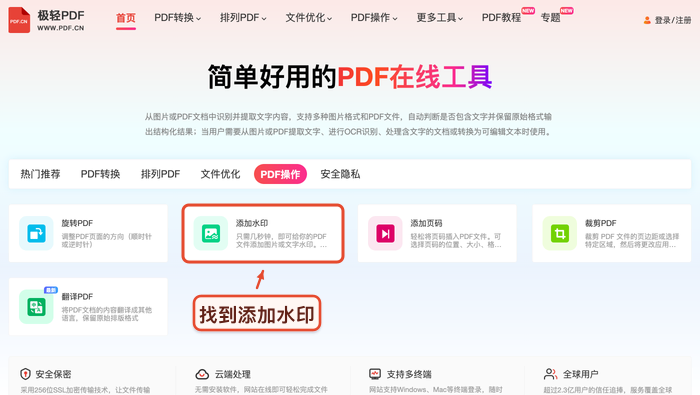
找到对应工具入口
2. 选择并上传 PDF
使用副本上传,文件名相近时先确认版本;上传过程中不要重复点击。
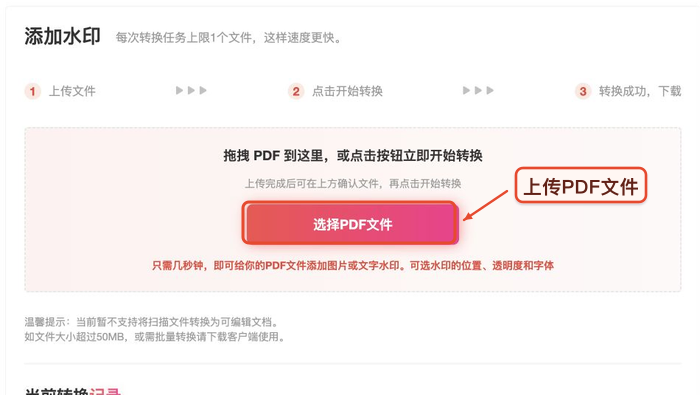
选择并上传 PDF 副本
3. 核对文件状态
检查文件名、大小和状态,页数或名称异常时先停止处理。
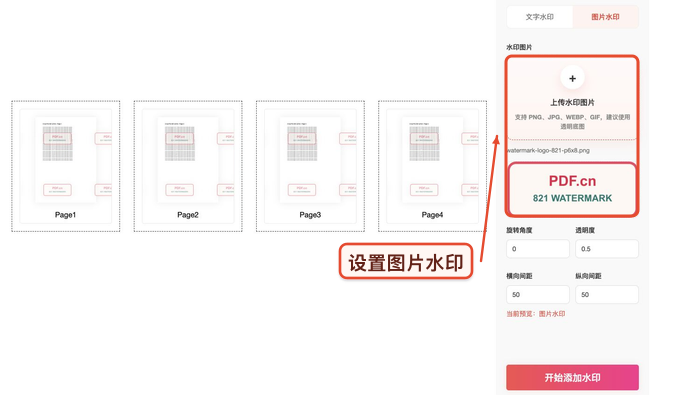
核对文件状态和名称
4. 设置参数并开始处理
根据用途设置PDF加水印参数,先用代表文件或少量页面测试。
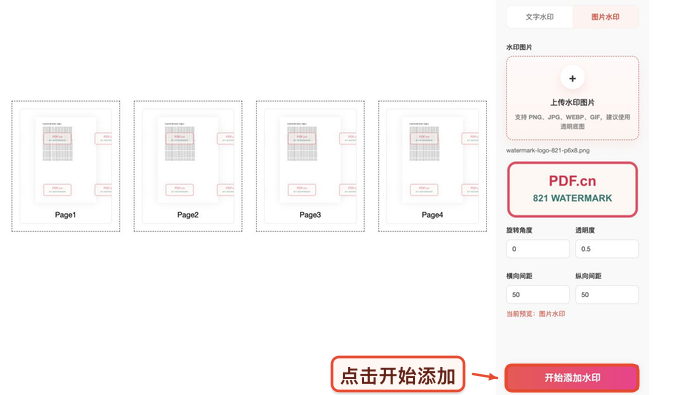
确认设置后开始处理
5. 下载后立即验收
不要只看“处理成功”,重新打开结果并按页数、内容和版式逐项验收。
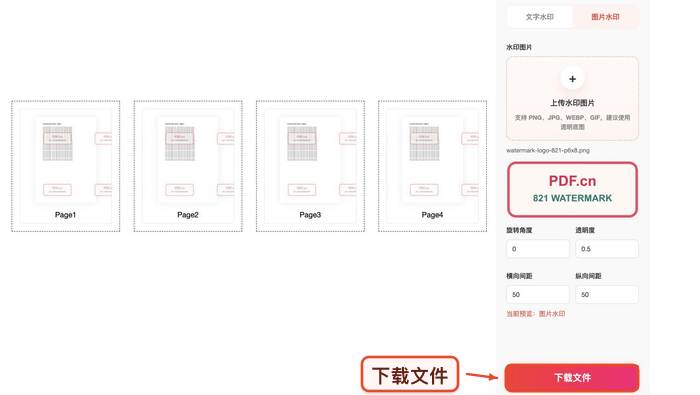
下载结果并重新打开
方法二:桌面软件批量添加文字水印
适合敏感文件或多份合同。设置字体、透明度、旋转角度和页码范围后,先导出一份样本检查可读性。
先在副本上测试一个代表页面,再处理整份文件;结束后关闭并重新打开结果,避免把临时视图当成永久修改。
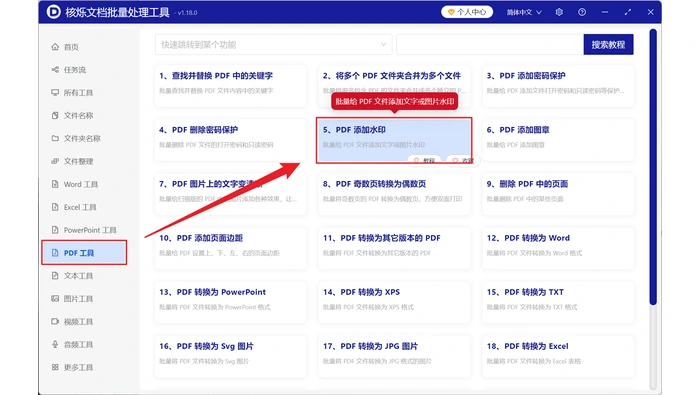
Adobe Acrobat批量添加文字水印
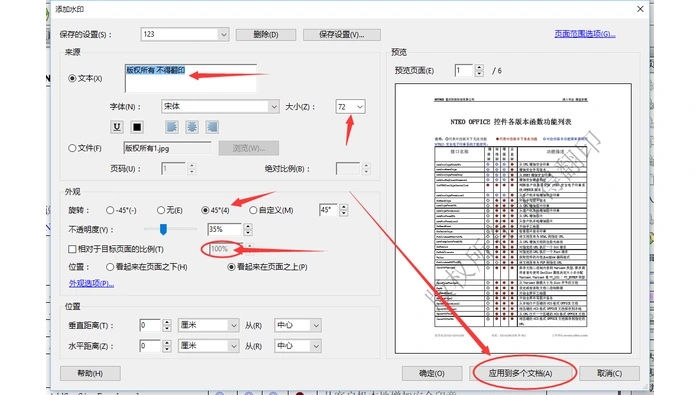
Acrobat设置水印透明度和页范围
方法三:从源文档加入背景水印再导出
Word、PPT 或排版源文件仍在时,直接在母版或页眉层加入水印,方便统一位置和后续更新。
先在副本上测试一个代表页面,再处理整份文件;结束后关闭并重新打开结果,避免把临时视图当成永久修改。
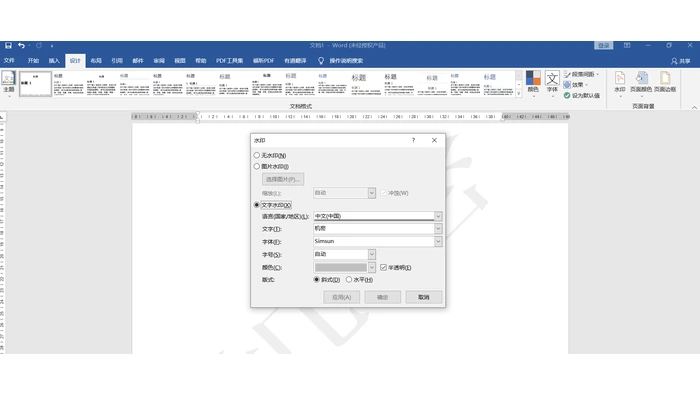
Word添加背景水印
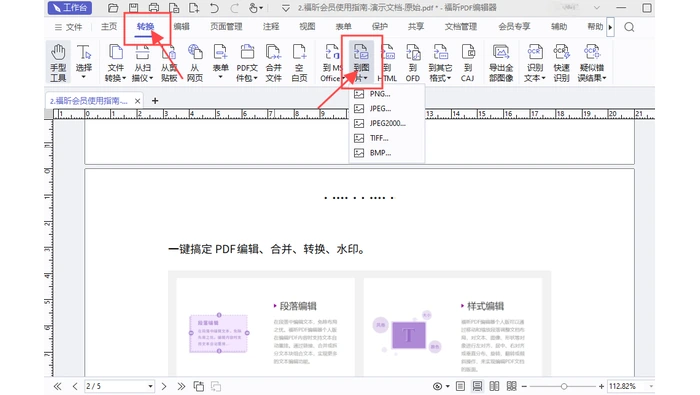
Word设置图片水印并导出PDF
常见问题按现象处理
| 现象 | 常见原因 | 处理建议 |
|---|---|---|
| 水印一裁就没 | 只放在页面边缘 | 改为正文区域重复铺设 |
| 水印遮住内容 | 透明度过低或密度太高 | 提高透明度并减少密度 |
| 打印后不明显 | 颜色和输出环境不匹配 | 先试打印一页再批量 |
常见问题
免费方法能保证一次成功吗?
不能。工具是否免费与文件结构、清晰度和最终质量没有必然关系,复杂文件应先试一页或一份。
处理后可以覆盖原文件吗?
不建议。保留原件和操作副本,结果通过页数、内容、版式及权限检查后再交付。
相关工具
参考来源
同类 PDF 操作不必靠反复试错,前往极轻PDF网站按文件情况选择对应方法即可。
给PDF添加文字水印后,若位置不当或透明度不合适会严重影响阅读。本文以极轻PDF在线工具为例,详细演示上传文件、设置水印参数、处理下载的完整流程,并重点说明加水印后如何检查第一页、表格页及签章页的显示效果,提供调整透明度与位置的具体建议,确保文件正式提交前无遮挡问题。
本文介绍使用极轻PDF(pdf.cn)批量添加文字水印的操作流程。核心步骤包括:先选定复杂样本文件,统一设置水印文案(如“内部归档”)、位置及透明度,生成并下载样本进行效果验证。确认无误后,按来源或用途拆批次处理剩余文件,并保留原文件备份。
本文详解PDF文件添加文字水印的操作流程,重点解析位置、透明度、字号及角度的设置原则。适用于合同、课件等敏感文档,通过调整参数避免遮挡正文,确保水印既清晰可见又不影响阅读。
本文以极轻PDF(pdf.cn)为例,详解PDF批量加水印的操作流程。重点对比文字与图片水印的适用场景:文字水印适用于内部标注,文件体积小;图片水印适用于品牌Logo或公章,需提前处理透明底。操作步骤涵盖工具入口、文件上传、参数设置(透明度、位置、旋转角)、处理及下载。文末提供批量处理后的复查标准及失败排查指南,确保水印不遮挡关键信息。
本文详细介绍如何使用在线工具“极轻PDF”给PDF文档添加文字水印。通过上传文件、设置文字内容、调整透明度与角度、生成并下载文件五个步骤,快速完成水印添加。适用于合同、报价单等内部资料,有效防止内容被随意转发或截图追溯。

本文介绍使用pdf.cn在线工具为PDF添加文字水印的操作流程。核心步骤包括:进入工具页、上传PDF文件、设置水印内容与位置、执行处理及下载结果。适用于临时办公赶工或提交材料前的预处理,无需安装复杂软件。
本文介绍如何使用pdf.cn在线工具为PDF文件添加文字或图片水印。无需安装软件,通过上传文件、设置参数、处理下载五个步骤即可完成。适用于版权标注、内部资料分发等场景,支持批量处理且操作简便。




IntelliJ IDEA 是 JetBrains 推出的专业集成开发环境,重点服务于 Java、Kotlin 与 JVM 项目开发。软件集成代码补全、静态检查、重构、调试、测试、版本控制及构建工具,并可借助插件扩展语言和框架支持。

JetBrains PyCharm 是面向 Python 开发者的集成开发环境,提供智能补全、代码检查、重构、调试、测试、版本控制及虚拟环境管理功能。Mac 版兼容 Intel 与 Apple 芯片,核心功能可免费使用。

JetBrains WebStorm 是面向 JavaScript、TypeScript 和现代 Web 技术的专业集成开发环境,可智能理解项目结构,提供代码补全、重构、错误检查、运行调试、测试及 Git 工具。

JetBrains IntelliJ IDEA 是以 Java、Kotlin 和 JVM 项目为核心的专业集成开发环境,提供智能补全、代码检查、安全重构、调试、测试、版本控制及构建工具集成。统一发行版的核心功能可免费用于商业和非商业项目,

PhpStorm 是 JetBrains 面向 PHP 与现代 Web 开发打造的专业集成开发环境,提供代码补全、静态检查、重构、调试、测试、数据库、版本控制及前端语言支持。Windows 用户可直接下载安装程序,

PyCharm 是 JetBrains 推出的 Python 集成开发环境,提供智能代码补全、错误检查、重构、调试、测试、Git、终端及 Jupyter Notebook 支持。统一版安装后可体验 30 天 Pro 功能,


