

PhotoZoom Classic安装配置
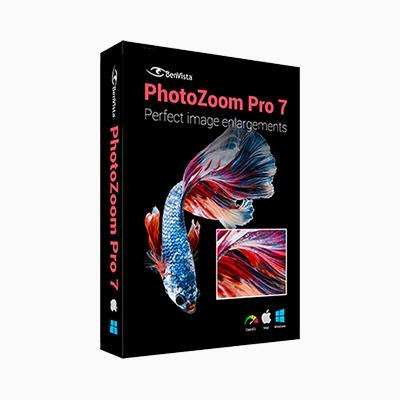
一款可以渲染出清晰的放大照片,呈现无与伦比的画质效果。使用我们强大易用的软件界面,您可创造出锐利清晰的放大图像,避免锯齿状边缘、模糊细节以及不自然的人工效果。
学习如何正确安装 PhotoZoom Classic 并配置工作环境。涵盖安装包确认、界面区域识别、放大尺寸与重采样算法设置、输出格式选择及样例验证步骤,适合初次使用该桌面图片放大软件的用户。
PhotoZoom Classic 是一款专注于图片放大并尽量保留边缘细节的桌面软件。对于初次接触的用户,建立清晰的工作流比掌握复杂参数更重要。本文将引导你完成从安装到首次成功输出的全过程,重点在于理清界面区域功能,确保原图安全且输出结果符合预期。
概述:建立整体工作地图
启动软件后,主界面通常由三个核心区域组成:左侧或顶部的文件与参数控制区、中央的图像预览区,以及底部的状态或输出信息区。不同版本的布局可能略有差异,但逻辑一致:先选图,再定尺寸和算法,最后看预览并保存。
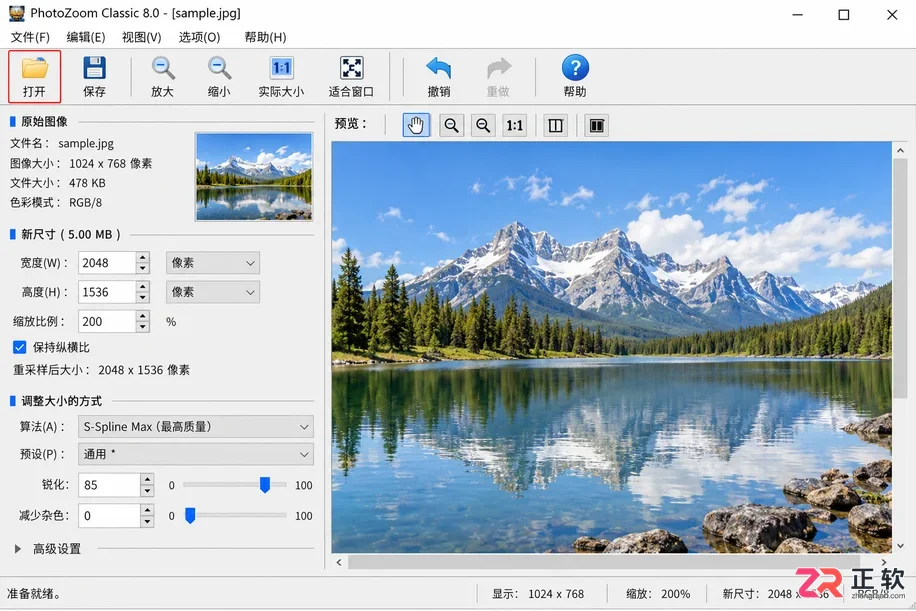
PhotoZoom Classic 主界面概览,展示文件区、预览区和参数区的位置关系
在开始具体操作前,建议先在硬盘上新建两个文件夹,分别命名为“原始图片”和“PhotoZoom输出”。这种物理隔离能防止在反复调整参数时误覆盖原文件,是处理批量任务前的必要准备。
关于【安装与环境准备】
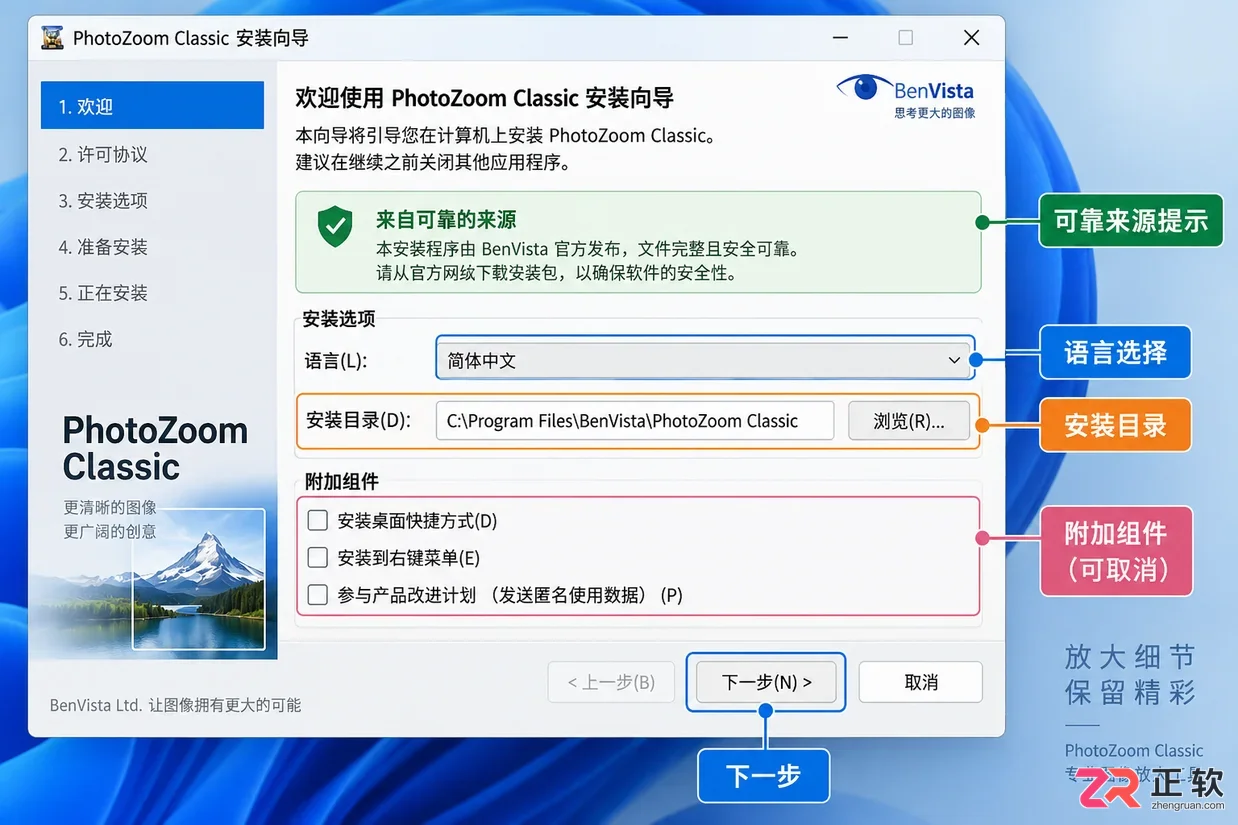
获取安装包时,请确认来源可靠,避免使用带有捆绑软件或破解补丁的非官方版本。双击安装程序后,向导会提示选择语言和安装目录。除非系统盘空间紧张,否则保留默认路径即可减少后续维护成本。
安装过程中,注意取消勾选不必要的附加组件。完成后,通过桌面快捷方式或开始菜单启动软件。若是首次运行,可能会弹出许可协议或试用提示,按照屏幕指引完成注册或进入试用模式。请注意,不同发行渠道的授权界面可能不同,以当前显示为准。
关于【安装与环境准备】
关于【图片导入与预览区】
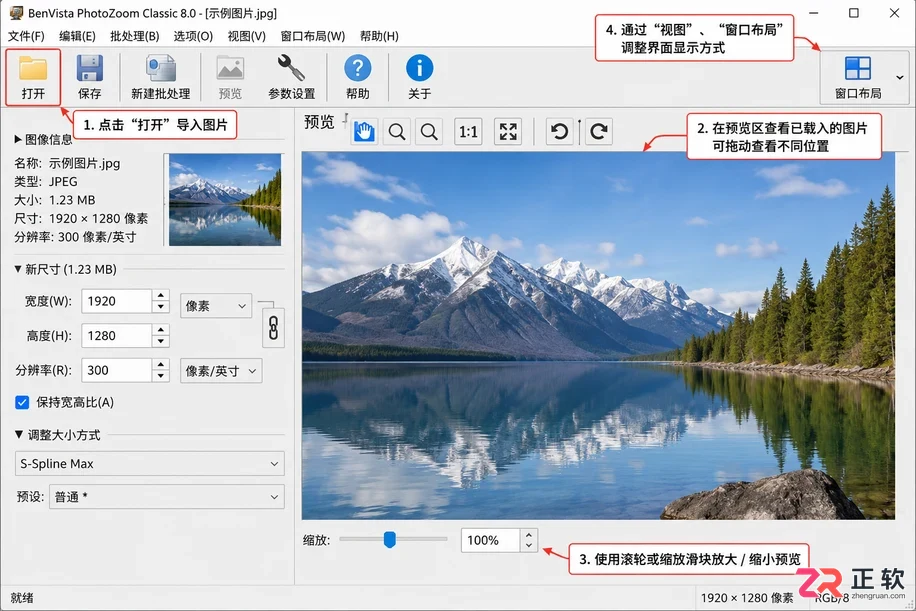
进入主界面后,首先找到“打开”或“导入”按钮,载入一张测试用的副本图片。导入后,中央预览区会显示原图。此时应检查图片的方向、宽高比是否正确,避免因元数据读取错误导致后续处理偏差。
不要急于调整参数,先熟悉预览区的交互方式。通常支持鼠标滚轮缩放查看局部细节,这对于后续判断放大后的边缘质量至关重要。如果界面中找不到预览窗口,可检查顶部菜单栏中的“视图”或“窗口布局”选项,重置为默认视图。
关于【图片导入与预览区】
关于【尺寸设置与重采样算法】
在参数控制区,找到尺寸设置面板。输入目标宽度或高度时,务必保持“锁定宽高比”选项处于选中状态,防止人物或建筑变形。若用于屏幕展示,可直接输入像素值;若用于打印,则需结合目标分辨率计算尺寸。
重采样算法是 PhotoZoom Classic 的核心。在算法下拉菜单中,选择标有“高质量”或类似描述的选项。观察预览图中细线、文字和边缘的变化。需注意,放大倍数越高,软件越依赖估算而非真实数据,因此无法将严重模糊的照片恢复为清晰原片。
若提供锐化或降噪选项,建议一次只调整一个参数。出现白边或颗粒感过重时,应退回上一步设置,而非继续叠加效果。
关于【输出格式与文件命名】
处理满意后,进入保存或导出设置。将输出路径指向前文建立的“PhotoZoom输出”文件夹。在文件名后添加尺寸或用途标记,如 _2x 或 _print,以便与原图区分。
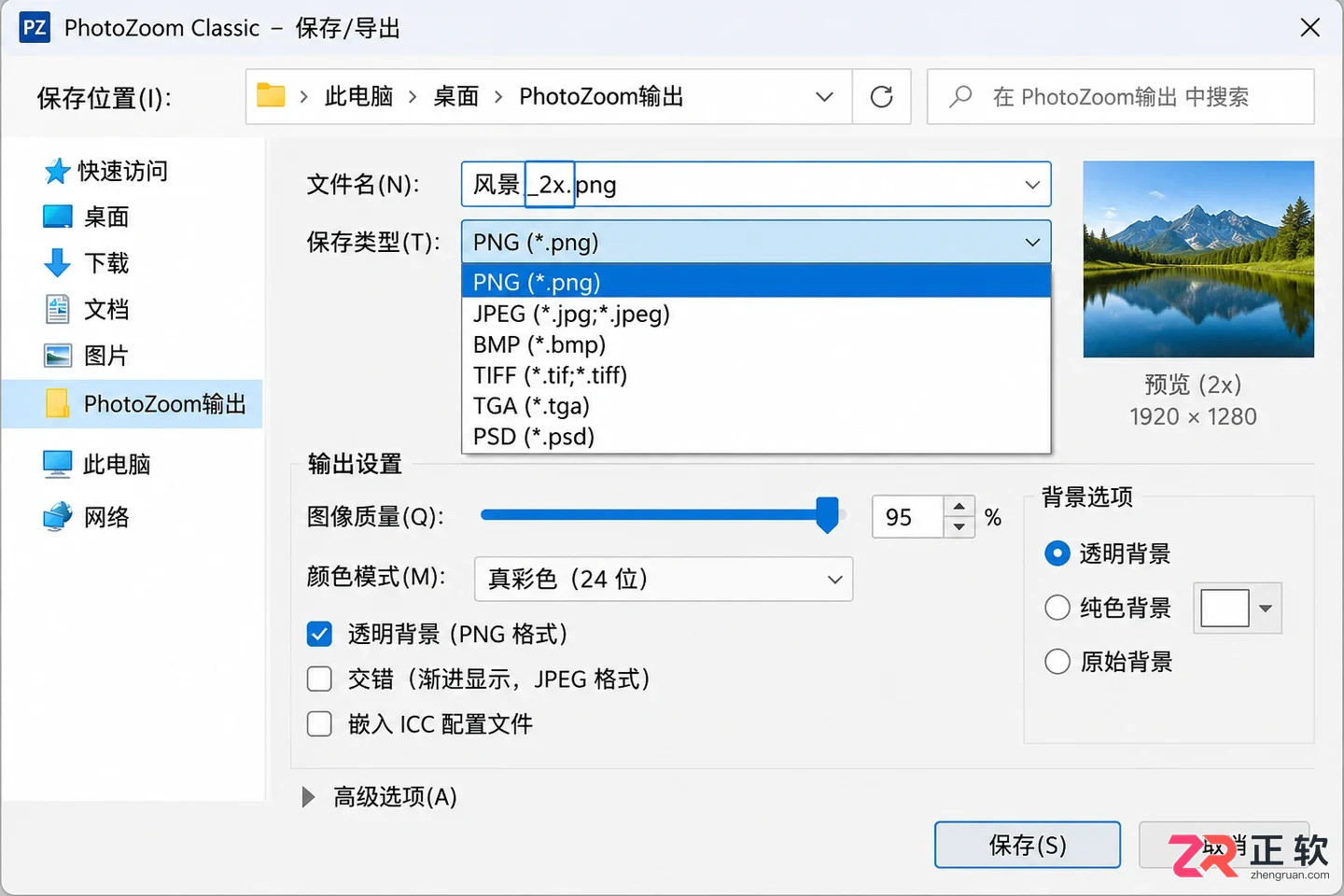
输出路径选择与文件格式设置界面
格式选择取决于用途:需后续编辑时,选用无损或少损格式;用于网页分享时,可选择体积较小的常见格式。若使用有损格式,注意平衡质量滑块与文件大小,避免过度压缩导致细节丢失。输出前,检查颜色模式和透明背景选项,不确定时保持默认并先导出一张样例。
关于【样例验证与问题排查】
正式处理前,先用小尺寸副本执行一次完整流程。对比原图与结果图的边缘、渐变和细节区域,确认无旋转、裁切或覆盖错误。若输出目录中同时存在原文件和新文件,说明工作链路已打通。
若发现锯齿、噪点或光晕,优先降低放大倍数或更换重采样算法,而非盲目增加锐化。若软件无法打开图片,检查文件格式是否受支持、路径权限是否正常。记住,排查顺序应为:先确认原图完整性,再确认尺寸设置,最后调整增强效果。
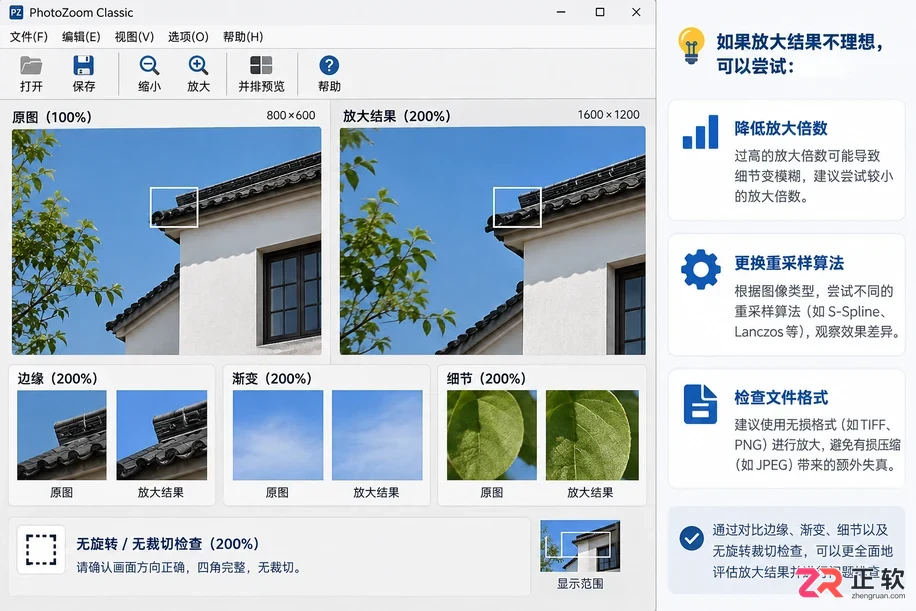
关于【样例验证与问题排查】
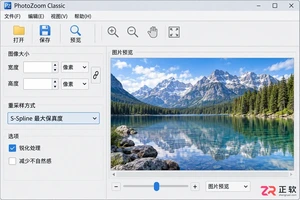
学习PhotoZoom Classic的界面布局与核心快捷键。掌握Ctrl+O打开图片、Ctrl+S保存结果的操作,了解尺寸输入、重采样预设及预览区域的配合使用,提升图片放大处理效率。





IntelliJ IDEA 是 JetBrains 推出的专业集成开发环境,重点服务于 Java、Kotlin 与 JVM 项目开发。软件集成代码补全、静态检查、重构、调试、测试、版本控制及构建工具,并可借助插件扩展语言和框架支持。

JetBrains PyCharm 是面向 Python 开发者的集成开发环境,提供智能补全、代码检查、重构、调试、测试、版本控制及虚拟环境管理功能。Mac 版兼容 Intel 与 Apple 芯片,核心功能可免费使用。

JetBrains WebStorm 是面向 JavaScript、TypeScript 和现代 Web 技术的专业集成开发环境,可智能理解项目结构,提供代码补全、重构、错误检查、运行调试、测试及 Git 工具。

JetBrains IntelliJ IDEA 是以 Java、Kotlin 和 JVM 项目为核心的专业集成开发环境,提供智能补全、代码检查、安全重构、调试、测试、版本控制及构建工具集成。统一发行版的核心功能可免费用于商业和非商业项目,

PhpStorm 是 JetBrains 面向 PHP 与现代 Web 开发打造的专业集成开发环境,提供代码补全、静态检查、重构、调试、测试、数据库、版本控制及前端语言支持。Windows 用户可直接下载安装程序,

PyCharm 是 JetBrains 推出的 Python 集成开发环境,提供智能代码补全、错误检查、重构、调试、测试、Git、终端及 Jupyter Notebook 支持。统一版安装后可体验 30 天 Pro 功能,


