

coreldraw打印设置纸张大小的详细操作教程

CorelDRAW X8一款平面设计软件,目前新增了支持4k显示屏功能,其高水准的工艺能让你在设计过程中灵活多变,保证图像画质不失真。
解决CorelDRAW打印时纸张不匹配问题。详解文档页面设置、打印对话框纸张选择、方向校准及自定义纸张添加方法,确保名片、海报等成品按原尺寸精准输出。
在 CorelDRAW 中打印名片、海报或标签时,画布上的设计尺寸必须与打印机实际使用的物理纸张严格对应。如果文档设置为 A4 但打印机输出了缩小版,或者内容被意外裁切,通常是因为软件内的页面设置与打印机驱动中的纸张选项未达成一致。要解决这个问题,需要从文档源头到打印终端逐一核对。
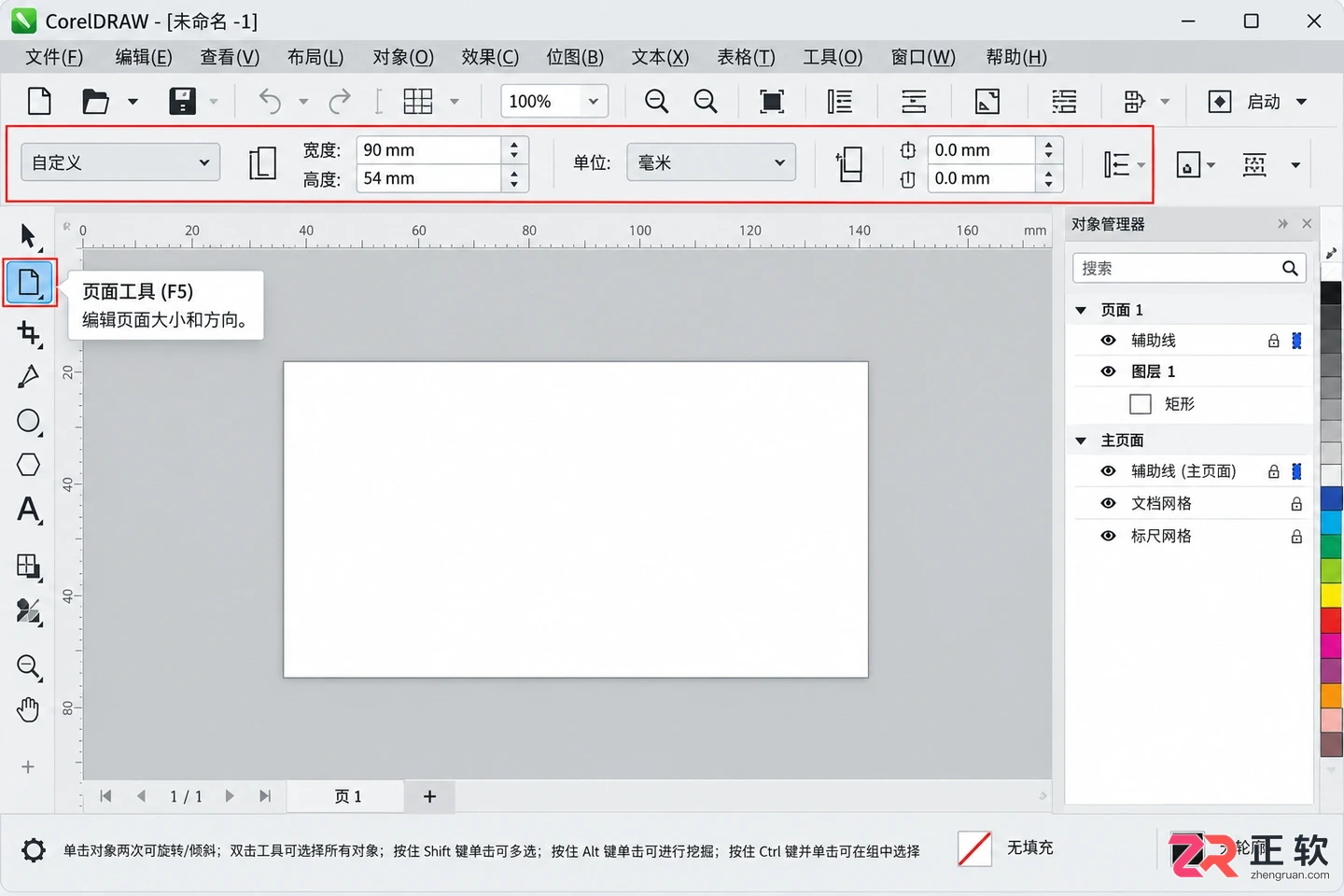
CorelDRAW 顶部属性栏显示页面宽度和高度设置
关于【文档页面尺寸】
打印准确的第一步是确保 CorelDRAW 文件本身的页面尺寸就是成品的最终尺寸。打开文件后,不要直接依赖视觉判断,而应查看具体的数值设置。
使用选择工具单击页面空白处,或者在左侧工具箱中选择“页面工具”。此时顶部的属性栏会显示当前页面的宽度和高度。在此处输入成品的实际数值,例如名片常用的 90mm x 54mm。注意检查单位下拉菜单,确保使用的是毫米、厘米或英寸等符合印刷习惯的单位,而非像素。
同时确认页面方向。如果设计是横向的长图,宽度数值应大于高度;如果是竖向的海报,则高度大于宽度。仅旋转页面上的图形对象而不调整页面本身的方向,会导致打印时出现大量白边或内容错位。此外,出血位和裁切线应包含在页面范围内或作为辅助参考,不应将其误算为最终纸张的物理边缘。
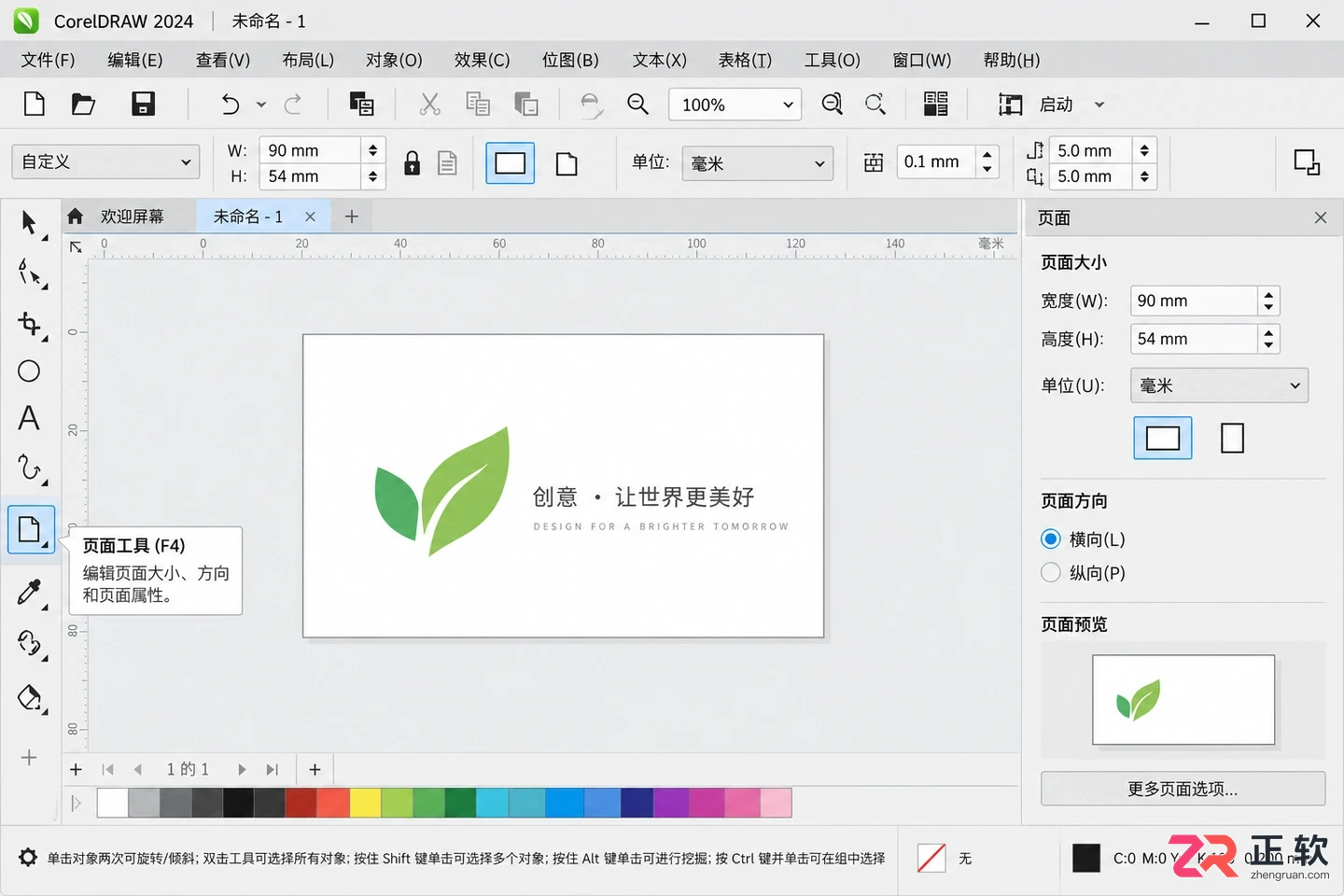
关于【文档页面尺寸】
关于【打印对话框纸张选择】
文档设置完成后,按下 Ctrl+P 或点击【文件】>【打印】进入打印设置界面。这里是软件指令传递给打印机驱动的关键环节。
在“常规”选项卡中,首先确认已选择正确的物理打印机。接着找到“纸张”或“媒体尺寸”下拉列表。这里列出的选项取决于打印机驱动程序的支持情况。务必选择与打印机纸盒中实际装入纸张完全一致的规格。例如,如果纸盒里放的是 A3 纸,这里就必须选 A3,而不是让软件自动匹配。
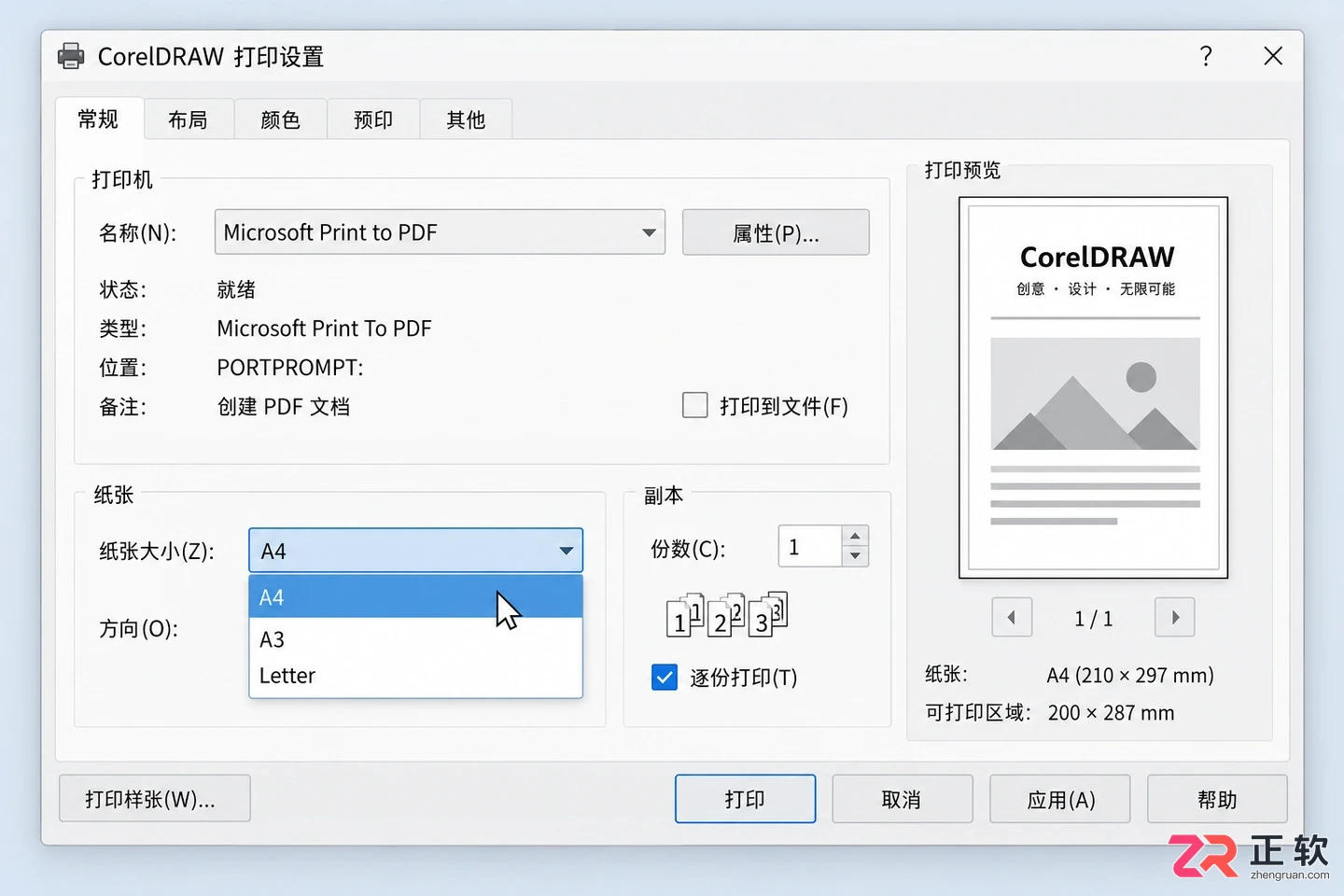
打印对话框中选择与物理纸盒一致的纸张类型
如果文档页面尺寸与所选打印机纸张尺寸不一致,CorelDRAW 通常会提示是否缩放。为了保持成品尺寸准确,建议尽量让两者保持一致。如果必须在不同尺寸的纸上打印(如在 A4 纸上打印名片),则需要明确后续的缩放策略,而不是依赖默认设置。
关于【方向与缩放设置】
在打印对话框的“版面”或“布局”选项卡中,需要进一步校准方向和比例。这是防止内容被旋转或缩小的关键步骤。
检查“方向”设置,确保其与文档页面方向一致。如果文档是横向的,打印设置中也应选择横向。某些打印机驱动会自动根据纸张方向旋转内容,若此处设置冲突,可能导致图像倒置或侧向输出。
重点关注“缩放”或“大小”选项。若要输出真实尺寸,应选择“无缩放”、“100%”或“原始大小”。避免勾选“适合页面”或“缩放到可打印区域”,除非你确实希望改变输出比例。对于小尺寸物品(如标签)在大纸张上打印,可以选择“居中”以保持位置准确,但需确认比例仍为 100%。预览窗口中显示的红色边界线代表打印机的物理可打印区域,内容超出此范围将被裁切。
关于【自定义纸张添加】
如果在打印对话框的纸张列表中找不到所需的特殊尺寸(如非标准长度的横幅或异形卡片),需要在打印机驱动层面进行设置。
点击打印对话框中的“属性”或“首选项”按钮,进入打印机驱动的详细设置界面。寻找“用户定义”、“自定义纸张”或“新建纸张尺寸”选项。输入具体的宽度和高度,并保存为一个新名称。返回 CorelDRAW 的打印对话框后,刷新纸张列表,即可选择刚才创建的自定义纸张。
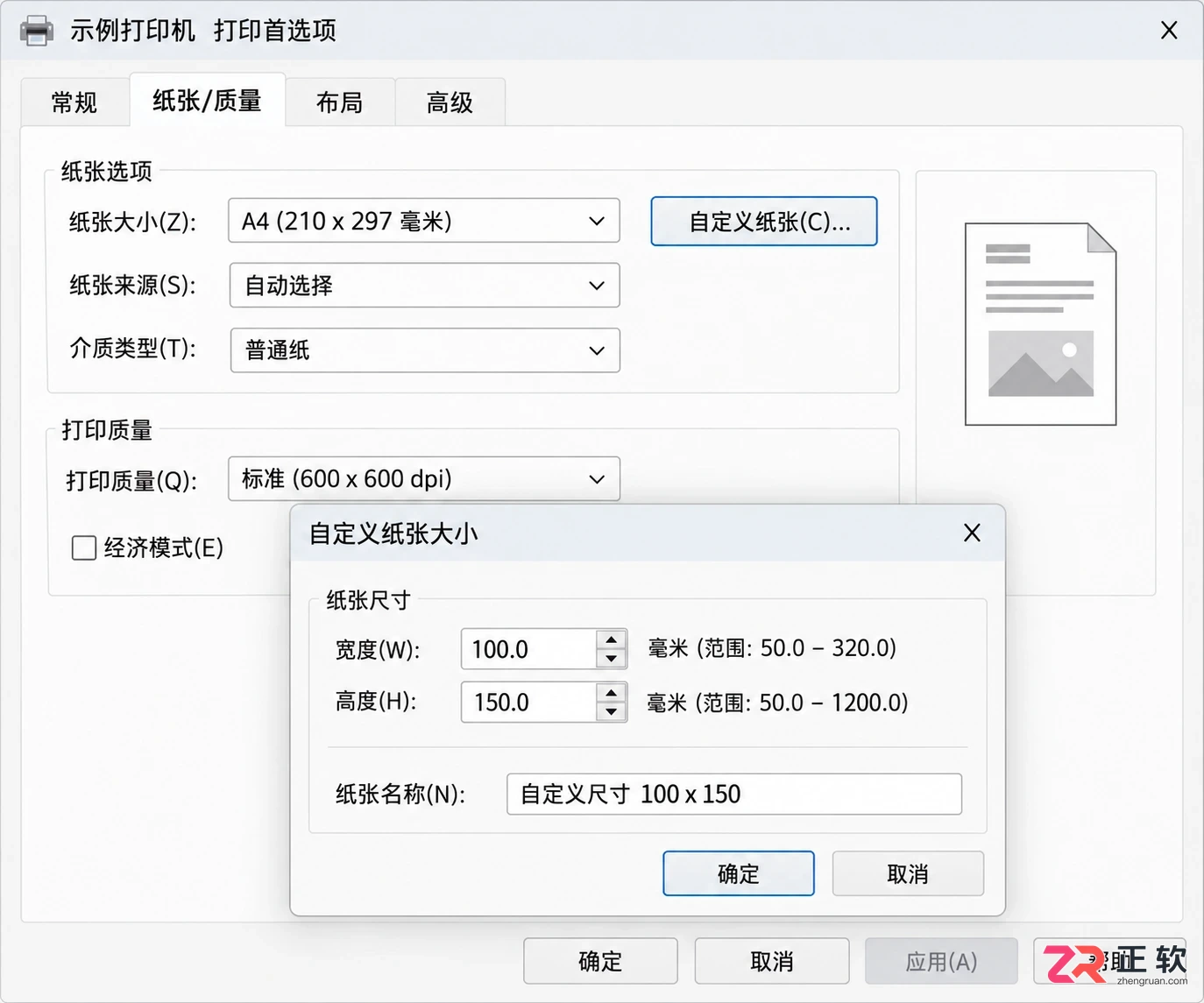
在打印机属性中添加自定义纸张尺寸
需要注意的是,并非所有打印机都支持任意尺寸的自定义纸张,特别是激光打印机对纸张长度有限制。如果驱动中无法创建该尺寸,说明硬件不支持,此时应考虑在较大标准纸张上打印并后期裁切,或更换支持该介质的打印设备。
关于【打印预览确认】
在正式输出前,务必使用 CorelDRAW 内置的“打印预览”功能进行最后核查。点击打印对话框中的“预览”按钮,观察画面中的页面边界和内容位置。
检查重点包括:内容是否完整位于页面边界内,是否有不必要的留白,以及缩放比例是否为 100%。如果预览图中内容明显小于页面,说明仍启用了自动缩放;如果内容超出边界,说明文档尺寸超过了打印机可打印区域或纸张设置过小。
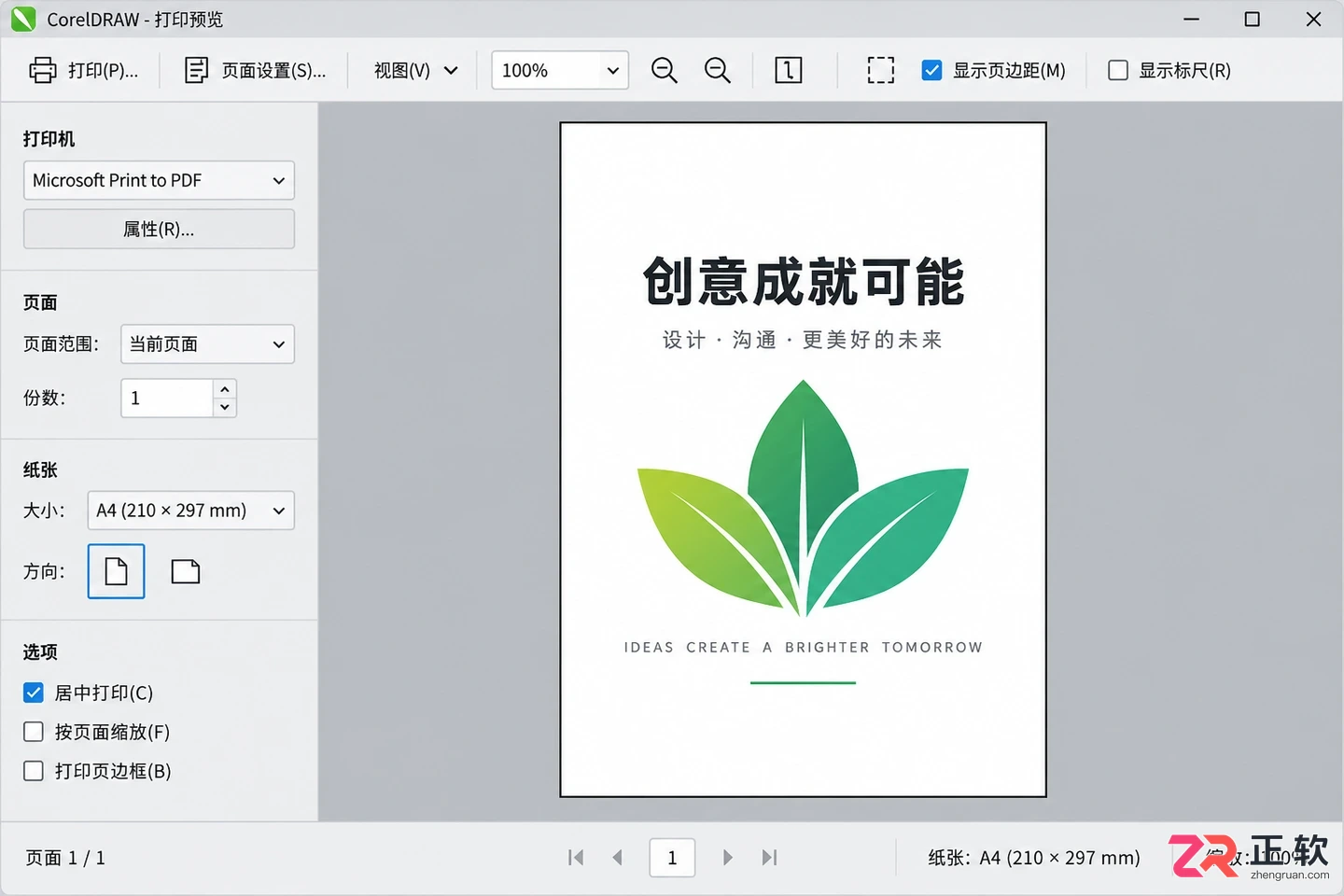
打印预览中检查页面边界和内容位置
确认无误后,建议先用普通纸输出一张测试页,测量实际输出尺寸是否与设定一致。不同打印机的机械进纸误差和边距限制不同,实测验证比单纯依赖屏幕设置更为可靠。一旦测试页尺寸准确,即可装入正式介质进行批量打印。
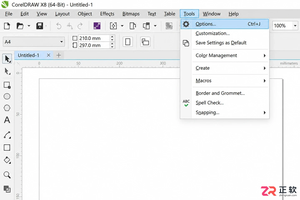
CorelDRAW X8安装后界面为英文?本文提供详细的中文设置教程:从打开选项窗口、定位全局常规设置,到选择简体中文并重启验证。同时解答语言切换后文字显示异常等常见误区,助您快速恢复熟悉的中文操作环境。




IntelliJ IDEA 是 JetBrains 推出的专业集成开发环境,重点服务于 Java、Kotlin 与 JVM 项目开发。软件集成代码补全、静态检查、重构、调试、测试、版本控制及构建工具,并可借助插件扩展语言和框架支持。

JetBrains PyCharm 是面向 Python 开发者的集成开发环境,提供智能补全、代码检查、重构、调试、测试、版本控制及虚拟环境管理功能。Mac 版兼容 Intel 与 Apple 芯片,核心功能可免费使用。

JetBrains WebStorm 是面向 JavaScript、TypeScript 和现代 Web 技术的专业集成开发环境,可智能理解项目结构,提供代码补全、重构、错误检查、运行调试、测试及 Git 工具。

JetBrains IntelliJ IDEA 是以 Java、Kotlin 和 JVM 项目为核心的专业集成开发环境,提供智能补全、代码检查、安全重构、调试、测试、版本控制及构建工具集成。统一发行版的核心功能可免费用于商业和非商业项目,

PhpStorm 是 JetBrains 面向 PHP 与现代 Web 开发打造的专业集成开发环境,提供代码补全、静态检查、重构、调试、测试、数据库、版本控制及前端语言支持。Windows 用户可直接下载安装程序,

PyCharm 是 JetBrains 推出的 Python 集成开发环境,提供智能代码补全、错误检查、重构、调试、测试、Git、终端及 Jupyter Notebook 支持。统一版安装后可体验 30 天 Pro 功能,


