

navicat导出数据结构表到Excel的操作教程
Navicat for MySQL 12是一款具备多项改进和新功能,能满足你对数据库开发的需求。过百种增强的功能和耳目一新的界面,让你以崭新的方式创建、管理和维护数据库。Navicat for MySQL 是管理和开发 MySQL 或 MariaDB 的理想解决方案。它是一套单一的应用程序,能
学习使用 Navicat Premium 将 MySQL、Oracle 等数据库的表结构信息导出为 Excel 表格。涵盖对象选择、导出向导设置、CSV转Excel技巧及乱码排查,适合需要整理数据库字典的开发人员。
在数据库维护或交接文档时,往往需要将表名、字段名、数据类型、长度及注释整理成清晰的 Excel 表格。手动从设计表中复制粘贴不仅效率低,还容易遗漏主键或默认值信息。利用 Navicat Premium 的导出功能,可以直接将元数据结构转换为电子表格,既保留完整定义又便于后续编辑。
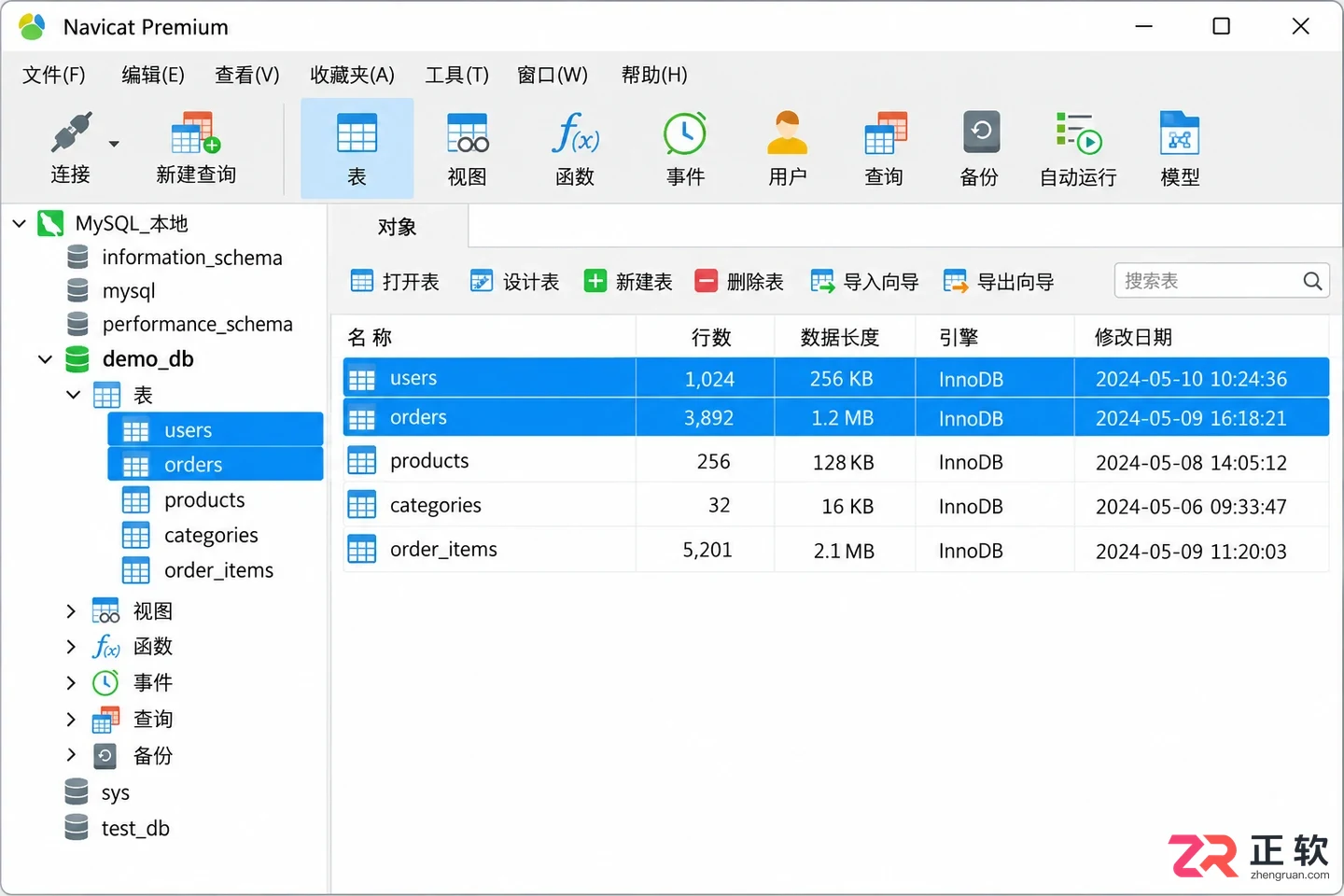
在连接树中选中需要导出结构的单个或多个表对象
操作前请确保已安装 Navicat Premium 并成功连接目标数据库。本教程以 Windows 版本为例,核心逻辑适用于大多数支持的结构导出场景。
1. 选中目标数据库对象
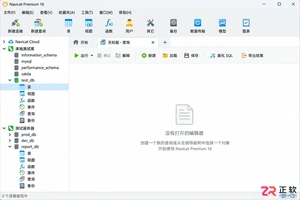
启动 Navicat Premium,在左侧连接树中双击打开目标连接。展开具体的数据库或模式节点,找到需要导出的表。
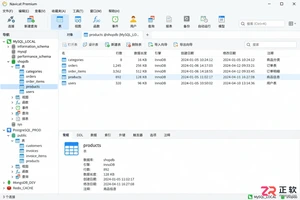
如果只需导出部分核心业务表,按住 Ctrl 键依次点击选中多张表;若需导出整个库的结构,直接选中数据库节点即可。选中后,右侧主窗口会显示对应的对象列表。此时务必核对连接环境,避免误将测试库结构导出用于生产环境文档。
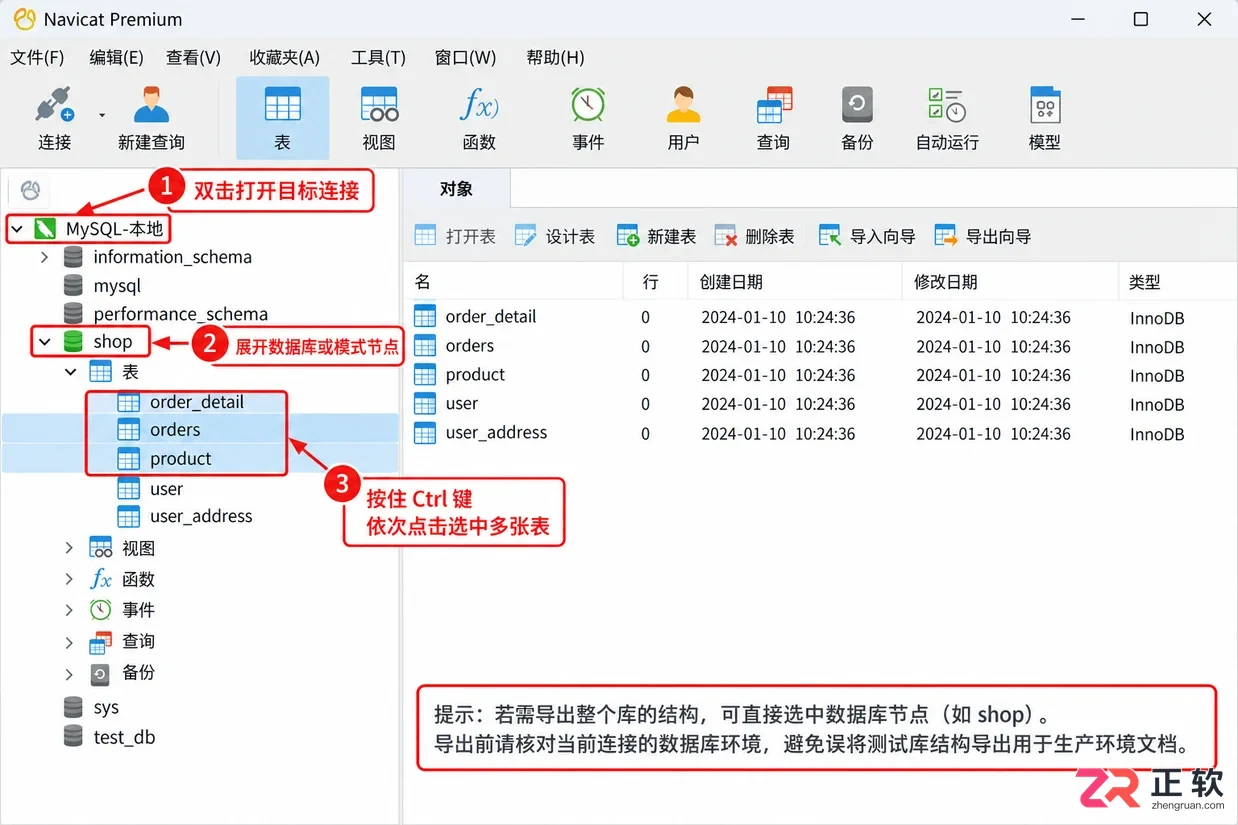
1. 选中目标数据库对象
2. 进入导出向导
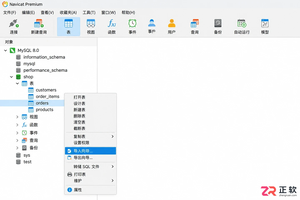
在选中的表或数据库节点上点击鼠标右键,从上下文菜单中选择【导出向导】。注意区分【转储 SQL 文件】和【导出向导】,前者生成的是可执行的建表脚本,后者才支持转换为 Excel 或 CSV 等办公格式。
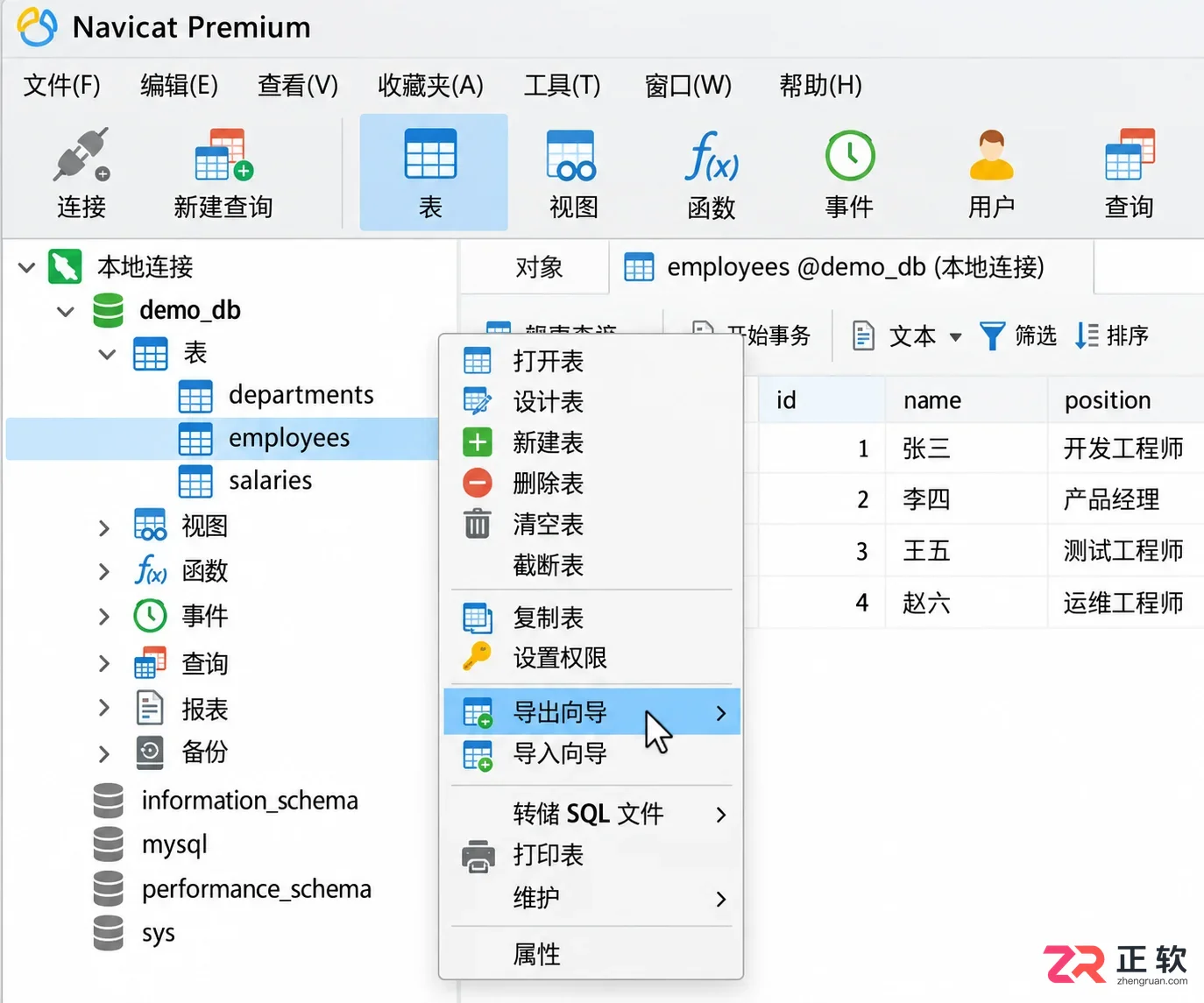
右键点击选中对象,选择【导出向导】进入流程
进入向导后,第一步通常是确认导出源。检查列表中是否包含了刚才选中的所有表。如果列表为空或遗漏,请返回上一步重新选中对象。
3. 选择导出格式与路径
在格式选择界面,优先查找是否有直接的 Excel (.xlsx) 选项。若当前版本未提供原生 Excel 支持,请选择 CSV 或 TXT 格式,后续可通过 Excel 轻松转换。
设置保存路径时,建议新建一个专用文件夹,文件名包含“数据库名_日期”以便版本管理。点击【下一步】进入详细设置页面。
4. 配置结构字段选项
这是最关键的一步。在导出设置中,不要勾选“导出数据”,否则生成的表格将包含成千上万条业务记录,而非我们需要的结构定义。
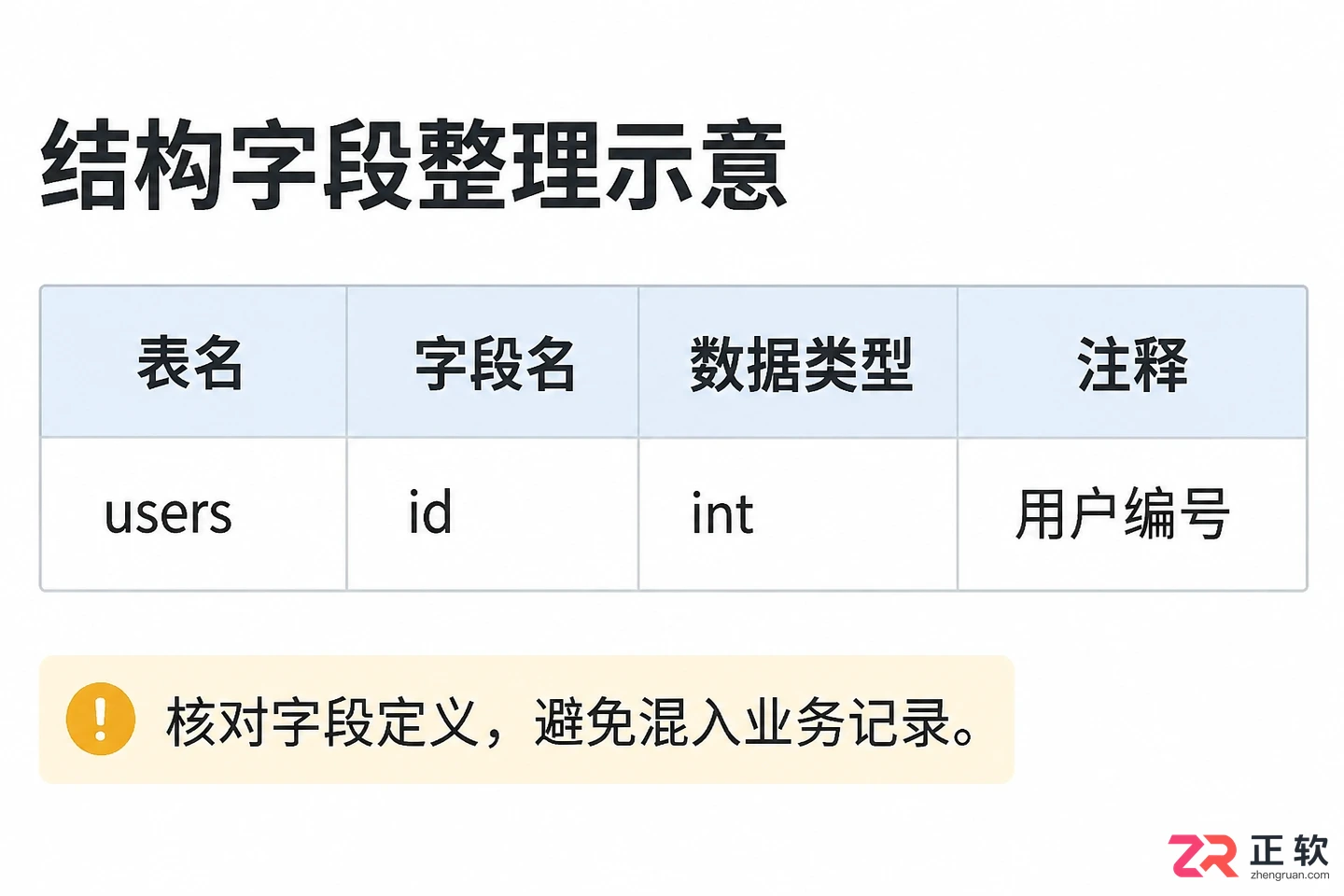
在导出设置中勾选表名、字段名、类型和注释等结构信息
寻找类似“包含列标题”、“导出表结构”或“字段信息”的选项。不同数据库类型(如 MySQL、PostgreSQL)显示的可用字段略有差异,通常应确保以下信息被勾选:
- 表名 (Table Name)
- 字段名 (Column Name)
- 数据类型 (Data Type)
- 长度/精度 (Length/Precision)
- 注释/说明 (Comment)
如果界面允许自定义列,请将上述字段添加到导出列表中。预览区域会显示前两行数据,确认第一行为列头,第二行为真实的字段定义而非业务数据。
5. 执行导出并验证
确认设置无误后,点击【开始】或【导出】按钮。进度条完成后,打开目标文件夹中的文件。
若导出的是 CSV 文件,直接用 Excel 打开可能会出现中文注释乱码或列错位。正确的做法是:打开空白 Excel,点击【数据】选项卡下的【自文本/CSV】,选择该文件,在导入向导中将文件原点设置为 UTF-8 或 GBK(根据数据库字符集决定),并确保分隔符正确,最后加载到工作表中。
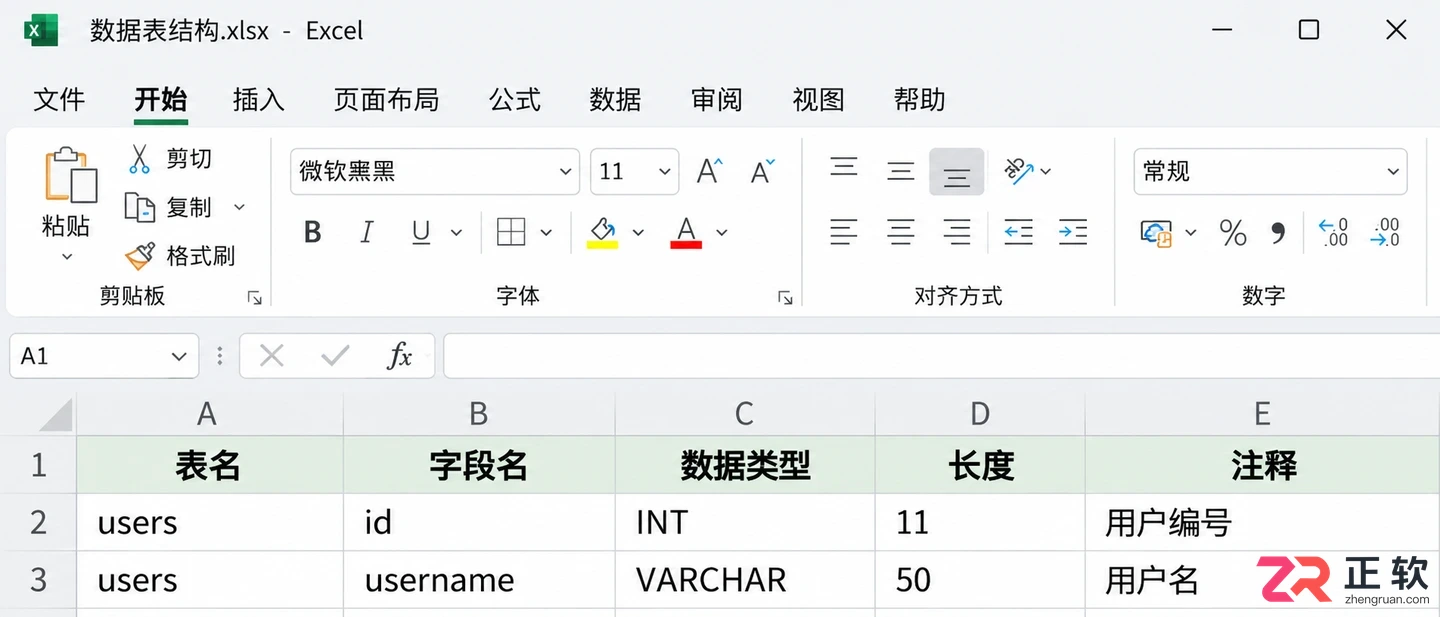
最终生成的 Excel 表格,包含清晰的字段定义和中文注释
检查生成的 Excel 表格:
- 确认每张表的结构是否独立清晰,若所有表混在一个 Sheet 中,建议按“表名”列进行筛选或分表处理。
- 随机抽取几个复杂字段,对比 Navicat 【设计表】界面中的定义,确保类型、长度和默认值一致。
- 检查备注栏是否有截断或乱码,如有问题需调整导出时的编码设置。
导出完成后,保留这份原始文件作为基准。后续若数据库结构变更,可再次导出并通过 Excel 的比较功能快速识别差异,无需重新手工整理。
遇到 Navicat Premium 导入 Excel 报错?本文详解导入向导各步骤的常见问题,包括文件格式识别、工作表读取失败、字段映射错位及 Office 组件兼容性,提供实用的排查步骤和 CSV 替代方案。
详解如何在 Navicat Premium 中将 SQL 查询结果精准导出为 Excel 文件。涵盖结果网格右键导出入口、XLSX 格式选择、字段映射检查及中文乱码处理,确保导出数据准确可用。
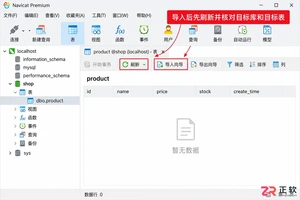
Navicat Premium导入Excel后找不到数据?本教程详解如何检查数据库连接、Excel工作表设置、字段映射及导入日志,快速定位数据“消失”的真实原因并成功导入。
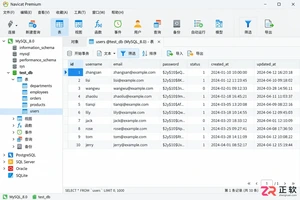
想在 Navicat 中只导出符合条件的部分数据?本教程详解如何通过数据网格筛选导出当前记录,以及利用导出向导自定义字段和格式。包含操作位置、设置要点及防错检查清单,适合初学者快速上手。
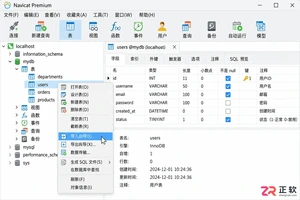
学习如何使用 Navicat Premium 将 CSV 或 Excel 文件导入数据库。涵盖连接选择、编码设置、字段映射、主键匹配及导入模式配置,解决中文乱码与数据错位问题。
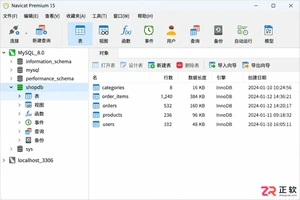
学习如何在 Navicat Premium 15 中导出整个数据库或指定对象。涵盖连接树定位、右键菜单入口、结构与数据导出选项设置、SQL/CSV 格式选择及文件验证步骤,帮助初学者快速掌握数据库导出流程。
详解 Navicat Premium 导入 Excel 时的日期时间设置方法。包括 Date Order 顺序选择、分隔符匹配、目标字段类型映射及显示格式调整,快速排查导入后时间数据错误或为空的原因。
学习如何在 Navicat Premium 16 中连接 MySQL、PostgreSQL 等数据库。涵盖主界面区域介绍、新建连接参数填写、测试连接技巧以及连接后的数据查看与查询操作,适合初学者快速上手。
学习如何在 Navicat Premium 中使用导入向导处理 Excel 数据。本文详解从数据库连接到字段映射的各界面区域,并提供基于 Tab 和 Enter 键的稳定键盘操作流程,避免依赖易变的菜单快捷键。

详解 Navicat Premium 在多平台下的下载安装步骤,包括许可证激活、连接参数设置、SSH 与 SSL 配置及测试连接方法,助您快速完成数据库管理环境搭建。




Polarr 是适用于 macOS 的照片编辑与滤镜调色工具,提供全局参数调整、AI 主体识别、局部蒙版、人像修饰、叠加效果、预设制作和批量导出等功能,既适合快速美化日常照片,也能满足摄影用户的精细后期需求。

Portraiture macOS版是一款面向摄影师和修图人员的人像润饰插件,可在Photoshop、Lightroom Classic及Affinity工作流程中智能识别皮肤区域,完成自然磨皮、AI蒙版、肤色统一与阴影补光,

RealFlow macOS版是一款面向影视、动画和三维视觉制作的流体动力学与多物理场模拟工具,可制作液体、海浪、泡沫、颗粒、黏性材料及刚柔体交互效果,并通过连接插件衔接常用三维制作平台。

JetBrains IntelliJ IDEA 是以 Java、Kotlin 和 JVM 项目为核心的专业集成开发环境,提供智能补全、代码检查、安全重构、调试、测试、版本控制及构建工具集成。统一发行版的核心功能可免费用于商业和非商业项目,

PhpStorm 是 JetBrains 面向 PHP 与现代 Web 开发打造的专业集成开发环境,提供代码补全、静态检查、重构、调试、测试、数据库、版本控制及前端语言支持。Windows 用户可直接下载安装程序,

PyCharm 是 JetBrains 推出的 Python 集成开发环境,提供智能代码补全、错误检查、重构、调试、测试、Git、终端及 Jupyter Notebook 支持。统一版安装后可体验 30 天 Pro 功能,


