

uniapp网络请求封装库安装配置与使用教程
详细讲解UniApp中网络请求封装库的安装步骤、基础配置方法以及拦截器的实际应用,帮助开发者快速构建稳定高效的HTTP请求模块。
在UniApp开发中,直接使用原生 uni.request 往往会导致代码冗余、错误处理分散以及难以统一管理Token等公共参数。引入成熟的网络请求封装库,如 luch-request,可以将请求逻辑标准化,实现全局拦截、自动重试和类型提示支持。这种做法不仅让业务代码更清爽,还能在接口变更时只需修改一处配置即可全局生效。
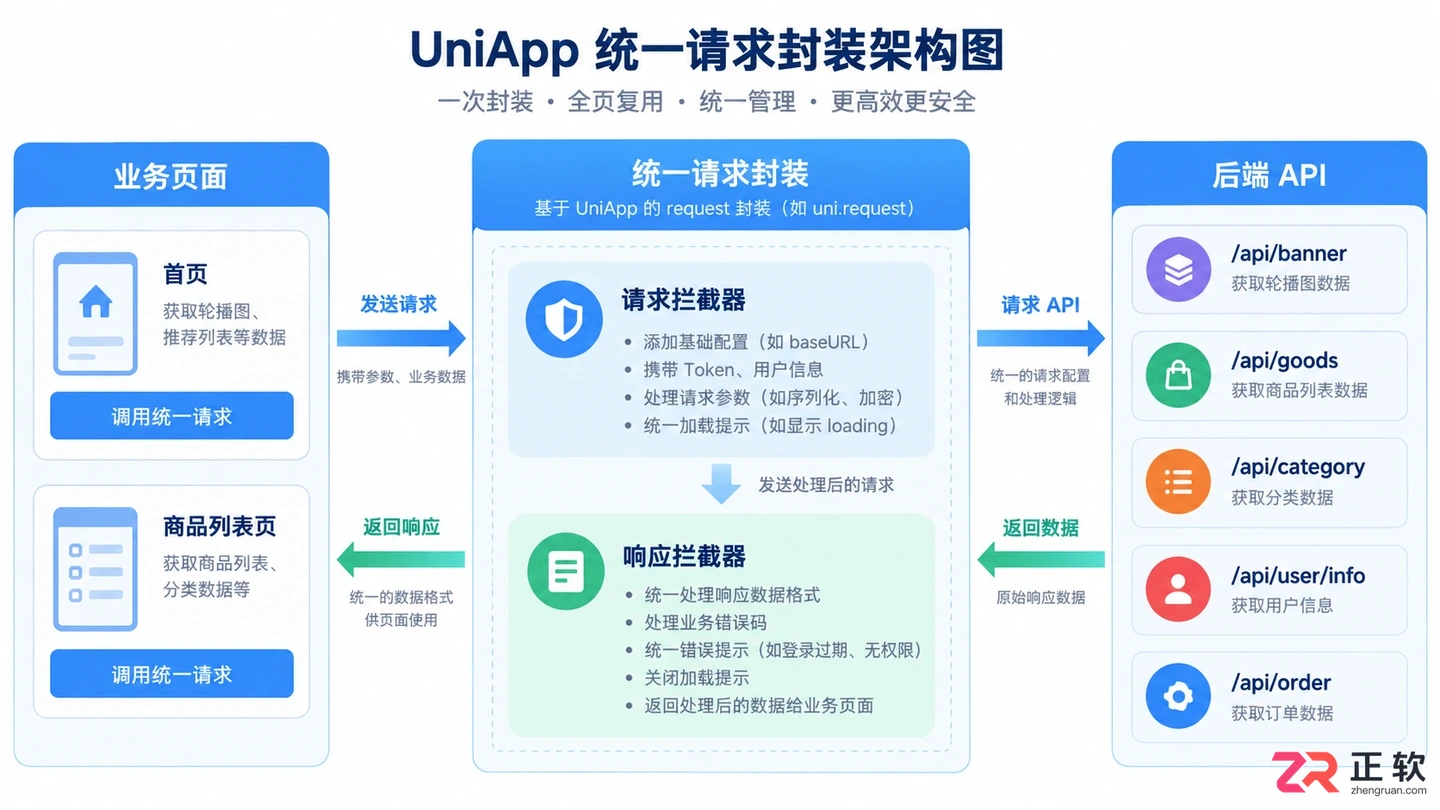
UniApp项目中网络请求封装的整体架构示意
网络请求封装的核心在于“拦截器”机制,它允许你在请求发送前和响应返回后插入自定义逻辑,比如添加认证Header或解析通用错误码。开始前,请确保你已创建一个基础的UniApp项目,并安装了Node.js环境以便使用npm或yarn管理依赖。
1. 安装依赖库
打开项目根目录下的终端窗口,执行安装命令。这里以社区广泛使用的 luch-request 为例,它专为UniApp设计,支持Promise和拦截器。
npm install luch-request
如果你使用的是yarn,则运行 yarn add luch-request。安装完成后,检查 package.json 文件,确认依赖列表中已出现该库及其版本号,这表示安装成功。
2. 创建请求实例文件
在项目根目录或 utils 文件夹下新建一个JS文件,例如 request.js。首先引入库并创建实例。这一步决定了后续所有请求的基础配置,如 baseURL 和超时时间。
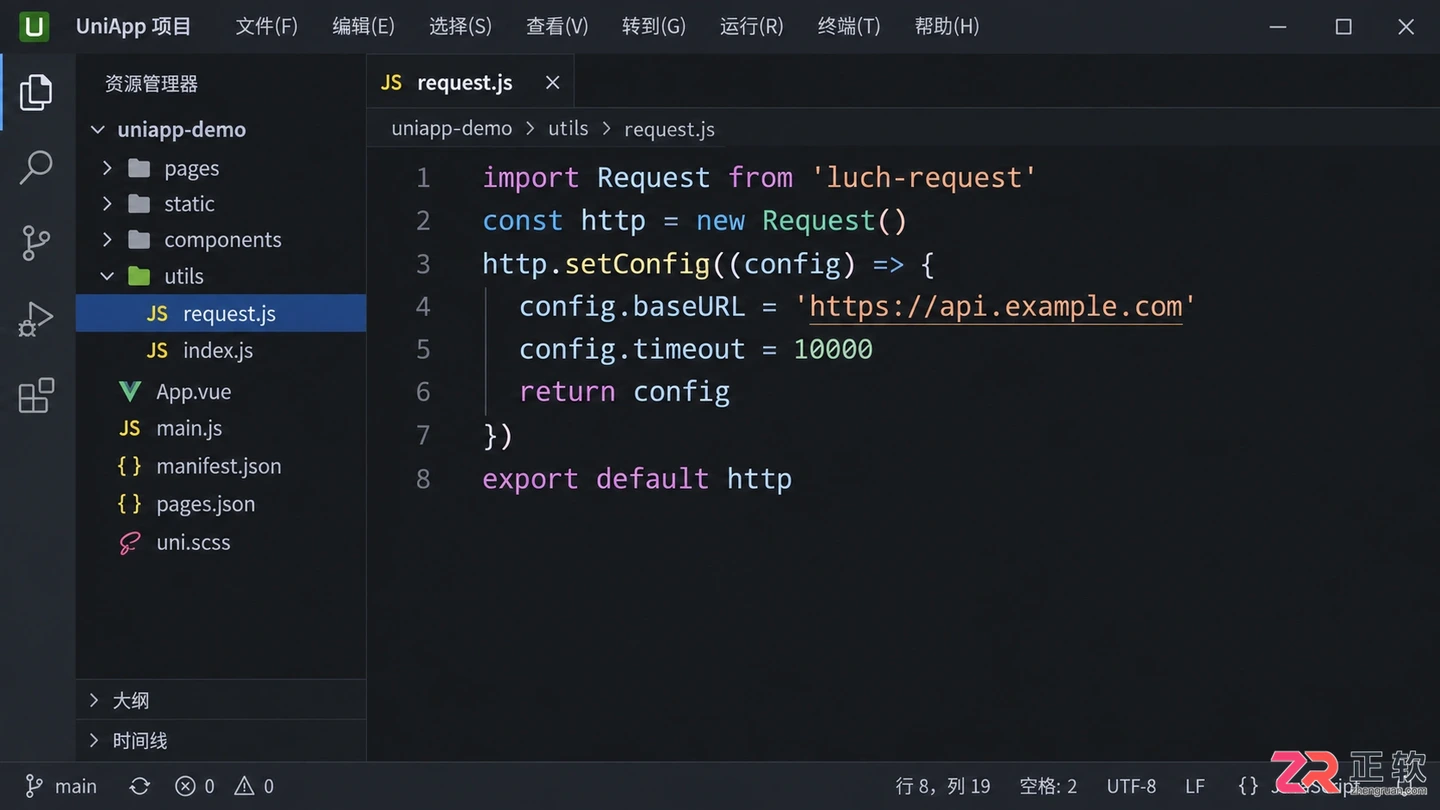
在utils目录下创建request.js并设置baseURL
import Request from 'luch-request'

const http = new Request()

// 设置默认配置
http.setConfig((config) => {
  config.baseURL = 'https://api.example.com' // 你的接口域名
  config.timeout = 10000 // 超时时间,单位毫秒
  return config
})

export default http
注意 baseURL 应替换为你实际的后端接口地址。保存文件后,这个 http 对象就具备了发送请求的基本能力,且所有通过它发出的请求都会自动拼接上基础域名。
3. 配置请求拦截器
拦截器是封装库的灵魂。在 request.js 中继续编写代码,添加请求拦截器用于在发送前处理数据,最常见的是添加 Token。
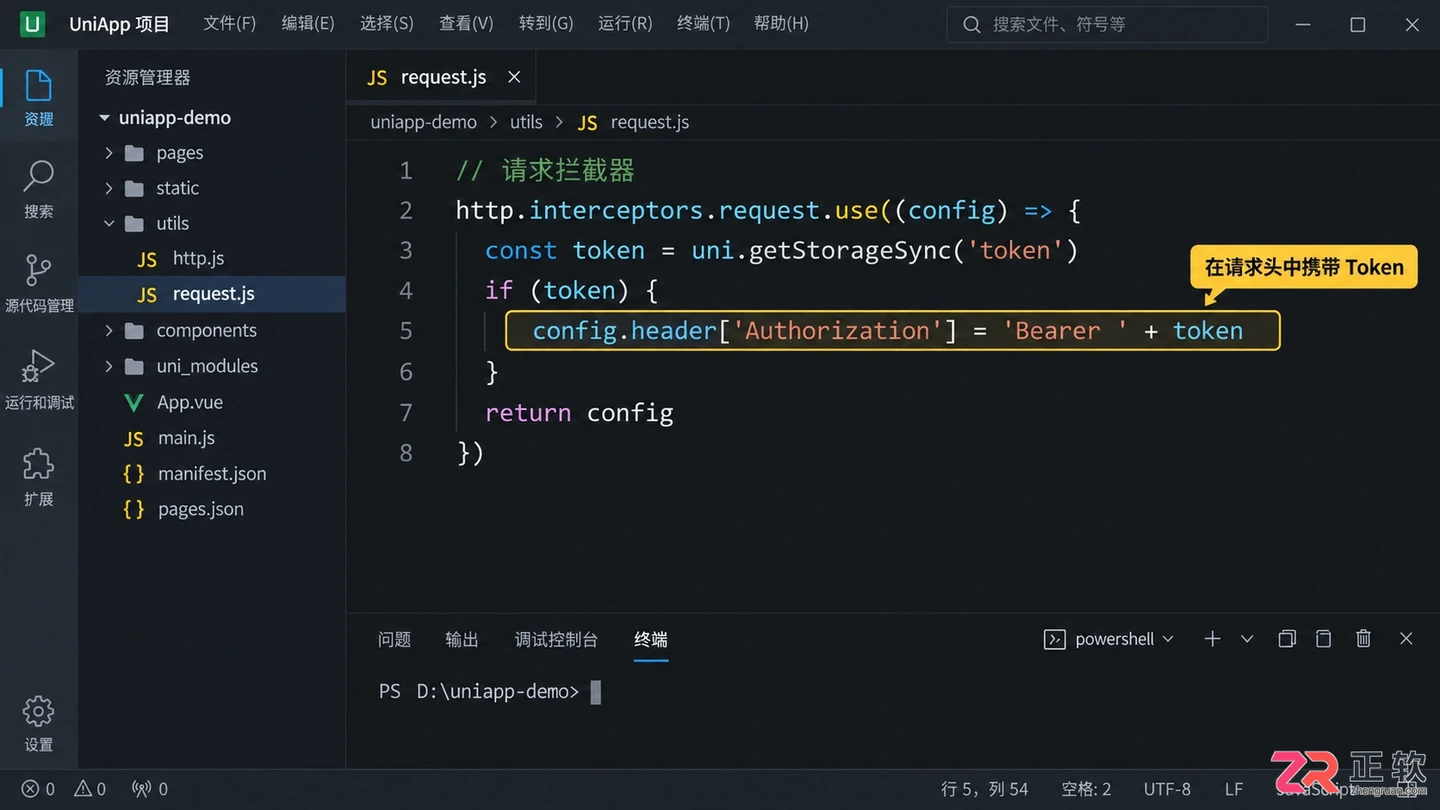
编写请求拦截器自动注入Authorization Header
// 请求拦截器
http.interceptors.request.use((config) => {
  // 从本地存储获取token
  const token = uni.getStorageSync('token')
  if (token) {
    config.header['Authorization'] = 'Bearer ' + token
  }
  // 必须返回config,否则请求不会发送
  return config
}, (error) => {
  return Promise.reject(error)
})
这段代码会在每次请求发出前检查本地是否有 Token,如果有则自动写入 Header。观察控制台或网络面板,你会发现后续请求头中多出了 Authorization 字段,无需在每个页面手动添加。
4. 配置响应拦截器
响应拦截器用于统一处理后端返回的数据结构,比如判断状态码是否为200,或者处理特定的业务错误码。
// 响应拦截器
http.interceptors.response.use((response) => {
  // 根据后端约定,假设 code 为 200 表示成功
  if (response.data.code === 200) {
    return response.data.data
  } else {
    // 统一处理业务错误,如弹出提示
    uni.showToast({
      title: response.data.msg || '请求失败',
      icon: 'none'
    })
    return Promise.reject(response.data)
  }
}, (error) => {
  // 处理网络错误或HTTP错误
  uni.showToast({
    title: '网络连接异常',
    icon: 'none'
  })
  return Promise.reject(error)
})
通过这一步,业务层接收到的直接是有效数据部分,不再需要层层解包 res.data.data,同时也统一了错误提示的交互体验。
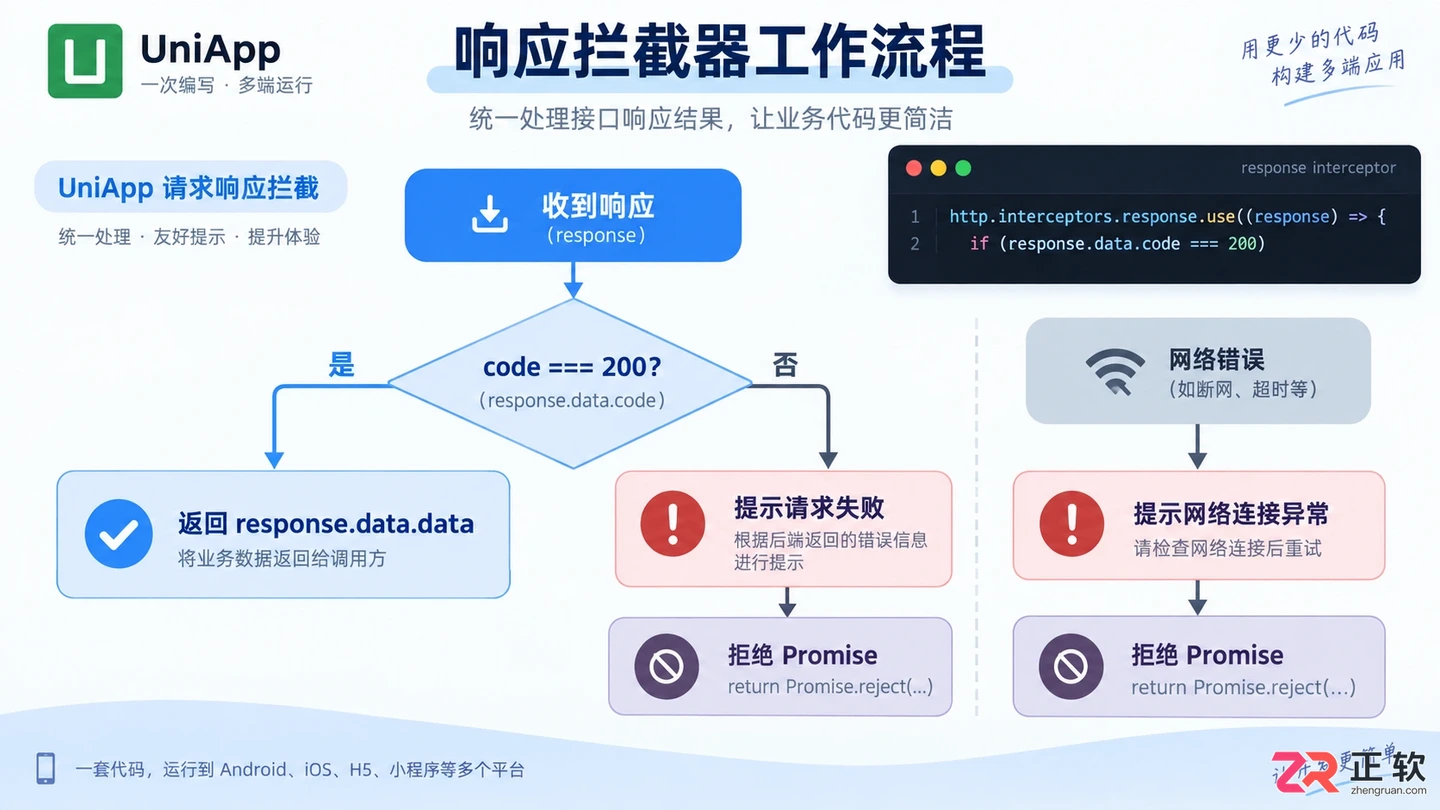
4. 配置响应拦截器
5. 在页面中发起请求
配置完成后,在具体的 .vue 页面中引入刚才创建的 http 实例,并使用它发起GET或POST请求。
import http from '@/utils/request.js'

export default {
  onLoad() {
    this.fetchData()
  },
  methods: {
    async fetchData() {
      try {
        // 发起GET请求
        const res = await http.get('/user/info')
        console.log('用户信息:', res)

        // 发起POST请求
        // const postRes = await http.post('/login', { username: 'admin', password: '123456' })
      } catch (error) {
        console.error('请求出错:', error)
      }
    }
  }
}
运行项目并在浏览器或真机调试器中查看控制台,如果配置正确,你应该能看到打印出的用户数据对象,且网络面板中的请求URL已自动补全了 baseURL。
6. 验证与维护
最后,尝试修改 baseURL 或移除本地 Token,观察拦截器是否按预期工作。例如,清除 Token 后再次请求,应看到请求头中不再包含 Authorization 字段;若后端返回错误码,页面应自动弹出统一的 Toast 提示。
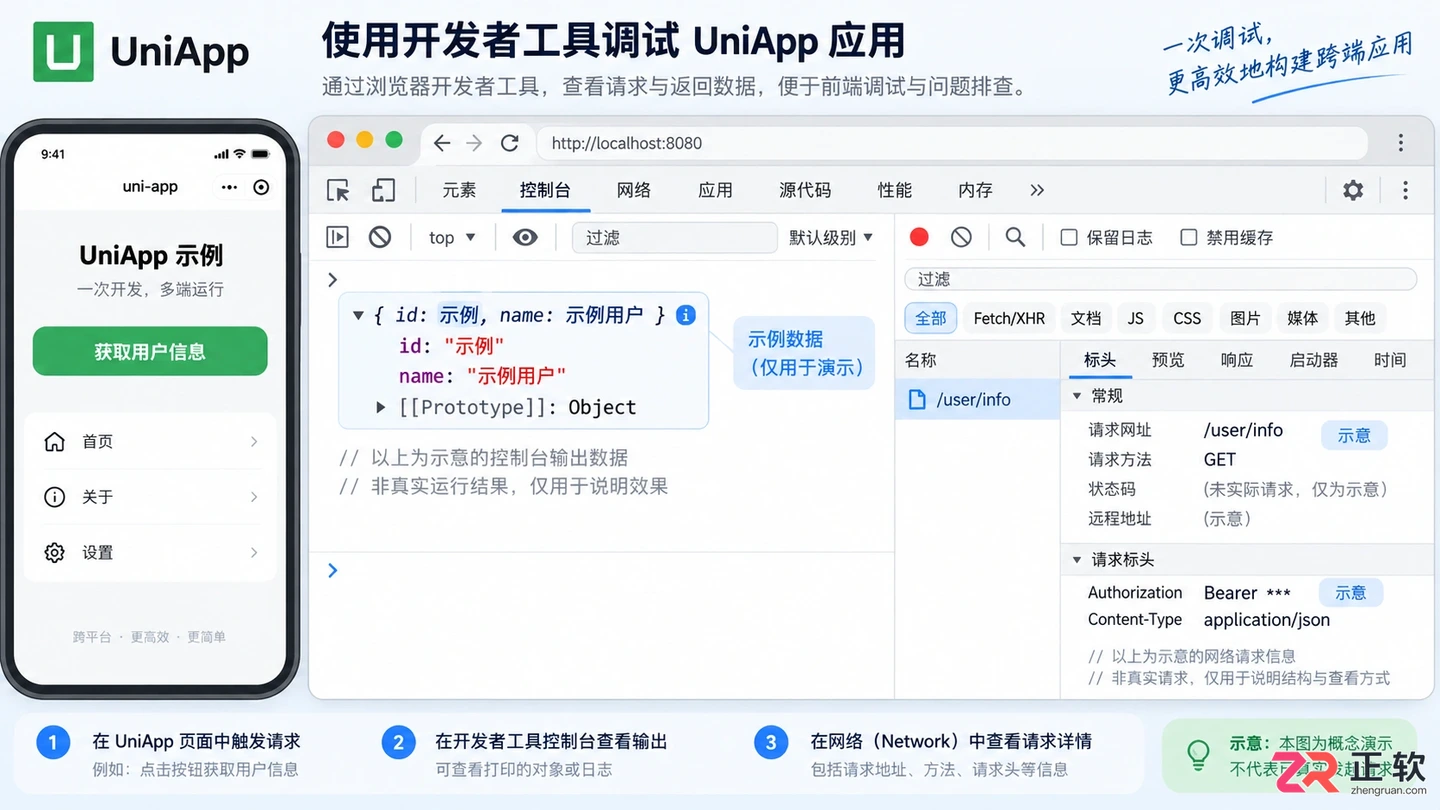
控制台验证数据输出与网络请求详情
这种封装方式使得网络层与业务层彻底解耦。未来若需切换接口域名或调整鉴权方式,只需修改 request.js 中的配置,无需遍历所有页面文件。保留好这个工具文件,它将成为你UniApp项目中稳定的基础设施。
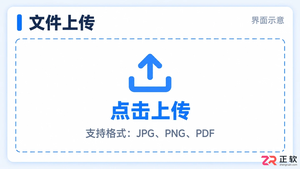
学习如何在Vue项目中设置文件上传格式限制。本文介绍使用HTML accept属性进行基础过滤,以及结合JavaScript进行严格后缀名校验的方法,确保只允许指定类型的文件被上传。
解决JavaScript中1.005四舍五入为1.00而非1.01的精度问题。深入分析IEEE 754双精度浮点数表示误差,提供健壮的roundTo函数实现,涵盖NaN、Infinity及负数处理。对比toFixed与自定义方案,明确显示与结算的场景边界,附带边界用例验证表。
详细讲解如何在Bolt.new中将AI生成的Web应用导出为本地HTML文件。涵盖从触发下载、获取ZIP压缩包到本地解压运行的全流程,帮助开发者快速将云端原型转化为可交付的静态资源。
学习如何使用 npm 命令全局安装 Claude Code。本文提供清晰的终端操作步骤、权限处理方案及安装后的验证方法,确保开发者能顺利在命令行中使用 Claude 辅助编程。
详解如何使用Lovable将自然语言转化为完整的React网页代码。涵盖提示词工程、组件拆分策略及代码导出后的集成注意事项,帮助开发者高效构建可维护的前端项目。
分析Vue项目创建缓慢的常见原因,包括网络延迟和依赖下载问题,提供切换镜像源、更换包管理器及使用Vite等具体优化方案,提升开发环境搭建效率。
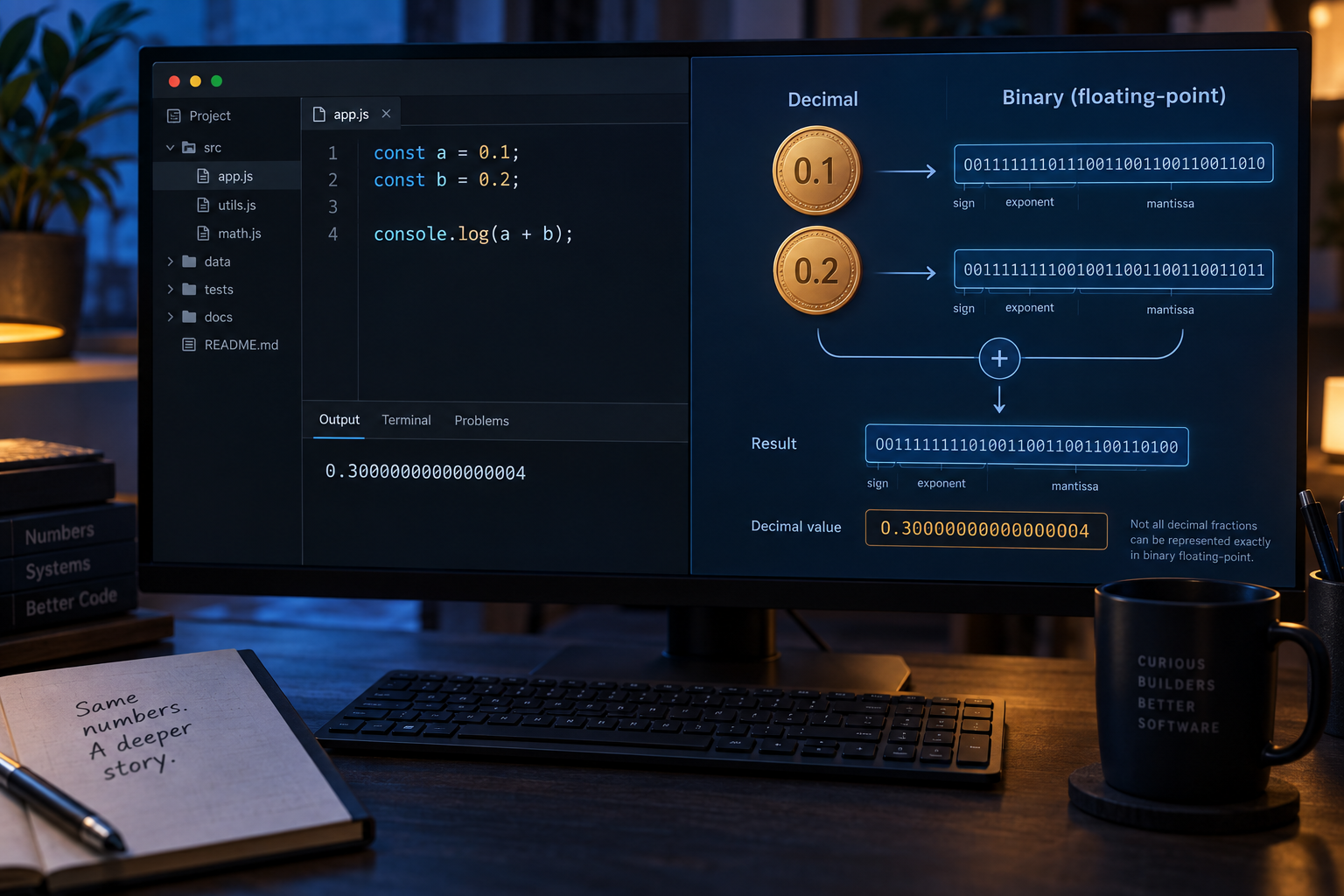
解决JavaScript中0.1+0.2!=0.3的精度问题。深入解析IEEE 754浮点数机制,对比展示用toFixed与结算用整数分计算的适用场景,提供decimal.js库的正确用法与验证方法,帮助开发者在电商与金融场景中实现精确的金额处理。
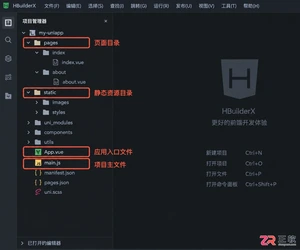
本教程通过实战案例详解UniApp开发流程,包括项目初始化、页面结构解析、数据绑定与事件处理,帮助初学者快速上手跨平台应用开发。
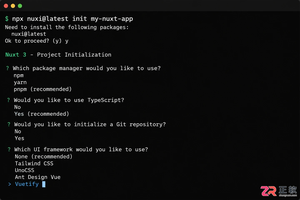
想知道如何快速搭建Nuxt项目?本文手把手教你使用官方推荐命令初始化Nuxt 3应用,解决依赖安装慢、端口占用等常见问题,让你几分钟内看到“Welcome to Nuxt”页面。





火山引擎是字节跳动旗下企业级云与AI服务平台。聚焦大模型核心能力,依托字节自研豆包多模态大模型,凭借火山方舟一站式平台,提供模型精调、推理部署、智能应用搭建等全链路服务,结合高性能AI算力,助力各行业快速落地大模型数字化与智能化应用。



