

会声会影X11滤镜自定义调整字幕模糊强度

一款优质的视频编辑软件,能轻易把你的照片和视频转换成精彩的电影。会声会影 2018 将它屡获殊荣的易用性和突破创意有趣的新功能相结合,帮您讲述故事。点击数百个创意效果,创建优雅的标题,同时显示多个视频等等。使用会声会影将您的记忆变成电影。
在会声会影X11中处理内嵌字幕时,盲目增加模糊强度会导致画面失真。本文详解如何通过自定义区域、微调强度阈值及设置关键帧,实现字幕的有效遮挡与画面质量的平衡。
给视频里的字幕加模糊,看起来像是把滤镜拖上去就结束了,真正难的是强度控制:太轻,文字仍然能读;太重,字幕周围整块画面都像糊了一层油纸。会声会影 X11 的滤镜自定义功能更适合“够用就停”的逻辑,先把作用区域和字幕内容控制住,再谈模糊程度。
我的判断是,模糊不是越强越安全。小范围字幕、固定背景和短片段可以用较轻效果完成遮挡;当字幕跨过人物、商品或快速变化的背景时,应该把注意力放在区域跟随和边缘复测,而不是一味增加强度。
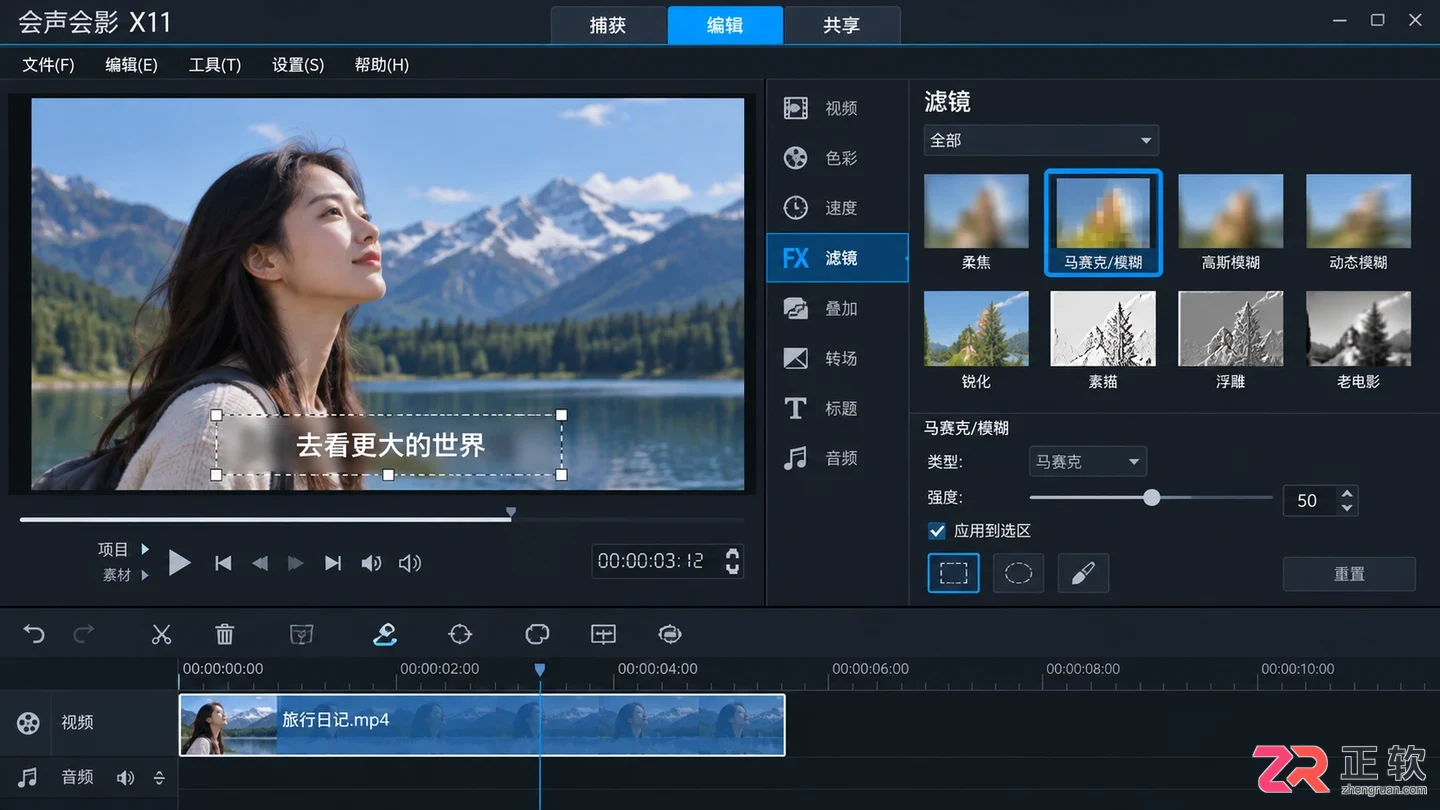
在滤镜自定义面板中缩小作用区域至字幕附近
固定字幕:先让滤镜只作用在文字附近
把视频放到时间轴后,首先要确认字幕是独立标题轨道还是已经内嵌在画面里。如果是独立标题,优先删除或修改文字,不需要给整段视频加模糊;只有内嵌字幕无法单独选中时,才需要用滤镜或覆叠方式处理。
选中视频素材,打开滤镜库,找到可调整强度或区域的模糊类效果(如马赛克或高斯模糊),应用到片段后进入自定义或属性面板。第一步不是拉大强度,而是先把作用区域缩小到字幕附近。预览时确认没有把人物脸部、商品文字或其他重要内容一起模糊。不同安装环境的效果名称和参数面板可能不同,先确认当前滤镜确实支持区域控制。
强度调整:从刚好不可读开始
在自定义面板中逐步增加模糊、马赛克或类似效果的强度。第一轮调整以“字幕笔画已经无法辨认”为标准,不要直接拖到最大值。强度不够时,边缘可能仍能看出字符轮廓;强度过高时,字幕周围的背景也会变成明显的软块,破坏画面质感。
预览时把播放头停在字幕最清晰、背景最复杂的一帧,再把视频播放一遍。浅色字、描边字和滚动字幕的可读性不同,不能只用字幕出现前的一帧判断。必要时让作用区域比文字边缘多出一点安全范围,但不要为了保险覆盖半个画面。
强度和范围要一起调:范围太小,字幕会从边缘露出来;范围太大,画面损失比文字本身更明显。先固定范围,再微调强度,排查会更有方向。
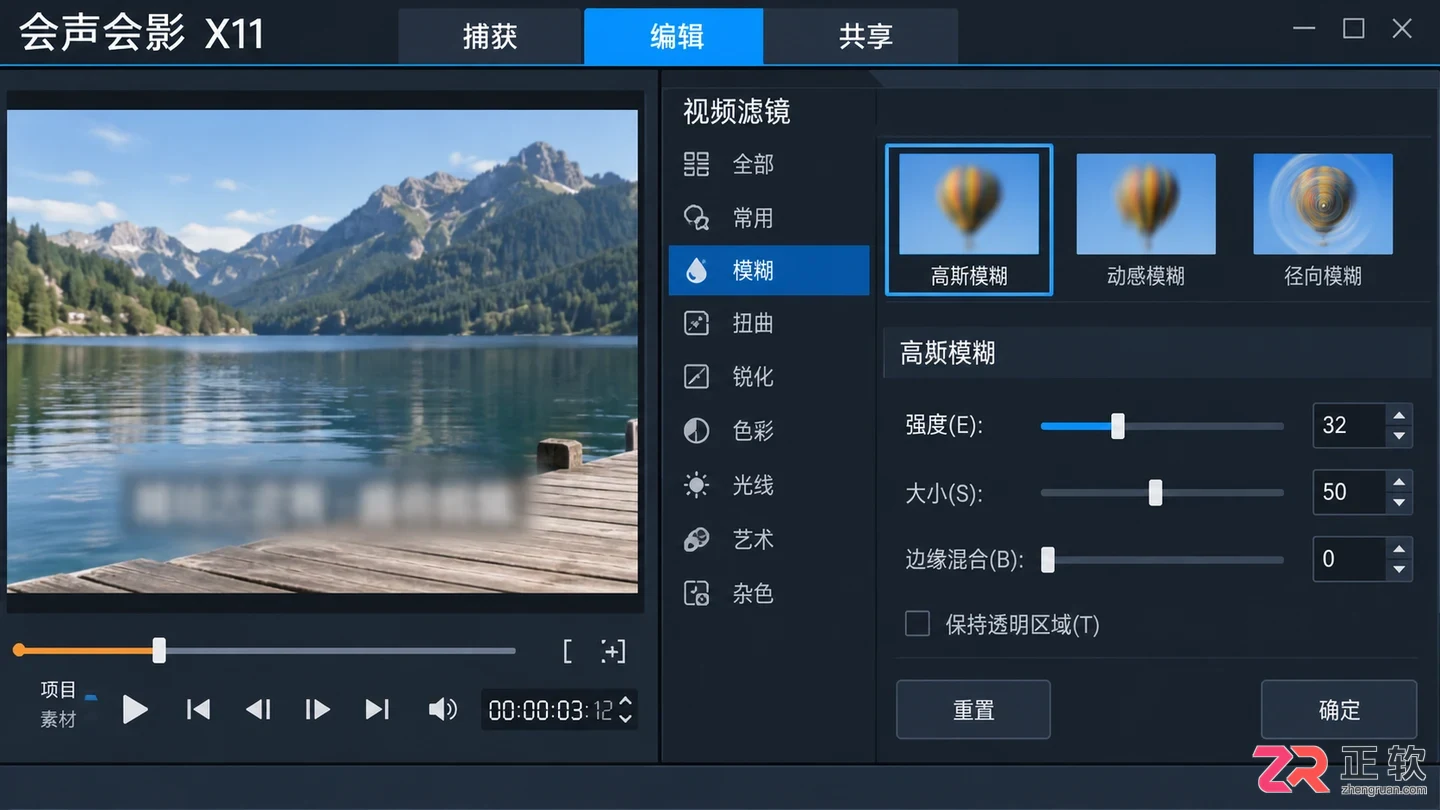
逐步增加强度直到字幕笔画无法辨认
人物和镜头移动:跟随比加重更重要
如果字幕固定在底部,固定区域通常够用;如果字幕随镜头移动,或镜头切换后字幕相对主体发生变化,固定模糊框会在某一段失效。这时可以使用当前工具提供的关键帧,调整区域位置和大小,让它随时间移动;如果没有足够的动画控制,就在镜头切换处分段处理。
设置关键帧时,先在字幕出现处设置起点,再在字幕位置变化处设置后续位置,播放检查运动是否跟得上。模糊框移动太慢会短暂露字,移动太快又会在画面上跳动。字幕刚出现、刚换位置和刚消失的瞬间最值得复查。
不要只提高模糊强度来掩盖跟踪错误。强度再高,错位时也可能让字幕在框外露出来;先修正区域位置,再判断是否需要增加强度。
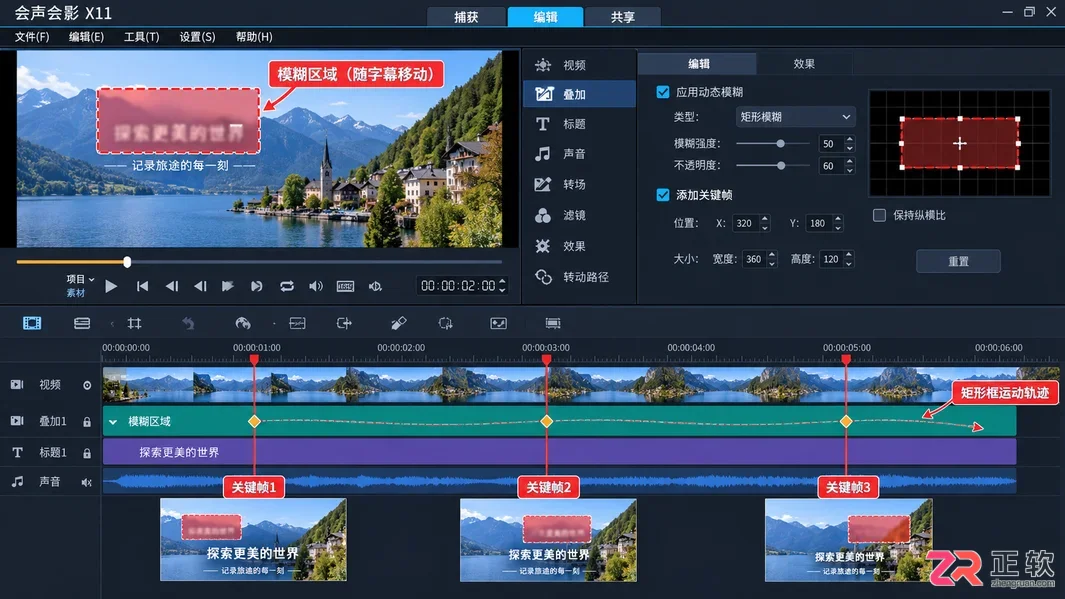
设置关键帧使模糊区域跟随字幕移动
画质取舍:模糊处理不是无损替代
滤镜会重新计算受影响的画面区域,导出时还会进行重新编码。原视频清晰不代表加上模糊后仍然无损,尤其是字幕占据大面积、视频需要多次导出的情况。可以保留原工程和源视频,先输出一小段测试片,确认效果和清晰度后再渲染完整文件。
如果字幕位于画面边缘,裁剪或重新构图可能比大范围模糊更自然;如果字幕是独立素材,删除文字轨更干净;如果字幕在画面中央且主体很近,使用色块、图片遮挡或寻找无字幕源可能比加重滤镜更可控。
最后按观看距离复测
在正常播放器窗口大小下检查,而不是只把预览放到最大。分别看字幕出现的开头、背景变化的中段和结尾,确认文字没有残留、模糊范围没有越界、人物和主体仍然清晰。先做短片段输出,再进行完整导出,并保留未处理版本。
会声会影 X11 自定义调整字幕模糊强度,核心不是记住一个固定数值,而是让范围刚好覆盖字幕、强度刚好让文字不可读,并在镜头变化时让区域跟得上。能用独立轨道解决的字幕,不值得用滤镜增加画面损失。

在正常窗口大小下复测模糊效果
会声会影去除字幕后渲染依然缓慢?本文详解如何清理时间线多余标题、简化复杂动画效果、检查素材链接及开启硬件加速。通过分段测试与参数优化,解决工程卡顿与渲染耗时过长问题,适合Windows版用户参考。
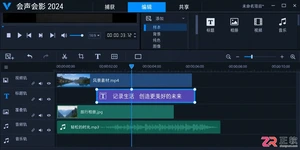
在会声会影2024中想删字幕却怕误删视频?本文教你准确定位标题轨或覆叠轨,通过选中Delete键安全移除独立字幕,并说明内嵌字幕的处理边界。
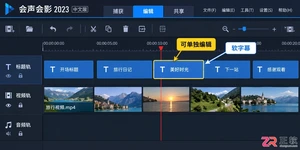
在会声会影中处理多段视频时,如何批量去除字幕?本文详解如何识别独立标题轨与硬字幕,利用Ctrl多选和分组删除技巧快速清理,避免误操作,提升剪辑效率。
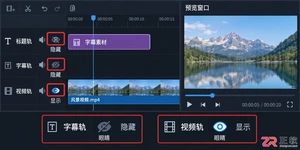
会声会影2025预览正常但导出视频仍带字幕?本文详解如何排查隐藏轨道、错误输出范围、源视频内嵌硬字幕及播放器缓存问题,提供精准的故障排除思路。
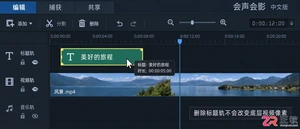
想在会声会影中去掉字幕同时保持原视频分辨率?本文教你区分独立字幕与内嵌字幕,调整输出设置匹配源文件尺寸,避免重复压缩,确保成片清晰无损。
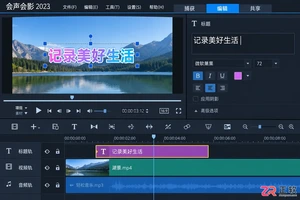
会声会影动态字幕往往由多个时间轴片段组成。本教程讲解如何识别独立标题轨,按出现时间逐段选中并删除字幕,处理动画淡出残影,以及面对硬字幕时的替代方案。
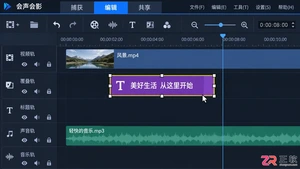
解决会声会影中滚动字幕删不掉或误删视频的问题。详解如何在时间轴正确选中字幕轨道、区分独立素材与内嵌硬字幕,以及删除后调整轨道间隙的操作步骤。
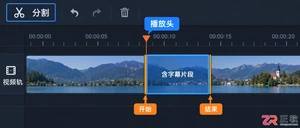
学习如何在会声会影中处理短视频中的临时字幕或敏感信息。通过精准分割片段、使用覆盖素材及关键帧跟踪,实现局部遮挡而不破坏整体画质。适用于车牌、姓名等短时出现内容的快速处理。
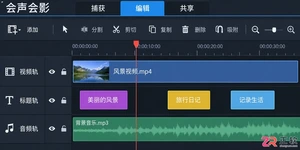
学习在会声会影时间轴中准确找到标题轨,通过单击选中和Delete键快速移除字幕素材。包含误操作撤销方法及内嵌字幕的识别技巧,适合新手快速掌握界面操作。
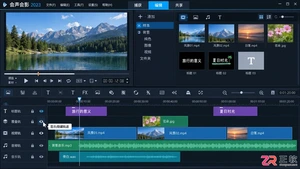
会声会影字幕删不掉或有残影?可能是重复标题、透明覆叠或硬字幕导致。本文详解通过关闭轨道可见性定位来源、清理隐藏对象及处理视频内嵌字幕的方法,助你精准去除画面文字残留。




Ollama 可在自己的电脑上下载和运行语言模型,并通过聊天界面、命令行或本地 API 使用。支持 macOS、Windows 与 Linux,模型大小、内存和上下文设置会影响运行体验,也提供独立的云模型入口。

GitHub Desktop 把 Git 仓库的改动对比、提交、分支切换和同步放进桌面窗口,适合不想频繁输入命令的开发者。支持 Windows 与 macOS,可连接 GitHub 仓库并配合编辑器完成日常协作。

Antinote 是 Mac 上的轻量草稿板,支持快捷唤出、清单、计算、单位换算和图片文字识别,也能把内容转到其他笔记工具。要求 macOS 14 以上,适合临时记事和桌面工作中的快速整理。
Ollama 可在自己的电脑上下载和运行语言模型,并通过聊天界面、命令行或本地 API 使用。支持 macOS、Windows 与 Linux,模型大小、内存和上下文设置会影响运行体验,也提供独立的云模型入口。
GitHub Desktop 把 Git 仓库的改动对比、提交、分支切换和同步放进桌面窗口,适合不想频繁输入命令的开发者。支持 Windows 与 macOS,可连接 GitHub 仓库并配合编辑器完成日常协作。

Golden 8 是 Benthic Software 的 Windows Oracle 数据库客户端,提供多标签 SQL 编辑、关联查询辅助、结果表格与导出。连接前需要安装与软件位数一致的 Oracle Client,可先使用 30 天试用版。


